Metatiedot
EXIF sivupaneelissa, IPTC-muokkaus, mallit, etsi ja korvaa, GPS ja kartta, aikavyöhykkeet, äänimuistiot ja kuka kuvan otti.
 0:52
0:52FLOGVIT.photosuite antaa sinulle täyden hallinnan kuvien metatietoihin — EXIFin lukemisesta IPTC-kenttien, hierarkkisten avainsanojen, GPS-tietojen ja muun kirjoittamiseen.
EXIF sivupaneelissa#
 0:09
0:09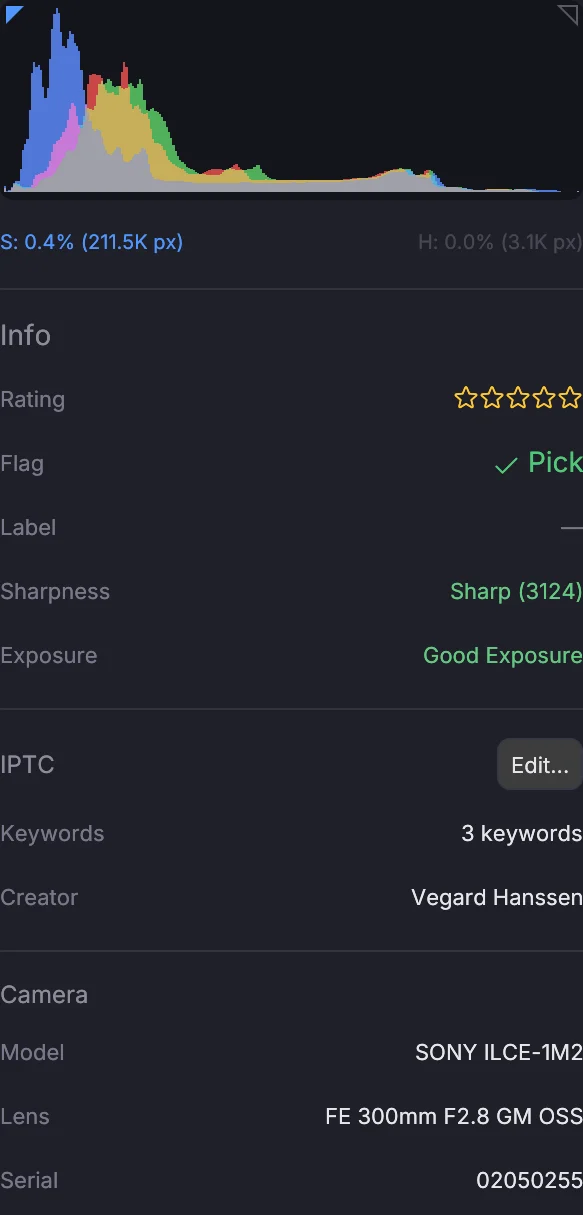
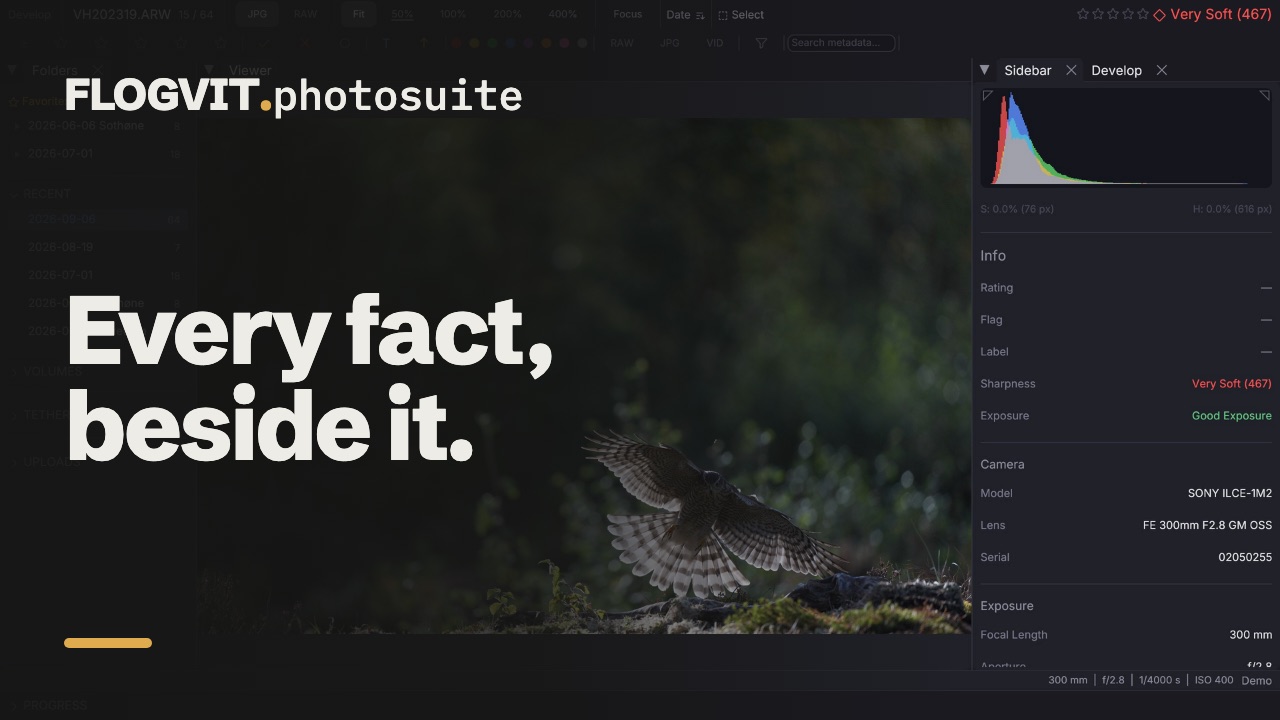
Avaa sivupaneeli painamalla I. Se näyttää:
- Näytöllä olevan kuvan arvion, lipun ja tunnisteen
- Kamera — malli, objektiivi ja sarjanumero
- Valotus — polttoväli, aukko, suljinaika, ISO, valotuksen korjaus, ohjelma, mittaus, salama ja valkotasapaino
- Tiedosto — nimi, kuvauspäivä, mitat, koko, väriavaruus ja ohjelma, joka sen kirjoitti
- Tekijä — tekijä ja tekijänoikeus tiedostosta
- GPS — leveys- ja pituusaste, Open in Maps, ja Reverse Geocode paikan nimeämiseen
- IPTC — otsikko, kuvateksti ja avainsanat, ja Edit... IPTC-muokkaimen avaamiseen
- Sharpness — kuinka terävä kuva on siinä, mihin kamera tarkensi; Faces, Burst, Exposure, Duplicates ja Collections — mitä sovellus on kuvasta selvittänyt
- Audio Note — kuvan äänimuistio ja sen litterointi
IPTC-muokkain#
 0:11
0:11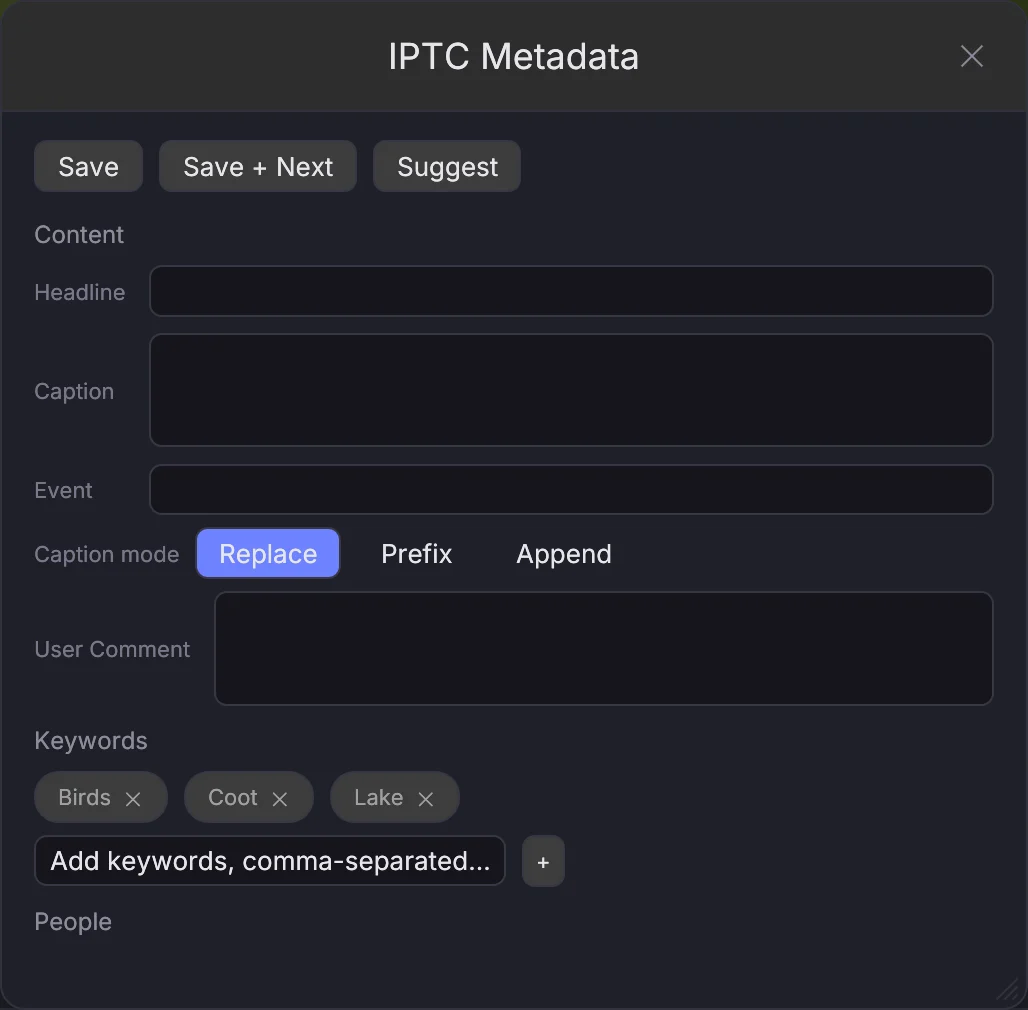
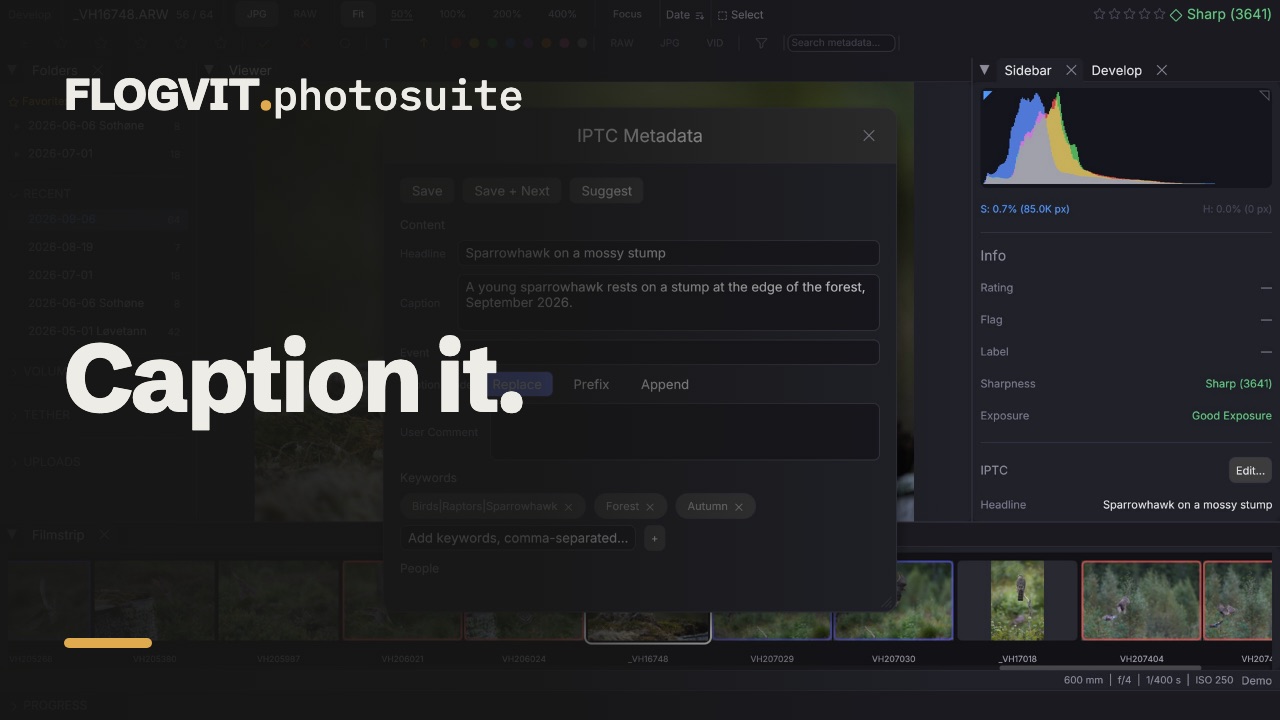
Avaa IPTC-muokkain valikosta Metadata → Edit IPTC Metadata... (Cmd+E), kuvan pikavalikosta tai sivupaneelin Edit...-painikkeella. Se muokkaa näytöllä olevaa kuvaa tai kaikkia valittuja kuvia kerralla. Sen kentät:
- Content — otsikko, kuvateksti, avainsanat ja kuvassa olevat henkilöt. Kun valittuna on useita kuvia, Caption mode kertoo, korvaako kuvateksti niiden omat, tuleeko se eteen vai perään.
- Photographer — tekijä ja tämän titteli.
- Credit / Source — kuvaajarivi ja lähde.
- Copyright — tekijänoikeusilmoitus, käyttöehdot, oikeuksien URL ja onko kuva merkitty suojatuksi.
- Location — paikka, kaupunki, maakunta tai alue, maa ja maakoodi.
- Tapahtuma, ohjeet toimitukselle ja EXIFin käyttäjän kommentti.
Kun kirjoitat avainsanaa, sinulle ehdotetaan kuvissasi jo olevia avainsanoja. Save kirjoittaa kentät; Save + Next kirjoittaa ne ja siirtyy seuraavaan kuvaan.
Kuvatekstin ja avainsanojen ehdotus#
IPTC-muokkaimen Suggest kirjoittaa kuvatekstin ja avainsanat valituille kuville (tai näytöllä olevalle) sen perusteella, mitä kussakin näkyy ja mitä sovellus siitä tietää: siinä nimetyt henkilöt (numerolapusta tai käsin), tapahtuma, paikka ja päivämäärä. Se ei nimeä ketään muuta, eikä joukkuetta, seuraa, yritystä tai sponsoria, vaikka se olisi painettu paitaan; lähtölistan never-name-luettelon nimet eivät koskaan päädy siihen, ja kuvan jo omaamat avainsanat jätetään pois.
Ehdotus näkyy muokkaimen yläosassa sille kuvalle, jolle se kirjoitettiin. Use caption vie sen kuvatekstikenttään, kukin + avainsana lisää kyseisen avainsanan, Add all keywords lisää ne kaikki; muuta mitä haluat, eikä mitään tallenneta ennen kuin painat Save (tai Save + Next, joka näyttää seuraavan kuvan ehdotuksen).
Se toimii mallilla, joka on valittu kohdassa Settings → AI Services → Captions and keywords: paikallinen malli Ollaman kautta (mikään ei lähde verkostasi) tai Claude omalla API-avaimellasi — silloin kukin kuva 1024 pikselin kokoisena ja se, mitä sovellus siitä tietää, nimet mukaan lukien, menee Anthropicille tililläsi. Kuvateksti kirjoitetaan siellä valitulla kielellä. Paikallinen malli käyttää muutaman sekunnin kuvaa kohden; ensimmäinen myös lataa mallin.
API tekee saman kutsulla POST /api/captions/suggest (client.iptc.suggest() SDK:ssa); sen ehdotukset näkyvät myös muokkaimessa.
Hierarkkiset avainsanat#
Avainsanat voi järjestää puuksi niin kuin Lightroom ne kirjoittaa (Nature|Birds|Eagle). Kuvan avainsanapolut luetaan sen tiedostosta ja kirjoitetaan takaisin kuten Lightroom tekee, joten siellä tehty puu on sama täällä. Itse puuta — uudelleennimeäminen, yhdistäminen, avainsanan siirtäminen toisen alle, synonyymit — hallitaan Library-näkymän Keywords-osiossa kaikille kirjaston kuville.
IPTC-mallit#
IPTC-malli on joukko kenttiä tallennettuna nimellä — ”Konsertti - Rockefeller”, ”Häät - Perus”. Tee sellainen tuonti-ikkunassa: täytä Metadata (IPTC) ja tallenna se nimellä. Malli lisätään, kun kuvat tulevat sisään tai lähtevät ulos:
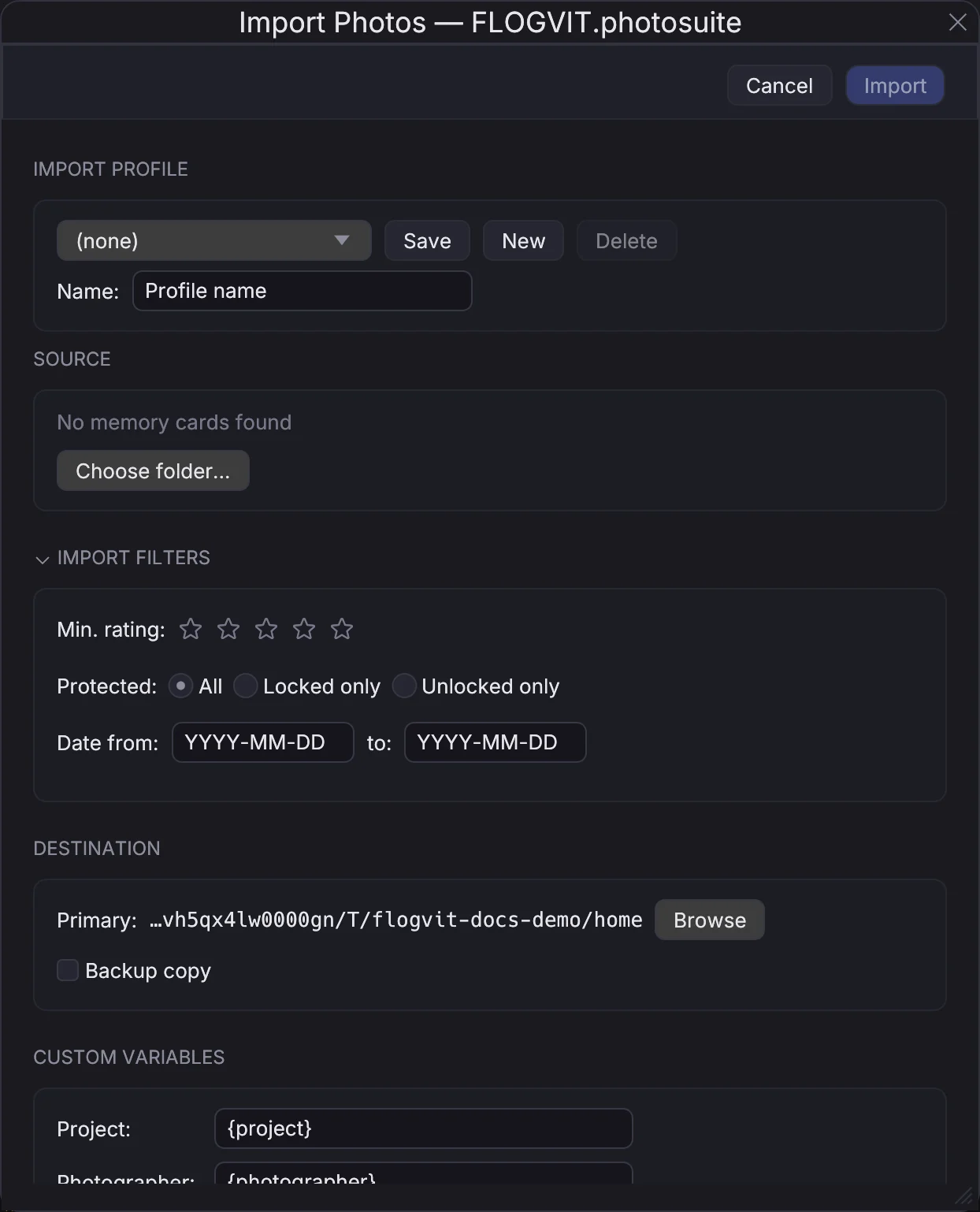
- tuonnissa valinnalla Apply IPTC template;
- lähetysjonossa, joka voi lisätä mallin jokaiseen lähettämäänsä tiedostoon;
- työnkulun Inject Metadata -vaiheessa.
Muuttujat kuten {image_date} tai {photographer} täytetään kuvakohtaisesti, ja se, mitä kuvassa jo on, säilyy.
IPTC:n kopiointi#
Kopioi kaikki IPTC-metatiedot yhdestä kuvasta ja liitä ne muihin:
- Siirry lähdekuvaan
- Metadata → Copy IPTC Metadata (Cmd+Option+C)
- Valitse yksi tai useampi kohdekuva
- Metadata → Paste IPTC Metadata (Cmd+Option+V) — kaikki kentät lisätään
Hyödyllinen, kun saman tapahtuman kuvaerä tarvitsee saman kuvatekstin ja avainsanat.
Etsi ja korvaa#
Edit → Find & Replace... (Cmd+Shift+F) etsii ja korvaa tekstiä metatiedoissa:
- yhdessä IPTC-kentässä tai kaikissa (All Fields); avainsanoissa ja henkilöissä kustakin erikseen
- tavallisena tekstinä tai säännöllisenä lausekkeena (Regex)
- näytöllä olevaan kuvaan (Current), valittuihin (Selected) tai kaikkiin näkyviin (All Visible)
Replace All kirjoittaa muutokset, ja Edit → Undo perii ne.
GPS ja paikkatiedot#
GPS-tietojen katselu#
Kuvat, joilla on sijainti, näyttävät sen sivupaneelin GPS-osiossa: leveys- ja pituusaste, Open in Maps sen katsomiseen kartalla ja Reverse Geocode paikan nimen täyttämiseen sijainnista.
Kartta#
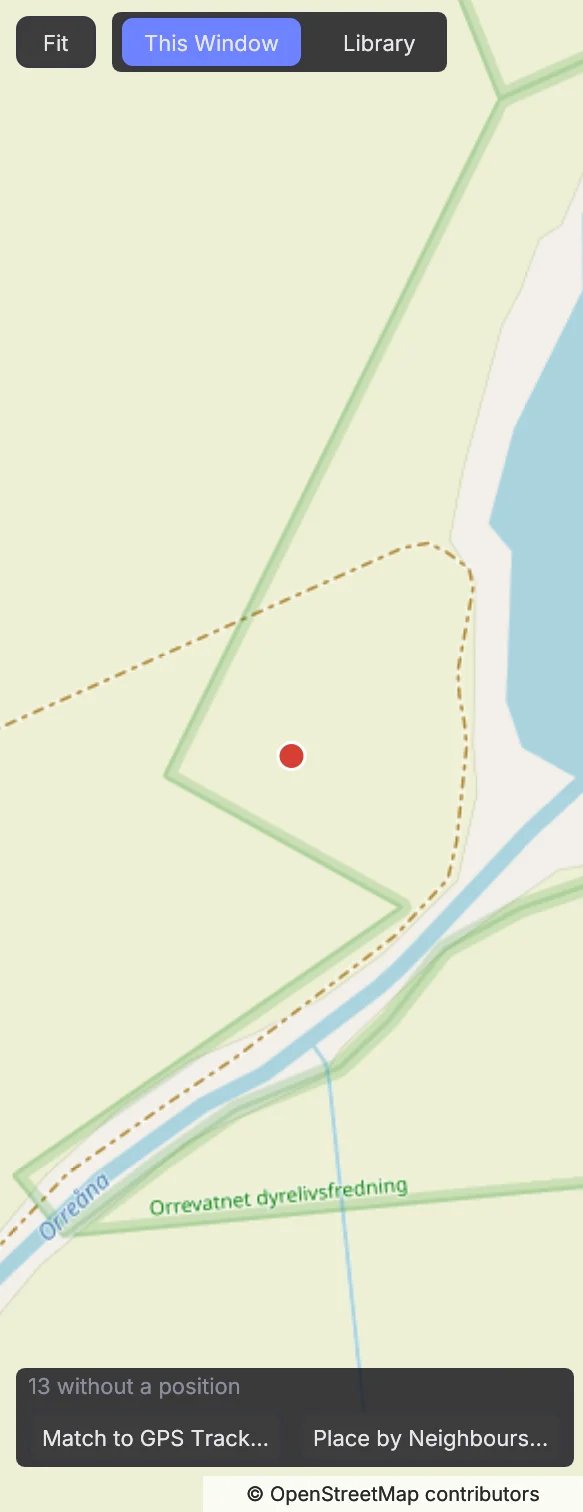
View → Map näyttää, missä kuvat otettiin, nuppineuloina OpenStreetMapissa. Lähekkäiset neulat yhdistyvät yhdeksi, jossa on kuvamäärä; näytöllä oleva kuva piirretään korostusvärillä. Siirrä karttaa vetämällä, zoomaa vierittämällä, Fit näyttää taas kaikki kuvat. Ylhäällä valitset, mitä se näyttää:
- This Window — ikkunan kuvat sellaisina kuin suodatin ne jättää: kansio, albumi, tallennettu haku tai Library-näkymän valinta. Napsauta neulaa valitaksesi sen kuvat ja näyttääksesi ensimmäisen. Vaihto-vedä rajataksesi alueen: vain sen sisällä olevat kuvat näytetään, ja tietopalkissa on Map area -merkki, josta sen saa pois (Clear Area kartalla tekee saman). Save Search… tallentaa alueen tallennettuun hakuun, ja älykkäällä kokoelmalla on sääntö In the map area (Use the Map's View täyttää sen).
- Library — jokainen kirjaston kuva jokaisella levyllä kirjaston laskemana, joten miljoonakin kuvaa toimii sulavasti. Napsauta ryhmää tai vaihto-vedä alue avataksesi siellä olevat kuvat ikkunaan.
Vedä kuvia ruudukosta tai filminauhasta kartalle antaaksesi niille sen sijainnin. Se kirjoitetaan niiden sivutiedostoihin samoin kuin GPS-jälki sen kirjoittaa.
Kun ikkunan kuvilta puuttuu sijainti, kartan alareuna kertoo montako, ja tarjoaa Match to GPS Track… (alla oleva GPS-jälkityökalu) ja Place by Neighbours…: kuva, joka on otettu samalla kameralla muutaman minuutin sisällä sijainnillisesta kuvasta, saa sen sijainnin. Valitse minuuttimäärä; se kertoo, montako kuvaa se sijoittaa, eikä mitään kirjoiteta ennen kuin painat Place.
Karttaruudut ladataan OpenStreetMapista, kun katsot karttaa, säilytetään tällä tietokoneella ja näytetään sieltä ilman verkkoa. API:n kautta: GET /api/map/positions ja POST /api/map/position ikkunalle, GET /api/library/map kirjaston ryhmille, POST /api/map/place-by-neighbours ja map_area kutsussa POST /api/filter.
Paikat#
Library-näkymän Places luettelee maan, alueen, kaupungin ja paikan puuna, ja kunkin kuvamäärän. Paikka on se, mitä kuvan tiedosto sanoo; kuva, jolla on sijainti mutta ei paikkaa tiedostossaan, sijoitetaan sijaintinsa mukaan Settings → Geocode -kohdassa lataamillasi paikannimillä — mitään ei lähetetä minnekään. Pidä osoitinta paikan päällä nähdäksesi, montako sen kuvista on nimetty sijainnin perusteella. Napsauta paikkaa nähdäksesi sen kuvat; suodattimen Place-sarake näyttää samat paikat, ja älykkäällä kokoelmalla on sääntö Place is in.
Sijainneista löydetyt paikat kuuluvat kirjastolle, eikä niitä kirjoiteta tiedostoihisi. Write Place Names into N Files (ylhäällä tai paikan valikossa) kirjoittaa ne tiedostoihin, joissa ei mainita kaupunkia eikä maata; muut jäävät ennalleen. API:n kautta: GET /api/library/places ja POST /api/library/places/write.
GPS-jälki#
Lataa GPX- tai KML-jälkitiedosto lisätäksesi sijainnin kuviin, joilla ei ole GPS:ää:
- Valitse Metadata → Apply GPS Track…
- Valitse GPX/KML-tiedosto
- Tarkista esikatselu: kunkin kuvan kuvausaika muunnetaan UTC-ajaksi kameran tallentamalla UTC-erolla tai — jos se ei tallentanut sellaista — tämän tietokoneen aikavyöhykkeellä kuvauspäivänä. Jos kameran kello oli toisella vyöhykkeellä, rastita Use this UTC offset for all instead ja kirjoita ero (esim.
+02:00) - FLOGVIT.photosuite sijoittaa kunkin kuvan kuvausajan ympärillä olevien jälkipisteiden väliin. Jäljen ulkopuoliset kuvat saavat sen lähimmän pään, ja esikatselu kertoo montako — merkki siitä, että aikavyöhyke on väärä
- GPS-koordinaatit kirjoitetaan XMP-sivutiedostoihin
API:n kautta POST /api/metadata/gps-tracklog ottaa saman ohituksen arvona offset ("+02:00", "-05:30"); jätä se pois käyttääksesi kunkin kuvan omaa eroa.
Tämä on erityisen hyödyllistä kameroille, joissa ei ole sisäänrakennettua GPS:ää, yhdessä puhelimen tai erillisen GPS-loggerin kanssa.
Aikavyöhykkeen korjaus#
Jos kamerassa oli väärä aikavyöhyke:
- Valitse kyseiset kuvat
- Valitse Metadata → Adjust Timezone…
- Aseta ero (esim. +2 tuntia)
- Ajat korjataan XMP-sivutiedostoon — alkuperäisiä tiedostoja ei koskaan muuteta
Äänimuistiot ja litterointi#
Jotkin kamerat tallentavat äänimuistioita kuvien rinnalle (.wav- tai .mp3-tiedostoina kuvan nimellä). FLOGVIT.photosuite löytää ne itse ja näyttää kuvassa äänikuvakkeen.
Toisto#
Paina A toistaaksesi tai pysäyttääksesi näytöllä olevan kuvan äänimuistion. Toisto pysähtyy itsestään, kun siirryt eteenpäin.
Tekoälylitterointi#
FLOGVIT.photosuite voi litteroida äänimuistiot tekstiksi OpenAI Whisperillä, jolloin sanomasi muuttuu haettaviksi metatiedoiksi.
Näin se toimii#
- Siirry kuvaan, jossa on äänimuistio
- Paina Transcribe sivupaneelin Audio Note -osiossa; teksti näkyy siellä
- Copy vie sen leikepöydälle IPTC-kenttää varten, ja Re-transcribe pyytää uudelleen
Jos automaattinen litterointi on päällä, se käynnistyy itse, kun siirryt kuvaan, jonka äänimuistiota ei ole vielä litteroitu.
Asetukset#
Valitse Settings → AI Services asettaaksesi:
- API Key — OpenAI-avaimesi, säilytettynä avainnipussa, tai luettuna muuttujasta
CULLING_OPENAI_API_KEY, kun se on asetettu - Auto-transcribe when audio note detected
- Mihin teksti tallennetaan kuvan metatiedoissa: Save as Description (kuvateksti), Save as UserComment tai Don't save to XMP
Ensimmäisellä kerralla ohjattu toiminto opastaa sinut syöttämään API-avaimen.
Välimuisti#
Litterointi säilytetään kansion oman tilan kanssa, kuvien vieressä tai sovelluksen välimuistikansiossa sen mukaan, mitä Store cache locally in image folders sanoo, ja sitä käytetään uudelleen niin kauan kuin äänitiedosto on muuttumaton. Kun avaat kansion uudelleen, litteroinnit näkyvät ilman uusia API-kutsuja.
Lehtikuvaajille#
Litterointi on erityisen hyödyllistä lehtikuvaajille, jotka sanelevat kuvatekstit paikan päällä:
- Tallenna äänimuistioita kameraan kuvatessasi
- Tuo kuvat FLOGVIT.photosuiteen — äänimuistiot löytyvät itsestään
- Litteroinnit ilmestyvät, kun selaat valintojasi
- Kopioi litterointi IPTC-kuvatekstiin ja muokkaa tarvittaessa
- Lähetä valmiiden kuvatekstien kanssa — ilman käsin kirjoittamista
Nimet puhelimesta#
 0:32
0:32Kuvassa olevat ihmiset voivat kirjoittaa nimensä puhelimeesi heti kuvan ottamisen jälkeen, ja nimet päätyvät siihen kuvaan.
- Avaa puhelimessa
photosuite.flogvit.com/captureFLOGVIT-tilillesi kirjautuneena (?event=<tapahtuma>merkitsee muistiinpanot sillä). - Ojenna puhelin kuvan jälkeen. He kirjoittavat nimensä, yksi riville, rastittavat Kuvaa saa käyttää, jos hyväksyvät sen, ja painavat Valmis.
- Pidä sormea sivulla kolme sekuntia ja paina Lähetä. Ilman verkkoa muistiinpano odottaa puhelimessa.
- Paina FLOGVIT.photosuitessa kuvan kohdalla Cmd+T (Tag People) ja Refresh notes: heti kuvan jälkeen kirjoitettu muistiinpano on valittuna. Apply kirjoittaa nimet kenttiin People ja Keywords sekä kuvatekstiin, ja lisää
consent:granted, kun ruutu oli rastitettu.
Skriptit: GET /api/images/current/capture-notes, POST /api/capture-notes/refresh, POST /api/images/current/capture-notes/apply.
Monta kuvaa kerralla#
Metatietotoiminnot toimivat kaikille valituille kuville:
- Cmd+A valitsee kaikki, ja muokkaa sitten IPTC:tä — jokainen muuttamasi kenttä kirjoitetaan kaikkiin
- Valitse Cmd+napsautuksella ja liitä sitten IPTC
- Etsi ja korvaa kaikissa näkyvissä kuvissa
XMP-sivutiedostot#
Kaikki metatietojen muutokset kirjoitetaan XMP-sivutiedostoihin (.xmp). Alkuperäisiä RAW-tiedostoja ei koskaan muuteta. XMP-sivutiedostot voi lukea:
- Adobe Lightroom
- Capture One
- darktable
- Photo Mechanic
- Mikä tahansa XMP:tä lukeva ohjelma
JPEG voi saada metatietonsa tiedoston sisään sivutiedoston sijaan tai sen lisäksi: aseta metadata_write_mode kutsulla PATCH /api/settings arvoon EmbeddedOnly tai EmbeddedAndSidecar. RAW-tiedostoa, DNG mukaan lukien, ei koskaan kirjoiteta uudelleen; sen metatiedot menevät aina sivutiedostoon.
Kuvaajat#
Kun useampi kuvaaja kuvaa samaa tapahtumaa, kukin kuva merkitään sille, jonka kamera sen otti. Kohdassa Settings → General → Photographers luettelet kunkin kameran sarjanumeron kuvaajan nimen kanssa ja halutessasi lehden painaman kuvaajarivin (esimerkiksi Kari Nordmann / Jærbladet). Add This Picture's Camera täyttää näytöllä olevan kuvan sarjanumeron.
{photographer}mallissa on kuvan kameran nimi.- Identify ja Inject Metadata täyttävät siitä By-line- ja Credit-kentät, kun malli jättää ne tyhjiksi.
- Kamera, jota ei ole luettelossa, merkitään sen EXIF Artist -kentän mukaan.
Kuvatekstitiedosto toimitukselle#
Työnkulun Export-vaihe voi lähettää kuvatekstin myös .txt-tiedostona jokaisen kuvan viereen — tapahtuma, kuvateksti ja Foto: <kuvaaja> — toimitusjärjestelmälle, joka ei lue IPTC:tä. Rastita Also send the caption as .txt. Mallissa Sport / Newspaper se on päällä.