Autobeskjæring
Beskjær automatisk rundt personer med ett tastetrykk eller via API-et.
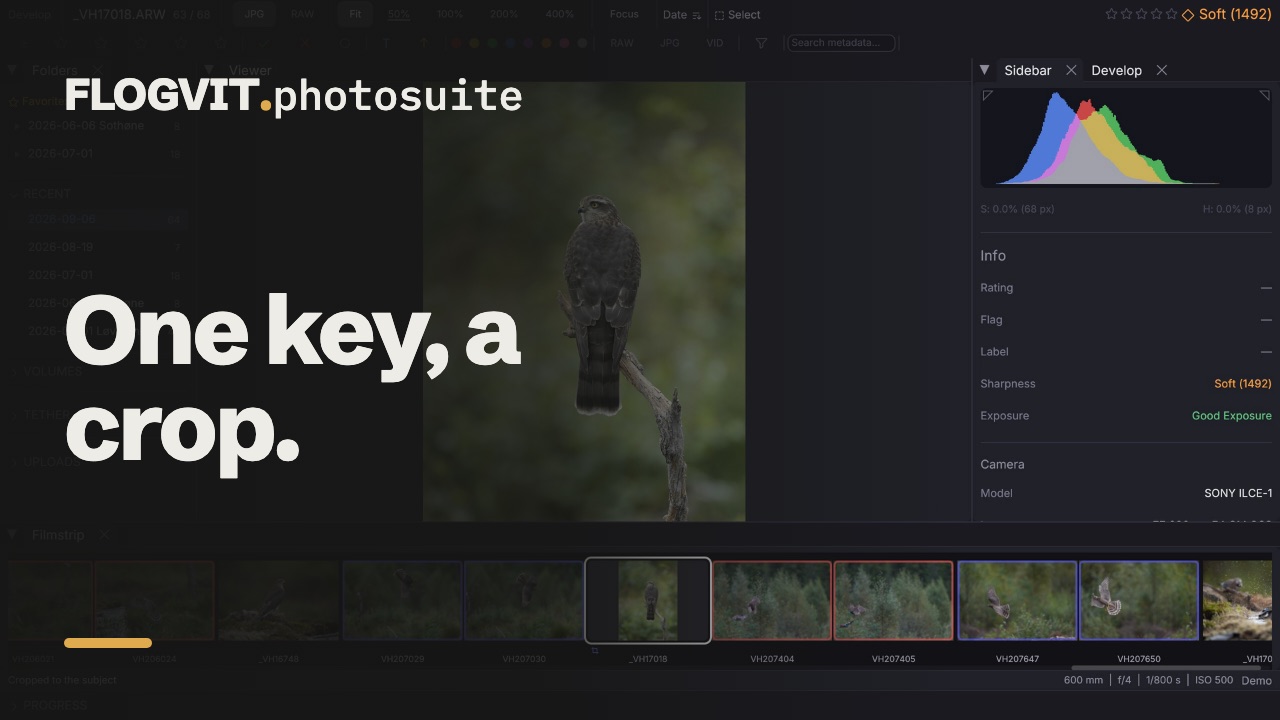 0:41
0:41Autobeskjæring legger en beskjæring på et bilde med én tast: rundt personene i det, eller dyret når det ikke er noen personer. Den lærer av beskjæringene du gjør, så forslagene beveger seg mot måten du beskjærer på.
Beskjære ett bilde#
I Develop trykker du Shift+R (Transform → Auto Crop). Beskjæringen legges på og lagres i XMP-sidefilen.
- Ett motiv: bildet beskjæres.
- Flere personer: du får en virtuell kopi for hver person og én for alle sammen.
- Trykk Shift+R igjen på et beskåret bilde for å ta bort beskjæringen.
I beskjæringsverktøyet legger Auto Crop i verktøylinjen forslaget i rammen, og ‹ › går gjennom forslagene for hvert motiv.
Beskjære mange bilder#
Utenfor Develop beskjærer Shift+R de valgte bildene (eller det i fokus) i en bunke. Fremdriftspanelet viser hvor langt den har kommet.
Hva den beskjærer til#
Autobeskjæring finner motivene med detektoren og klassene som er valgt under Settings → Transform:
- Personene i bildet, uten tilskuere som er kuttet av i overkanten og langt ute av fokus bak hovedmotivet.
- Uten personer: dyrene.
- Uten noen av dem: hva annet detektoren fant, unntatt baller, racketer og andre ting folk holder.
En ball eller en racket leses likevel. Den forteller beskjæringen hvilken vei bildet vender.
Beskjæringen den legger på#
Beskjæringen plasseres av en modell trent på en fotografs egne beskjæringer, og deretter av det den har lært av dine. I Free får den formen en fotograf gir den. Med et fast sideforhold vokser den til det forholdet rundt motivet.
Når denne installasjonen ikke har noen beskjæringsmodell, bruker autobeskjæring bare regelen (motivene med litt luft rundt, aldri mer kvadratisk enn 4:3) og sier det i meldingen etter beskjæringen.
Komposisjonsreglene#
Rundt den beskjæringen prøver auto-beskjæring andre, større og mindre og flyttet hver vei, og lar komposisjonsreglene velge mellom dem: hvor motivet står (tredjedeler, phi-rutenettet, den gylne spiralen, diagonalene, dynamisk symmetri, øyelinjen, horisonten), rommet rundt det (rom foran, hodeplass, negativt rom, hvor mye av bildet det fyller), linjer (ledende linjer, kurver, et forsvinningspunkt), symmetri og gjentakelse, en ramme i rammen, en rolig bakgrunn, og kantene (lyse hjørner, tangenter, et kutt gjennom et kne eller en hals, en halv person i kanten).
Verktøylinjen i beskjæringsverktøyet sier hvilke regler forslaget følger. Klikk tredjedeler, phi-rutenettet, den gylne spiralen eller diagonalene der for å vise den hjelpelinjen over beskjæringen.
Hvor mye hver regel teller, lærer den av beskjæringene dine, én gang for hver slags bilde: portretter, grupper, sport, dyreliv, landskap, arkitektur. En fotograf som sentrerer, får ikke tredjedeler tredd ned over seg. Det en ny bruker starter med, er tilpasset en fotografs egne beskjæringer, der beskjæringen modellen lærte av dem, teller mest.
Den lærer av beskjæringene dine#
Hver beskjæring du legger på i beskjæringsverktøyet, blir et eksempel, og det gjør også hver beskjæring satt over API-et. Å ta bort en beskjæring fjerner eksempelet. Beskjæringer autobeskjæring har laget selv, er ikke eksempler.
Settings → Transform → Learning from Your Crops viser:
- beskjæringsmodellen som brukes;
- hvor mange av beskjæringene dine den har lært av;
- hvor godt forslagene stemmer med beskjæringene dine: gjennomsnittlig overlapp med beskjæringen din (1 er samme rektangel), målt på hver beskjæring før den ble lært av, ved siden av modellen alene.
Med en håndfull beskjæringer holder forslagene seg nær modellens; med hundrevis følger de dine. Beskjæringene dine ligger i bibliotekets database, med en liten kopi av hvert bilde, så de er med i hver sikkerhetskopi av biblioteket. De forlater aldri maskinen din.
Når en ny modell kommer#
En oppdatering kan ha med en bedre beskjæringsmodell. Appen leser da beskjæringene dine på nytt med den nye modellen, av seg selv, mens den gamle fortsatt svarer:
- Infolinjen sier hvor langt den har kommet: Learning your crops on the new model: 340 / 1 200.
- Pause stopper den til du trykker Resume, også etter en omstart. Å avslutte mister ingenting: neste start fortsetter der den var.
- Når den er ferdig, sier infolinjen hvordan det gikk, til du lukker meldingen. Stemmer den nye modellen dårligere med de siste beskjæringene dine enn den du hadde, beholdes den du hadde, og den nye prøves ikke igjen.
Innstillinger#
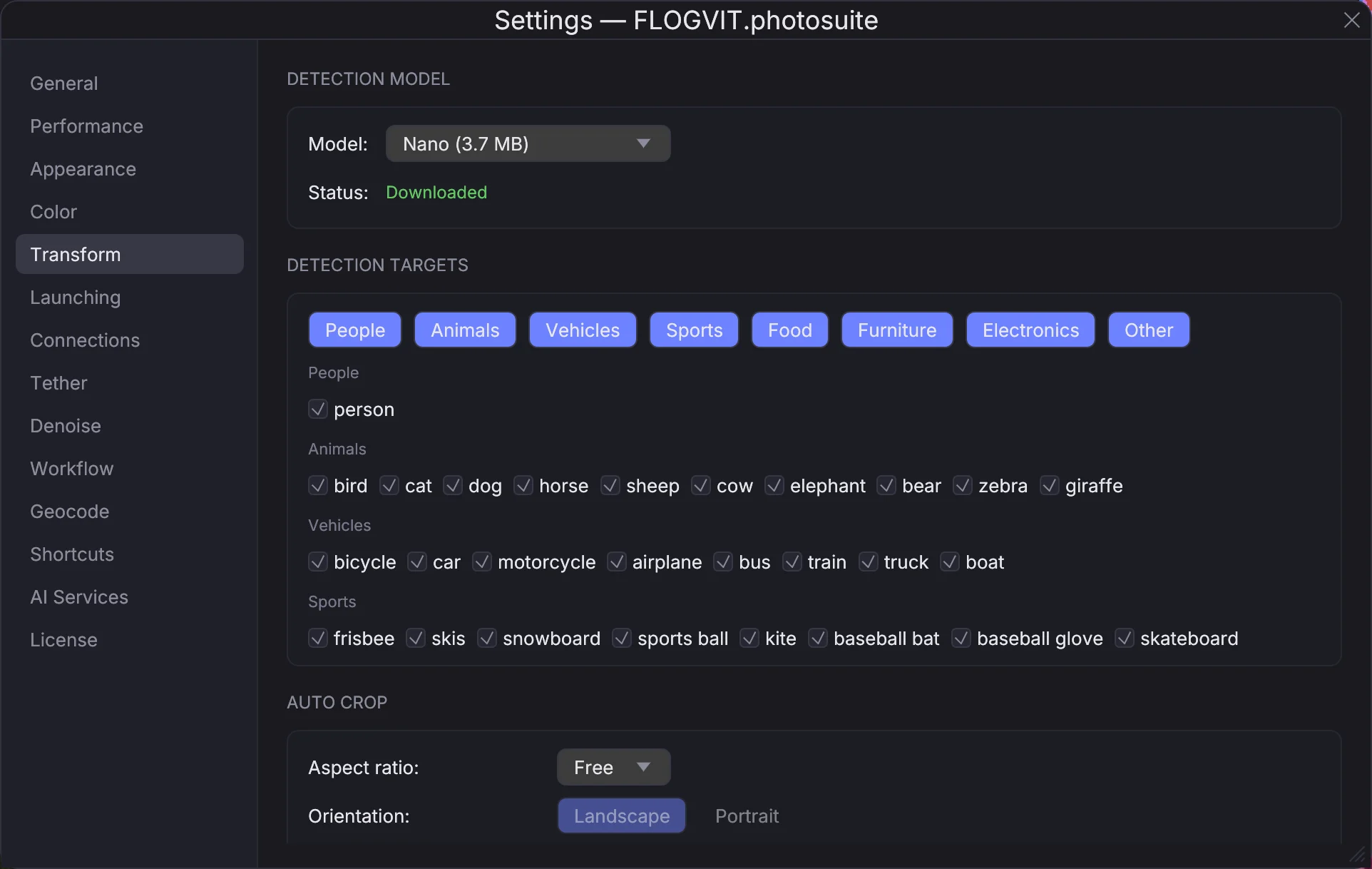
Settings → Transform → Auto Crop:
- Aspect ratio og Orientation: Free, eller et fast forhold beskjæringen vokser til.
- Padding around detection: luften regelen lar være rundt hvert motiv, for beskjæringene per motiv. 5 % er stramt, 20 % gir mer plass.
Fra API-et#
| Rute | Hva den gjør |
|---|---|
POST /api/images/current/auto-crop |
Autobeskjær bildet foran, som Shift+R gjør i Develop |
POST /api/images/current/crop |
Sett en beskjæring; den blir et eksempel å lære av |
GET /api/crop/tool |
Beskjæringsverktøyets tilstand; composition har hver regels poeng og vekt for beskjæringen auto-beskjæring la på, og reglene den følger |
GET /api/auto-crop/learning |
Beskjæringsmodellen, beskjæringene dine, samsvaret, og en ny modell som leses inn |
POST /api/auto-crop/learning/pause, /resume |
Sett lesingen av beskjæringene dine med en ny modell på pause, eller fortsett |
DELETE /api/auto-crop/learning/outcome |
Ta linjen om den siste nye modellen bort fra infolinjen |
SDK-en har client.images.autoCrop(), setCrop(), cropTool(), autoCropLearning(), pauseAutoCropLearning(), resumeAutoCropLearning() og dismissAutoCropLearningOutcome().
Ikke-destruktivt#
Beskjæringen lagres i XMP-sidefilen, ikke i originalfila. Du kan justere eller fjerne den når som helst.