Kom i gang
Installer FLOGVIT.photosuite, åpne den første mappen og begynn å velge ut bilder.
På denne siden
 1:41
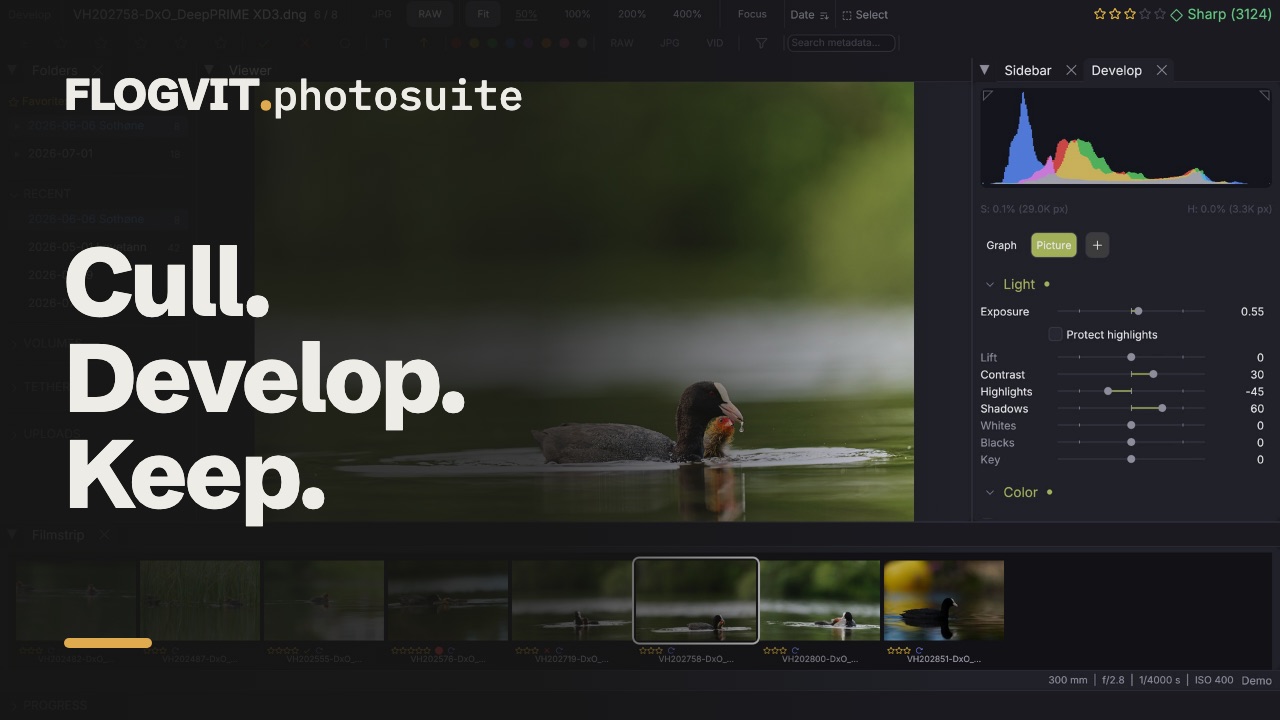
1:41Velkommen til FLOGVIT.photosuite — et profesjonelt program for utvelging av bilder, laget for fart.
Installasjon#
FLOGVIT.photosuite er i offentlig beta: det er gratis med en FLOGVIT-konto. Se Lisens og beta for hvordan betalisensen virker.
- Logg inn på oversikten din med FLOGVIT-kontoen din (eller lag en) og velg Hent betalisens.
- Last ned appen for datamaskinen din under Nedlastinger på samme side.
- macOS: åpne
.dmg-fila og dra FLOGVIT.photosuite til Programmer. Windows: kjør.msi-installasjonsprogrammet. - Start appen og velg Sign in with FLOGVIT. Nettleseren åpnes; velg lisensen for denne datamaskinen, så er appen klar.
Første oppstart åpner Downloads: modellene og dataene noen funksjoner bruker (maskene for motiv, himmel, objekter, personer og landskap, søk etter innhold, gjenkjenning og stedsnavn), med størrelsen. Kryss av det du vil ha nå, for eksempel før du drar ut uten nett, eller lukk det: hver av dem lastes også ned av seg selv første gang funksjonen brukes. Help → Downloads… åpner det igjen, og det åpner seg selv etter en oppdatering som har med noe nytt.
Åpne den første mappen#
 0:11
0:11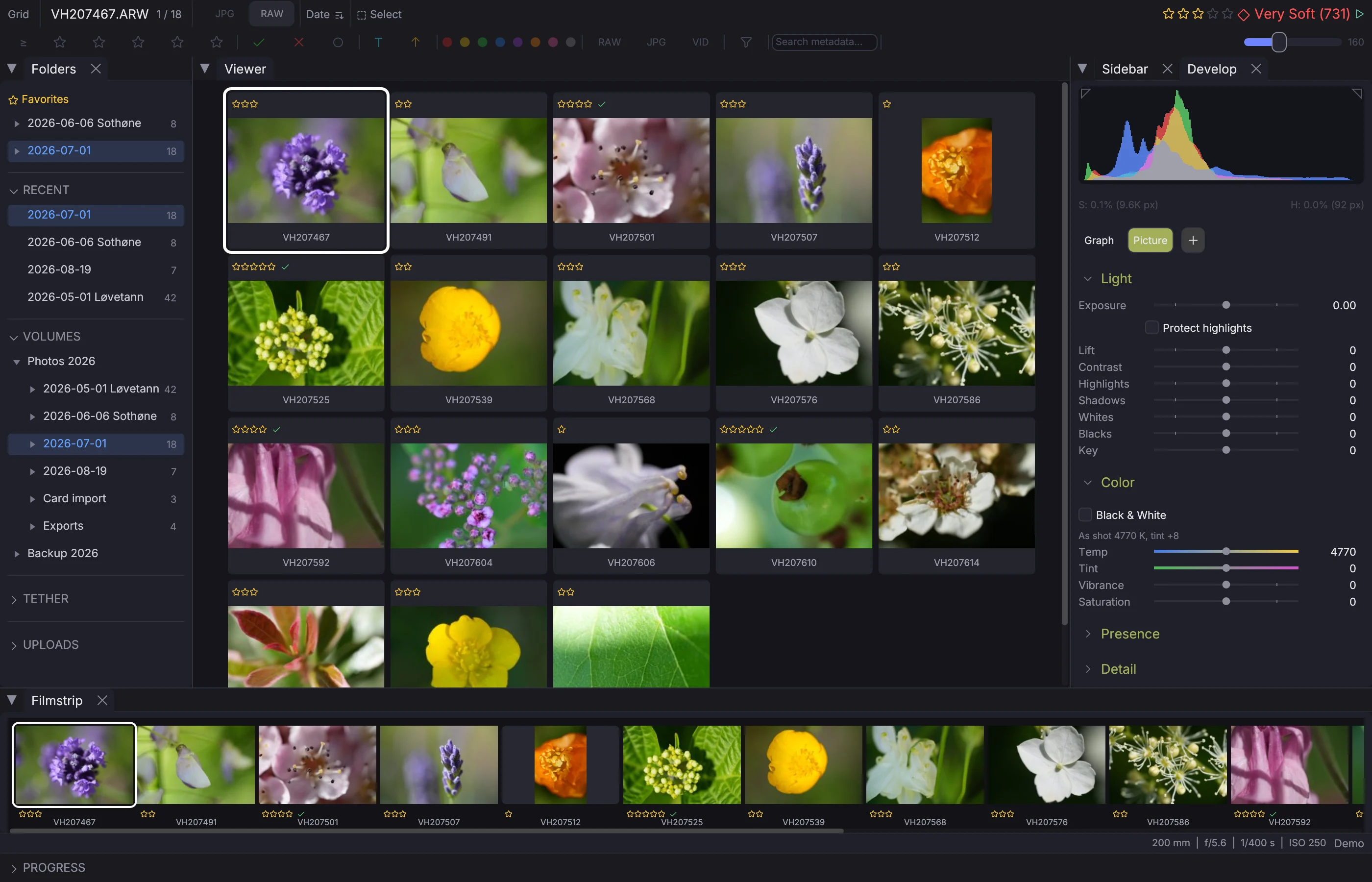
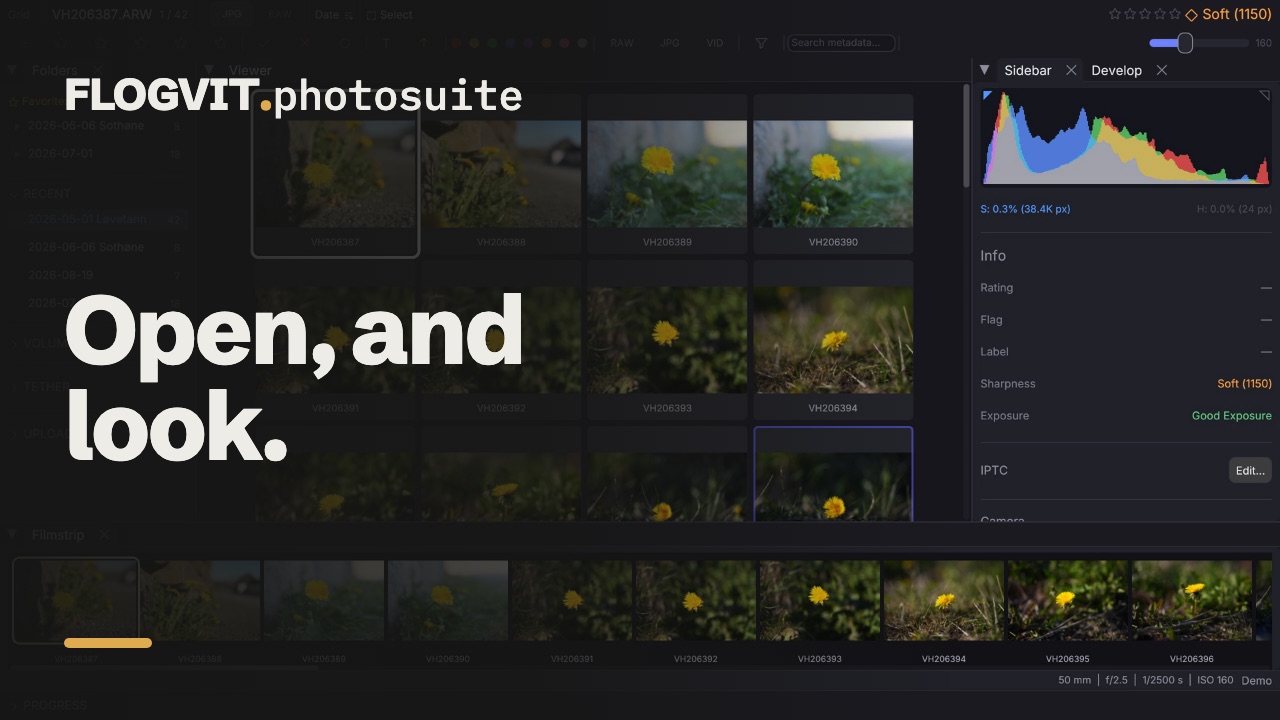
- Start FLOGVIT.photosuite
- Trykk Cmd+O for å åpne en mappe
- Gå til en mappe med bildene dine
- Klikk Open — bildene begynner å lastes med en gang
Du kan også dra og slippe en mappe rett inn i appvinduet.
En rask runde#
Visninger#
- Rutenett (G): Se alle bildene som miniatyrer. Fint for oversikt.
- Enkeltbilde (D eller Enter): Det valgte bildet i full størrelse.
- Sammenlign (C): To bilder side om side.
- N-opp (N): Vis 2–4 bilder samtidig.
Filmstripen#
Filmstripen nederst (eller til venstre) viser miniatyrer av alle bildene. Klikk eller bruk piltastene for å bla. Det valgte bildet er markert med en ramme i aksentfargen.
Sidepanelet#
Trykk I for å vise eller skjule infopanelet. Det viser:
- Histogram (RGB + luminans)
- EXIF-data (kamera, objektiv, blender, lukkertid, ISO)
- Skarphetsverdi
- Filinformasjon
Mappetreet#
Panelet til venstre viser mappestrukturen. Klikk på en mappe for å bytte. Fest mapper du bruker ofte som favoritter med stjerneikonet.
Hva nå?#
- Lær hurtigtastene for å jobbe raskest mulig
- Sett opp importen
- Bli god på vurdering og utvelging
- Utforsk redigering av metadata og IPTC
- Sett opp flere skjermer for mest mulig skjermplass
- Se ekte arbeidsflyter for presse, bryllup, sport og mer
- Hent startlister og les startnumre: Startnumre og startlister
- Automatiser med API-et
- Er noe galt? Meld fra fra appen