Fra Lightroom
Ta med Lightroom-redigeringer, vurderinger, nøkkelord og virtuelle kopier: fra katalogen eller XMP-sidefilene.
Lightroom-arbeidet ditt blir med: fremkallingen, stjerner, flagg, fargeetiketter, nøkkelord, beskjæringer og virtuelle kopier. Ingenting endres i Lightroom eller i katalogen din, og du kan gå tilbake.
Hvor Lightroom har redigeringene dine#
Lightroom Classic har alt i katalogen sin (.lrcat). Den skriver en XMP-sidefil ved siden av hvert bilde bare når Catalog Settings → Metadata → Automatically write changes into XMP er slått på, og det er det ikke med mindre du har slått det på selv. For de fleste er redigeringene altså i katalogen.
- Har du sidefiler allerede? Åpne mappen. photosuite leser Lightrooms innstillinger fra hvert bildes
.xmp(eller fra inni en DNG) og viser dem i Develop. Du trenger ikke gjøre noe. - Bare redigeringer i katalogen? Importer katalogen én gang, som under.
Importer katalogen#
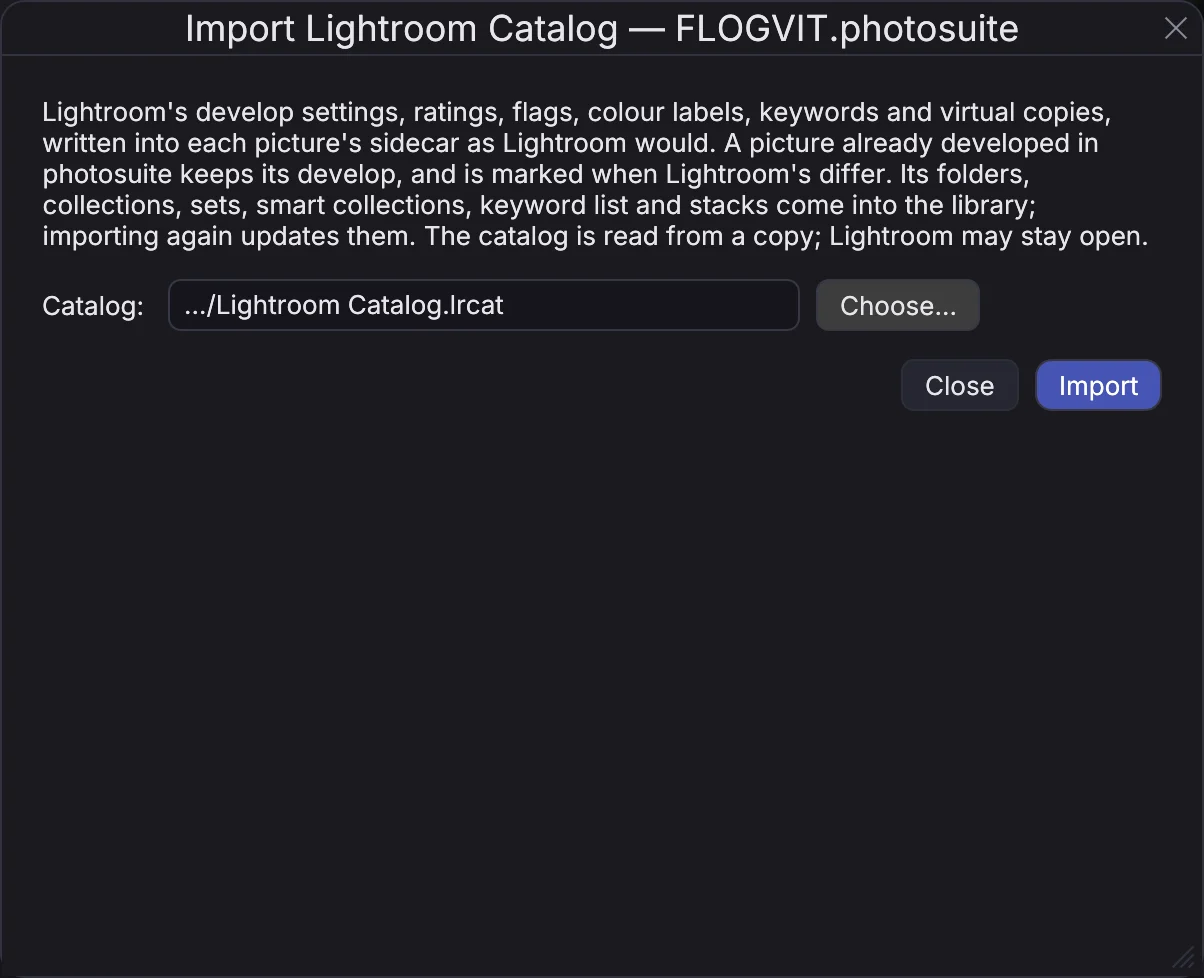
- File → Import Lightroom Catalog…
- Catalog: velg
.lrcat-fila (Lightrooms standardplass erPictures/Lightroom/Lightroom Catalog.lrcat). Lightroom kan være åpent: photosuite leser en kopi. - Med en mappe åpen begrenser Only the pictures under … importen til den mappen. Fjern haken for å ta med hele katalogen.
- Import. Når den er ferdig, sier dialogen hvor mange bilder som ble skrevet, hvor mange virtuelle kopier som ble lagt til, hvor mange AI-masker den tok vare på fra katalogen, og hvilke mapper den ikke fant — koble til disken de ligger på, og importer igjen. Det er trygt å importere igjen: ingenting legges til to ganger, og photosuite-redigeringene dine blir stående.
Hvert bilde får en sidefil med Lightrooms innstillinger, skrevet slik Lightroom skriver den. Et bilde du alt har fremkalt i photosuite, beholder photosuite-fremkallingen og -vurderingen din.
Mappene, samlingene og nøkkelordene dine#
Slik du organiserte katalogen, blir det med inn i biblioteket:
- Mapper blir disker og mapper i biblioteket. En mappe på en disk som ikke er tilkoblet, blir også lagt til, med bildene slik katalogen kjenner dem og Lightrooms forhåndsvisninger, så du kan finne og se på dem før du kobler til disken. En hel disk eller hjemmemappen din legges aldri til som én: bildemappene i den gjør.
- Samlinger blir album, i Lightrooms rekkefølge når du sorterte dem for hånd, og samlingssett blir sett. To samlinger med samme navn i ulike sett får settets navn i parentes.
- Smarte samlinger blir smarte samlinger når hver regel har en motpart, Lightrooms egne (Past Month, Recently Modified, Without Keywords, With Caption, Colored Red, Five Stars, Video Files) medregnet. En som ikke har det, blir et album med bildene den holder nå, og dialogen navngir reglene som ikke ble med.
- Nøkkelordlisten blir med med nivåer, synonymer og Include on Export, og hvert bildes nøkkelord beholder plassen sin i hierarkiet.
- Stabler blir stabler: rutenettet viser det øverste bildet, sammenslått eller ikke som i Lightroom.
- Publiseringstjenester listes i dialogen med hvor de publiserte; de tas ikke inn.
Importerer du samme katalog igjen, oppdateres det den tok med i stedet for at det legges til to ganger. For å se hva en katalog vil ta med før du importerer den: cargo run --release -p culling --example lightroom_import -- --catalog <catalog.lrcat> leser en kopi og skriver ingenting.
Det du ser i Develop#
Et bilde som har fremkallingen sin fra Lightroom, sier Developed from Lightroom's settings øverst i Develop-panelet. Under står settings not carried, med alt photosuite ikke kunne ta med, så ingenting forsvinner uten at du vet det. De vanligste:
- Dybdeområdemasker — ikke med: photosuite har ikke noe dybdekart. Lineære, radiale og penselmasker, AI-masker (motiv, himmel, personer), luminans- og fargeområder, reparasjon og kloning blir med.
- En AI-maske Lightroom bare hadde i katalogen — Lightroom lagrer pikslene i en AI-maske i en
.acr-fil ved siden av bildet når den skriver sidefilen, og ellers bare i katalogen. Importer katalogen én gang, så tar photosuite vare på sin egen kopi av dem; importen sier hvor mange den tok vare på, og hvor mange Lightroom selv ikke lenger har. - En innholdsbevisst reparasjon — blir med som en vanlig reparasjon fra stedet Lightroom valgte.
- En kreativ profil (B&W, Modern, Vintage, Artistic) over en DNG sin egen innebygde profil, eller en som ikke er installert på denne maskinen — skyverne blir med, fargetabellen ikke. På en RAW-fil tegnet med en av Adobes profiler blir den med hel, med fargetabeller og Amount, lest fra din egen Lightroom eller Camera Raw.
- En verdi utenfor photosuites område — settes til enden av området, og linjen sier det.
Bildet tegnes med profilen Lightroom tegnet det med (Adobe Color, Adobe Standard, Camera Standard og de andre), lest fra din egen Lightroom eller Camera Raw, så fargene starter der Lightroom sine gjør. Profile øverst i Color-delen viser hvilken. En DNG fra DxO PureRAW får også Lightrooms profil, ikke DxOs look. Er profilen ikke installert på denne maskinen, sier settings not carried det.
Like innstillinger gir ikke like piksler: toneskyverne i photosuite er photosuites egne, så et bilde ser nesten ut som i Lightroom, ikke helt likt. Hvitbalansen gjøres om til photosuites med Adobes egne fargedata for kameraet ditt når Lightroom er installert.
Så snart du endrer noe i Develop, er fremkallingen photosuites, og merknaden forsvinner.
Endret i Lightroom etterpå?#
Bruk gjerne Lightroom ved siden av en stund.
- Et bilde du ikke har redigert i photosuite, følger Lightroom: når Lightroom skriver sidefilen på nytt (for en DNG eller JPEG selve fila), viser photosuite de nye innstillingene.
- Et bilde du har redigert i photosuite, beholder photosuite-fremkallingen din og får en liten ↓ på miniatyren når Lightrooms innstillinger endres i fila. Info-panelet tilbyr da Import Settings from File (ta Lightrooms) eller Keep photosuite's.
- Metadata → Read Metadata from File leser sidefilene til de valgte bildene på nytt når du vil, slik Lightrooms egen kommando gjør. Det som er endret i fila, vinner. ⌘Z tar det tilbake.
Start på nytt uten Lightrooms innstillinger#
Er du ikke fornøyd med hvordan Lightroom-redigeringene ser ut her? Slå av Settings → General → Use Lightroom's settings. Da vises hvert bilde slik photosuite fremkaller det, uten Lightrooms fremkalling og beskjæring, og du starter på nytt.
- Ingenting i filene endres. Lightrooms innstillinger blir liggende i sidefilene og inne i DNG- og JPEG-filer, også når du gir stjerner eller flagg mens innstillingen er av.
- Slår du den på igjen, er bildene slik Lightroom forlot dem.
- Det du fremkaller eller beskjærer i photosuite mens den er av, er photosuites eget, og blir stående når du slår den på igjen.
Fra et skript#
POST /api/lightroom/catalog-import   {"catalog": "/…/Lightroom Catalog.lrcat", "under": "/…/2026"}
GET  /api/lightroom/catalog-import   how far it has come, and the report
POST /api/metadata/read-from-file    {"scope": "selected"}
POST /api/metadata/keep-own-develop  {"scope": "selected"}
GET  /api/images/current/profiles    the profile the picture is drawn with, and the ones it can be
PATCH /api/settings                  {"use_lightroom_settings": false}
Se API-referansen for detaljene.