Noder, looks og bildematch
Korreksjoner over hele bildet, side om side eller i lag, som en graf; looks et helt arrangement følger; ett bilde matchet til et annet.
 0:50
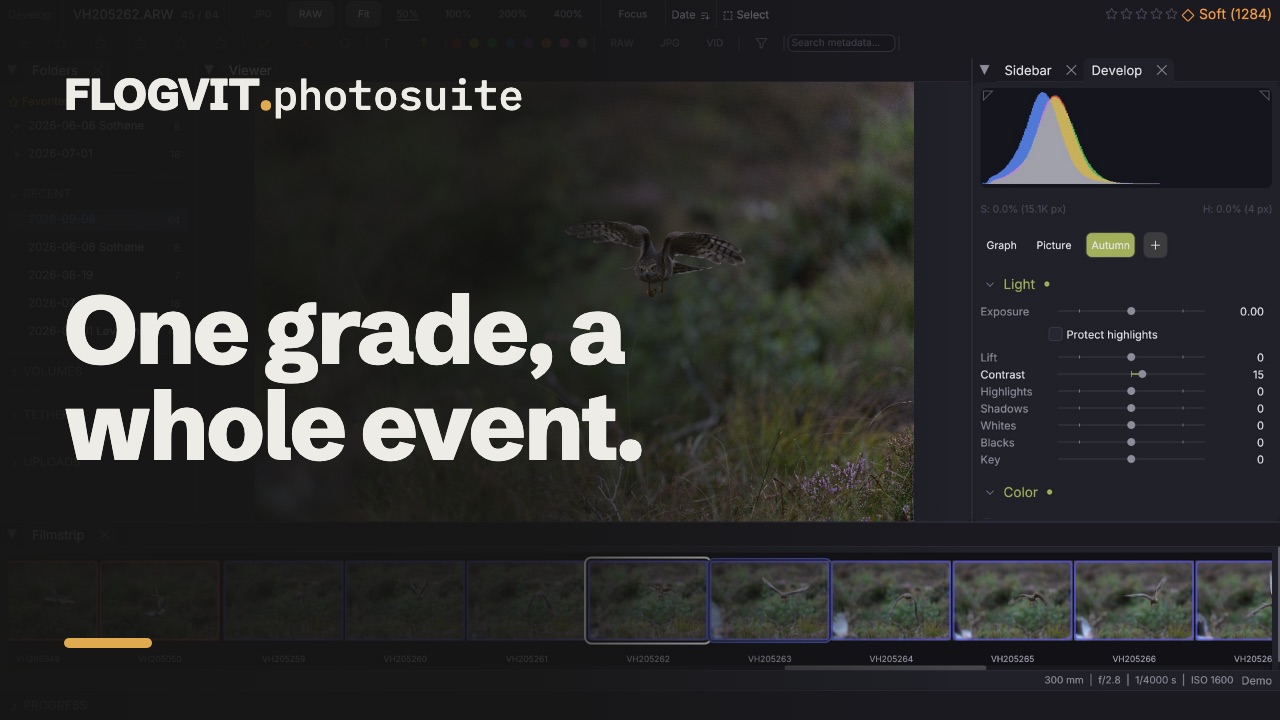
0:50Maskene i Develop er en kjede av korreksjoner som kjører etter panelets egne skyvere, i den rekkefølgen listen viser. Det er det en node er i et graderingsprogram, og denne siden viser hvordan du bruker dem som noder: korreksjoner over hele bildet, side om side eller i lag, lagret som looks som alle bildene fra et arrangement følger, og matchet fra ett bilde til et annet.
Redigere en node#
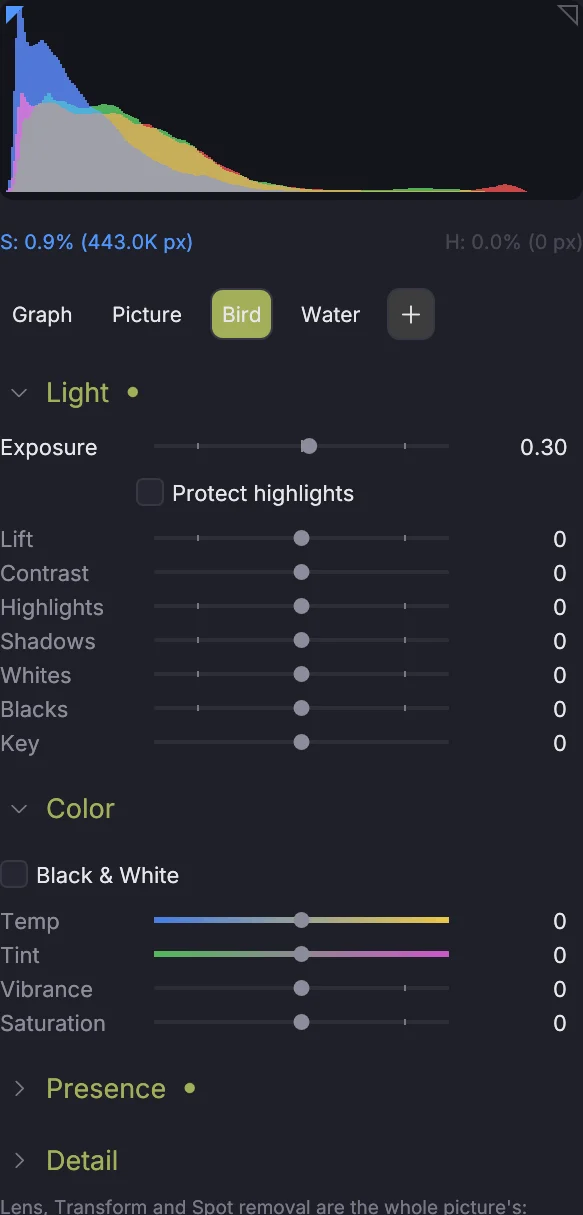
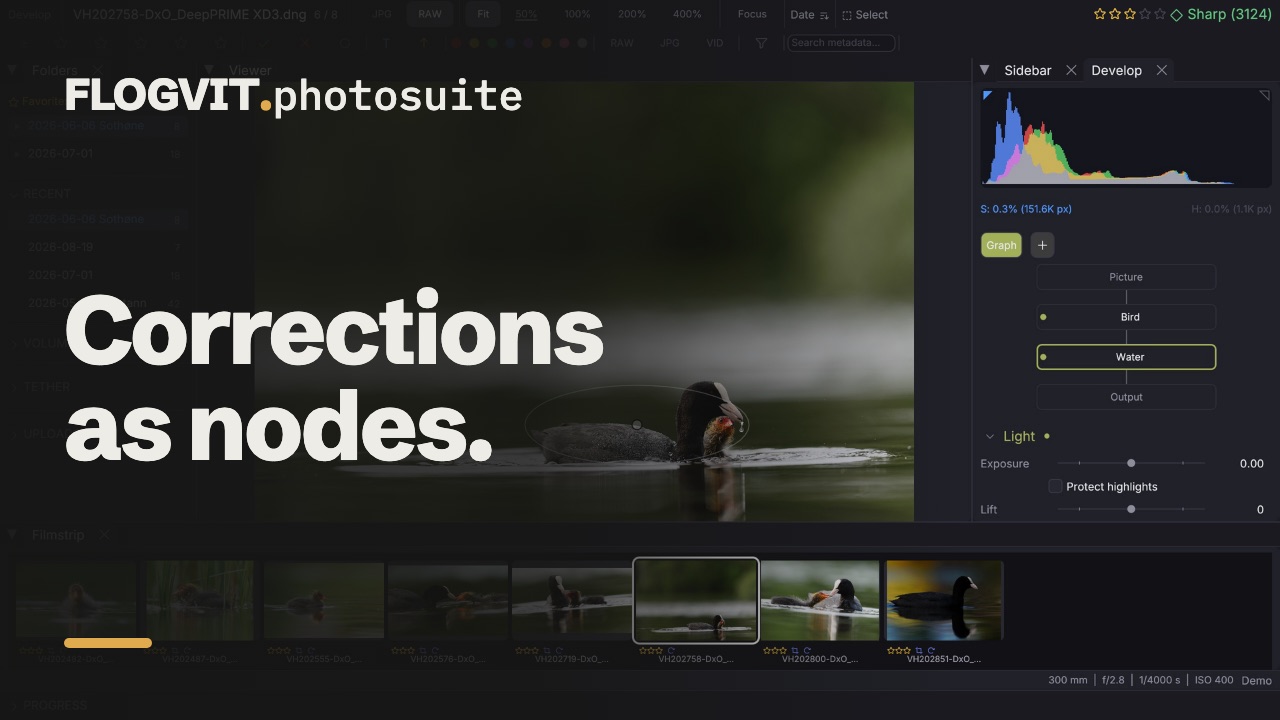
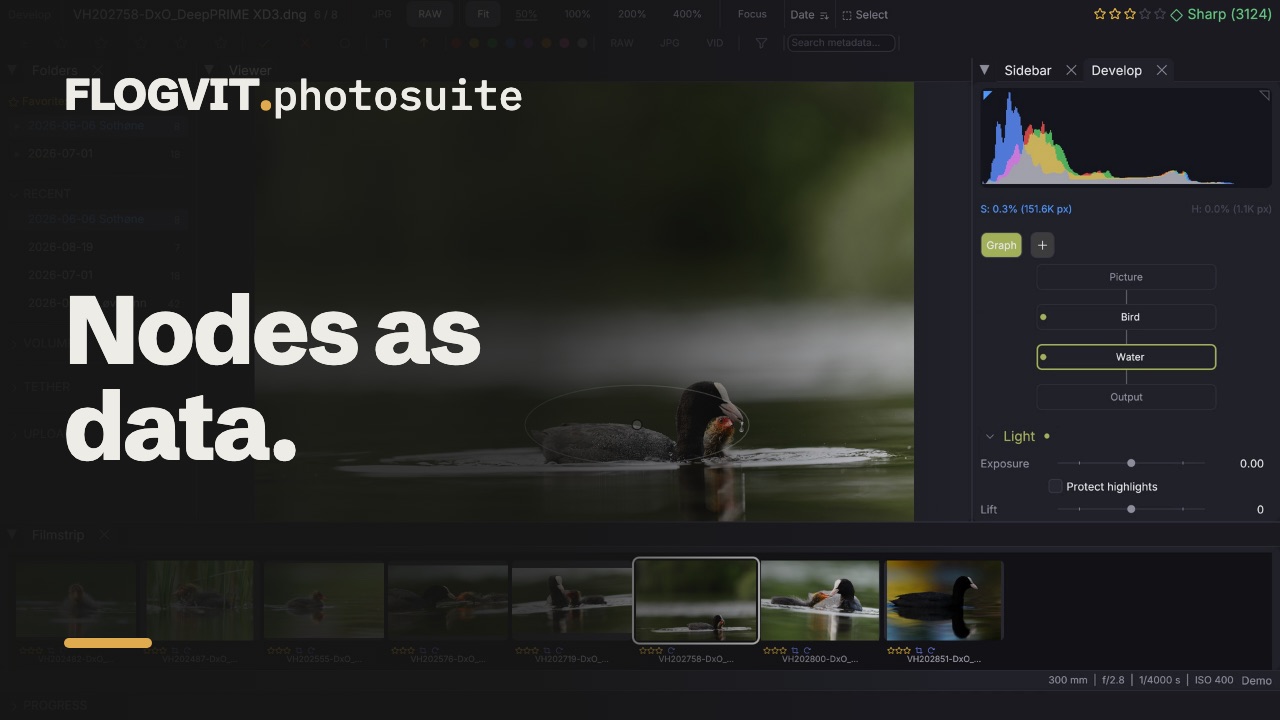
Raden øverst i Develop sier hva panelet redigerer: Picture, eller en av bildets noder etter navn — eller, med Node graph på, grafen i stedet. Hver node har et lite bilde av det den dekker, hvitt på mørkt, som i Lightrooms maskeliste. Klikk en node, så redigerer panelets egne deler — Light, Color, Presence, Detail, Tone Curve, Color Mixer, Color Grading og Effects — den noden; klikk Picture for å gå tilbake til bildets egen fremkalling. Å klikke en maske i Masks-listen eller i grafen velger den på samme måte.
En node har alle verktøyene i de delene: eksponering og tone, hvitbalanse, Black & White (mikseren er miksen), metning, nærvær, oppskarping, støyreduksjon, kurven, mikseren, graderingen, en vignett og korn, hvert tonet inn etter nodens dekning — en gradering inni en gradient toner ut med den. Lens, Transform, Spot removal og beskjæringen hører til hele bildet, så de er bare der mens Picture er valgt.
En korreksjon over hele bildet#
 0:09
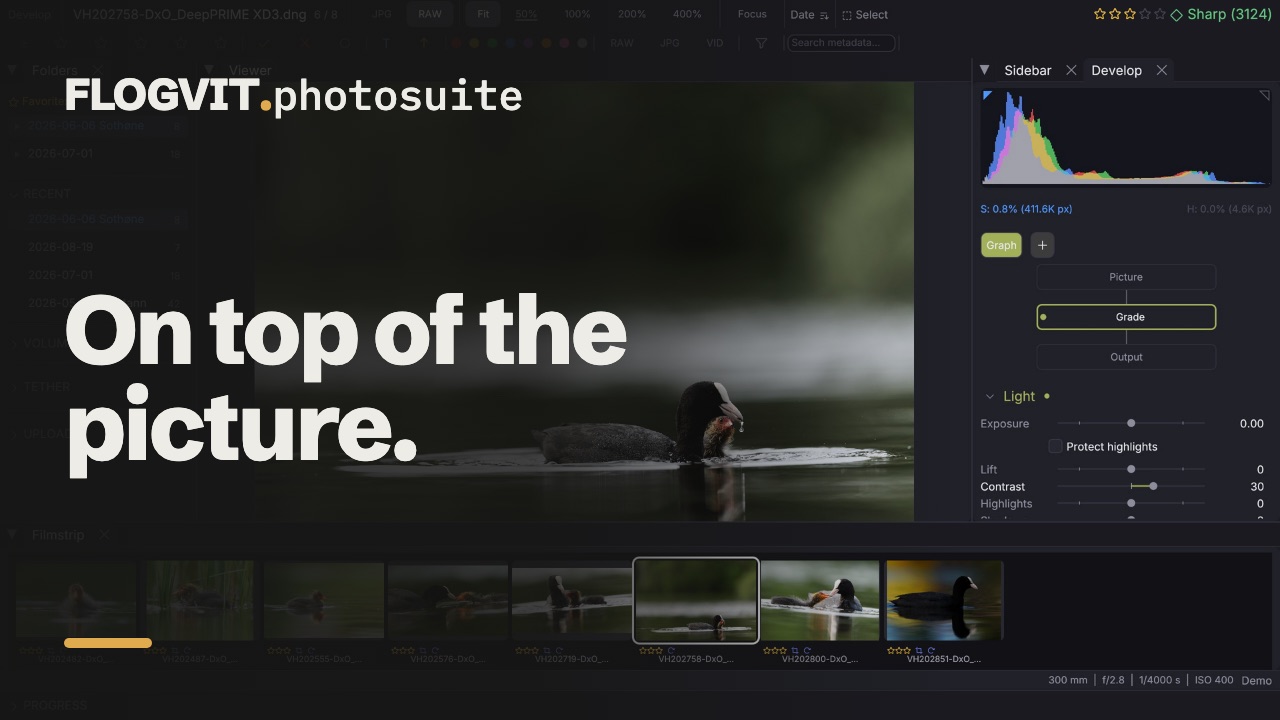
0:09+ Node i den raden legger til en node og velger den: over hele bildet, eller med en avgrensning — lineær, radial, pensel, luminans, farge, motivet eller himmelen. + Whole frame i Masks-panelet gjør det samme som den første. Den kjører etter bildets egen fremkalling og etter nodene over den, så den er stedet for en ny kurve, en gradering eller en fargeendring du vil ha oppå bildet, ikke i stedet for det. Gi den en avgrensning i Masks for å gjøre den lokal.
Panelets egen Exposure virker på lyset før bildet får tone; en maskes virker på bildet slik det vises. Sett eksponering og hvitbalanse i panelet, og bruk masker til det som kommer etter.
Rekkefølge, av og på#
 0:11
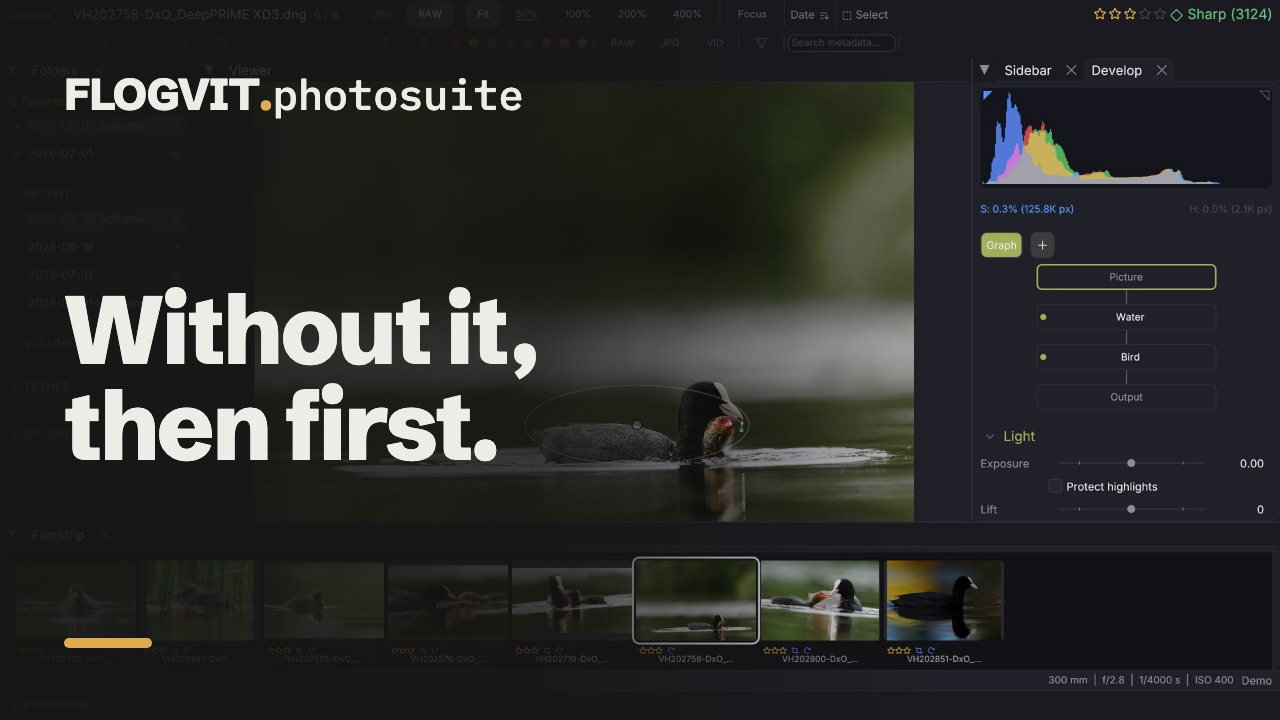
0:11- Listen er rekkefølgen maskene virker i. ▲ og ▼ flytter en maske; hver ser bildet slik maskene over lot det være.
- Boksen foran en maske slår den av uten at den forsvinner.
- Show here viser bildet slik det forlater den masken; Solo viser den masken alene på panelets verdier. Show all går tilbake. Scopene følger det som vises, og maskene som er utelatt, blekner i listen og grafen. Ingen av dem lagres.
Ved siden av, oppå, og ett område brukt to ganger#
Under navnet til en maske sier Joins hvordan den møter masken over:
- After the mask above — den vanlige kjeden.
- Beside the mask above — begge ser bildet slik det var før dem, og endringene legges sammen. Bruk det for korreksjoner som ikke skal reagere på hverandre: lysne et ansikt og mørkne en himmel, uten at den andre ser den første.
- Over the mask above — et lag, lagt over det under med en blandemodus (Normal, Screen, Multiply, Overlay, Soft light, Lighten, Darken, Add) der det dekker.
Masker som er føyd sammen slik, er merket ‖ (ved siden av) og ▤ (oppå) i listen.
Add another mask's coverage… legger til en del som dekker det en annen maske dekker, etter navnet. Bygg en avgrensning én gang — et ansikt, en himmel — og bruk den i flere korreksjoner. En maske som er slått av, virker fortsatt som kilde, så du kan beholde en bare for det.
Grafen#
 0:11
0:11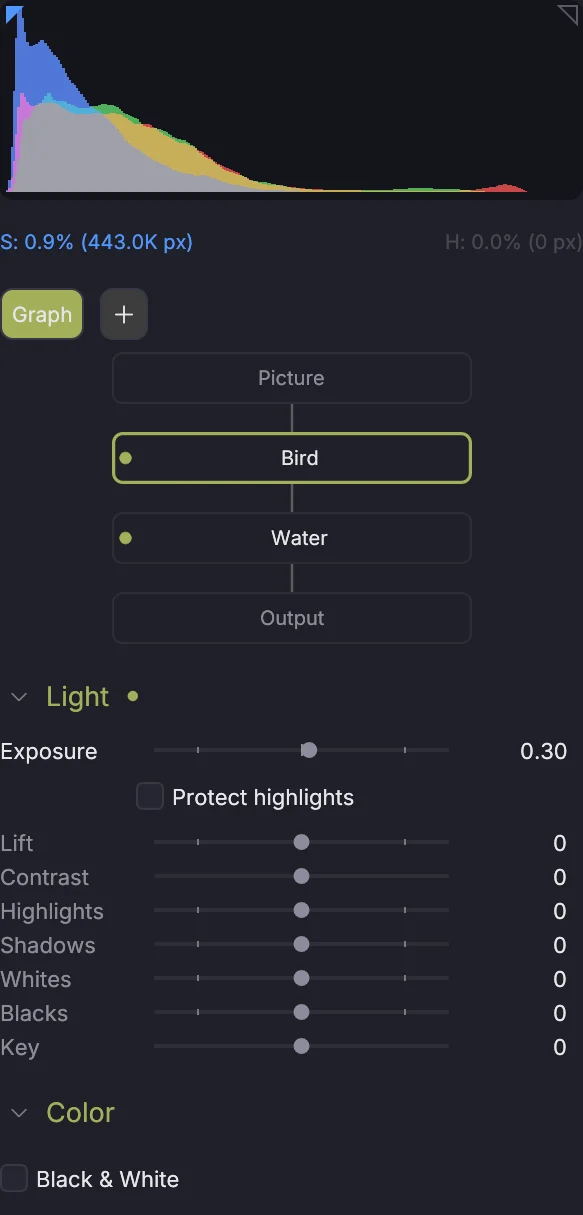
Node graph øverst i Develop, eller Develop → Node Graph i menylinjen, viser nodene: bildets egen fremkalling først, maskene ovenfra og ned i den rekkefølgen de virker, masker ved siden av eller oppå hverandre side om side på én rad med mikseren under seg. Et lag bærer navnet på blandemodusen sin, og møter det under seg i en mikser selv når det er det eneste. Grafen passer alltid i bredden på panelet.
- Klikk en node for å redigere den i panelet, Picture for å redigere bildets egen fremkalling; dobbeltklikk for å slå en node av eller på.
- Dra en node til en annen kolonne for å flytte den dit (den forlater gruppen sin).
- Høyreklikk for Show the picture here, Solo, å slå av, og slette.
Looks#
 0:09
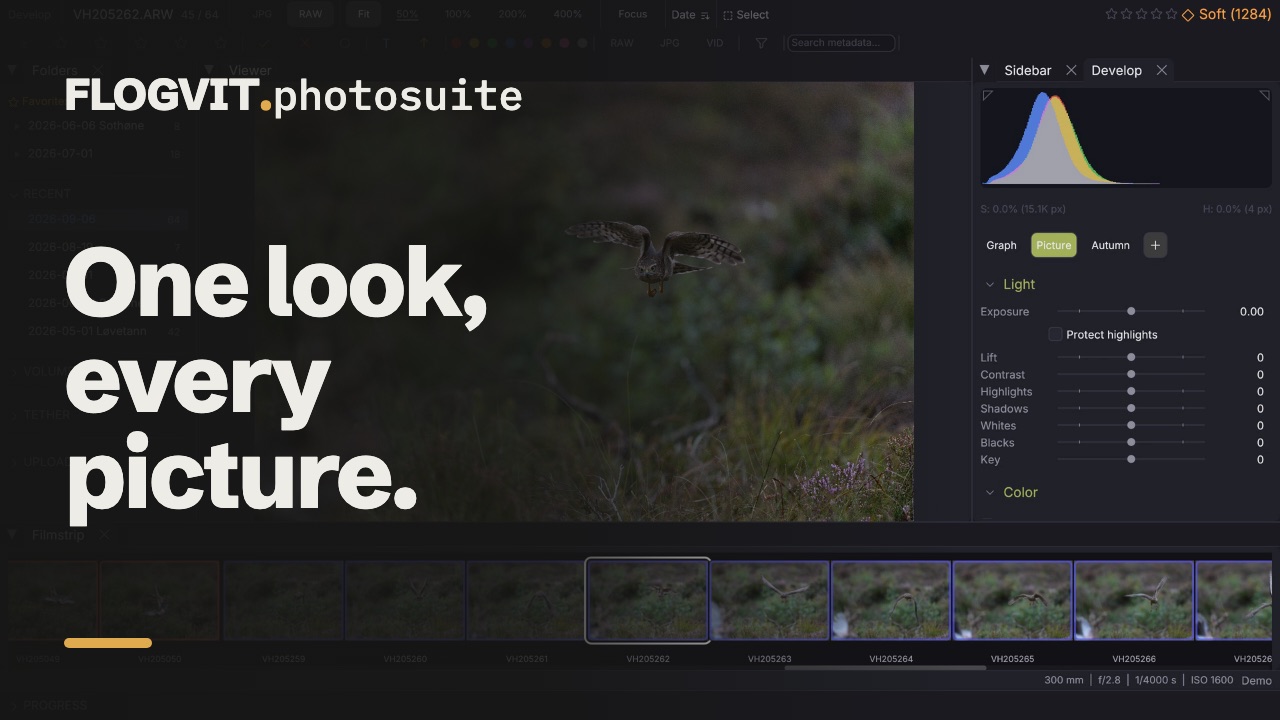
0:09En look er maskene til et bilde lagret under et navn. Under Looks skriver du et navn og Save; klikk navnet til en look for å legge maskene på det gjeldende bildet, etter bildets egne. Bildet du lagret den fra, har den også, og et bilde som alt har en look, får den ikke to ganger.
En look som er brukt, følger looken: lagre looken på nytt — fra et hvilket som helst bilde som har den, eller ved å endre maskene på ett av dem — så endres hvert bilde i mappen som har den, sammen med den. Bilder utenfor den åpne mappen endres neste gang de åpnes. Slik dekker én gradering et helt arrangement mens hvert bilde beholder sin egen eksponering i panelet.
Det som følger med, er det maskene gjør — delene, skyverne, navnene og hvordan de er føyd sammen. Å slå av en av dem gjelder bare det bildet, så du kan sammenligne ett bilde uten den og la resten være. Å fjerne en av lookens masker fra et bilde, eller legge til en kopi av en, gjør looken til bildets egen i stedet for å endre den overalt; appen sier fra når det skjer. Dine egne masker kan ligge mellom lookens masker.
Unlink (vist på en maske fra en look) beholder bildets kopi slik den er. Et bilde har alltid lookens masker i sidefilen sin, så det gjengis likt på en datamaskin som aldri har sett looken.
Bildematch#
 0:10
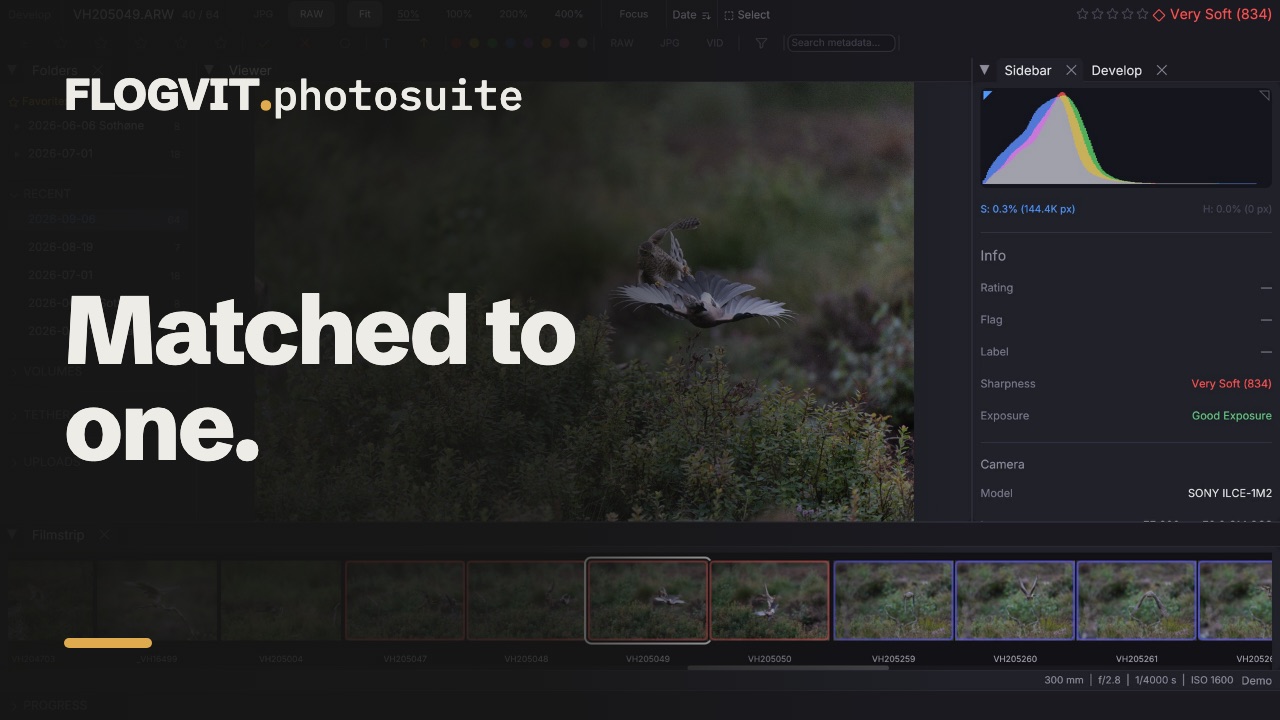
0:10Velg bildene som skal matches, høyreklikk bildet de skal ligne, og velg Match Selected to This Picture. Hvert valgt bilde får en maske over hele bildet, oppkalt etter referansen, med den eksponeringen, kontrasten, metningen, temperaturen og tinten som bringer tonene og fargene til referansens. De regnes ut i bakgrunnen og kommer én etter én; masken er en vanlig maske du kan endre eller slå av.
Fra et skript#
 0:08
0:08await client.develop.setMasks([
// A whole-frame node: a curve and a grade over everything, after the panel.
{
name: 'Grade',
components: [{ geometry: { kind: 'frame' } }],
values: {
curve: { shadows: 12, highlights: -8 },
grading: { shadow_hue: 210, shadow_sat: 25, high_hue: 40, high_sat: 15 },
},
},
// Two nodes beside each other: both see the picture as the grade left it.
{
name: 'Skin',
components: [{ geometry: { kind: 'color_range', hue: 25, hue_tolerance: 20 } }],
values: { saturation: -10, hsl: { lum: [0, 8, 0, 0, 0, 0, 0, 0] } },
mix: { kind: 'parallel', group: 1 },
},
{
name: 'Sky',
components: [{ geometry: { kind: 'linear', x0: 0.5, y0: 0, x1: 0.5, y1: 0.4 } }],
values: { exposure_ev: -0.4 },
mix: { kind: 'parallel', group: 1 },
},
// The sky's area again, used by another correction.
{
name: 'Sky detail',
components: [{ geometry: { kind: 'key', mask: 'Sky' } }],
values: { clarity: 20 },
},
])
// The sky is the mask the panel edits, and its handles are on the picture.
await client.develop.selectMask(2)
// The picture as it leaves the grade, then back to all of it.
await client.develop.nodeView('up_to', 0)
await client.develop.nodeView('whole')
// Save this picture's masks as a look, and put it on the next picture.
await client.develop.saveLook('Event night')
await client.navigate.next()
await client.develop.applyLook('Event night')

// Saving again under the same name changes it on every picture that has it.
await client.develop.saveLook('Event night')

// Keep this picture's copy as it is, whatever the look becomes.
await client.develop.unlinkLook('Event night')
console.log(await client.develop.looks())
// Select the pictures to match, then match them to picture 12.
await client.selection.set([3, 4, 5])
await client.develop.matchTo(12)