Eksternt redigeringsprogram
Åpne et hvilket som helst bilde i et eksternt program med ett tastetrykk.
FLOGVIT.photosuite spiller sammen med redigeringsprogrammene du liker best. Åpne et hvilket som helst bilde i et eksternt program med ett tastetrykk.
Rask åpning#
Trykk E for å åpne gjeldende bilde i det eksterne redigeringsprogrammet. FLOGVIT.photosuite blir stående åpent, og du kan fortsette utvelgingen.
Det redigeringsprogrammet får, er bildet slik du ser det:
- En RAW når et RAW-program er valgt (Lightroom, Capture One — Default RAW Editor, eller et program for filtypen) får selve RAW-fila.
- Ellers blir en RAW, eller et bilde du har beskåret eller fremkalt, først gjengitt — med fremkalling, beskjæring og retning, i Adobe RGB, 16 bit per kanal — til
<navn>-edit.tifved siden av, og programmet åpner den. Photoshop, Affinity eller Pixelmator starter da fra redigeringen din i stedet for kameraets RAW, og TIFF-fila dukker opp i mappen. - Et ferdig bilde du ikke har rørt, går som det er.
Sette opp redigeringsprogrammer#
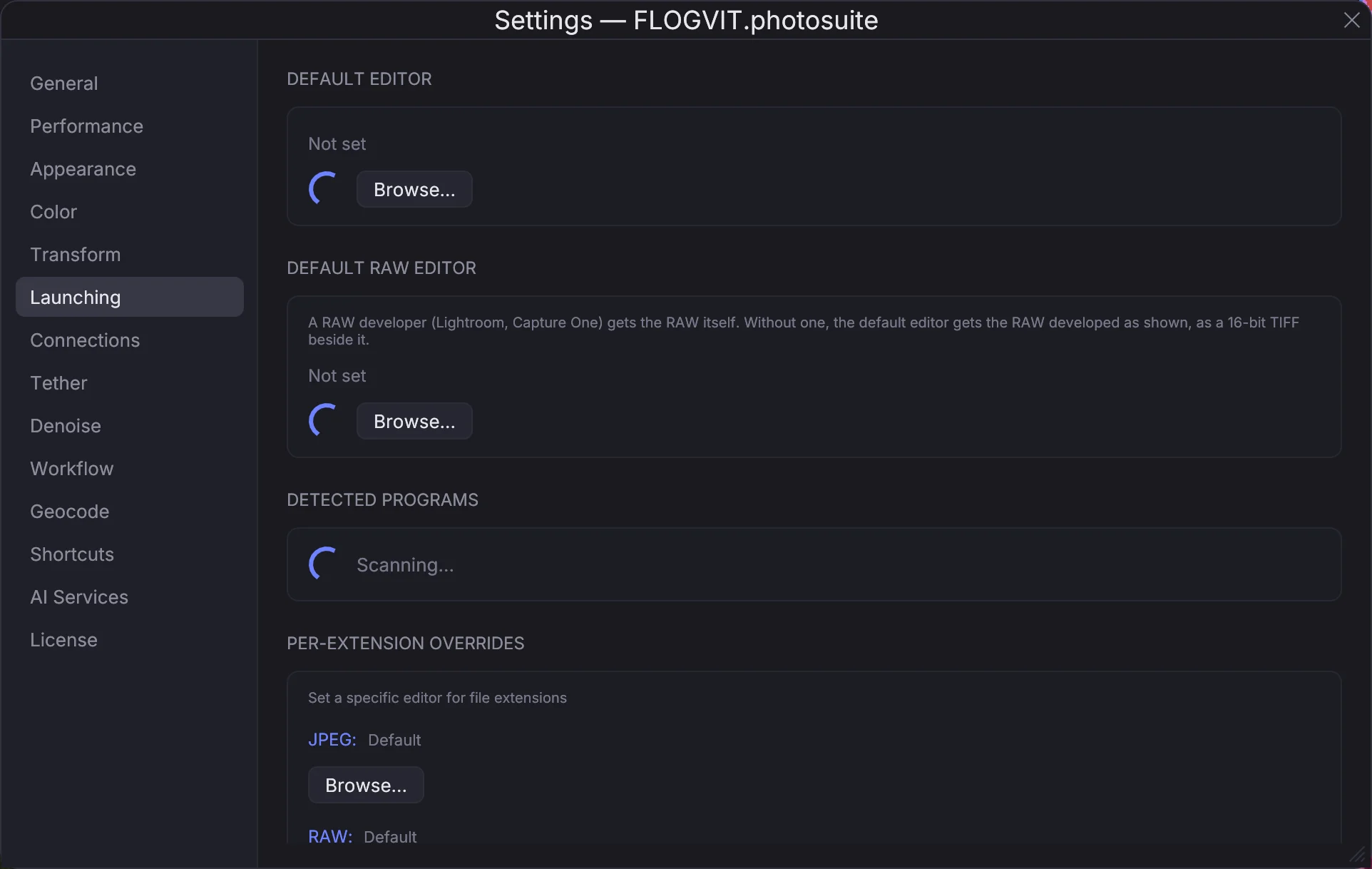
Sett opp redigeringsprogrammene under Settings → Launching.
Standard redigeringsprogram#
Programmet E åpner bilder i (Photoshop, Affinity Photo, Pixelmator).
Standard RAW-program#
Et RAW-program som skal få selve RAW-fila. La det stå tomt for at FLOGVIT.photosuite skal fremkalle RAW-filer og gi dem til standardprogrammet som en 16-biters TIFF.
Program per filtype#
Gi ulike filtyper ulike programmer:
| Filtype | Eksempel på program |
|---|---|
| JPEG | Photoshop |
| RAW (CR3, NEF, ARW, RAF) | Lightroom, Capture One |
| TIFF / PSD | Photoshop |
| DNG | Lightroom |
Arbeidsflyt#
En vanlig runde ut og inn:
- Velg ut og vurder bildene i FLOGVIT.photosuite
- Filtrer til plukkene (Option+P)
- Trykk E for å åpne i redigeringsprogrammet
- Rediger, lagre og lukk
- Tilbake i FLOGVIT.photosuite oppdateres bildet hvis fila er endret
Høyreklikkmenyen#
Høyreklikk et bilde og velg Open in External Editor for det samme. Menyen viser også hvilket program som er satt opp for den filtypen.