Flere skjermer
Løsrevne paneler, fullskjerm på to skjermer, lysbord og et ekstra forhåndsvisningsvindu.
FLOGVIT.photosuite er laget for fotografer som bruker mer enn én skjerm. Løsne paneler, kjør fullskjerm på to skjermer, eller bruk en annen skjerm som lysbord.
Farger på hver skjerm#
Med fargestyring på og ingen skjermprofil valgt under Settings → Color vises et bilde i fargeprofilen til skjermen hovedvinduet står på, både på Mac og på Windows. Flytt vinduet til en skjerm med stort fargeområde, så følger fargene med.
Løsrevne paneler#
Alle paneler unntatt visningen kan få sitt eget vindu: Folders, Filmstrip, Sidebar, Histogram, Develop og Scopes.
- Gå til Window → Pop Out Sidebar Panel (eller et annet panel)
- Panelet forlater dokken og åpnes i sitt eget vindu, med alle kontrollene sine
- Flytt vinduet til den andre skjermen
Develop-panelet virker også fra sitt eget vindu — skyverne, maskene og flekkverktøyet på bildet. Lukk vinduet, eller velg samme menyvalg igjen, for å legge panelet tilbake i dokken.
Fullskjerm på to skjermer#
Kjør ulike visninger på hver skjerm samtidig:
- Skjerm 1: rutenettet, for oversikt og utvalg
- Skjerm 2: det valgte bildet i full størrelse
Når du beveger deg i rutenettet på skjerm 1, følger bildet på skjerm 2 med. Slå det på med Window → Dual-Monitor Fullscreen (Option+F); det krever to skjermer. Trykk Escape eller lukk bildevinduet for å gå ut.
Lysbord#
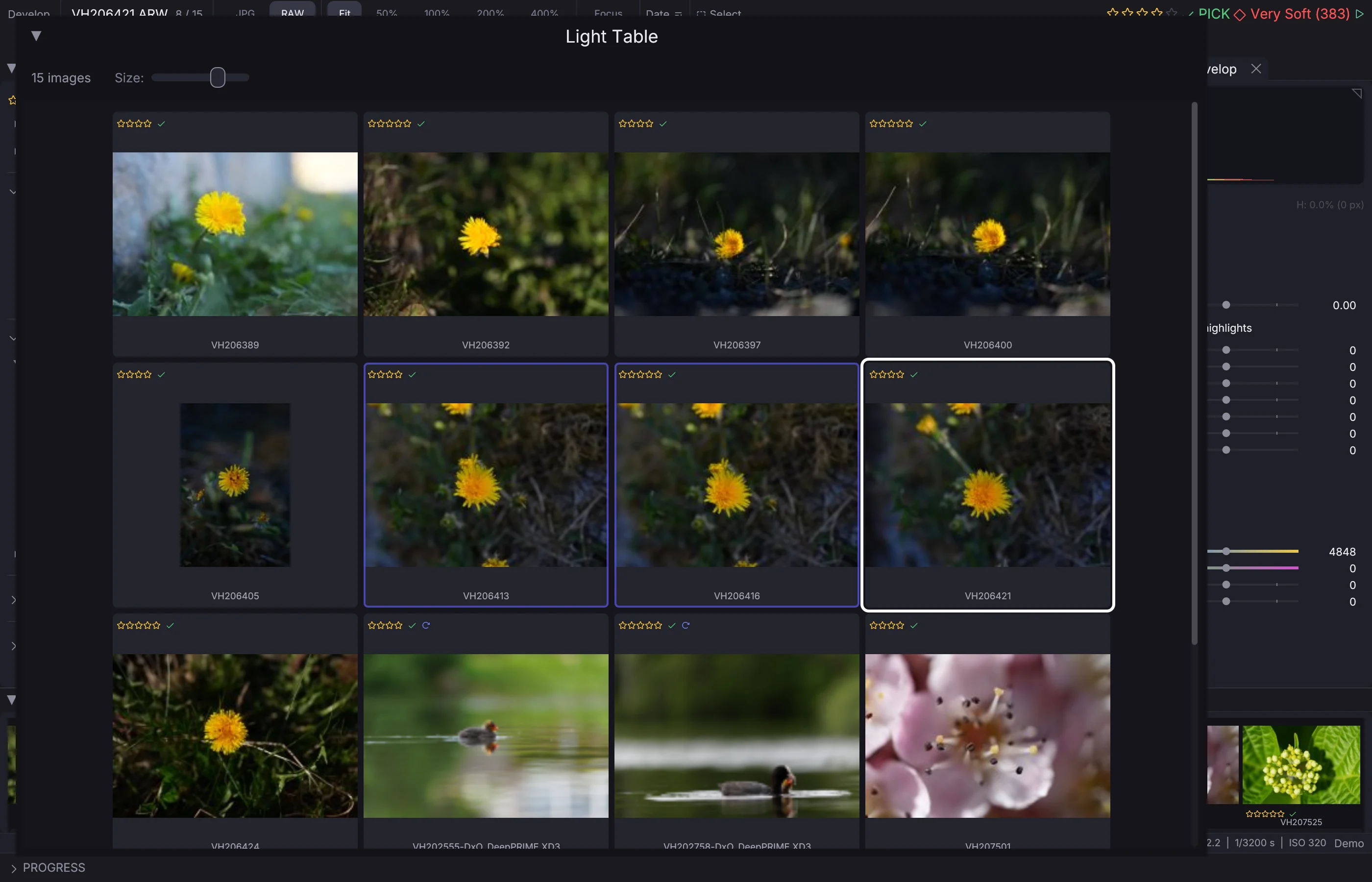
Window → Light Table (Option+L) åpner et vindu med store miniatyrer — bildene filteret viser, med stjerner, flagg og etiketter. Still inn størrelsen med Size-skyveren. Klikk et bilde for å velge det, og høyreklikk for den samme menyen som i rutenettet.
Forhåndsvisningsvindu#
Window → Preview Window (Option+W) åpner et vindu med det valgte bildet, tegnet slik fremkallingsvisningen tegner det: de samme redigeringene, beskjæringen og eksponeringen. Det følger utvalget i alle visninger, også rutenettet. Det er et lettere alternativ til fullskjerm på to skjermer — bare et ekstra vindu du kan legge hvor du vil.
Vindushåndtering#
FLOGVIT.photosuite har innebygd vindushåndtering:
- Tile — Legg vinduene side om side
- Fill — La vinduet fylle skjermen
- Center — Sentrer og sett standardstørrelse
- Move to Screen — Flytt et vindu raskt mellom skjermene
Du finner dem i Window-menyen, eller bruker hurtigtastene.
Tab-tasten#
Trykk Tab for å skjule alle paneler på én gang — sidepanelet, filmstripen og mappetreet — så bare bildet står igjen. Trykk Tab igjen for å få dem tilbake. Det virker både med én og med to skjermer.