Visningsverktøy
Klippevisning, histogram, støykart og fokustopping som lag over bildet.
 1:37
1:37FLOGVIT.photosuite har flere visuelle lag over bildet som hjelper deg å vurdere bildekvaliteten uten å forlate utvelgingen.
Klippevisning#
 0:10
0:10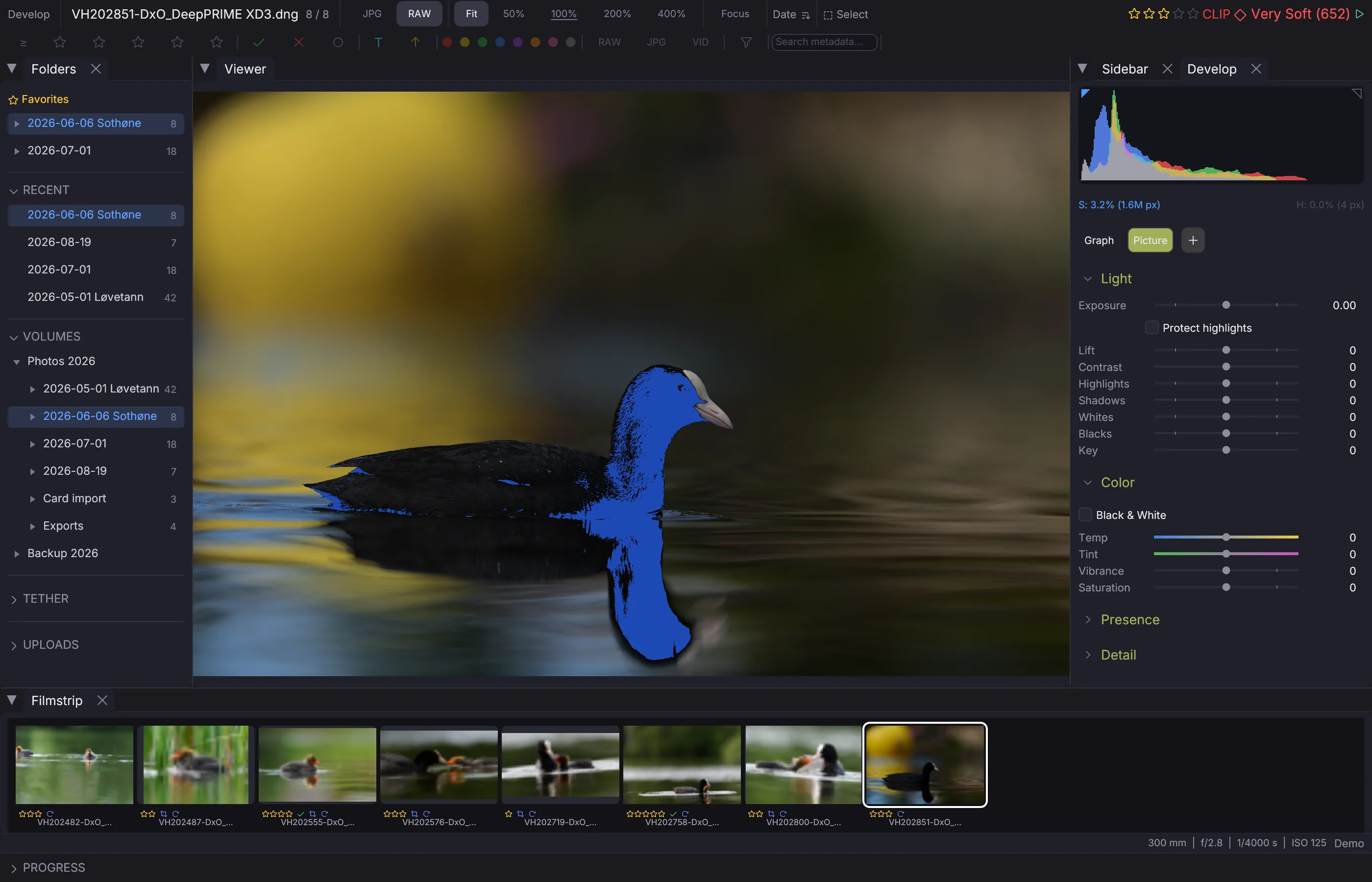
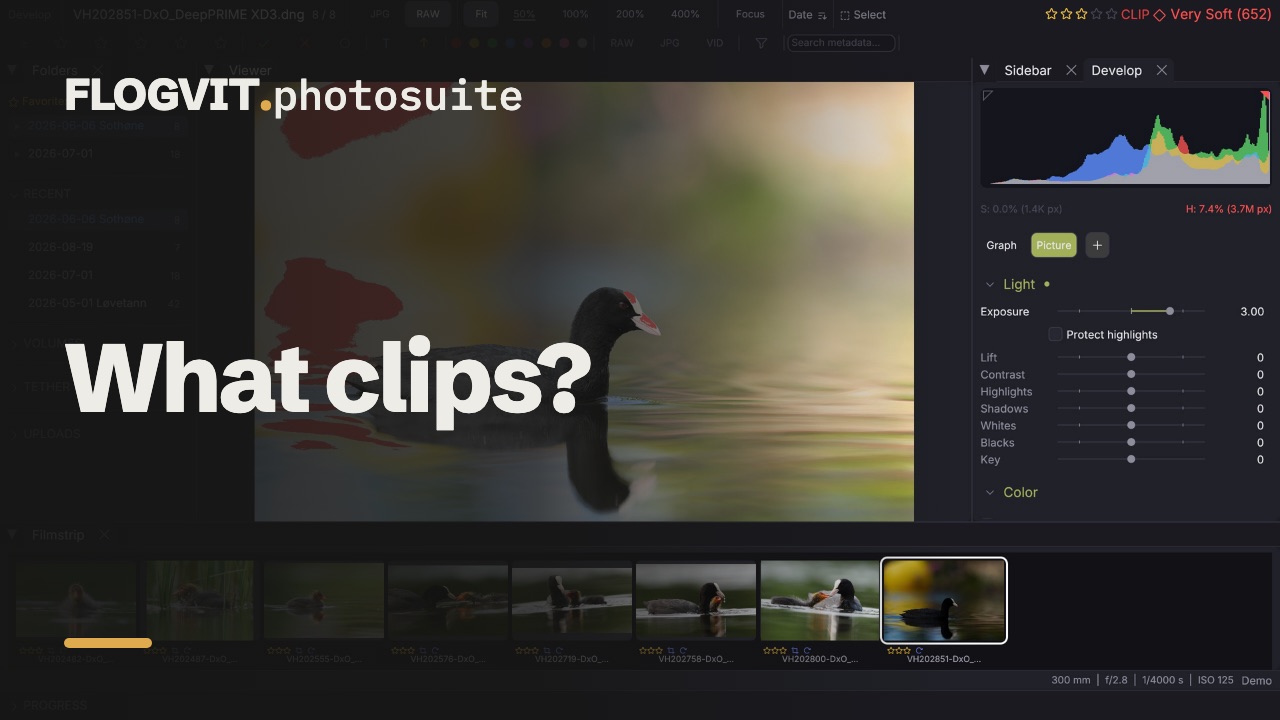
Trykk J for å slå klippevisningen av og på:
- Utbrente høylys vises i rødt
- Gjengrodde skygger vises i blått
Slik ser du eksponeringsproblemer med en gang. CLIP vises i statuslinjen når laget er på.
Sebrastriper#
 0:10
0:10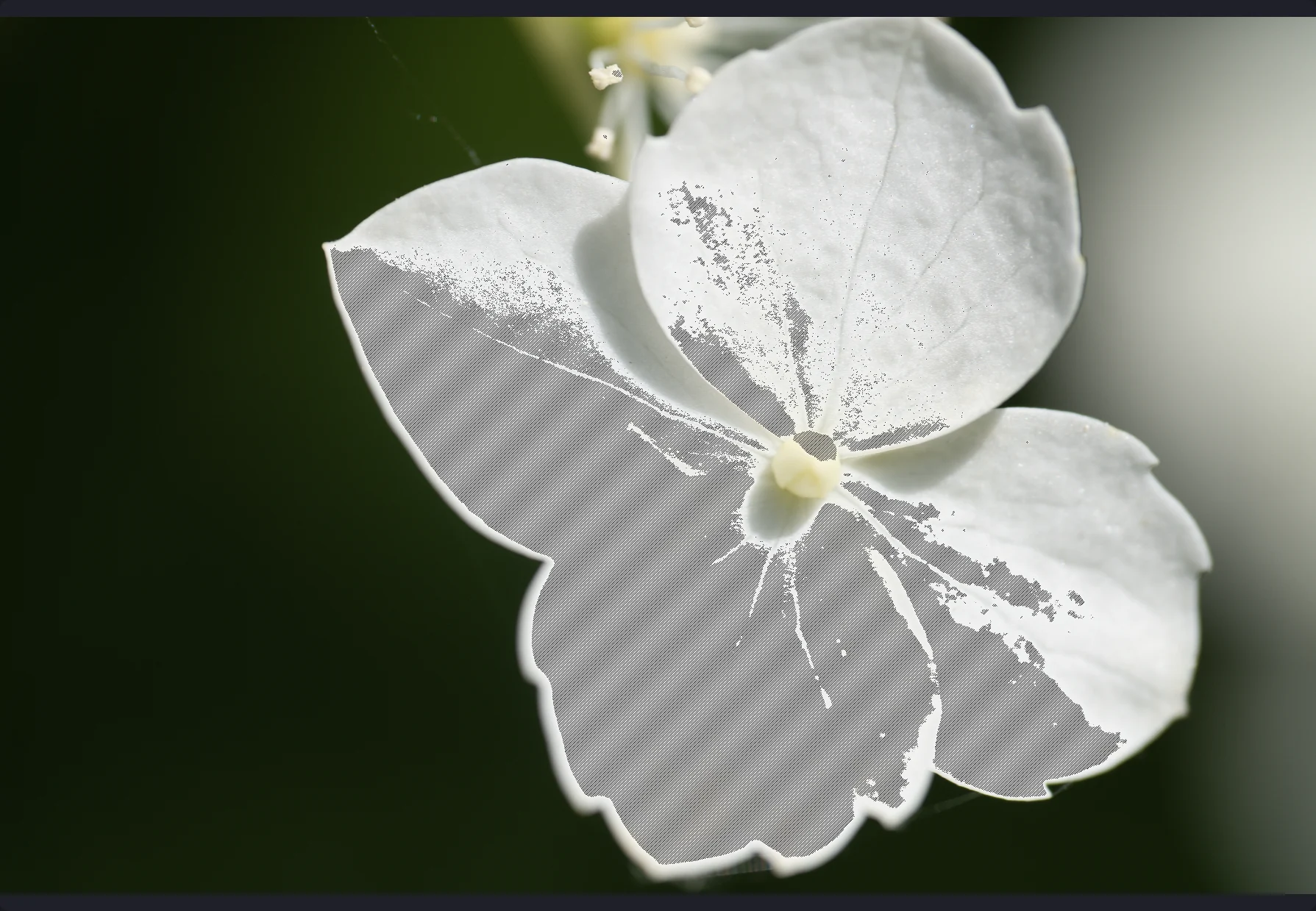
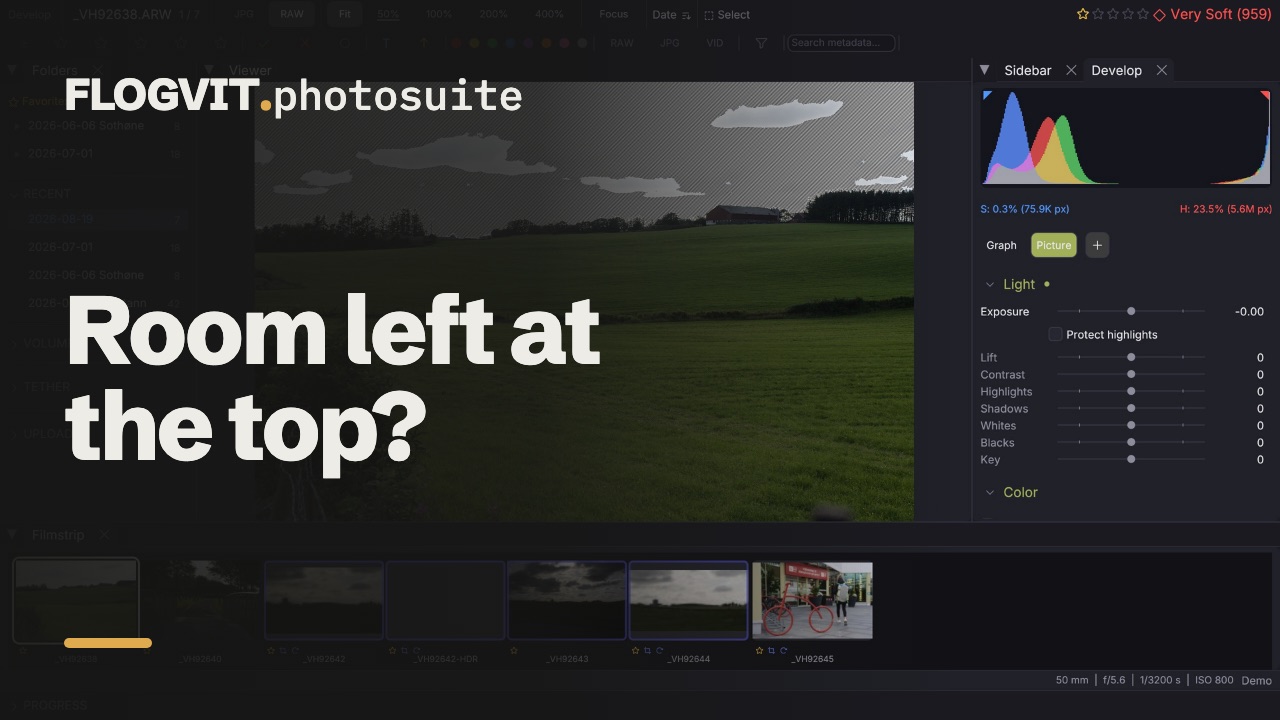
View → Overlays → Zebra Stripes legger mørke diagonale striper over alle deler av bildet med 95 % lysstyrke eller mer, slik sebrastripene i et videokamera gjør. Klippevisningen markerer det som alt er hvitt; sebrastripene markerer det som snart blir det, så du ser hvor mye rom den lyseste delen av bildet har igjen før du løfter eksponeringen.
Fokustopping#
 0:11
0:11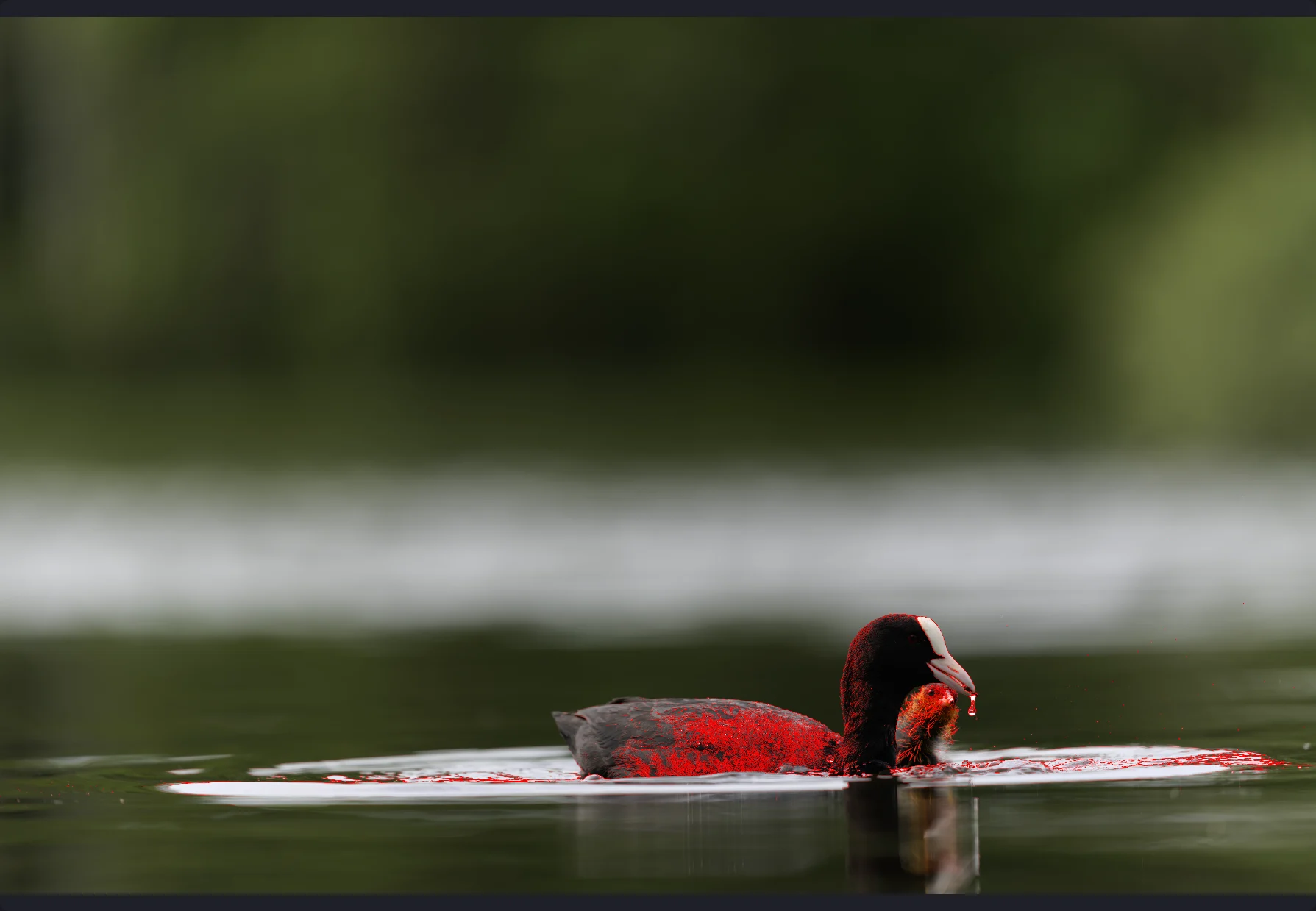
Trykk K for å fremheve kanter i fokus. Skarpe områder får en farget kontur, så du raskt ser om fokus sitter — uten å zoome til 100 %.
Særlig nyttig når du fotograferer på full åpning (liten dybdeskarphet) og må sjekke hvilken del av bildet som er skarp.
Fokusboks#
 0:10
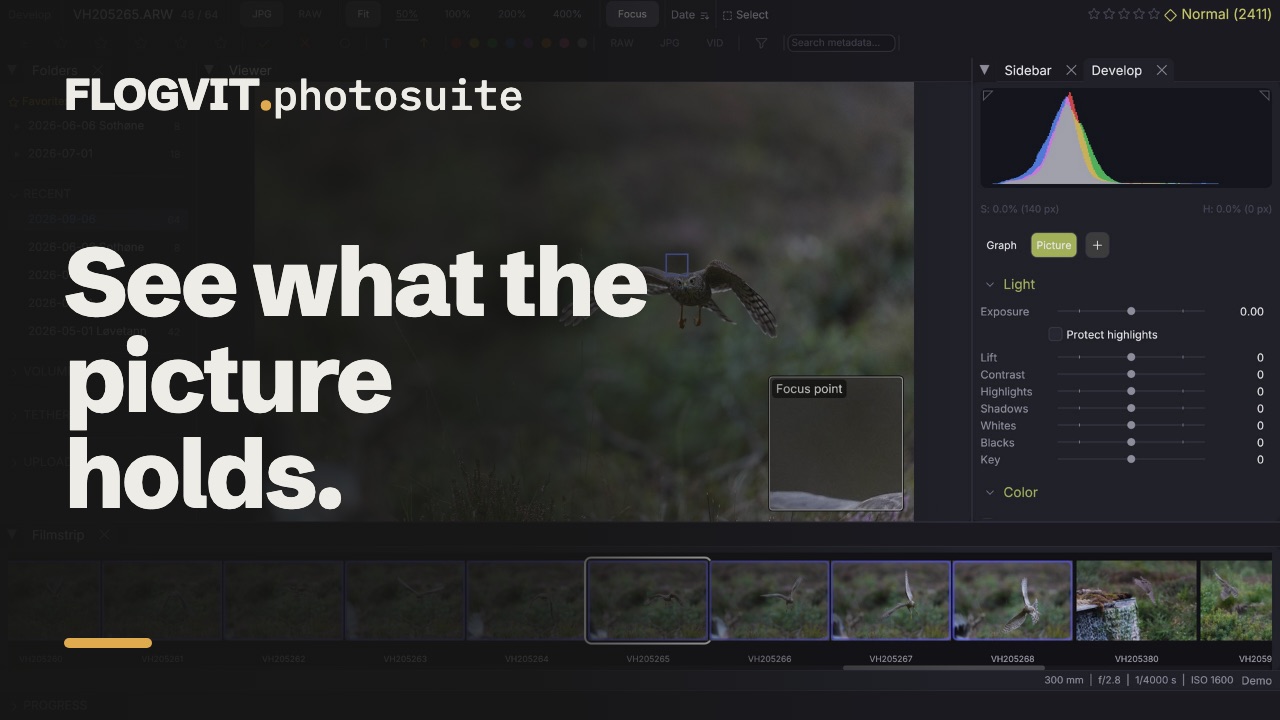
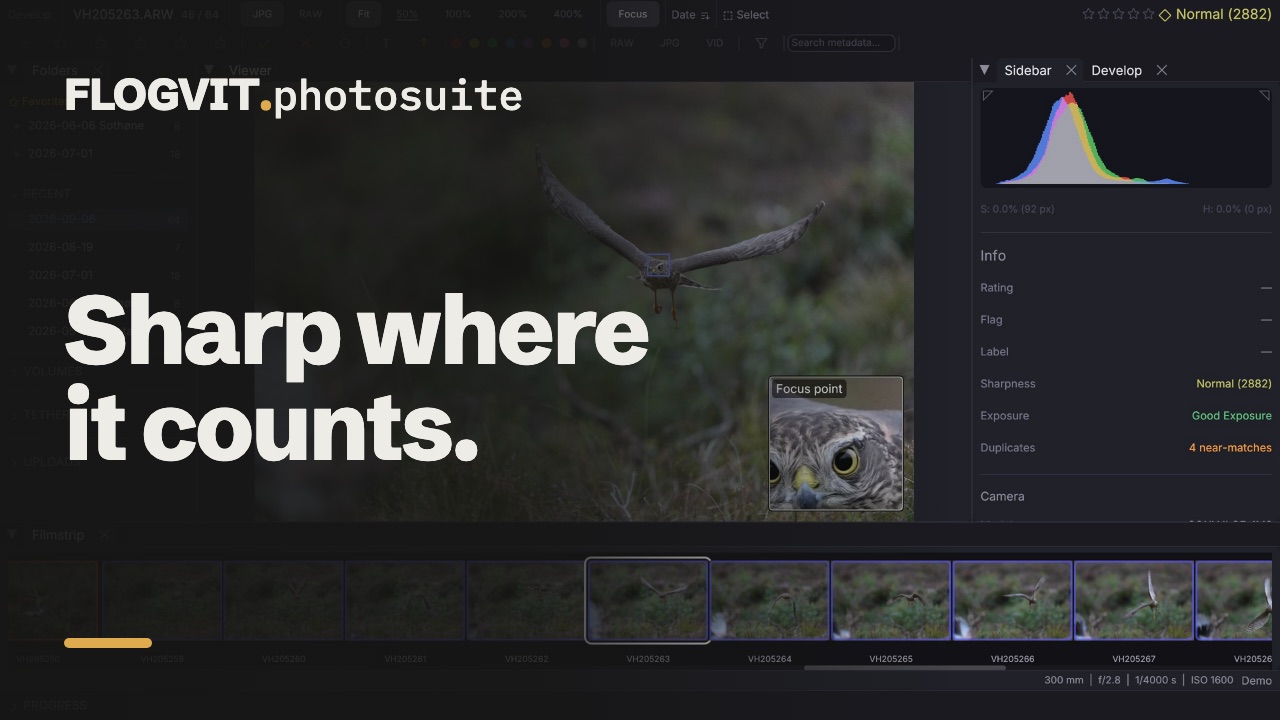
0:10Trykk Shift+E (eller klikk Focus i infolinjen, eller View → Overlays → Focus Box) for å se et forstørret utsnitt av der bildet skal være skarpt, nede i høyre hjørne av bildet. Bla gjennom bildene, så følger boksen med, og du kan skille et skarpt øye fra et uskarpt uten å zoome inn.
Boksen viser, i denne rekkefølgen:
- Eyes: mellom øynene i det største ansiktet (på Mac).
- Focus point: der kameraet fokuserte, når fila sier det (Sony, Canon, Nikon Z og speilreflekser i live view, Fujifilm, Panasonic, Olympus/OM System).
- Sharpest: det skarpeste stedet i bildet, når ingen av dem finnes.
En ramme på bildet viser hvilken del boksen forstørrer. Boksen blir stående til du slår den av, også etter en omstart. Forstørrelsen (1× er én bildepiksel per skjermpiksel) og størrelsen finner du under Settings → Appearance → Overlays.
Komposisjonslinjer#
Tredjedeler, gyllent snitt og de andre komposisjonslinjene kan ligge over bildet mens du ser på og redigerer det, ikke bare mens du beskjærer. Velg i View → Overlays → Composition Guide, eller trykk Shift+O for å gå gjennom dem: Thirds, Golden Ratio, Diagonals, Golden Triangles, Golden Spiral, Grid og av. Option+O snur trekantene og spiralen mot et annet hjørne. Linjene tegnes over bildet slik det vises, så et beskåret bilde får dem over utsnittet.
Skyggedetaljer#
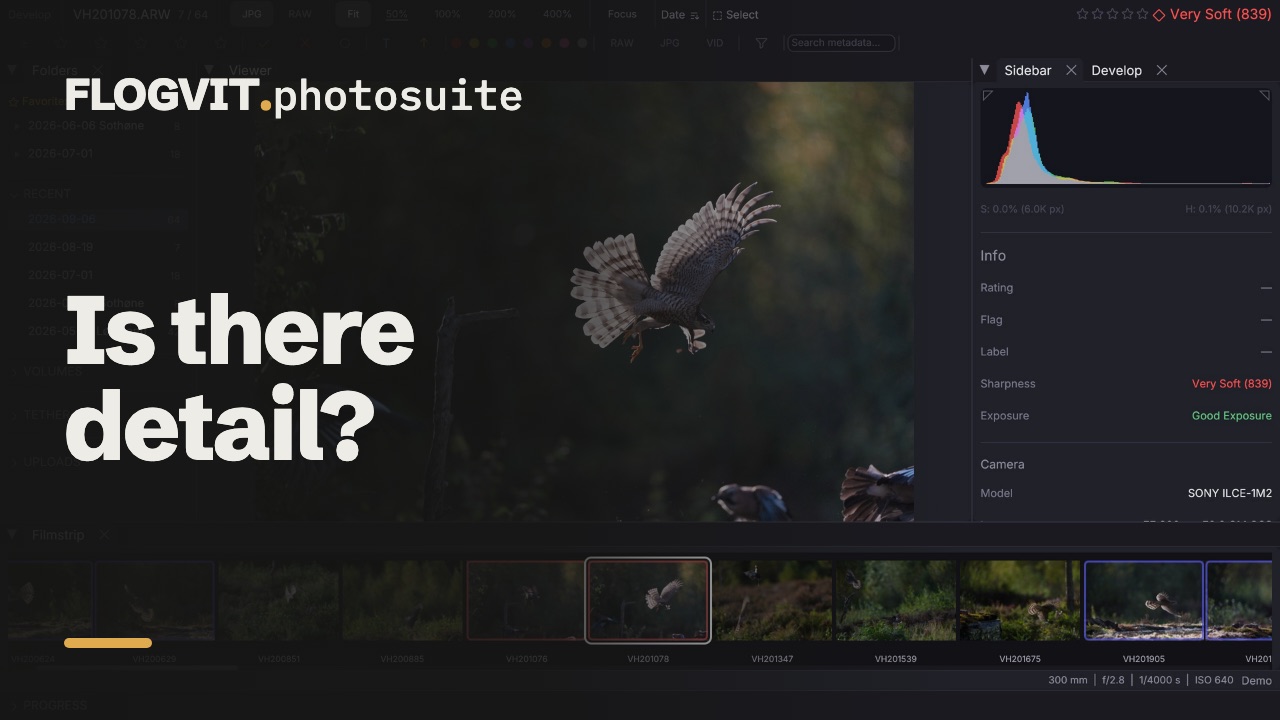 0:10
0:10Trykk O for å lysne skyggene og få fram skjulte detaljer. Dette er bare et visningslag — det endrer ikke bildet. Nyttig for å se om skyggene har detaljer du kan hente fram, eller om de er helt gjengrodde.
Høylysdetaljer#
Trykk B for å få fram detaljer i lyse områder. Som skyggedetaljene er dette bare visning, og det hjelper deg å se om høylysene er klippet eller har informasjon du kan hente fram.
Støykart#
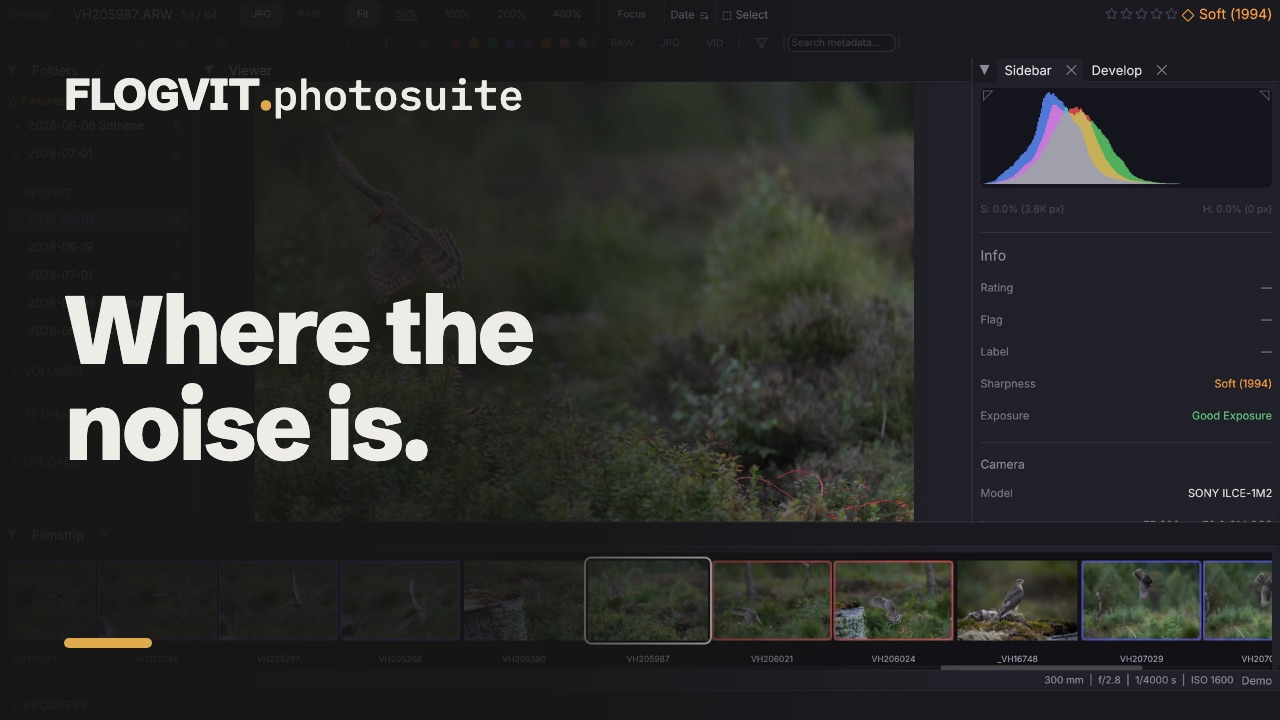 0:07
0:07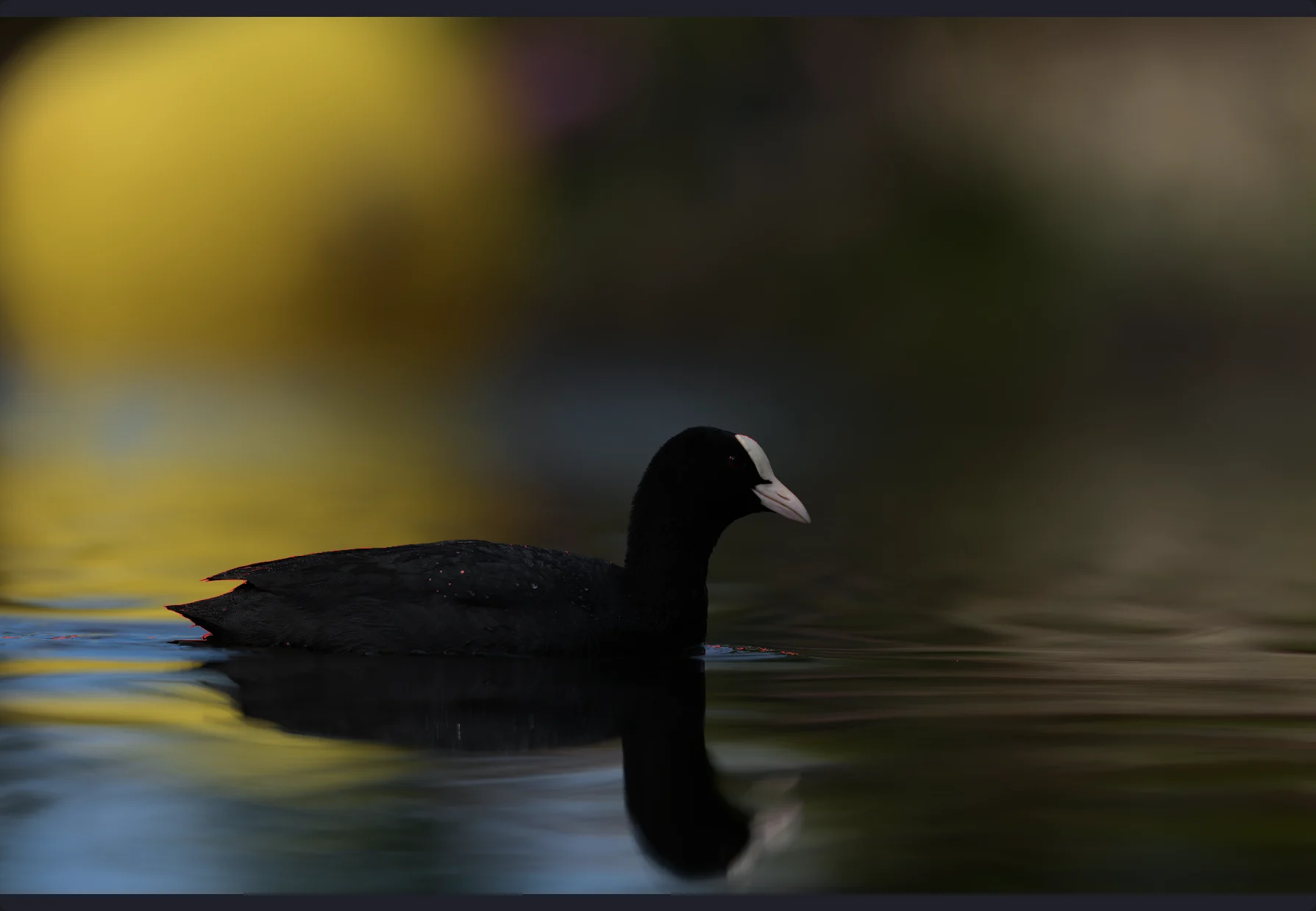
Trykk H for å vise et lag som viser støy. Områder med mye støy fremheves, så du kan avgjøre hvilke bilder som kan trenge støyreduksjon. Særlig nyttig for bilder med høy ISO fra arrangementer eller dårlig lys.
Fargekanaler#
Trykk ` (grav aksent) for å gå gjennom fargekanalene én og én:
- RGB — Vanlig fullfargevisning
- R — Rødkanalen i gråtoner
- G — Grønnkanalen i gråtoner
- B — Blåkanalen i gråtoner
Å se på kanalene hver for seg hjelper deg å finne fargestøy, kromatisk aberrasjon eller klipping i én kanal.
Eksponeringskompensasjon#
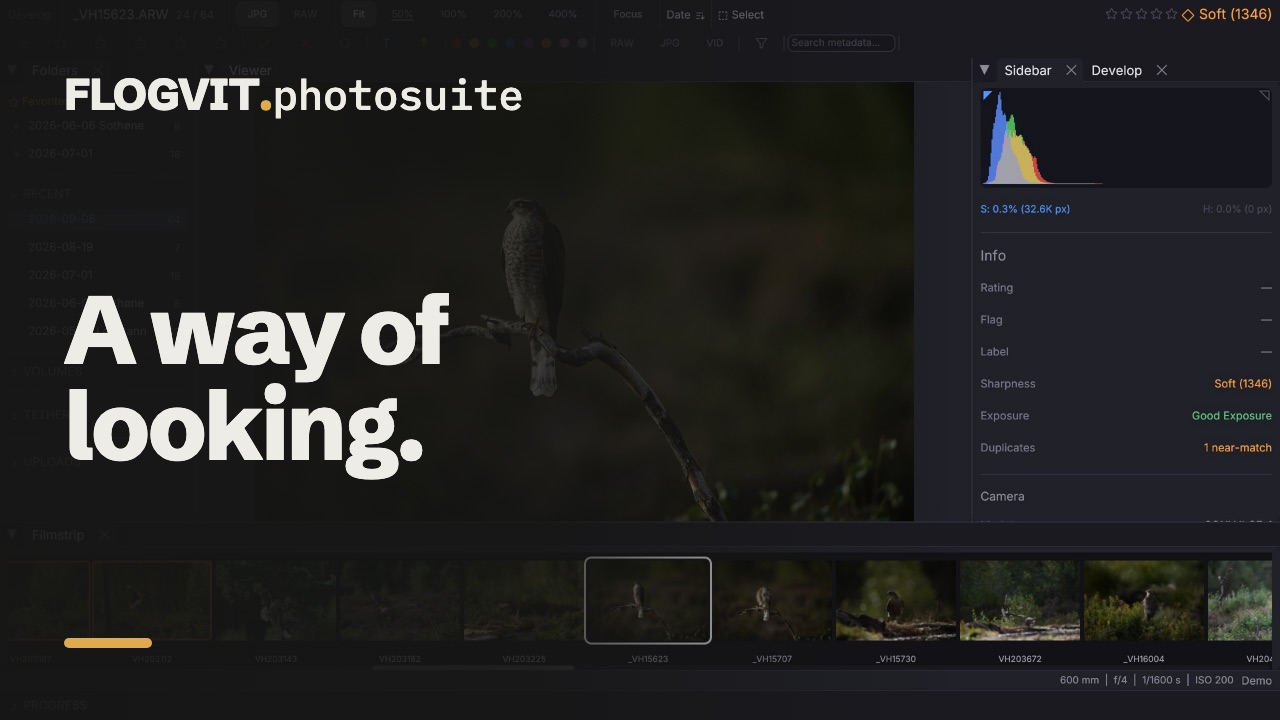 0:11
0:11
Juster lysstyrken i forhåndsvisningen uten å endre bildet:
- + — Lysne med +0,5 EV
- - — Mørkne med −0,5 EV
- Backspace — Tilbake til opprinnelig eksponering
Området er ±4,0 EV. En EV-indikator i statuslinjen viser gjeldende justering. Dette er bare et verktøy for forhåndsvisningen — originalfila endres aldri.
Falske farger#
View → Overlays → False Colour maler bildet grått med lysstyrkesonene en eksponering vurderes etter: lilla under svart, blått nær svart, grønt ved mellomgrått, rosa der hud ligger, gult rett under hvitt, rødt ved hvitt. Rødt er det klippevisningen og histogrammet kaller klippet. En forklaring langs bunnen av bildet navngir hver farge mens laget er på.
Scopes#
 0:10
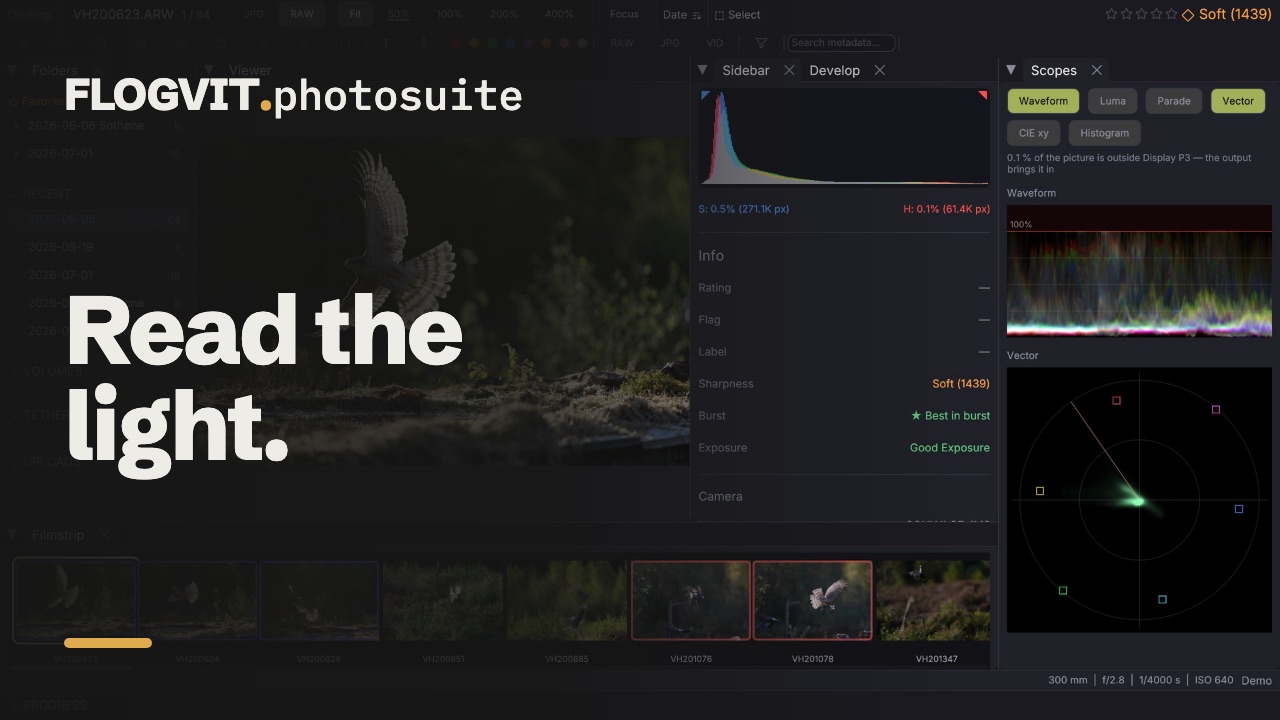
0:10View → Scopes åpner Scopes-panelet. Velg hva det viser med brikkene øverst — valget huskes:
- Waveform — lysstyrken per kolonne i bildet, rødt, grønt og blått lagt over hverandre.
- Luma — det samme, bare lysstyrke.
- Parade — rødt, grønt og blått side om side.
- Vector — fargetone rundt sirkelen, metning utover; boksene er 75 % rødt, gult, grønt, cyan, blått og magenta, og linjen opp og til venstre er der hud ligger.
- CIE xy — hvor fargene i bildet ligger i kromatisitetsdiagrammet, med utdatarommets trekant sterk og arbeidsrommets svak.
- Histogram — hvor mange piksler det er på hvert nivå, per kanal.
I Develop leses scopene fra selve fremkallingskjeden, før bildet tilpasses utdatarommet, så de viser hva utdataene må trekke inn: båndet over 100% i bølgeformen, farger utenfor trekanten i CIE xy, og en linje som sier hvor stor del av bildet det gjelder. De følger skyverne mens du drar. Et bilde uten fremkalling leses fra pikslene på skjermen.
Dra på et scope for å lage en maske av det som er der: et spenn av nivåer i en bølgeform eller i histogrammet blir en luminansmaske, et område i vektorskopet en fargeområdemaske. Masken velges med dekningen vist, så du ser pikslene den tok; still inn hva den gjør under Masks.
Panelet kan løsnes til sitt eget vindu og flyttes til en annen skjerm.
await client.ui.scopes(true)
await client.ui.falseColor(true)
const scopes = await client.develop.scopes()
console.log(`${(scopes.outside_share * 100).toFixed(1)} % outside ${scopes.space}`)
Histogram#
Histogrammet i infopanelet (I) viser tonefordelingen i RGB- og luminanskanalene. Klippevarsler i kantene sier fra når data går tapt i skygger eller høylys.
Skarphetsverdi#
Hvert bilde får en skarphetsverdi automatisk, målt der kameraet fokuserte (motivet når fokus bommet). Verdien vises i sidepanelet med en fargekodet merkelapp (fra svært uskarpt til svært skarpt). Du kan sortere etter skarphet (Ctrl+S) for raskt å skyve bilder ute av fokus nederst.