Fra kortet til desken
Sett inn kortet og cull — hvert bilde du plukker, går til avisa med byline og bildetekst mens du culler videre.
 1:14
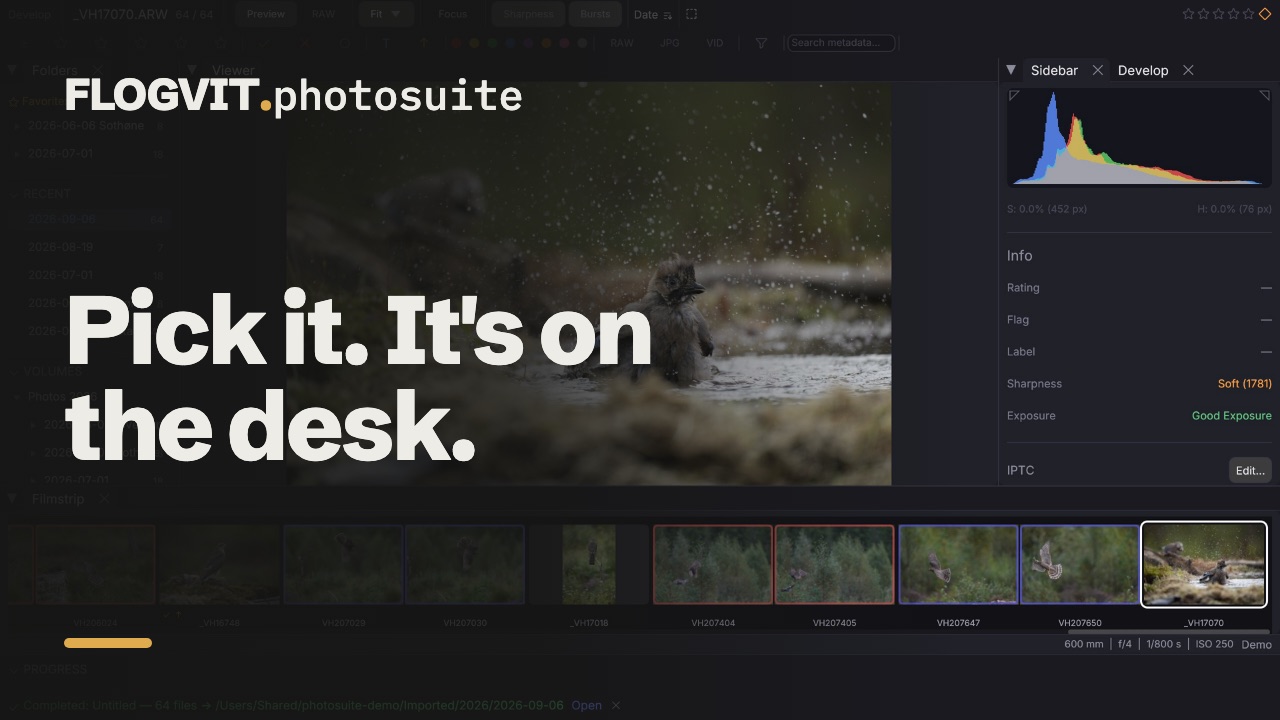
1:14Du kommer inn fra jobben med et kort, og desken vil ha bilder nå. Sett inn kortet og begynn å culle mens det fortsatt kopieres: hvert bilde du plukker, går til avisas server som en JPEG fremkalt fra RAW-fila, med byline, kreditering, arrangementet og en bildetekst i seg. Du culler videre mens bildene går.
I filmen på denne siden kom 64 RAW-filer av kortet på 4 sekunder, og de 11 plukkene lå hos desken 49 sekunder etter at kortet gikk inn. Gjennomgangen der tok omtrent et halvt sekund per bilde; i ditt eget tempo ligger hvert plukk hos desken noen sekunder etter at du trykker P.
Én gang: deskens server#
- Åpne Settings → Connections, trykk + og gi tilkoblingen navn etter desken («Desk», «VG», «Aftenposten»).
- Velg FTP eller SFTP og fyll inn serveren, brukernavnet og passordet desken ga deg. Se FTP-opplasting.
Det er alt du setter opp før dagen. Resten settes per jobb, av skriptet under eller for hånd.
Jobben med skriptet#
Skriptet card-to-desk.ts gjør hele jobben: det lagrer bildetekstmalen din, gjør desken til et opplastingsmål, venter på kortet og importerer det med malen, og sender fra da av hvert bilde du plukker. Lagre det ved siden av photosuite-sdk.mjs, og start det før du setter inn kortet:
bun card-to-desk.ts Desk inbox --name "Kari Nordmann" --credit "Kari Nordmann / Jærbladet" \
  --event "Bryne – Viking" --city Bryne --caption "Bryne FK – Viking FK at Bryne stadion, {image_date}."
Desker tilkoblingen,inboxmappa på serveren (la den være borte for mappa serveren logger deg inn i).- Bildeteksten tar de samme variablene som enhver IPTC-mal, som
{image_date}og{camera}. --into <mappe>importerer et annet sted enn importprofilens mappe.
Så:
- Sett inn kortet. Importen starter med én gang, inn i en datert mappe, med malen i hvert bilde. Åpne mappa når de første bildene er inne; resten kommer mens du jobber.
- Cull. Gå gjennom med piltastene, eller la Auto-Advance (Shift+A) gå videre etter hvert merke. Trykk P på et bilde desken skal ha: det er på vei. Skriptet sier fra om hvert som kommer fram, og hvorfor et ikke kunne sendes.
- Skriv en egen bildetekst til et bilde som trenger det: åpne IPTC-redigereren (Cmd+E), skriv den og lagre før du trykker P. Malens bildetekst kommer etter den.
- Rett et bilde før det går (eksponering, et utsnitt): det sendes slik du lot det være, fordi JPEG-en fremkalles fra RAW-fila med endringene dine.
Trykk Ctrl+C for å stoppe skriptet når jobben er ferdig. Bun eller Node 24 kjører det; API-siden sier hvordan du får dem.
Jobben uten kode#
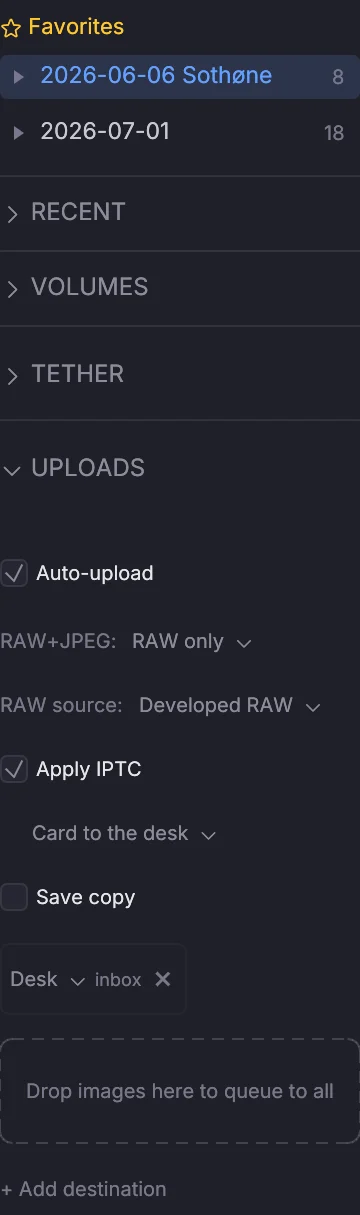
Samme jobb for hånd, med samme resultat:
- Lag bildetekstmalen i importdialogen: fyll ut Metadata (IPTC) og lagre den under et navn. Se IPTC-maler.
- I UPLOADS-delen av mappetreet (L): legg til deskens tilkobling og mappe, sett RAW+JPEG til RAW only, RAW source til Developed RAW, Apply IPTC til malen, og slå på Auto-upload. Se Opplastingsmål.
- Sett inn kortet og importer med Apply IPTC template krysset av. Se Import.
- Cull med P for plukk, vis bare plukkene (Option+P), velg dem og trykk U. Opplastingen går i bakgrunnen; et bilde sendes aldri to ganger.
Navn fra folkene i bildet#
 0:32
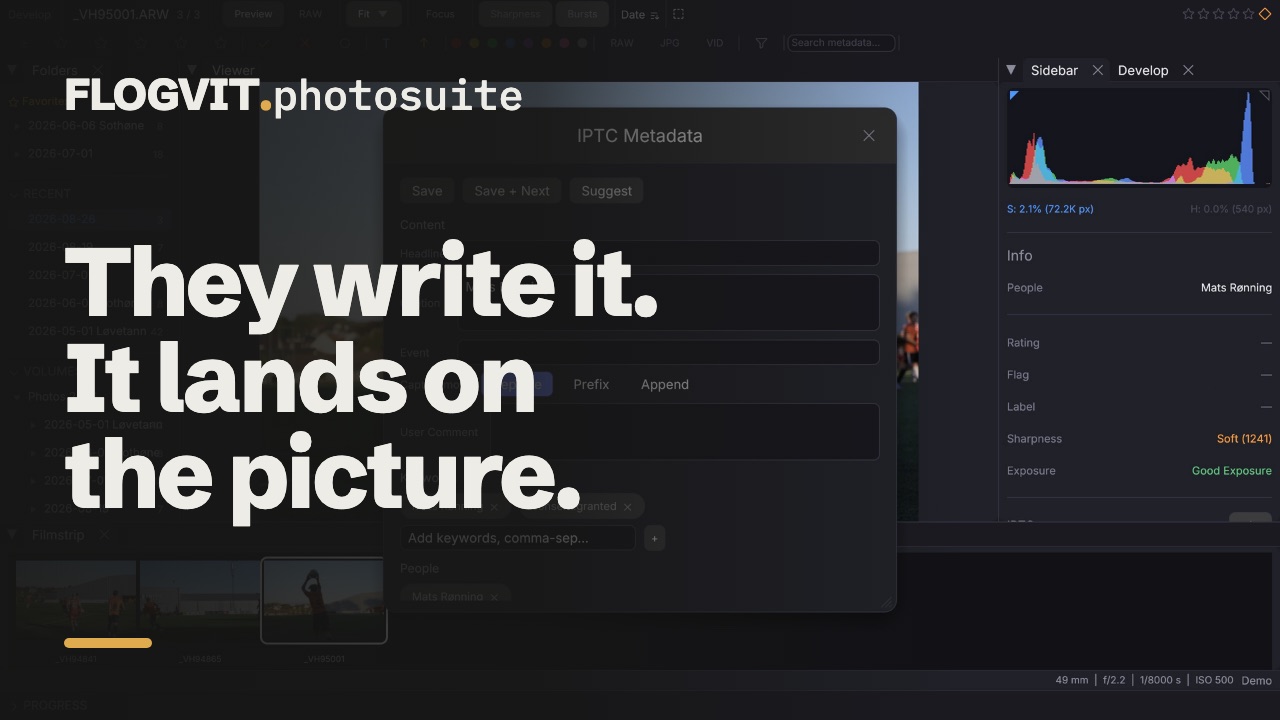
0:32Etter et bilde gir du dem telefonen: folkene i bildet skriver navnene sine på photosuite.flogvit.com/capture, og Tag People (Cmd+T) legger dem inn i bildet, bildeteksten med, før du trykker P. Se Navn fra telefonen.
Når desken ikke leser IPTC#
Noen desksystemer leser bare en tekstfil. En workflows Export-steg kan sende bildeteksten som en .txt ved siden av hvert bilde; se Bildetekstfil til desken.