Ditt galleri
Hold galleriet og trykkbutikken din på gallery.flogvit.com fra photosuite: bilder, tekster, priser, opplag og samlinger.
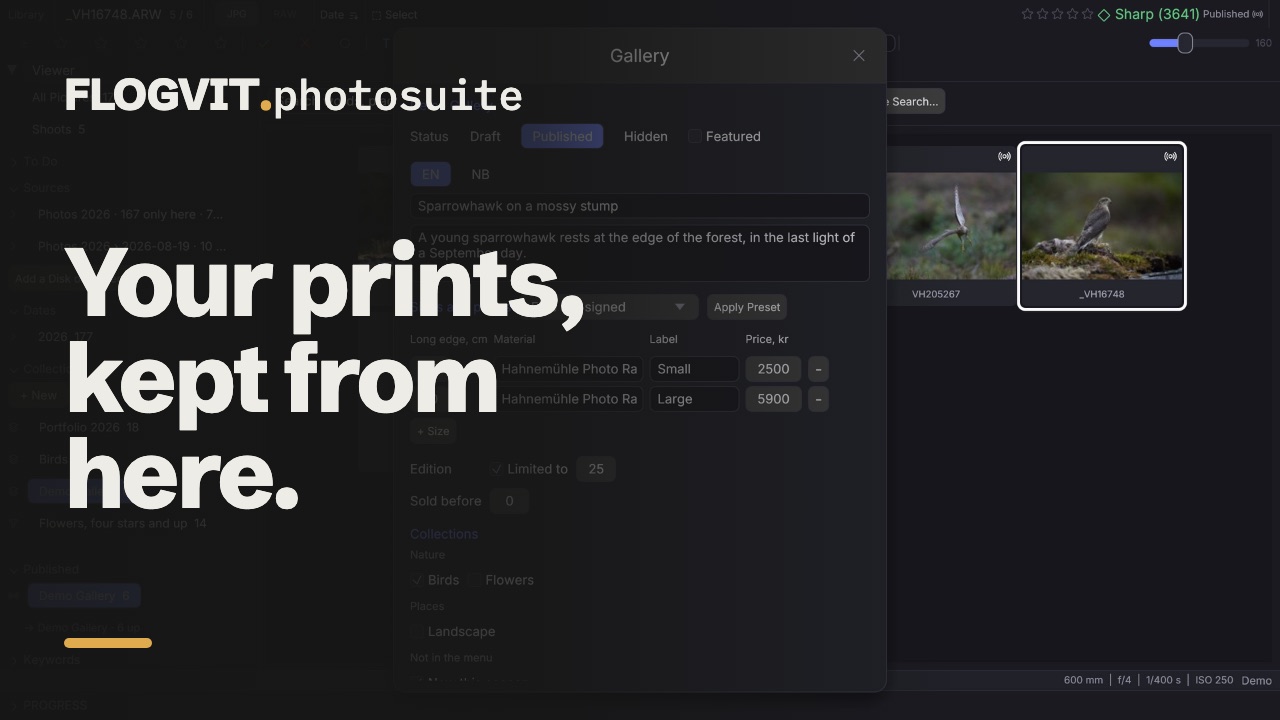 0:42
0:42Galleriet ditt på gallery.flogvit.com — din egen butikk for trykk — holdt fra photosuite: bildene går ut slik du fremkaller dem, og det galleriet viser for hvert av dem, fra tekster til priser, settes her.
Koble til#
- Åpne Studio → Apps i galleriet, gi tokenet et navn, lag det og kopier det. Det vises bare én gang.
- Åpne Settings → Connections i FLOGVIT.photosuite, legg til en Gallery-tilkobling, og lim inn tokenet. Nettstedet er
https://gallery.flogvit.com. - I Library tilbyr delen Published nå galleriet: velg Open. Det lager albumet som er galleriet ditt, og åpner det.
Hva som er i galleriet#
Albumet er galleriet. Hvert verk i galleriet er i det: de du publiserte fra photosuite, og de du lastet opp i en nettleser eller tok med fra Shopify, funnet i biblioteket etter når de ble tatt og formen deres. Et verk uten bilde funnet står under albumet med galleriets eget miniatyrbilde; Link… sier hvilket bilde det er.
Hvert bildes merke i griden sier om det er ute, venter, er solgt eller feilet, og infolinja sier det samme for bildet på skjermen.
Legg til bilder#
Velg dem og velg Gallery… i bildemenyen (eller Deliver → Gallery…), så Add to Gallery — eller dra dem inn på galleriets album. De går ut innen tjue sekunder: tegnet fra bildet slik du fremkalte og beskar det, som et nytt utkast med bildets overskrift, bildetekst og nøkkelord som første tekster, og galleriets standard forhåndsinnstilling. Ingenting vises i galleriet før du setter det til Published.
Redigerer du et bilde etterpå, tegnes det på nytt og sendes over verket sitt: adressen er den samme.
Rediger det galleriet viser#
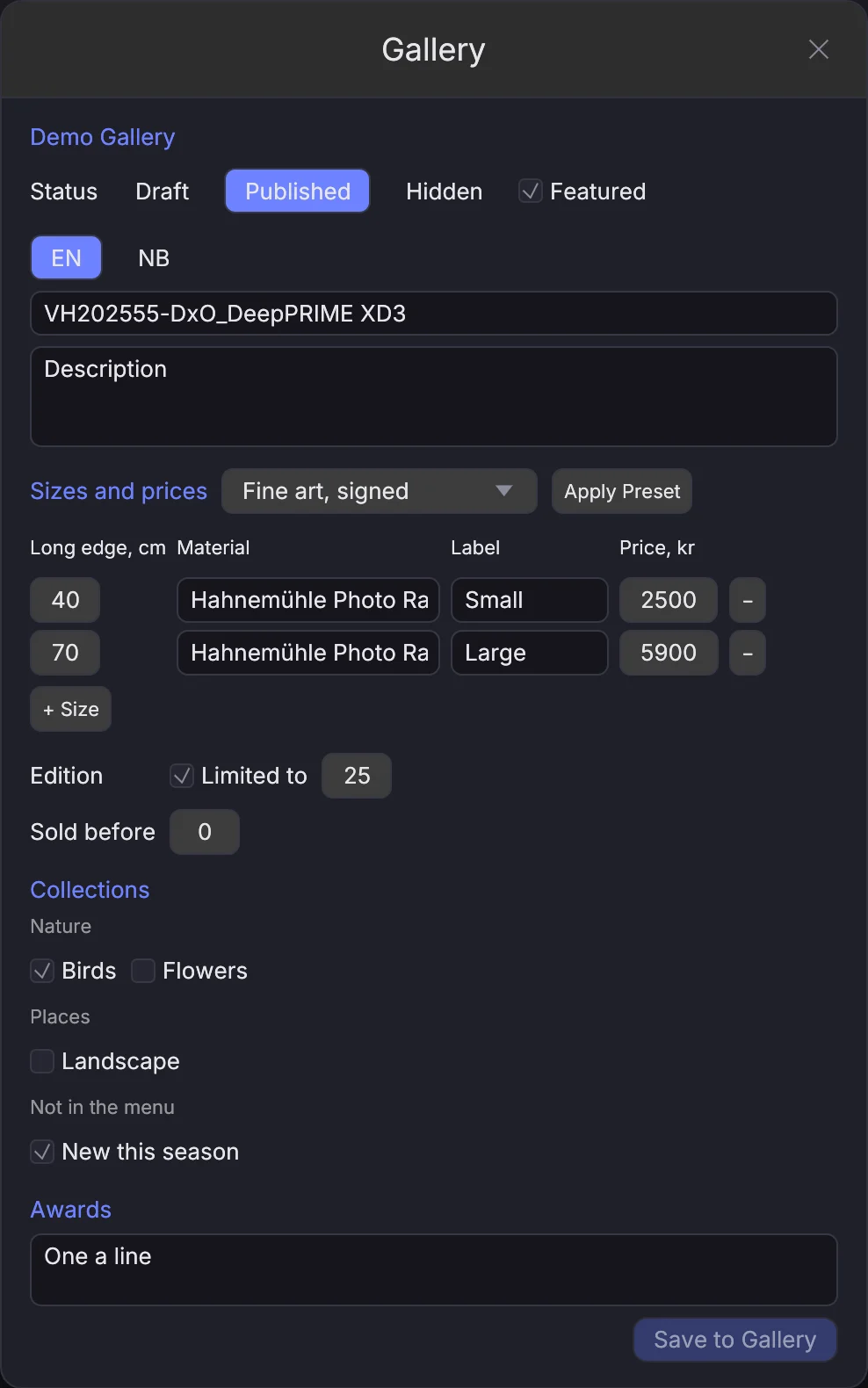
Gallery… åpner Gallery-vinduet på bildet på skjermen, eller på utvalget. For ett bilde:
- Status — Draft, Published eller Hidden — og Featured.
- Tittel og beskrivelse, ett språk om gangen. En tekst en maskin skrev, sier det; huk av keep it as mine for å ta den som din.
- Størrelser og priser — en forhåndsinnstilling, eller hver størrelse for hånd: lang side, materiale, etikett og pris.
- Opplag — begrenset til et antall, eller åpent — og hvor mange som ble solgt før. Eksemplarer solgt i galleriet endres aldri herfra.
- Samlinger, gruppert slik galleriets meny grupperer dem, og Awards, én per linje.
Velg Save to Gallery. For flere bilder setter du en status eller bruker en forhåndsinnstilling på alle på én gang.
Ta et bilde ut#
Ta det ut av albumet, så slettes det fra galleriet — eller skjules, når et eksemplar ble solgt der. Legg det tilbake, så vises det igjen.
Når noe feiler#
- The gallery did not accept the API token — lag et nytt token i Studio → Apps og lim det inn i Settings → Connections.
- This account has no FLOGVIT.plus — galleriet er en del av FLOGVIT.plus.
- Not enough storage left — lag plass i galleriet, eller be om mer.
- The gallery refused the change — vinduet sier hva det nektet, for eksempel en pris under null; rett det og lagre igjen.
En synk som stoppet, vises i delen Published med årsaken; se Publisere album.
Fra et program#
Det samme finnes i API-et (/api/gallery/*) og SDK-en:
await client.gallery.add(['/Volumes/Photos/2026/IMG_0412.ARW'])

// Once it is out: publish it with the gallery's sizes and prices
const { artwork } = await client.gallery.artwork('/Volumes/Photos/2026/IMG_0412.ARW')
if (artwork) {
  await client.gallery.applyPreset('/Volumes/Photos/2026/IMG_0412.ARW', 1)
  await client.gallery.edit('/Volumes/Photos/2026/IMG_0412.ARW', {
    status: 'published',
    texts: { en: { title: 'Coot at dawn', description: 'Orrevatnet, June.' } },
  })
}