Metadata
EXIF i sidepanelet, IPTC-redigering, maler, søk og erstatt, GPS og kart, tidssoner, lydnotater og hvem som tok bildet.
 0:52
0:52FLOGVIT.photosuite gir deg full kontroll over bildenes metadata — fra å lese EXIF til å skrive IPTC-felt, hierarkiske nøkkelord, GPS-data og mer.
EXIF i sidepanelet#
 0:09
0:09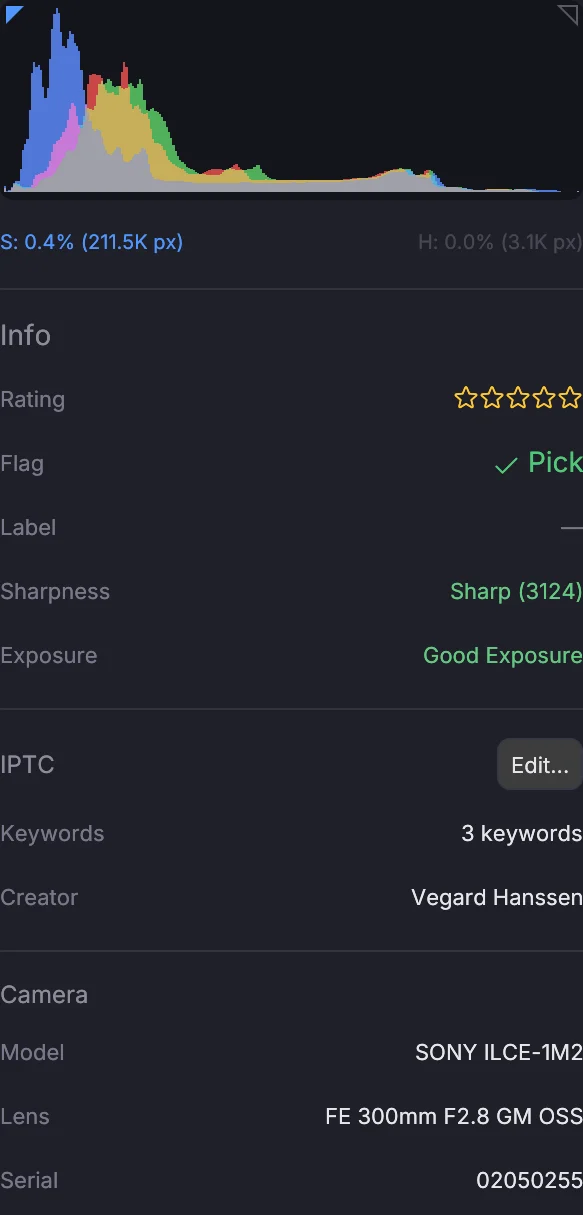
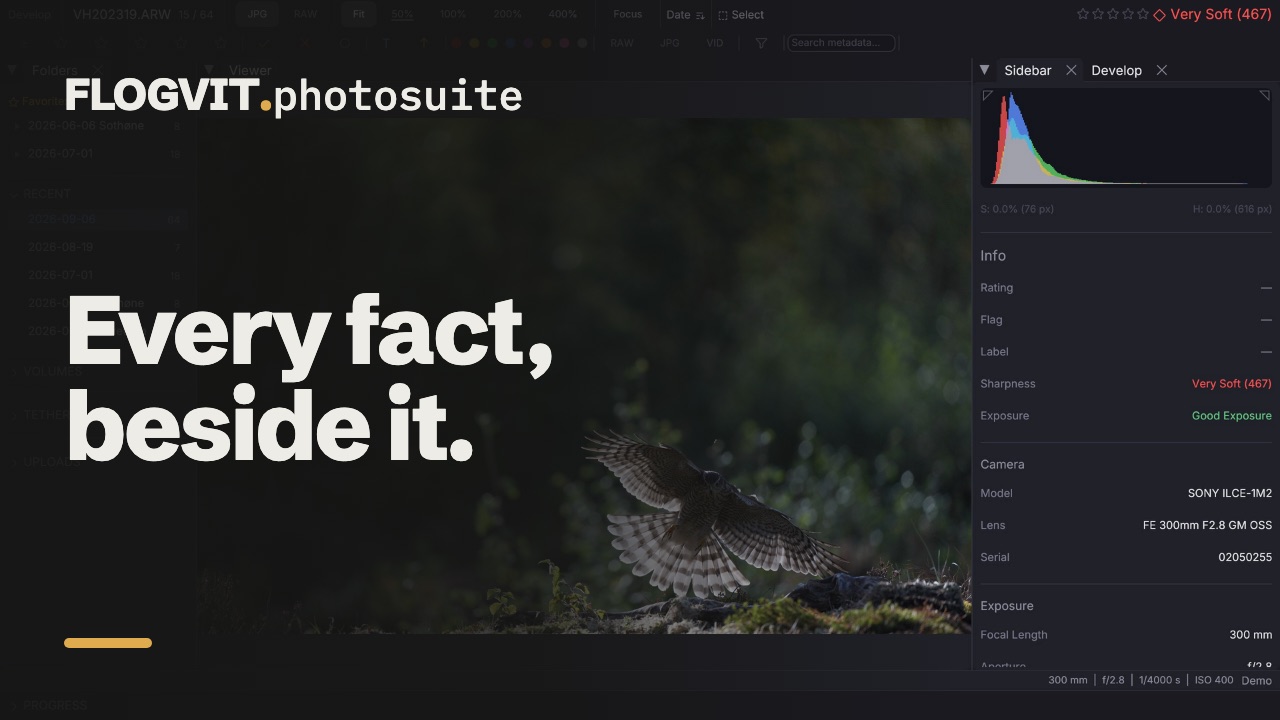
Trykk I for å åpne sidepanelet. Det viser:
- Stjerner, flagg og etikett på bildet på skjermen
- Kamera — modell, objektiv og serienummer
- Eksponering — brennvidde, blender, lukker, ISO, eksponeringskompensasjon, program, lysmåling, blits og hvitbalanse
- Fil — navn, opptaksdato, mål, størrelse, fargerom og programmet som skrev den
- Opphav — fotograf og opphavsrett fra fila
- GPS — breddegrad og lengdegrad, Open in Maps, og Reverse Geocode for å navngi stedet
- IPTC — tittel, bildetekst og nøkkelord, med Edit... for å åpne IPTC-redigereren
- Sharpness — hvor skarpt bildet er der kameraet fokuserte; Faces, Burst, Exposure, Duplicates og Collections — det appen har funnet ut om bildet
- Audio Note — bildets lydnotat og transkripsjonen av det
IPTC-redigereren#
 0:11
0:11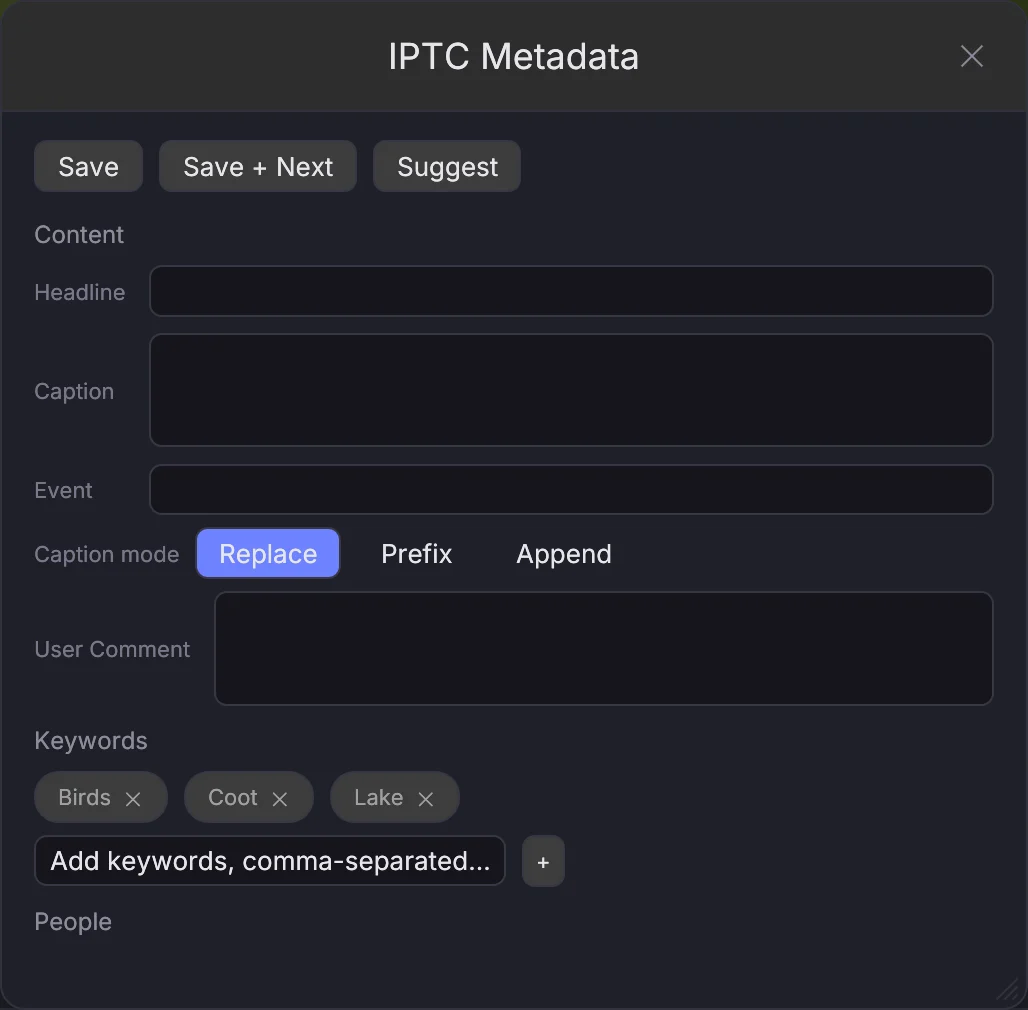
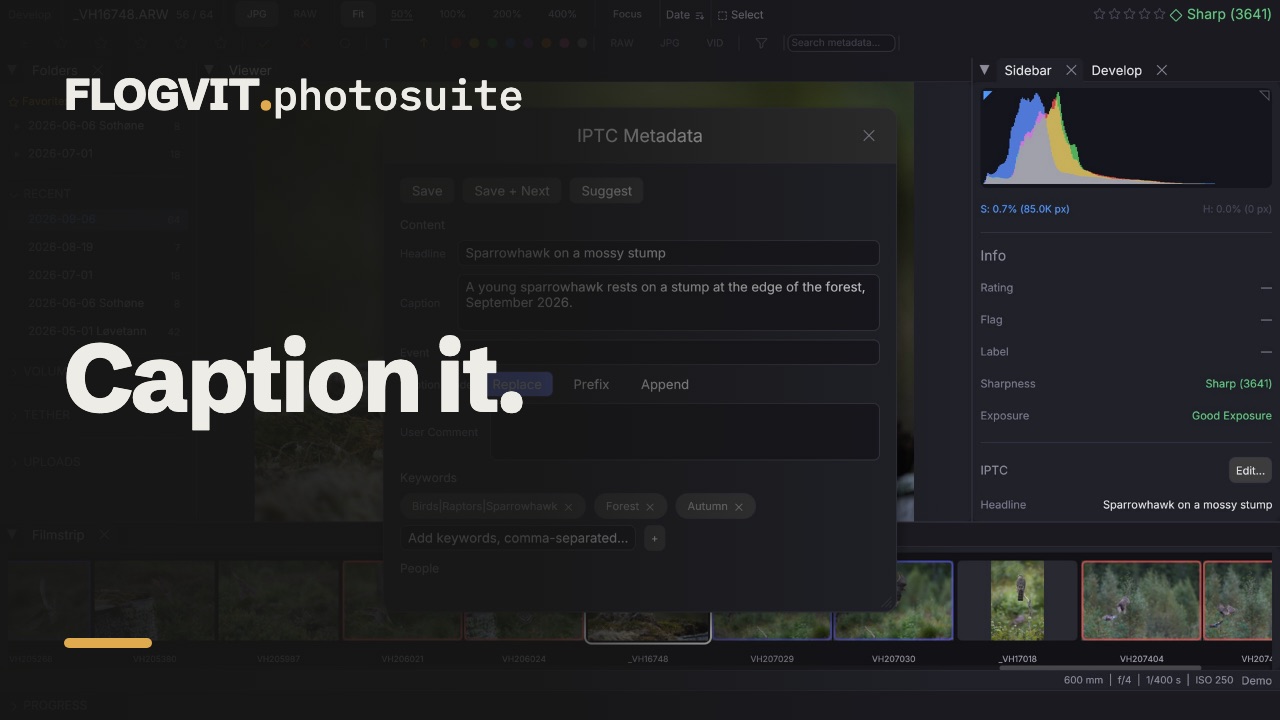
Åpne IPTC-redigereren med Metadata → Edit IPTC Metadata... (Cmd+E), fra bildets kontekstmeny, eller med Edit... i sidepanelet. Den redigerer bildet på skjermen, eller alle valgte bilder på én gang. Feltene:
- Content — tittel, bildetekst, nøkkelord og personene i bildet. Med flere bilder valgt sier Caption mode om bildeteksten erstatter deres, kommer foran den eller etter den.
- Photographer — fotografen og fotografens tittel.
- Credit / Source — kredittlinje og kilde.
- Copyright — opphavsrettsmerknad, bruksvilkår, URL for rettighetene og om bildet er merket som opphavsrettsbeskyttet.
- Location — sted, by, fylke eller region, land og landkode.
- Arrangementet, instruksjonene til desken og EXIF-brukerkommentaren.
Mens du skriver et nøkkelord, foreslås nøkkelordene som alt finnes i bildene dine. Save skriver feltene; Save + Next skriver dem og går til neste bilde.
Forslag til bildetekst og nøkkelord#
Suggest i IPTC-redigereren skriver en bildetekst og nøkkelord for de valgte bildene (eller det på skjermen), ut fra det som kan ses i hvert av dem og det appen vet om det: personene som er navngitt i det (fra startnummer eller for hånd), arrangementet, stedet og datoen. Den navngir ingen andre, og ikke noe lag, klubb, firma eller sponsor, heller ikke en som står på en drakt; navn på en startlistes never-name-liste kommer aldri med, og nøkkelord bildet alt har, utelates.
Forslaget vises øverst i redigereren for bildet det ble skrevet for. Use caption legger det i bildetekstfeltet, hver + nøkkelord legger til det nøkkelordet, Add all keywords legger til alle; endre det du vil, og ingenting lagres før du trykker Save (eller Save + Next, som viser neste bildes forslag).
Det kjører på modellen som er valgt i Settings → AI Services → Captions and keywords: en lokal modell gjennom Ollama (ingenting forlater nettverket ditt), eller Claude med din API-nøkkel — da går hvert bilde, i 1024 piksler, og det appen vet om det, navnene medregnet, til Anthropic under din konto. Bildeteksten skrives på språket som er valgt der. En lokal modell bruker noen sekunder per bilde; det første laster også modellen.
API-et gjør det samme med POST /api/captions/suggest (client.iptc.suggest() i SDK-en); forslagene vises også i redigereren.
Hierarkiske nøkkelord#
Nøkkelord kan ordnes i et tre, slik Lightroom skriver dem (Nature|Birds|Eagle). Et bildes nøkkelordstier leses fra fila og skrives tilbake slik Lightroom gjør, så et tre laget der er det samme her. Selve treet — gi nytt navn, slå sammen, flytte et nøkkelord inn under et annet, synonymer — holdes i Keywords-delen av Library-visningen, på tvers av alle bildene i biblioteket.
IPTC-maler#
En IPTC-mal er et sett felt lagret under et navn — «Konsert - Rockefeller», «Bryllup - Standard». Lag en i importdialogen: fyll ut Metadata (IPTC) og lagre den under et navn. En mal legges på når bilder kommer inn eller går ut:
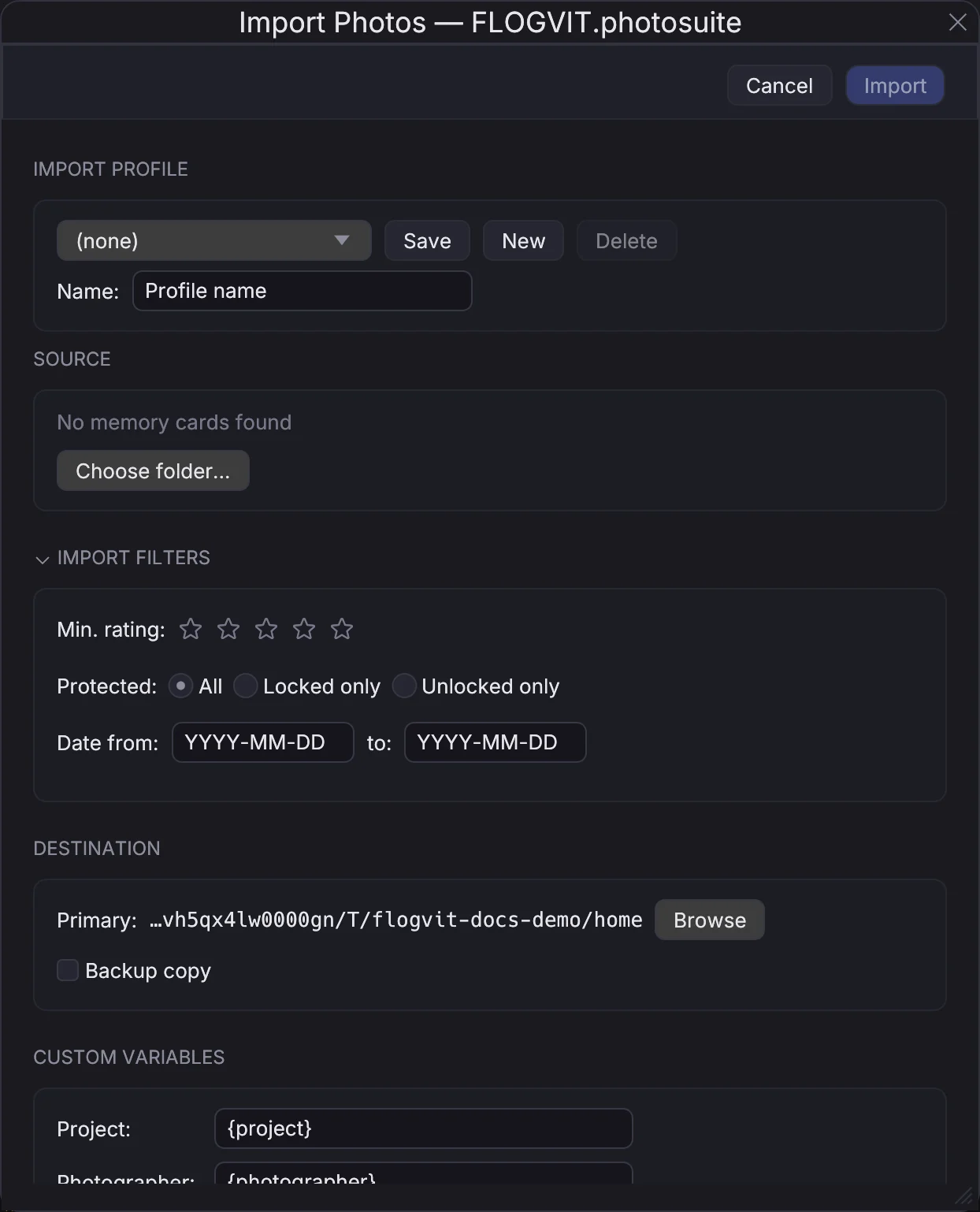
- ved import, med Apply IPTC template;
- av opplastingskøen, som kan legge en mal inn i hver fil den sender;
- av en workflows Inject Metadata-steg.
Variabler som {image_date} eller {photographer} fylles ut per bilde, og det et bilde alt har, beholdes.
Kopiere IPTC#
Kopier all IPTC-metadata fra ett bilde og lim den inn i andre:
- Gå til kildebildet
- Metadata → Copy IPTC Metadata (Cmd+Option+C)
- Velg ett eller flere målbilder
- Metadata → Paste IPTC Metadata (Cmd+Option+V) — alle feltene legges på
Nyttig når en bunke bilder fra samme arrangement trenger samme bildetekst og nøkkelord.
Søk og erstatt#
Edit → Find & Replace... (Cmd+Shift+F) søker etter og erstatter tekst i metadataene:
- i ett IPTC-felt, eller i All Fields; i nøkkelord og personer hvert for seg
- som vanlig tekst, eller som regulært uttrykk med Regex
- på bildet på skjermen (Current), de valgte (Selected) eller alle synlige (All Visible)
Replace All skriver endringene, og Edit → Undo tar dem tilbake.
GPS og geotagging#
Se GPS-data#
Bilder med en posisjon viser den i sidepanelets GPS-del: breddegrad og lengdegrad, Open in Maps for å se den på et kart, og Reverse Geocode for å fylle inn stedsnavnet fra posisjonen.
Kartet#
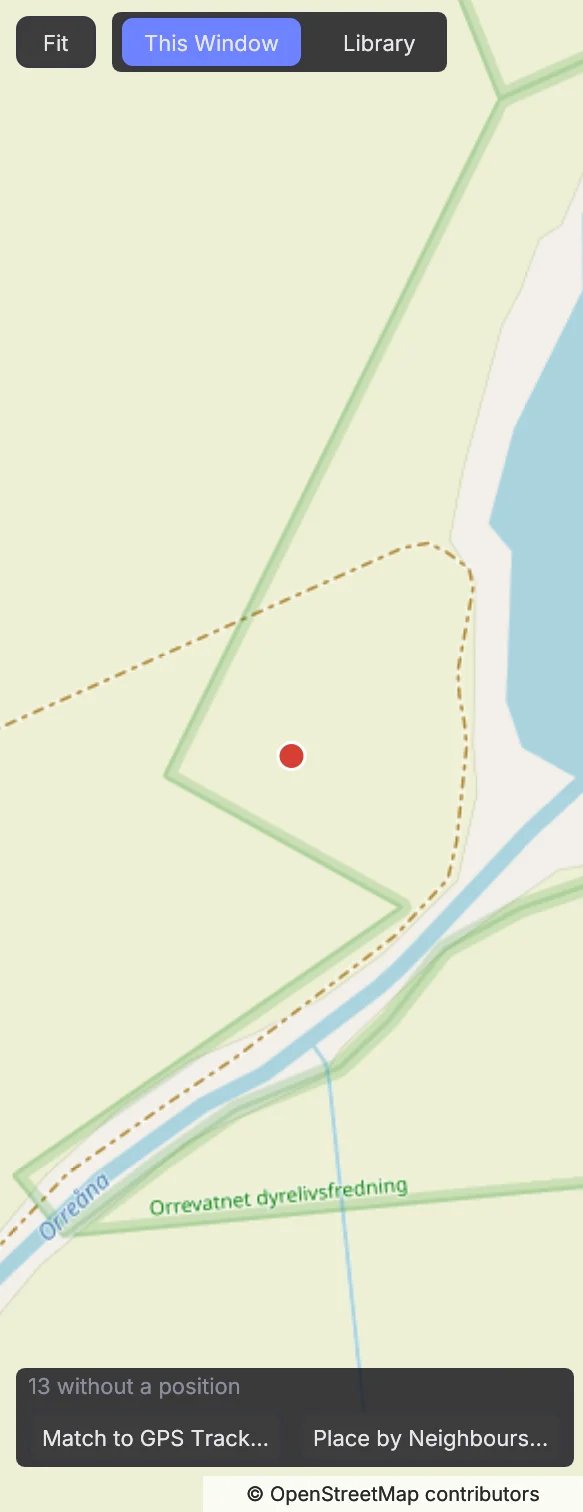
View → Map viser hvor bildene ble tatt, som nåler på OpenStreetMap. Nåler tett i tett blir én, med antall bilder på; bildet på skjermen tegnes i aksentfargen. Dra for å flytte kartet, rull for å zoome, Fit for å se alle bildene igjen. Øverst velger du hva det viser:
- This Window — bildene i vinduet, slik filteret lar dem stå: en mappe, et album, et lagret søk eller et valg i Library-visningen. Klikk en nål for å velge bildene og vise det første. Shift-dra for å merke et område: bare bildene inni vises, med en Map area-brikke i infolinja som tar det av (Clear Area på kartet gjør det samme). Save Search… tar området med i det lagrede søket, og en smart samling har regelen In the map area (Use the Map's View fyller den ut).
- Library — hvert bilde i biblioteket, på alle disker, telt av biblioteket så en million bilder går like glatt. Klikk en klynge, eller Shift-dra et område, for å åpne bildene der i vinduet.
Dra bilder fra griden eller filmstripa inn på kartet for å gi dem den posisjonen. Den skrives i sidecar-filene slik et GPS-spor skriver den.
Når bilder i vinduet mangler posisjon, sier bunnen av kartet hvor mange, med Match to GPS Track… (GPS-sporverktøyet under) og Place by Neighbours…: et bilde tatt innen noen minutter fra et med posisjon, med samme kamera, får den posisjonen. Velg hvor mange minutter; den sier hvor mange bilder den plasserer, og ingenting skrives før du trykker Place.
Kartflisene lastes ned fra OpenStreetMap mens du ser på kartet, lagres på denne maskinen og vises derfra uten nett. Over API-et: GET /api/map/positions og POST /api/map/position for vinduet, GET /api/library/map for bibliotekets klynger, POST /api/map/place-by-neighbours, og map_area i POST /api/filter.
Steder#
Library-visningens Places viser land, region, by og sted som et tre, med hvor mange bilder som er i hvert. Et sted er det bildets fil sier; et bilde med posisjon og uten sted i fila plasseres der posisjonen er, med stedsnavnene du lastet ned i Settings → Geocode — ingenting sendes noe sted. Hold pekeren over et sted for å se hvor mange av bildene som er navngitt fra posisjonen. Klikk et sted for å se bildene; Place-kolonnen i filteret viser de samme stedene, og en smart samling har regelen Place is in.
Stedene funnet fra posisjoner er bibliotekets og skrives ikke inn i filene dine. Write Place Names into N Files (øverst, eller i et steds meny) skriver dem inn i filene som ikke nevner by eller land; resten står som de er. Over API-et: GET /api/library/places og POST /api/library/places/write.
GPS-spor#
Last inn en GPX- eller KML-fil med et spor for å geotagge bilder uten GPS:
- Gå til Metadata → Apply GPS Track…
- Velg GPX/KML-fila
- Se over forhåndsvisningen: hvert bildes opptakstid regnes om til UTC med UTC-forskyvningen kameraet lagret, eller — når det ikke lagret noen — denne maskinens tidssone på dagen bildet ble tatt. Sto kameraklokka i en annen sone, kryss av Use this UTC offset for all instead og skriv forskyvningen (f.eks.
+02:00) - FLOGVIT.photosuite plasserer hvert bilde mellom sporpunktene rundt opptakstiden. Bilder utenfor sporet får nærmeste ende, og forhåndsvisningen sier hvor mange — et tegn på at tidssonen er feil
- GPS-koordinatene skrives i XMP-sidecar-filene
Over API-et tar POST /api/metadata/gps-tracklog den samme overstyringen som offset ("+02:00", "-05:30"); utelat den for å bruke hvert bildes egen forskyvning.
Dette er særlig nyttig for kameraer uten innebygd GPS, sammen med en telefon eller en egen GPS-logger.
Justere tidssone#
Sto kameraet i feil tidssone:
- Velg bildene det gjelder
- Gå til Metadata → Adjust Timezone…
- Sett forskyvningen (f.eks. +2 timer)
- Tidene rettes i XMP-sidecar-fila — originalfilene endres aldri
Lydnotater og transkripsjon#
Noen kameraer tar opp lydnotater ved siden av bildene (som .wav- eller .mp3-filer med bildets navn). FLOGVIT.photosuite finner dem selv og viser et lydikon på bildet.
Avspilling#
Trykk A for å spille av eller stoppe lydnotatet til bildet på skjermen. Avspillingen stopper av seg selv når du går videre.
AI-transkripsjon#
FLOGVIT.photosuite kan gjøre lydnotater om til tekst med OpenAI Whisper, så det du sa blir søkbar metadata.
Slik virker det#
- Gå til et bilde med lydnotat
- Trykk Transcribe i sidepanelets Audio Note-del; teksten vises der
- Copy legger den på utklippstavla til et IPTC-felt, og Re-transcribe spør på nytt
Er automatisk transkripsjon på, kjører den av seg selv når du går til et bilde der lydnotatet ennå ikke er transkribert.
Oppsett#
Gå til Settings → AI Services for å sette opp:
- API Key — OpenAI-nøkkelen din, lagret i nøkkelringen, eller lest fra
CULLING_OPENAI_API_KEYnår den er satt - Auto-transcribe when audio note detected
- Hvor teksten lagres i bildets metadata: Save as Description (bildeteksten), Save as UserComment, eller Don't save to XMP
Første gang leder en veiviser deg gjennom å legge inn API-nøkkelen.
Bufring#
En transkripsjon lagres med mappas egen tilstand, ved siden av bildene eller i appens cache-mappe etter hva Store cache locally in image folders sier, og brukes igjen så lenge lydfila er uendret. Åpner du en mappe igjen, vises transkripsjonene uten nye kall til API-et.
For pressefotografer#
Transkripsjon er særlig nyttig for pressefotografer som dikterer bildetekster i felt:
- Ta opp lydnotater i kameraet mens du fotograferer
- Importer i FLOGVIT.photosuite — lydnotatene finnes av seg selv
- Transkripsjonene dukker opp mens du blar gjennom utvalget
- Kopier transkripsjonen inn i IPTC-bildeteksten og rediger etter behov
- Last opp med ferdige bildetekster — uten å skrive dem for hånd
Navn fra telefonen#
 0:32
0:32Folkene i et bilde kan skrive navnene sine på telefonen din rett etter at du har tatt det, og navnene havner på det bildet.
- Åpne
photosuite.flogvit.com/capturepå telefonen, logget inn med FLOGVIT-kontoen din (?event=<arrangementet>merker notatene med det). - Etter et bilde gir du dem telefonen. De skriver navnene sine, ett per linje, krysser av for OK at bildet brukes hvis de godtar det, og trykker Ferdig.
- Hold en finger på siden i tre sekunder og trykk Send. Uten nett venter notatet på telefonen.
- I FLOGVIT.photosuite trykker du Cmd+T (Tag People) på bildet og Refresh notes: notatet som ble skrevet rett etter bildet, er valgt. Apply skriver navnene inn i People, Keywords og bildeteksten, med
consent:grantednår boksen var krysset av.
Skript: GET /api/images/current/capture-notes, POST /api/capture-notes/refresh, POST /api/images/current/capture-notes/apply.
Mange bilder på én gang#
Metadataoperasjonene virker på alle valgte bilder:
- Cmd+A for å velge alle, så rediger IPTC — hvert felt du endrer, skrives til alle
- Velg med Cmd+klikk, og lim inn IPTC
- Søk og erstatt på alle synlige bilder
XMP-sidecar-filer#
Alle endringer i metadata skrives til XMP-sidecar-filer (.xmp). Originale RAW-filer endres aldri. XMP-sidecar-filer kan leses av:
- Adobe Lightroom
- Capture One
- darktable
- Photo Mechanic
- Alle programmer som leser XMP
En JPEG kan få metadataene inne i fila i stedet for, eller i tillegg til, en sidecar: sett metadata_write_mode med PATCH /api/settings til EmbeddedOnly eller EmbeddedAndSidecar. En RAW-fil, DNG medregnet, skrives aldri om; metadataene går alltid til sidecar-fila.
Fotografer#
Når flere fotografer dekker ett arrangement, krediteres hvert bilde den hvis kamera tok det. I Settings → General → Photographers fører du opp hvert kameras serienummer med fotografens navn og, om du vil, kredittlinja avisa trykker (for eksempel Kari Nordmann / Jærbladet). Add This Picture's Camera fyller inn serienummeret til bildet på skjermen.
{photographer}i en mal er navnet for bildets kamera.- Identify og Inject Metadata fyller By-line og Credit fra den når malen lar dem stå tomme.
- Et kamera som ikke er ført opp, krediteres kameraets EXIF Artist.
Bildetekstfil til desken#
En workflows Export-steg kan også sende bildeteksten som en .txt-fil ved siden av hvert bilde — arrangementet, bildeteksten og Foto: <kreditt> — til et desksystem som ikke leser IPTC. Kryss av Also send the caption as .txt. Malen Sport / Newspaper har det på.