Publisere album
Hold et album på et arrangement eller i en mappe: det du legger i, går ut, og det du tar ut, tas ned, av seg selv.
 0:49
0:49Hold et album der det skal være: i ditt eget galleri, på et arrangement på eventphotos, i et SmugMug-galleri, i et Flickr-sett, eller i en mappe på en tilkobling — FTP, SFTP, WebDAV, S3, Dropbox, Google Drive, rclone eller en mappe på denne maskinen. Albumet er det som skal ligge der. Det du legger i, går ut, det du redigerer, sendes på nytt, og det du tar ut, tas ned, av seg selv.
Publiser et album#
- Legg først til tilkoblingen i Settings → Connections. For eventphotos, se Publisere til eventphotos.
- Høyreklikk albumet i Library og velg Publish to… — eller velg Deliver → Publish Album… og velg albumet der.
- Velg Your gallery, An event on eventphotos, A SmugMug gallery, A Flickr set eller A folder on a connection, og så tilkoblingen. For ditt eget galleri, se Ditt galleri.
- For et arrangement velger du arrangementet. For en mappe skriver du mappa under tilkoblingens egen (la feltet stå tomt for tilkoblingens egen), og velger hva som sendes: The original, with its sidecars, eller en av eksportprofilene dine. For et SmugMug-galleri oppgir du lenken, node-ID-en eller en mappesti som ender på navnet (det lages når det ikke finnes); hvert bilde sendes som en JPEG i full størrelse slik det er fremkalt, eller med en eksportprofil, og Title, Caption og Keywords sier hva hvert bilde heter — bildets overskrift, bildetekst og nøkkelord med mindre du endrer dem. Et Flickr-sett oppgis med ID-en eller tittelen — det lages med det første bildet når det ikke finnes — og får samme tittel, bildetekst og nøkkelord; et bilde som tas ut, slettes når photosuite lastet det opp, og tas bare ut av settet når det ikke gjorde det.
- Velg Publish. Albumet går ut innen tjue sekunder.
Holde det oppdatert#
Albumet synkes når det har stått i ro i tjue sekunder, så femti bilder du drar inn, sendes i én omgang.
- Legg i et bilde, så går det ut.
- Rediger et bilde — fila, beskjæringen, fremkallingsinnstillingene eller retningen — så sendes det på nytt over det som ligger der. I en mappe, et SmugMug-galleri eller et Flickr-sett sendes også en endret bildetekst eller et endret nøkkelord på nytt; til SmugMug og Flickr uten selve bildet. Stjerner og etiketter teller ikke.
- Rediger det på eventphotos også — beskjæring, eksponering, høylys eller skygger i eventphotos' egen redigering — så tar photosuite den redigeringen inn i bildet neste gang det har en ny versjon å sende, slik at den nye versjonen har den med i stedet for å skrive over den. Beskjæringen som ble gjort der, erstatter en som er gjort her siden, og albumets linje i Published-delen sier hvor mange som er tatt inn.
- Ta ut et bilde, så slettes det der. På eventphotos skjules et bilde noen har kjøpt i stedet, og slettes aldri.
- Hvert tiende minutt leses stedet på nytt, så et bilde som er slettet eller solgt der i mellomtiden, vises slik. Et som er slettet der, sendes på nytt.
Et navn som en annen fil i mappa alt har, får et ledig navn: IMG_1-2.jpg.
Publiser bilder fra rutenettet#
Velg bildene, høyreklikk på ett av dem og velg Publiser til. Der står hvert publiserte album under stedet det går til — galleriet ditt, eventphotos, SmugMug, Flickr, mapper — og hva synken gjør. Bildene legges i det albumet og går ut med neste synk, så et sett som er ferdig for Flickr, går til SmugMug også med ett klikk til. Et opptak albumet alt har i en annen fil, sendes ikke to ganger (Bibliotek).
Vil du sende bilder ett og ett mens du culler, peker du målalbumet på stedet: målmenyen i infolinja viser de samme albumene først, og Shift+B legger så de valgte bildene, eller det på skjermen, i det.
Delen Published#
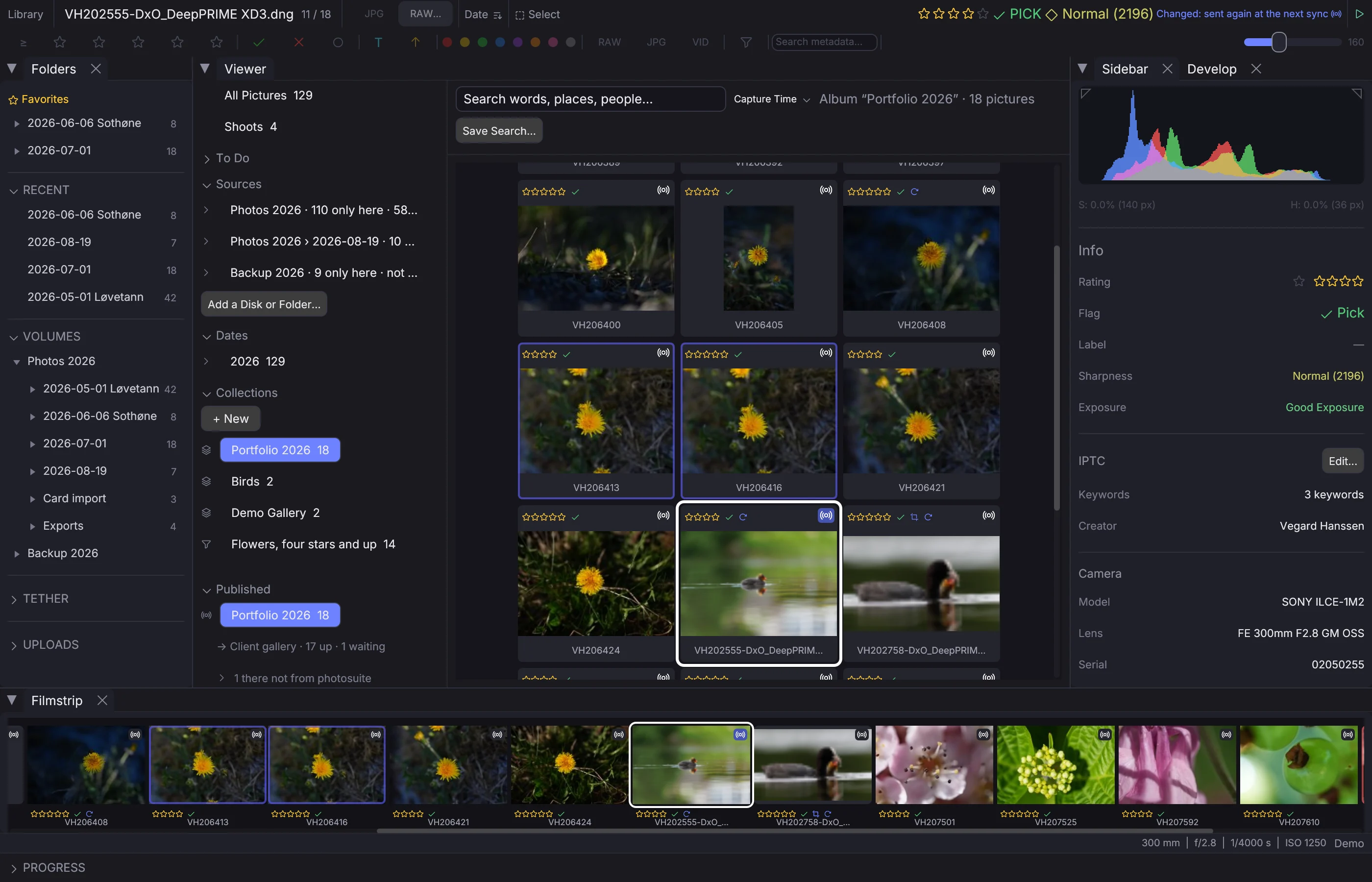
Delen Published i Library lister hvert publiserte album. Et klikk åpner albumet. Linja under sier hvor det går, og hva det har der: hvor mange som er ute, venter, er solgt eller mangler på denne maskinen.
I griden har hvert bilde i et publisert album et merke — dempet når det er ute, farget mens det venter, grønt når det er solgt, rødt når det feilet — og infolinja sier det samme for bildet på skjermen.
Høyreklikk et publisert album for:
- Sync Now — send det som venter, med en gang.
- Sync by Itself — fjern haken for å sende bare når du velger Sync Now.
- Publish to… — bytt mappa, hva som sendes, eller stedet. Et nytt sted begynner på nytt der; det som gikk til det gamle, blir liggende.
- Stop Publishing — albumet slutter å synke; det som ligger ute, blir liggende.
Det som ligger der i tillegg til albumet#
En fil photosuite ikke la der — lastet opp i en nettleser, skrevet av et annet program, eller etterlatt av et bilde som er borte — står under albumet som N there not from photosuite, og får ligge i fred. Åpne lista for å se hver av dem, med et lite bilde der stedet har et. Link… sier at det er et av dine bilder: velg bildet, så kommer det inn i albumet som den filen og sendes over den. Remove sletter den; et solgt bilde på eventphotos har Hide i stedet. I et SmugMug-galleri blir et bilde lastet opp før albumet ble bundet, med samme filnavn og opptakstid som et av bildene, det bildets eget, og lastes opp over.
Når en synk feiler#
- Se på albumet i delen Published. Last sync stopped: sier hvorfor hele synken stoppet — en tilkobling som ikke lenger logger inn, eller et arrangement som er borte. Rett tilkoblingen i Settings → Connections, eller velg Publish to… og et annet sted. En synk som stoppet, prøves ikke av seg selv igjen på en time, så en server som nekter et passord, ikke blir spurt igjen og igjen; en endring i albumet, eller Sync Now, prøver med en gang.
- N failed betyr at noen bilder ikke kom ut. Hold pekeren over for å se hvert av dem og hvorfor.
- Velg Sync Now. De som feilet, prøves igjen; det gjør de ved hver synk.
Fra et program#
Alt her finnes i API-et (/api/publish/albums) og SDK-en:
await client.publish.bind('Client Delivery', { kind: 'files', connection: 'Client folder', place: 'summer' })
await client.publish.items('Client Delivery', { add: ['/Volumes/Card/IMG_1.ARW'] })

// Each picture's state there, the sync running or last run, and what is there besides
const album = await client.publish.album('Client Delivery')
for (const item of album.outside) {
  await client.publish.removeOutside('Client Delivery', item.id)
}