Lysbildefremvisning
Gå gjennom bildene i fast tempo — og gi stjerner, flagg og etiketter underveis.
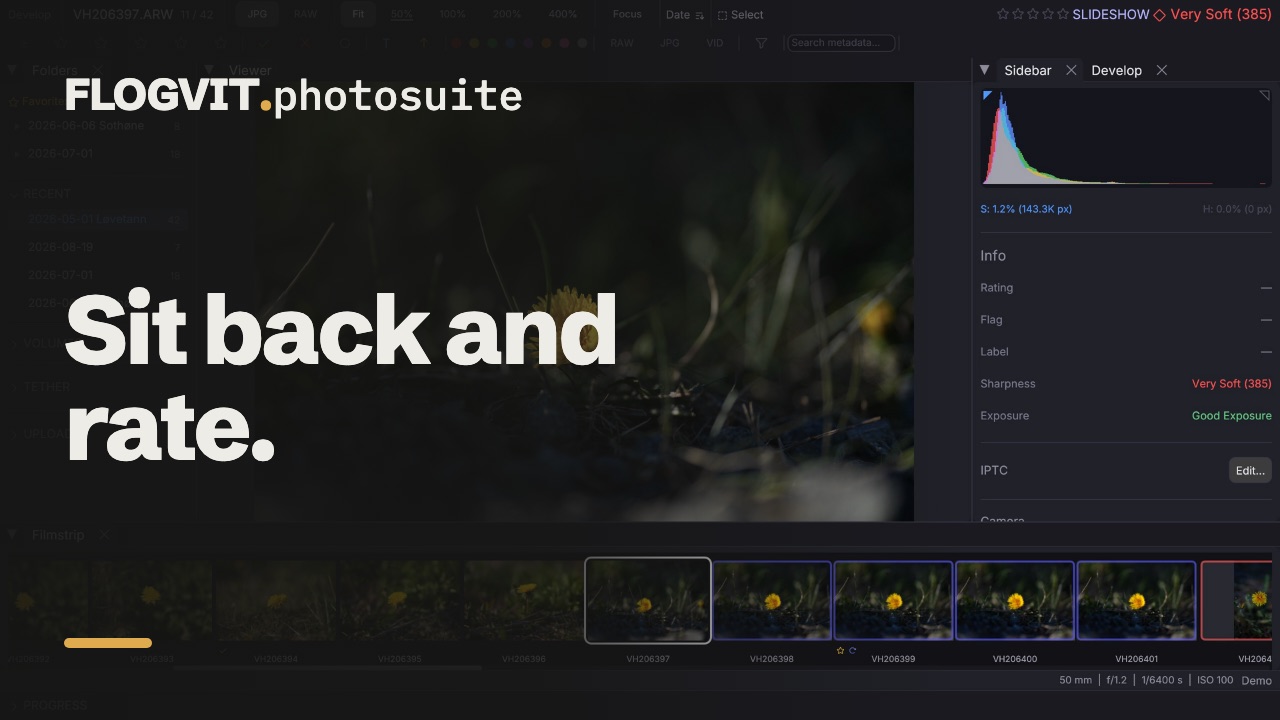 0:33
0:33FLOGVIT.photosuite har en innebygd lysbildefremvisning som lar deg gå gjennom bildene i fast tempo — og gi stjerner, flagg og etiketter underveis.
Starte en fremvisning#
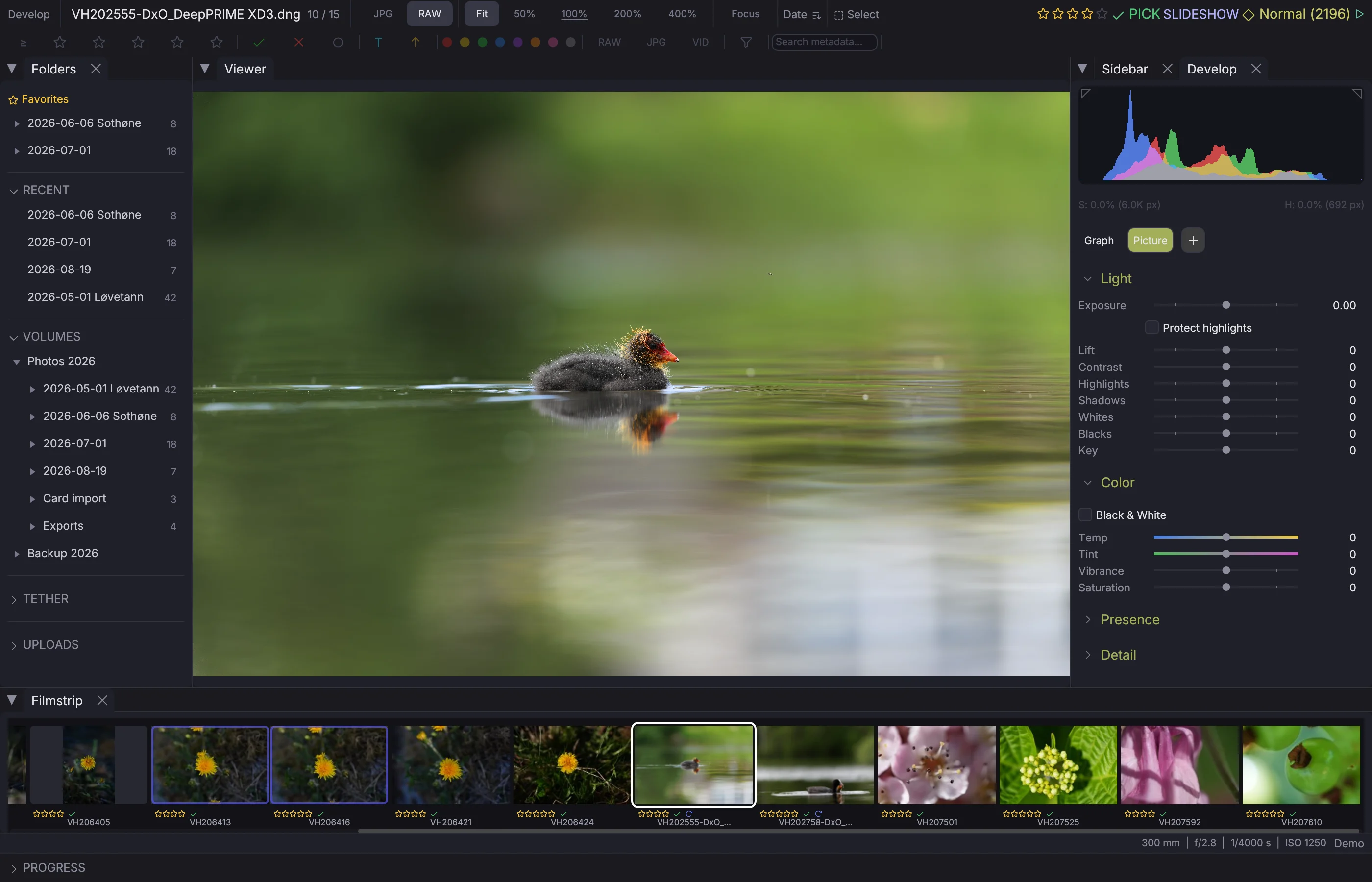
Trykk Shift+S for å starte fremvisningen. Appen bytter til fremkallingsvisningen og går gjennom bildene av seg selv; vil du bare se bildene, går du også i fullskjerm (Shift+F). Trykk Shift+S eller Escape for å stoppe.
SLIDESHOW vises i statuslinjen når den går.
Endre tempoet#
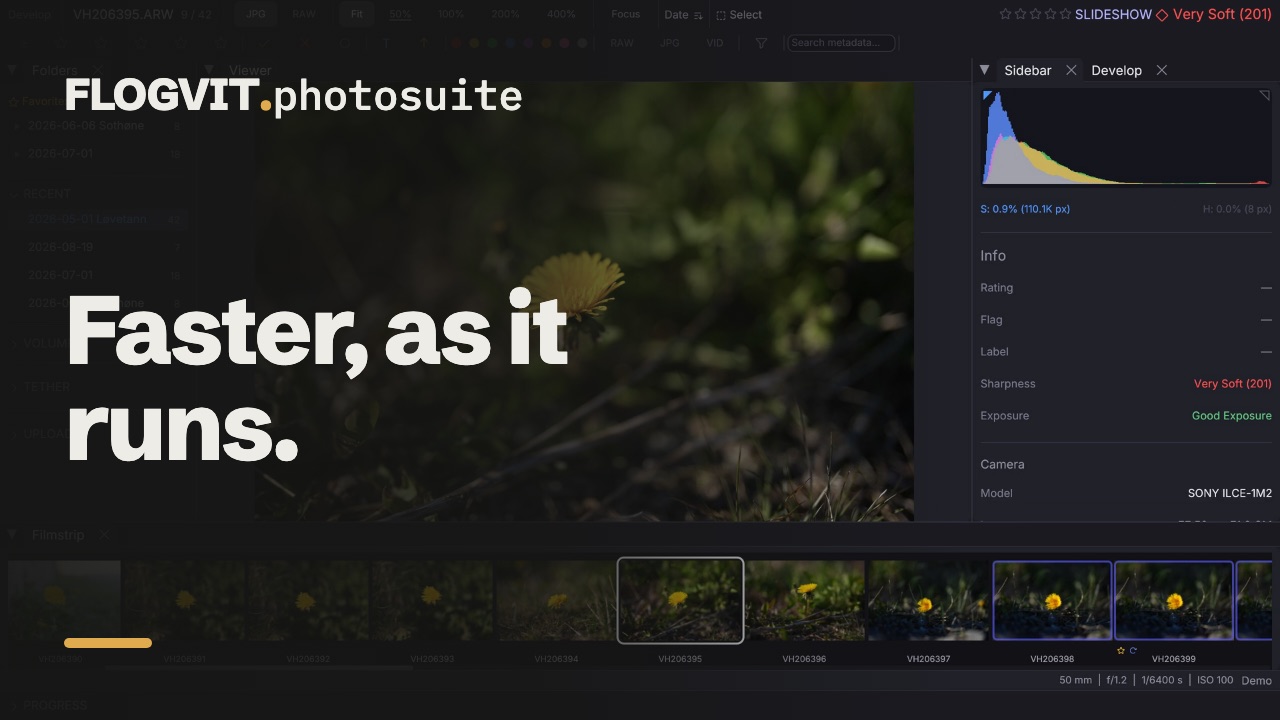 0:08
0:08- Shift++ — Lengre tid per bilde (saktere)
- Shift+- — Kortere tid per bilde (raskere)
Tiden kan være fra 0,5 til 30 sekunder. Standard er 3 sekunder. Du kan også sette standardtiden under Settings → General.
Vurdere mens du ser#
Du kan gi stjerner, flagg og etiketter under fremvisningen uten å stoppe den:
- 1 – 5 — Sett stjerner
- P / X — Plukk / forkast
- 6 – 9 — Fargeetiketter
Når automatisk videre også er på (Shift+A), går fremvisningen straks til neste bilde etter at du har gitt stjerner, flagg eller etikett.
Fremvisning med filter#
Fremvisningen viser bare bilder som passer med filtrene du har på. Det betyr at du kan:
- Filtrere til plukkene (Option+P)
- Starte fremvisningen — bare utvalget ditt vises
Eller filtrere til en bestemt fargeetikett, et antall stjerner eller en filtype før du starter.
Automatisk videre#
Slå automatisk videre av og på med Shift+A. Når det er på, går appen til neste bilde etter hver stjerne, hvert flagg og hver etikett — også utenfor fremvisningen. AUTO vises i statuslinjen.
Appen går bare videre når du setter en verdi, ikke når du fjerner en.