Eksterne støyreduseringsprogrammer
Koble til eksterne programmer for støyreduksjon rett fra utvelgingen.
 0:44
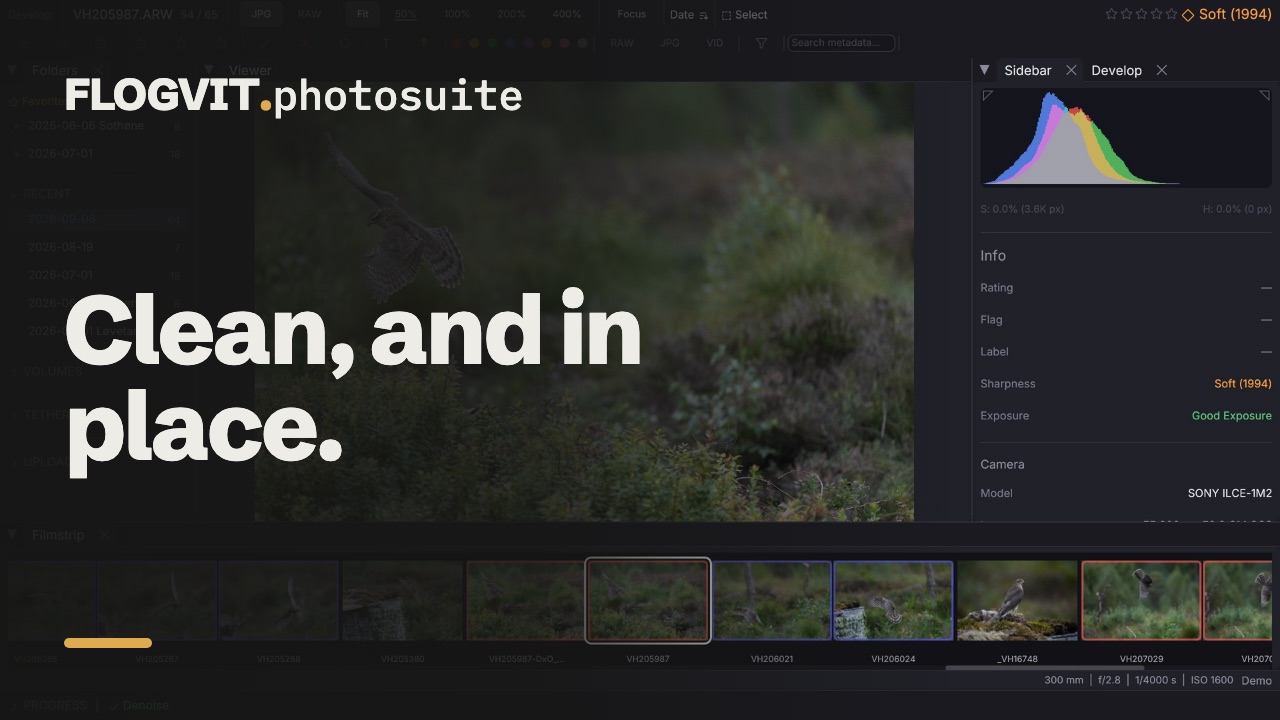
0:44FLOGVIT.photosuite sender bilder til et eksternt program for støyreduksjon — DxO PureRAW, Topaz Photo AI eller et annet program du oppgir — og finner resultatet i mappen når det er ferdig, så du aldri flytter filer for hånd. For støyreduksjonen som er innebygd i appen, se AI Denoise under Fremkalling.
Programmer som støttes#
- DxO PureRAW — startet slik Lightroom-tillegget starter det, med listen over bildene.
- Topaz Photo AI
- Custom Program — et hvilket som helst program som tar bildefiler på kommandolinjen.
photosuite ser etter disse programmene på datamaskinen og lister det den finner, under Detected i Settings → Denoise; + lager en profil av et av dem.
Slik virker det#
- Velg et bilde, eller flere.
- Velg Send to Denoise (Shift+N, Develop → Send to Denoise, eller høyreklikk et bilde).
- photosuite starter programmet i den aktive profilen med bildene.
- Når programmet har skrevet resultatet — en DNG ved siden av originalen, eller i profilens utmappe — finner photosuite det og viser det i mappen.
Du fortsetter utvelgingen mens det går, og et varsel sier fra når det er ferdig.
Taster: send, eller gå til den støyreduserte versjonen#
- ⇧N — Send to Denoise. Legger bildet (eller utvalget) i kø. Du blir der du er.
- ⌘⇧N — Go to Denoised Version. Går til bildets nyeste støyreduserte fil, også når den ligger i en
DxO/-undermappe mappevisningen ikke lister. Finnes det ingen støyredusert versjon ennå, sender den bildet til støyreduksjon og går til resultatet når det er ferdig, hvis du fortsatt står på bildet da. Har du gått videre, sier et varsel at det er ferdig, og du blir der du er. På en støyredusert fil går ⌘⇧N tilbake til originalen.
Det samme flyttet er POST /api/navigate med {"target": "denoise_counterpart"}. Det kjører ingen støyreduksjon.
Oppsett#
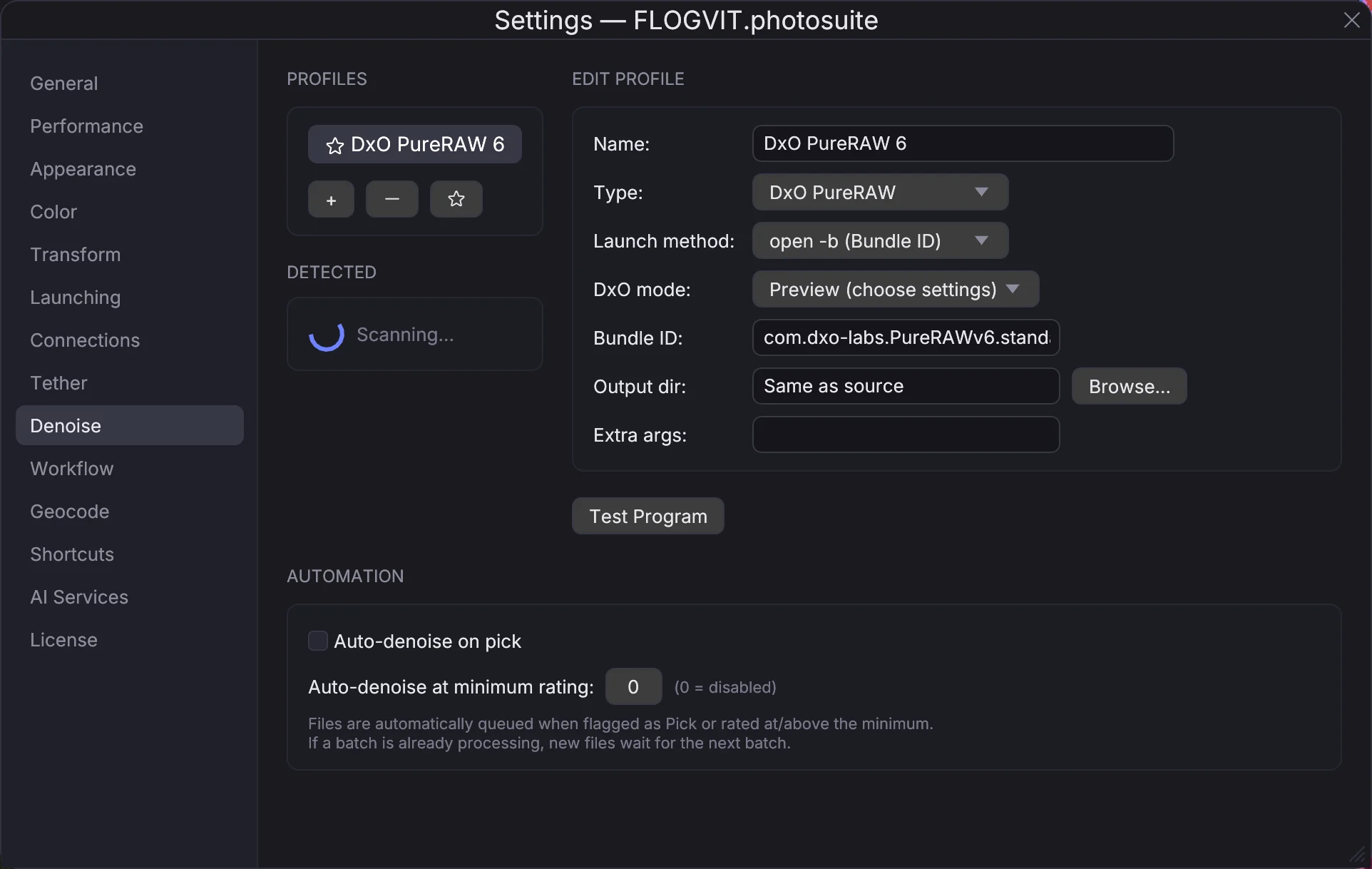
I Settings → Denoise har hver profil:
- Name — det menyen og varslene kaller den.
- Type — DxO PureRAW, Topaz Photo AI eller Custom Program.
- Launch method — på Mac open -a (App Name) eller open -b (Bundle ID); overalt Direct Executable, selve programfila.
- DxO mode (DxO PureRAW) — Preview lar deg velge innstillinger i PureRAW; Instant bruker standardinnstillingene, men ber deg likevel bekrefte; Last settings bruker innstillingene du brukte sist, uten dialog — den du skal velge når ingen sitter ved datamaskinen.
- Output dir — hvor programmet skriver resultatet. Tomt betyr ved siden av originalen.
- Extra args — flere kommandolinjeargumenter, for Direct Executable og open -b.
Test Program starter programmet én gang for å vise at profilen virker. Profilen som er valgt i listen, er den all støyreduksjon går til.
DxO PureRAW på Windows#
Velg Direct Executable og pek på PureRAW.exe (for eksempel C:\Program Files\DxO\DxO PureRAW 6\PureRAW.exe), med typen DxO PureRAW. photosuite starter det slik Lightroom-tillegget gjør, med en liste over bildene, og vet at det er ferdig når det avslutter. Er PureRAW alt åpent — startet for hånd eller fra Lightroom — venter photosuite til det er ferdig først: to samtidig henger seg opp.
På Mac henter photosuite PureRAW fram et øyeblikk når det stopper på Processing paused, og holder vinduet ellers ute av syne. På Windows kan den ikke det: står PureRAW på Processing paused, klikker du Resume i vinduet.
Støyreduksjon mens du vurderer#
Under Automation i Settings → Denoise sender Auto-denoise on pick hvert bilde du flagger som plukk, til den aktive profilen, og Auto-denoise at minimum rating hvert bilde du gir minst så mange stjerner (0 slår det av). Et bilde som kommer mens en bunke går, venter på den neste.
Fra et skript#
| Rute | Hva den gjør |
|---|---|
POST /api/denoise/send |
Send gjeldende bilde eller utvalget til den aktive profilen |
GET /api/denoise/queue |
Hva som venter, og hva som går |
POST /api/denoise/flush |
Start bildene som venter, nå |
DELETE /api/denoise/queue/{index} |
Ta ett bilde ut av køen |
POST /api/denoise/cancel |
Avbryt bunken |
GET /api/denoise/profiles |
Profilene, og hvilken som er aktiv |
Et arrangement med høy ISO#
- Importer fra kortet.
- Velg ut og vurder.
- Filtrer til plukkene (Option+P).
- Velg alle, og så Send to Denoise.
- Jobb med metadataene mens det går.
- De støyreduserte versjonene dukker opp i mappen når de er ferdige.