Import
Fra minnekortet til mappa: sjekkede kopier, navn og mapper som du vil ha dem, og culling før siste fil er over.
 0:46
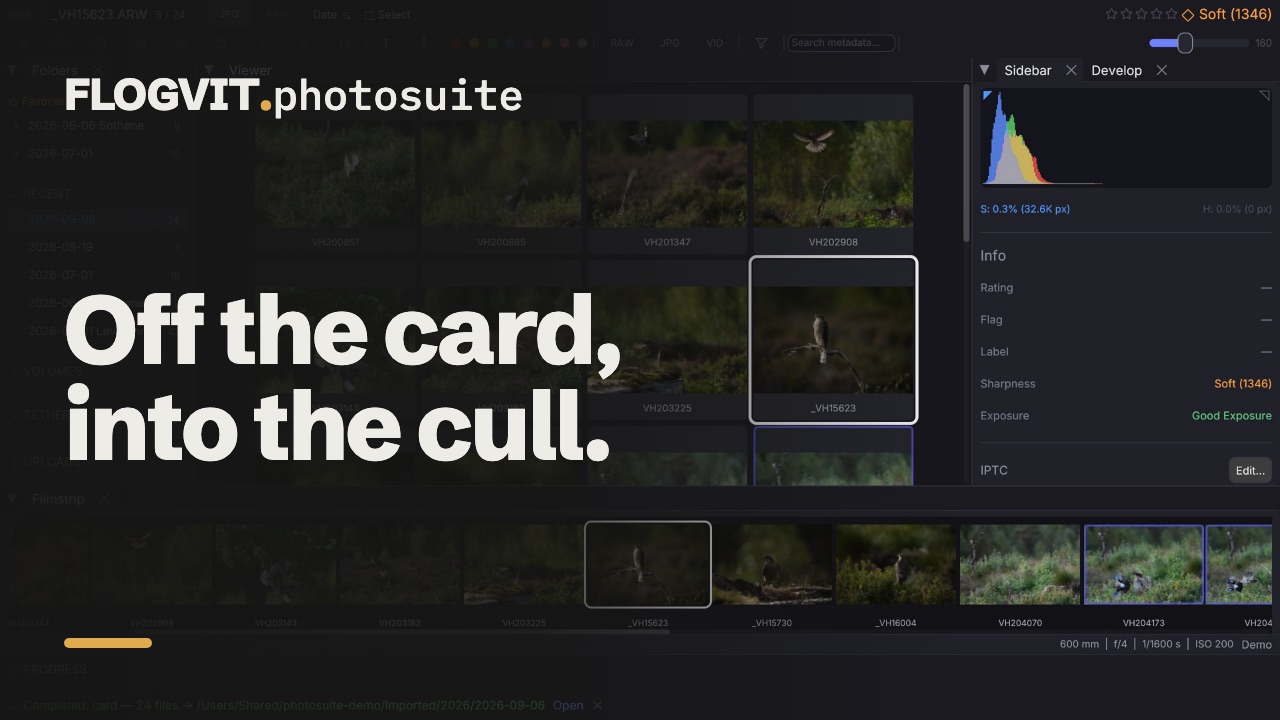
0:46FLOGVIT.photosuite kopierer bildene av minnekortet, sjekker hver kopi, gir dem navn og mapper slik du vil ha det, og lar deg begynne å culle før siste fil er over.
Åpne importdialogen#
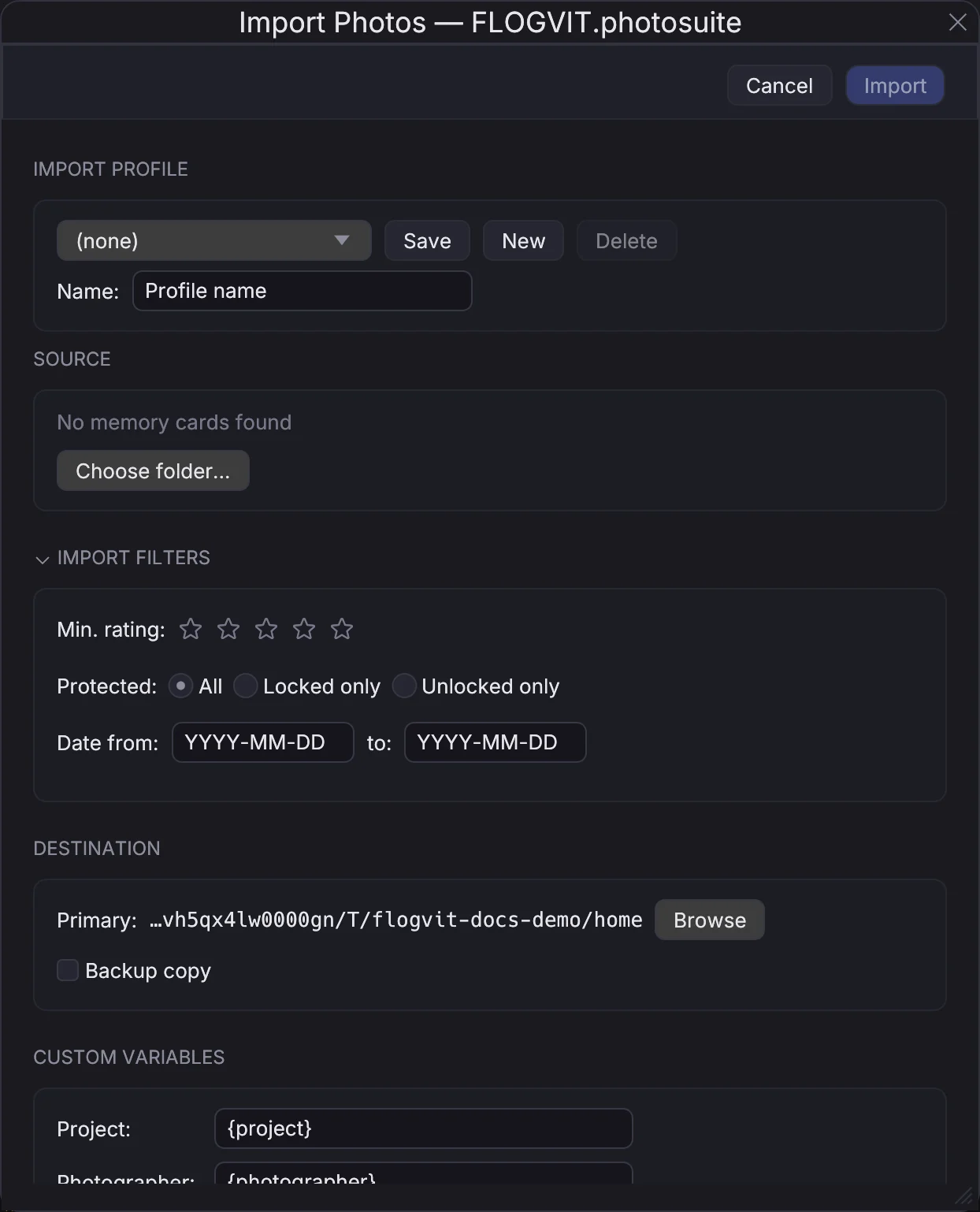
Velg File → Import... eller trykk Cmd+I. Dialogen viser hvert minnekort den finner — SD, CFexpress, et kamera over USB — med navn, hvor mange bilder det har, hvor store de er, hvor det er montert og hvor mye som er ledig. Klikk et kort for å ta det; klikk flere for å importere fra alle på én gang. Choose folder... importerer fra en mappe i stedet.
Under Settings → General → Import kan dialogen åpne seg selv når et kort settes inn (Open import dialog when memory card is inserted), eller du kan hoppe over dialogen og importere med en lagret profil (Auto-import when memory card is inserted).
Profiler#
Alt i dialogen kan lagres som en importprofil med et navn, og dialogen starter fra den du brukte sist. Auto-import bruker profilen du velger for den, og POST /api/import tar en profil ved navn.
Hvor filene havner#
- Primary — mappa bildene kopieres inn i.
- Backup copy — en mappe til, på en annen disk, som får de samme filene med de samme navnene og mappene.
Folder structure avgjør hva som står mellom målet og fila:
- Template — mapper laget av bildet: standard er
{image_year}/{image_year}-{image_month}-{image_day}, én mappe per år og én per fotodag. - Flat — alle bildene rett i målet.
- Preserve source — mappene slik de er på kortet.
{image_…}-variablene er øyeblikket bildet ble tatt; {year}, {month}, {day} og {date} er i dag, importdagen. {camera}, {lens}, {iso}, {project}, {photographer} og resten står i variabelvelgeren ved siden av feltet, og dialogen viser hvilken mappe et bilde havner i mens du skriver. Project og Photographer under Custom variables fyller {project} og {photographer}.
Nytt navn ved import#
Kryss av Rename on import og gi en mal for filnavnet, for eksempel:
{image_date}_{camera}_{seq:4}
som gir navn som 2026-02-19_NIKON_Z9_0001.NEF. Endelsen beholdes. {seq:4} er et løpenummer med fire sifre; {original} er navnet kameraet ga fila.
On duplicate sier hva som skjer når en fil med det navnet alt ligger i målet: Skip lar den være (importerer du samme kort to ganger, kopieres ingenting to ganger, og et annet bilde med samme navn får et nytt navn i stedet), Overwrite erstatter den, Rename gir den nye et ledig navn.
Kopiene sjekkes#
Verification leser hver kopi tilbake og sammenligner den med originalen — xxHash (standard, rask) eller SHA-256 — eller None. En kopi som ikke stemmer, telles og navngis i importens feil.
Delete imported files from the card after verification sletter bare filene som ble kopiert, og bare når sjekken var på og hver kopi stemte; ett avvik eller én feil, og kortet står som det var. Eject card after import løser ut kortet når importen er ferdig.
Velge hva som importeres#
Import filters begrenser importen til bilder med minst et antall stjerner satt i kameraet, til beskyttede (låste) eller ubeskyttede bilder, og til et datospenn. Dialogen teller hva som slipper gjennom mens du endrer dem.
Metadata på veien inn#
- Apply IPTC template skriver en lagret IPTC-mal — fotograf, opphavsrett, nøkkelord, bildetekst, sted og resten — inn i hvert bilde, med variablene fylt ut per bilde. Det bildet alt har, blir stående; malen legges oppå.
- Default values gir hvert importert bilde stjerner, flagg eller fargeetikett å starte med.
RAW+JPEG#
Et kamera som tar RAW+JPEG lager to filer per bilde. Begge kopieres, sammen med sidecar-filer og lydnotater, under ett navn og ett løpenummer, så de forblir et par. I mappa vises de som ett bilde, RAW-en, med JPEG-en ved siden av.
Mens den går#
Importen går i bakgrunnen. Mappa åpnes etter hvert som filene kommer, så du kan begynne å culle med én gang; Import Panel (View → Import Panel) viser hvor langt hver import har kommet, og lar deg avbryte en.