RAW-steg
Se en RAW-fil slik sensoren tok den opp, og hva hvert steg i fremkallingen gjør med den — helt ned til tallet i hver fotosite.
 0:49
0:49En RAW-fil er ikke et bilde ennå. Den er ett tall per fotosite, hvert målt bak et rødt, grønt eller blått filter. Hvert bilde du har sett fra den, er laget av en kjede med steg. RAW Steps viser fila etter hvert av dem, så du ser hva sensoren tok opp og hva hvert steg gjorde med det.
Trykk Shift+W, eller velg View → RAW Steps. Trykk igjen for å gå tilbake til Develop.
Stegene#
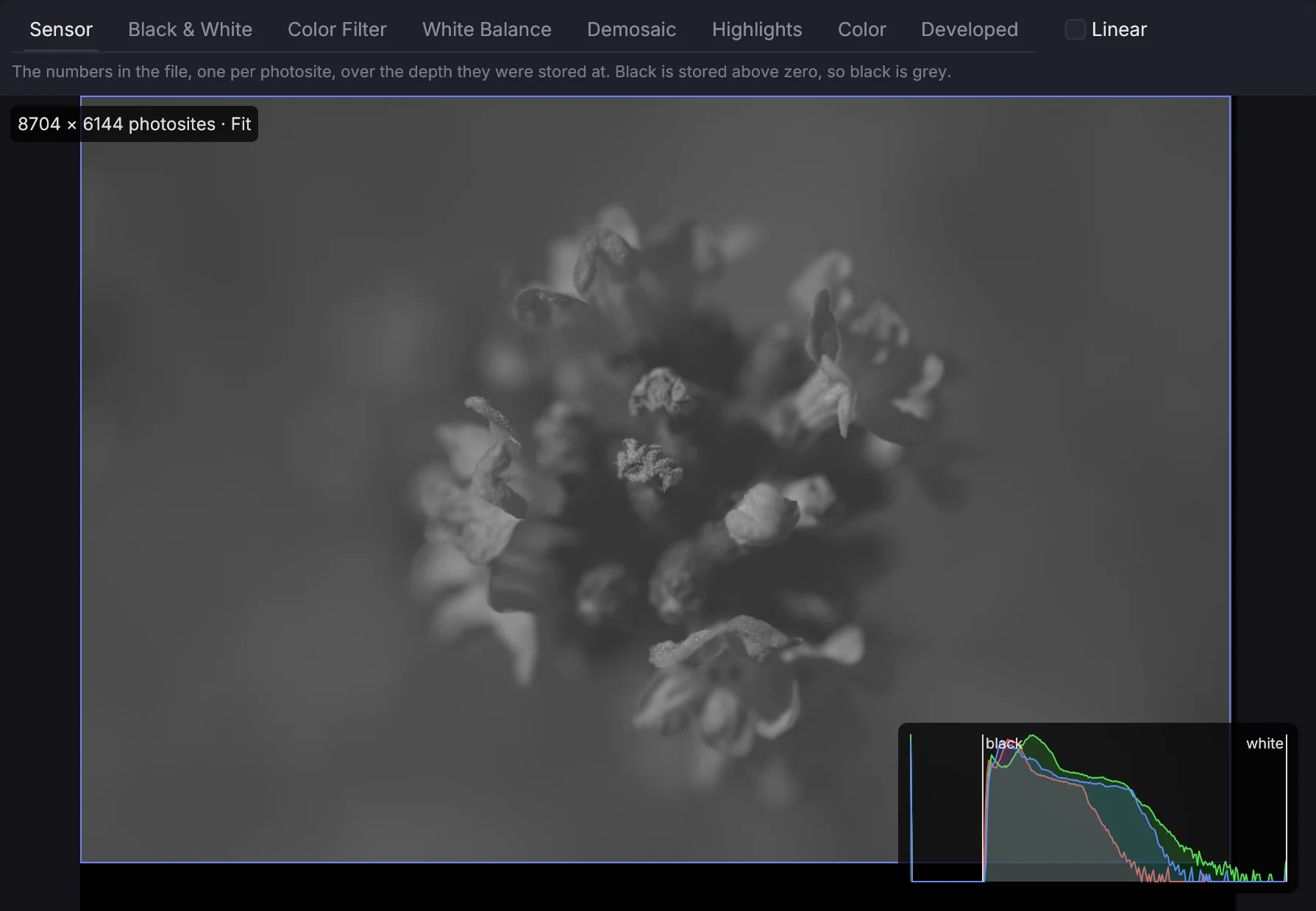
Velg et steg i linjen øverst, eller gå gjennom dem med ↑ og ↓. ← og → går til forrige og neste bilde.
- Sensor — tallene slik fila lagrer dem. Bildet er grått fordi hvert tall bare er en lysmengde, og det er aldri helt svart: kameraer lagrer svart over null.
- Black & White — svartnivået trekkes fra og hvitnivået skaleres til 1. Dette er lyset hver fotosite målte.
- Color Filter — hver fotosite i fargen til filteret over den. Halvparten er grønne, så bildet er mørkt og grønt.
- White Balance — rødt og blått løftes til grått er grått.
- Demosaic — de to manglende fargene i hver fotosite anslås fra naboene. Dette er det første steget med et fullfargebilde, fortsatt i kameraets egne farger.
- Highlights — der en fotosite klippet, bygges fargen opp igjen fra kanalene som ikke klippet.
- Color — kameraets farger gjøres om til standard sRGB med fila sin fargematrise. Det finnes ingen tonekurve ennå. Mange filer har ingen matrise, og da endrer dette steget ingenting; Develop henter fargene fra kameraets profil i stedet.
- Developed — det ferdige bildet, slik Develop tegner det med justeringene dine.
Bildet vises slik sensoren ligger, ikke snudd riktig vei, og hele sensoren vises. Omrisset markerer bildeområdet. Utenfor ligger de maskerte fotositene kameraer bruker til å måle svart.
Slå på Linear for å se verdiene uten skjermens gamma. Et lineært bilde er nesten svart, og slik ser dataene virkelig ut.
Zoome inn til fotositene#
Rull eller knip for å zoome rundt pekeren, dra for å flytte, og dobbeltklikk for å bytte mellom hele sensoren og én fotosite per skjermpiksel. Z tilpasser sensoren igjen.
Over 100 % tegnes hver fotosite som et kvadrat, så på Color Filter-steget ser du selve mosaikken. Zoomer du langt nok inn, viser hver fotosite tallet sitt: den lagrede verdien på Sensor-steget, og det målte lyset etter det.
Fotositen under pekeren#
Panelet nede til venstre følger pekeren. Det viser den fotositen gjennom hvert steg: det lagrede tallet, svart- og hvitnivået, hvitbalanseforsterkningen, fargen etter hvert steg, hvilke kanaler som klippet, og den ferdige fargen. Steget du står på, er uthevet.
Histogrammet nede til høyre teller fotositene i området som vises, på en logaritmisk skala. På mosaikkstegene teller hver fotosite én gang, i fargen til sitt eget filter. På Sensor-steget er svart- og hvitnivået markert.
Fra et skript#
await client.view.setMode('raw_steps')
while (!(await client.rawSteps.get()).ready) {
  await new Promise((r) => setTimeout(r, 200))
}
await client.rawSteps.set({ step: 'filter', zoom: 64, center: [3000, 2000] })
const p = await client.rawSteps.probe(3000, 2000)
console.log(p.filter, p.stored, p.values.white_balance)
Visningen leser sensordataene når den åpnes, så vent på ready før du undersøker.