Tethering
Send bildene rett fra kameraet til appen mens du fotograferer, over appens egen FTP-server.
 0:38
0:38Send bildene rett fra kameraet til FLOGVIT.photosuite mens du fotograferer. Appen kjører en liten FTP-server; et hvilket som helst kamera som kan laste opp over FTP (de fleste profesjonelle hus, over Wi-Fi eller Ethernet), sender hver ramme til den idet den tas.
Sett det opp#
 0:10
0:10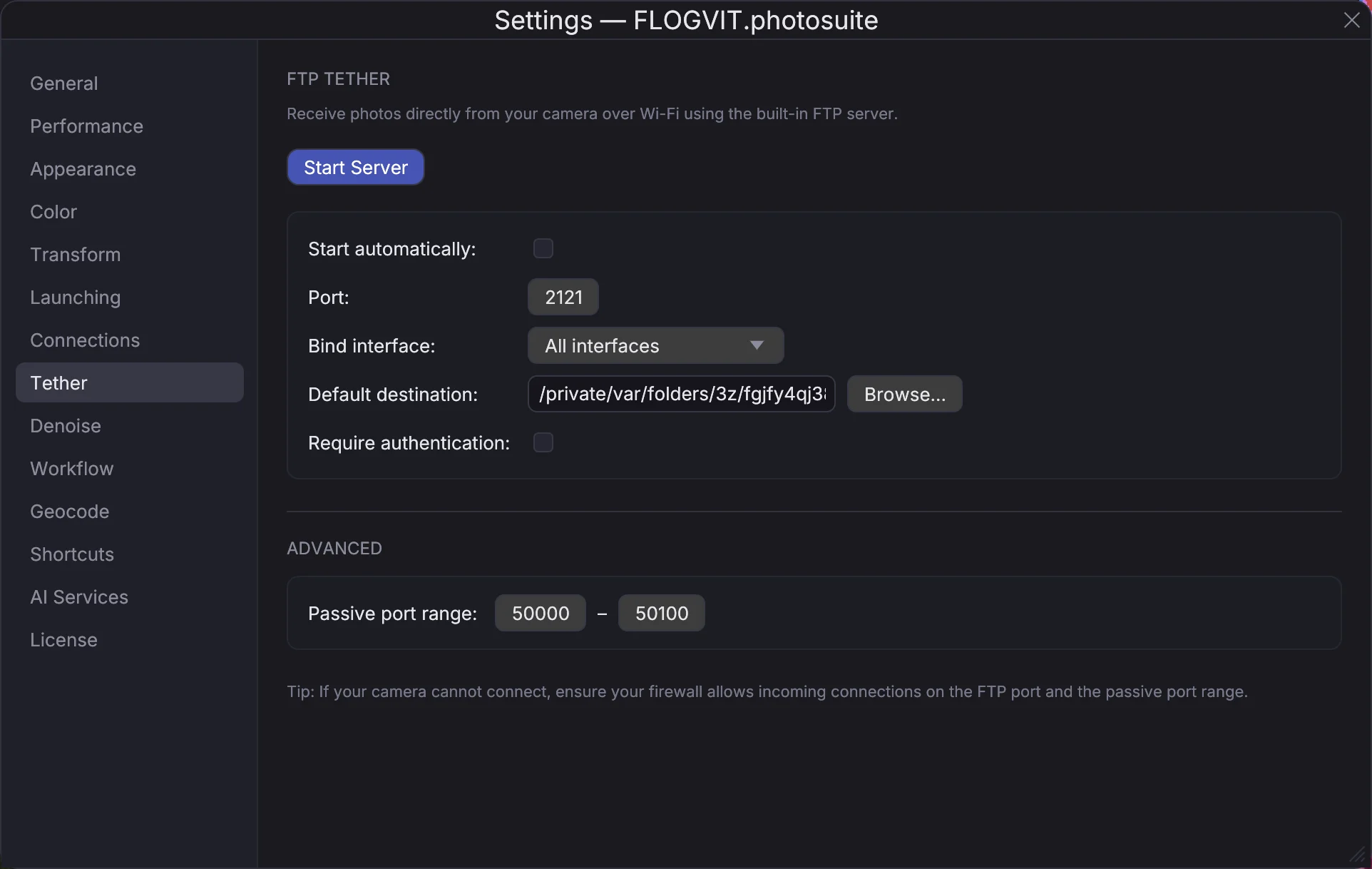
- Åpne Settings → Tether.
- Sett Default destination til mappa bildene skal til.
- Behold Port (2121) med mindre noe annet på maskinen bruker den. Under Advanced må Passive port range (50000–50100) også kunne nås fra kameraet.
- Slå eventuelt på Require authentication og sett et brukernavn og passord; kameraet må da sende det samme. Passordet lagres i systemets nøkkelring.
- Velg Start Server, eller slå på Start automatically så den kjører hver gang appen gjør det.
TETHER-delen viser adressene kameraet kan koble til, én per nettverksgrensesnitt — klikk en for å kopiere den.
Sett opp kameraet#
I kameraets FTP-innstillinger fyller du inn:
- Server: adressen fra TETHER-delen (for eksempel
192.168.1.20), - Port: 2121,
- Passiv modus: på,
- brukernavn og passord, hvis du satte et.
De fleste kameraer kan sende hver ramme automatisk, eller bare dem du merker. Se kameraets manual under «FTP-overføring».
Når kameraet kobler til, viser TETHER-delen det. Hvert bilde havner i målmappa og dukker opp i appen.
I en workflow#
En workflow kan starte fra tether-mappa: bruk Camera Tether-steget som kilde, så går hver ramme kameraet sender gjennom resten av workflowen — Identify, beskjæring, skalering, opplasting — av seg selv. Se Arbeidsflyter.
Når den ikke kobler til#
- Kameraet og maskinen må være på samme nettverk. Bruk adressen som vises for grensesnittet kameraet er på.
- En brannmur må slippe kameraet fram til port 2121 og det passive området.
- Starter ikke serveren, bruker et annet program porten: velg en annen og legg den inn i kameraet også.