Beskjæring og transformering
Beskjæring, oppretting og perspektiv — ikke-destruktivt, lagret i XMP-sidefiler.
 0:53
0:53All beskjæring og rotasjon i FLOGVIT.photosuite er ikke-destruktiv — den lagres i XMP-sidefiler, og originalbildene dine endres aldri.
Beskjæringsverktøyet#
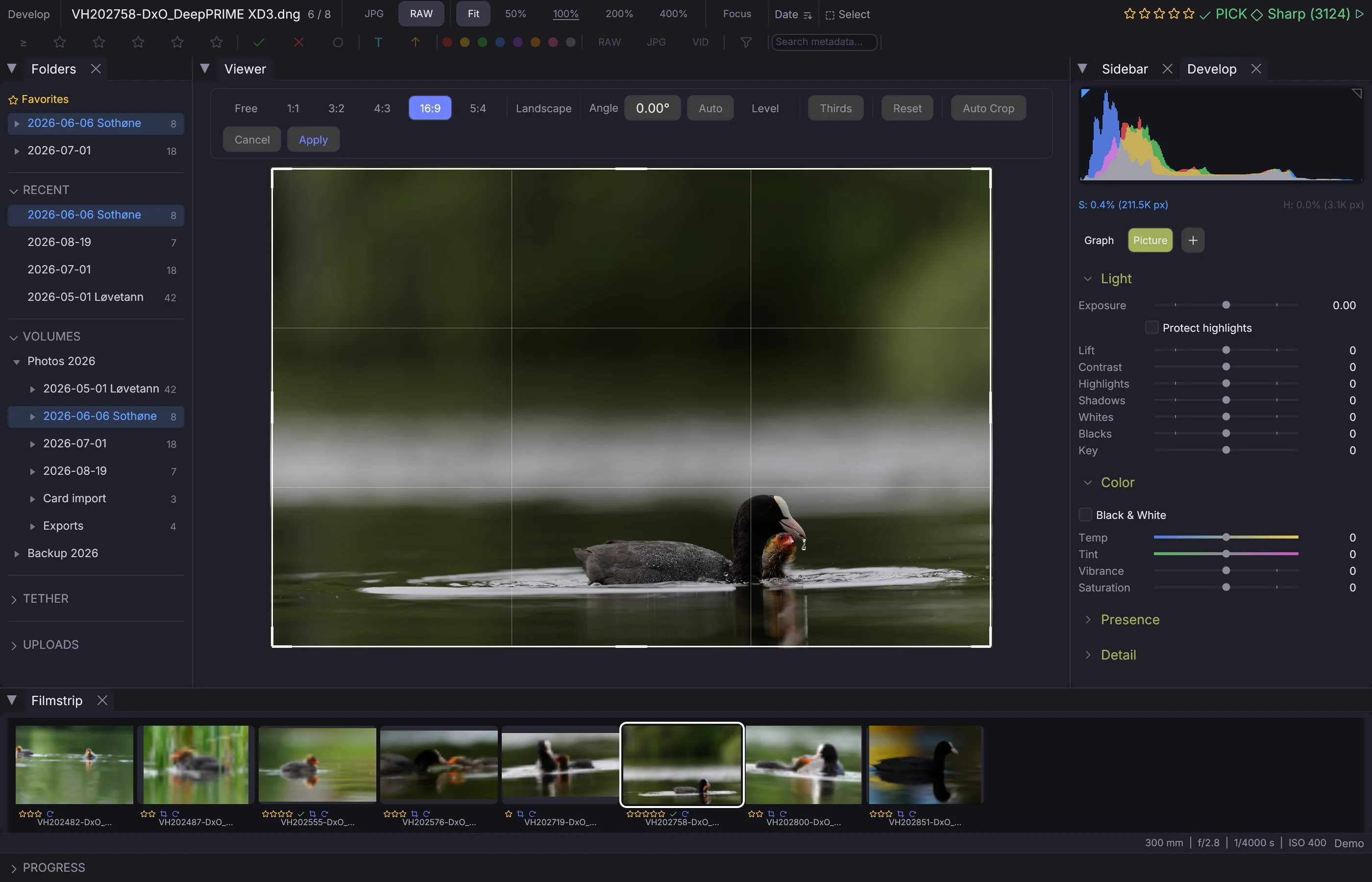
Trykk R for å slå beskjæringsverktøyet av og på. En beskjæringsramme legges over bildet med håndtak i hjørnene og på kantene.
Sideforhold#
Lås beskjæringen til et bestemt forhold:
- Free — Hvilket som helst forhold
- 1:1 — Kvadrat
- 3:2 — Vanlig fotoformat
- 4:3 — Fire tredjedeler
- 16:9 — Bredformat
- 5:4 — Storformat
- Custom — Skriv inn ditt eget forhold bredde:høyde
Retning#
Klikk retningsknappen for å bytte mellom liggende og stående for det valgte forholdet (f.eks. blir 3:2 til 2:3).
Hjelpelinjer#
Rutenettknappen på beskjæringsverktøylinja går gjennom komposisjonslinjene som tegnes inni beskjæringsområdet, de samme som View → Overlays → Composition Guide legger over bildet mens du redigerer:
- Thirds — linjer ved en tredjedel og to tredjedeler hver vei.
- Golden Ratio — linjer ved det gylne snitt, 0,382 og 0,618.
- Diagonals — en linje på 45° fra hvert hjørne.
- Golden Triangles — én diagonal, og de to linjene som møter den i rett vinkel.
- Golden Spiral — spiralen og kvadratene dens.
- Grid — tette linjer over hele rammen.
- No Grid — ingenting.
Option+O snur trekantene og spiralen mot et annet hjørne.
Bruke beskjæringen#
Beskjæringen lagres i XMP-sidefilen når du bekrefter. Hele originalbildet tas alltid vare på — du kan justere eller fjerne beskjæringen når som helst.
Fjerne beskjæringen#
Cmd+Shift+R (Develop → Remove Crops) tar beskjæringen bort fra de valgte bildene. Develop → Reset Develop (Option+Cmd+R) tar beskjæringen og fremkallingen sammen.
Rette opp#
 0:12
0:12Beskjæringsrammen kan dreies, og bildet dreier med. En positiv vinkel dreier bildet med klokka. Beskjæringen lagres i Lightrooms egne felt (crs:CropAngle og beskjæringens hjørner), så Lightroom og Camera Raw åpner den dreid på samme måte.
Fire måter å sette den på:
- Angle — skriv eller dra verdien.
- Level — dra en linje langs noe som skal være vannrett. En linje brattere enn 45° tas som loddrett i stedet, så en lyktestolpe virker like godt som en horisont.
- Auto — ingen linje i det hele tatt. Den finner de lange, rette linjene i bildet (en horisont, et rekkverk, kanten av en bygning, en lyktestolpe) og dreier bildet så de står vannrett eller loddrett. Loddrette linjer teller like mye som vannrette: en skjev lyktestolpe sier like mye om et skjevt kamera som en skjev horisont, og et bilde av hav og himmel har kanskje ingenting annet å gå etter.
- Dra utenfor rammen — forbi håndtakene blir pekeren en buet pil; dra rundt rammen, så dreier den med hånda, som i Lightroom. Det virker også utenfor bildet, så en beskjæring av hele bildet kan dreies. Hold Option for å tegne en ny beskjæring der i stedet.
Auto sier heller nei enn å gjette. Den dreier bildet bare når to linjer er enige, eller én lang vannrett linje går over bildet; et bilde uten dem (en uskarp bakgrunn, et nærbilde av fjær, en folkemengde) blir latt være, fordi en vinkel der ville gjort et bilde som var rett, skjevt. Over 12° antar den at bildet ble komponert slik. Mot 200 bilder en fotograf rettet opp for hånd, kom Auto innenfor 1° av fotografens vinkel på 54 %, valgte en annen vinkel på 6 % og lot 40 % være.
Mens vinkelen endres — verdien, Level-linja, Auto eller et drag — fylles beskjæringsområdet med tette linjer som heller med rammen, så det alltid er én nær horisonten eller veggen du retter opp. Den valgte komposisjonslinja kommer tilbake et øyeblikk etter at du stopper.
Dreiningen holder beskjæringen på bildet: når rektangelet ikke lenger får plass, trekkes det inn rundt midten og beholder formen, som Lightrooms Constrain to Image. Mens du drar, får du størrelsen tilbake når du dreier tilbake.
Perspektiv#
 0:08
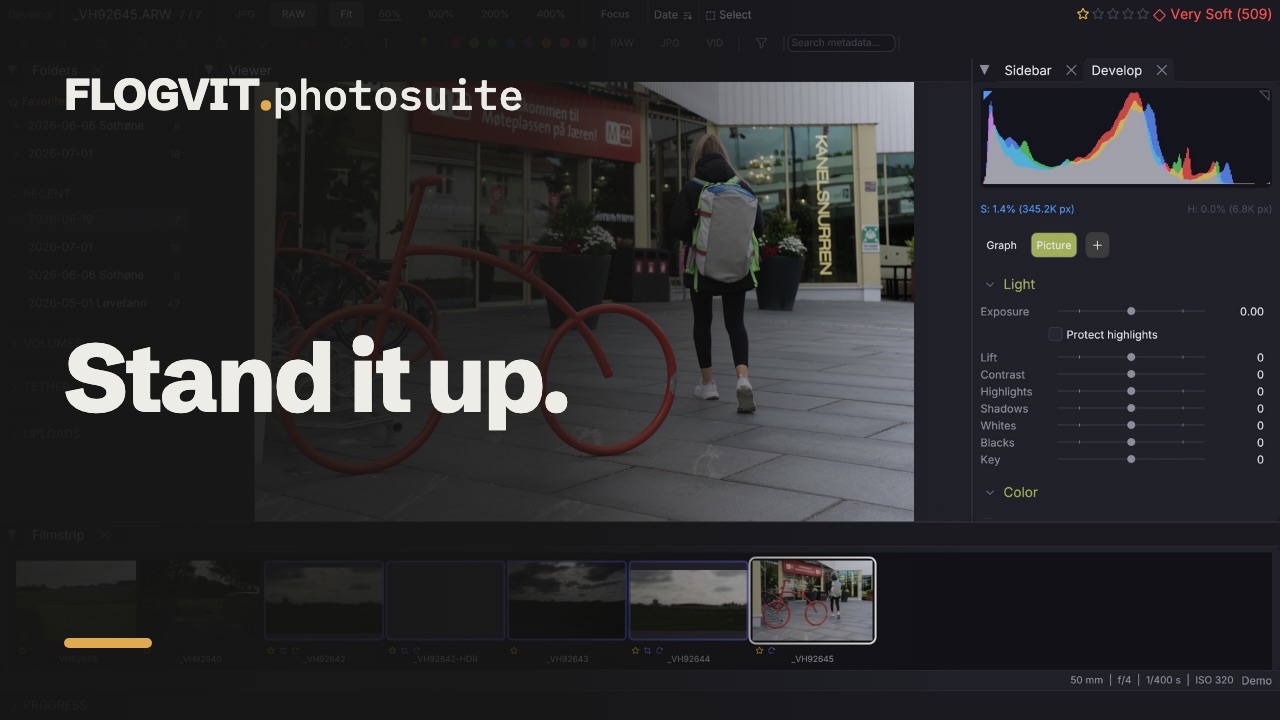
0:08Transform-panelet i Develop retter en vegg som heller fordi kameraet var rettet opp mot den.
- Vertical og Horizontal er trapeskorreksjonen: de vipper bildet.
- Aspect strekker den ene aksen mot den andre.
- Scale skyver de tomme hjørnene en korreksjon etterlater, ut av bildet.
- Offset X og Offset Y flytter bildet uten å endre hvordan det heller.
Det finnes ingen Rotate her. Beskjæringsverktøyets Angle dreier allerede bildet, og to kontroller som dreier det samme bildet, er to kontroller som slåss.
Hjørner korreksjonen trekker inn utenfra, blir svarte i stedet for å smøres ut fra kanten, fordi en kant som strekkes innover, ser ut som detaljer som ikke finnes. Fit crop trekker beskjæringsrammen inn om sitt eget sentrum til ingenting av den havner i de hjørnene, og beholder formen og vinkelen — en 16:9-beskjæring forblir 16:9.
Rotasjon#
 0:10
0:10- [ — Roter 90° mot klokka
- ] — Roter 90° med klokka
Rotasjonen blir stående og lagres i XMP-sidefilen. Alle de 8 EXIF-retningene støttes.
Autobeskjæring#
 0:11
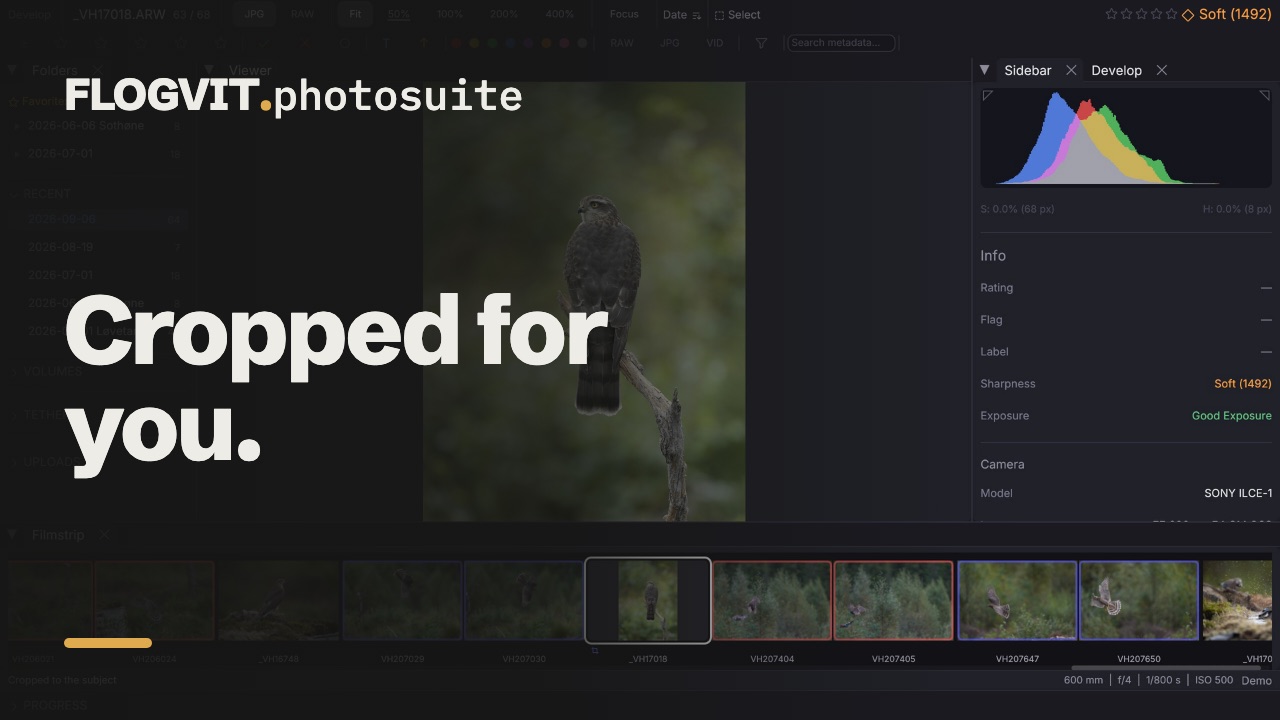
0:11Trykk Shift+R for å beskjære rundt personene, eller dyret når det ikke er noen. Den lærer av beskjæringene du gjør. Se Autobeskjæring for detaljer.
Eksport#
Når du eksporterer, kan du velge om beskjæringen skal brukes. Slik kan du ha både en beskåret versjon (til levering) og hele originalen (til arkivet).
Fra et skript#
 0:08
0:08Beskjæringen er fire kanter som brøkdeler av hele bildet, pluss opprettingsvinkelen. Den kan leses i tillegg til å skrives, og det betyr noe hver gang et skript skal gjøre noe med et bilde og må vite om det ser på hele bildet:
const crop = await client.images.crop();
if (crop.cropped) {
  console.log(`cropped to (${crop.left}, ${crop.top})-(${crop.right}, ${crop.bottom}) at ${crop.angle}°`);
}

await client.images.setCrop({ top: 0.1, left: 0.1, bottom: 0.9, right: 0.9 });
await client.images.autoLevel();      // find the angle that puts it straight
await client.images.constrainCrop();  // pull the edges in until no corner is empty
await client.images.clearCrop();
cropped er false på et urørt bilde, og kantene er da 0, 0, 1, 1.