Fremkalling
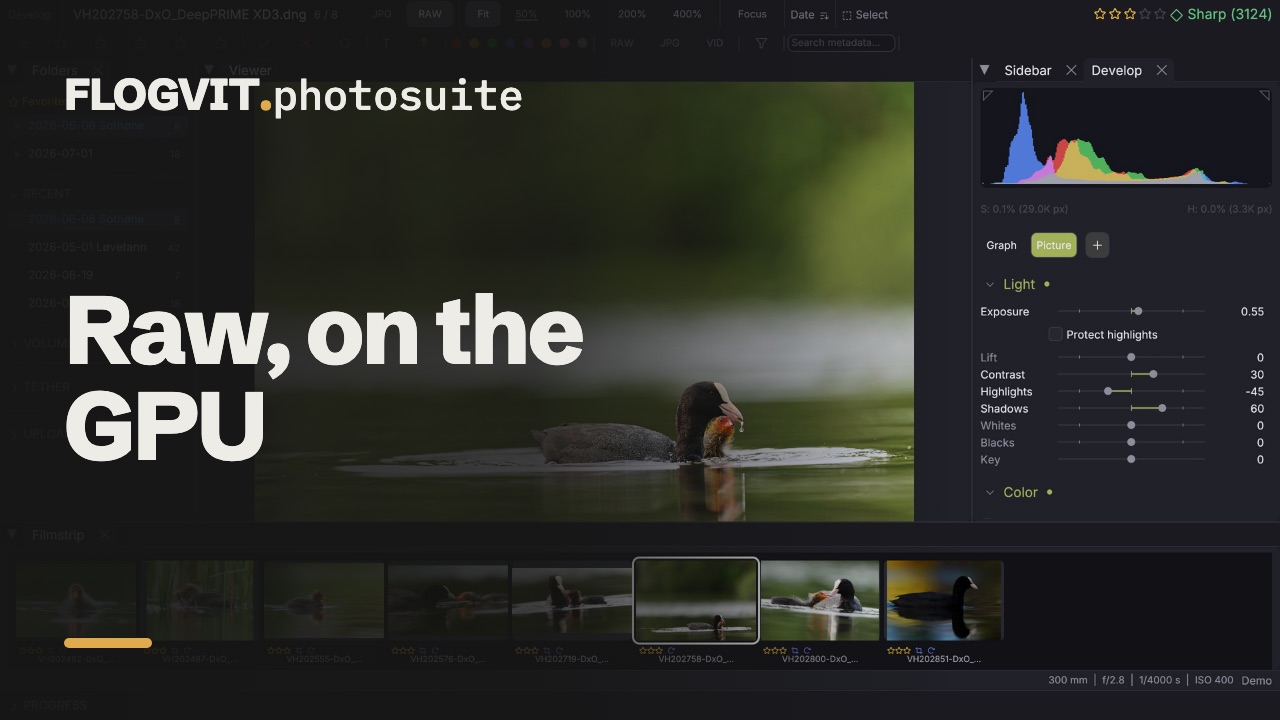
Eksponering, farge, tonekurve, en fargemikser med åtte soner, detaljer og effekter — alt ikke-destruktivt, alt på GPU-en.
 1:31
1:31Alle justeringer i FLOGVIT.photosuite er ikke-destruktive. Ingenting skrives tilbake i RAW-filene dine: innstillingene ligger i en XMP-sidefil ved siden av hvert bilde, og bildet bygges opp fra originalen hver gang det vises eller eksporteres.
Hele kjeden går på GPU-en, med CPU-utgaven som referanse. En testsamling sammenligner de to på hver funksjon — masker, flekkfjerning, perspektiv, fargemikseren — så bildet på skjermen og bildet som går ut av eksporten, er det samme bildet.
RAW eller kameraets JPEG#
 0:11
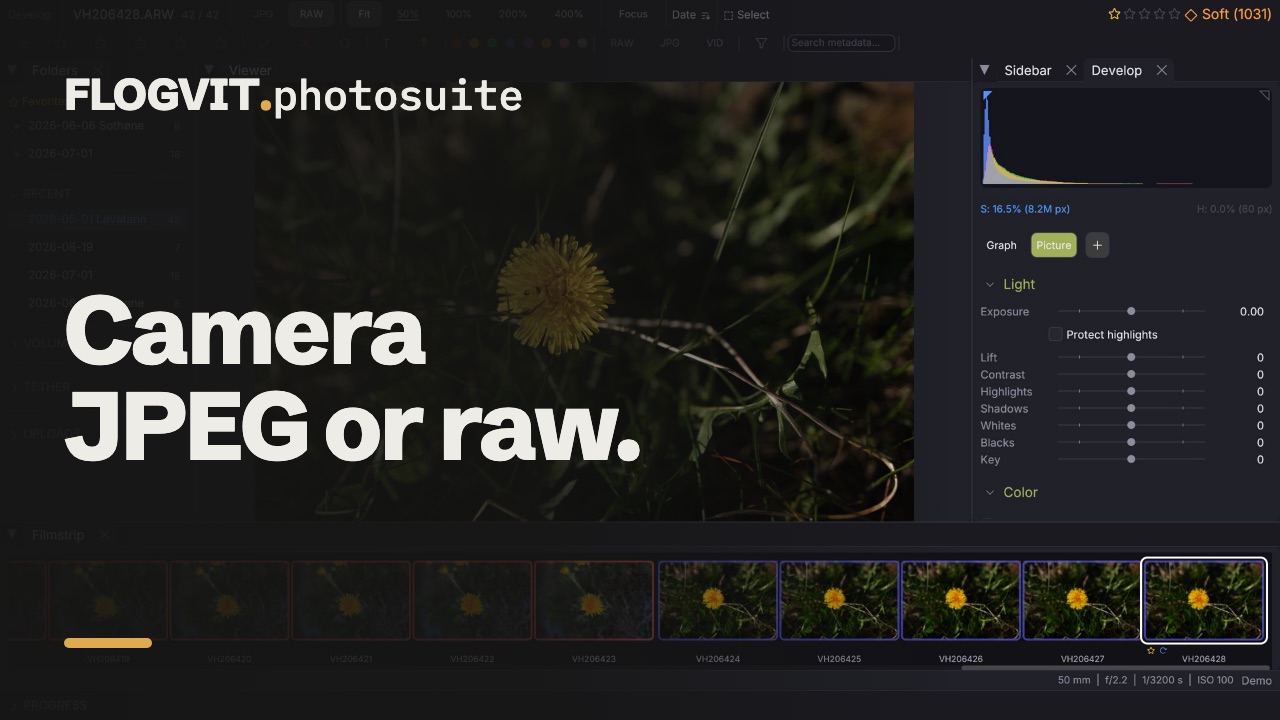
0:11Trykk V for å bytte mellom dem, eller bruk Preview | RAW-knappene i verktøylinjen i Develop.
Kameraets innebygde forhåndsvisning er standard, fordi det er den utvelging trenger: den er på skjermen på millisekunder, mens å konvertere RAW-fila koster 20–130 ms per bilde og viser det samme bildet. Når du begynner å redigere, bytter du til RAW — fremkallingskjeden har det spillerommet JPEG-en alt har kastet, og det er det som gjør at høylysgjenoppretting og hvitbalanse virker i det hele tatt.
Kameraprofiler#
En RAW-fil har ikke ett riktig utseende. FLOGVIT.photosuite leveres med profiler som matcher kameraets egen gjengivelse, avledet fra JPEG-en kameraet bygde inn i fila, så en konvertert RAW starter der fotografen så den, ikke flat og grå.
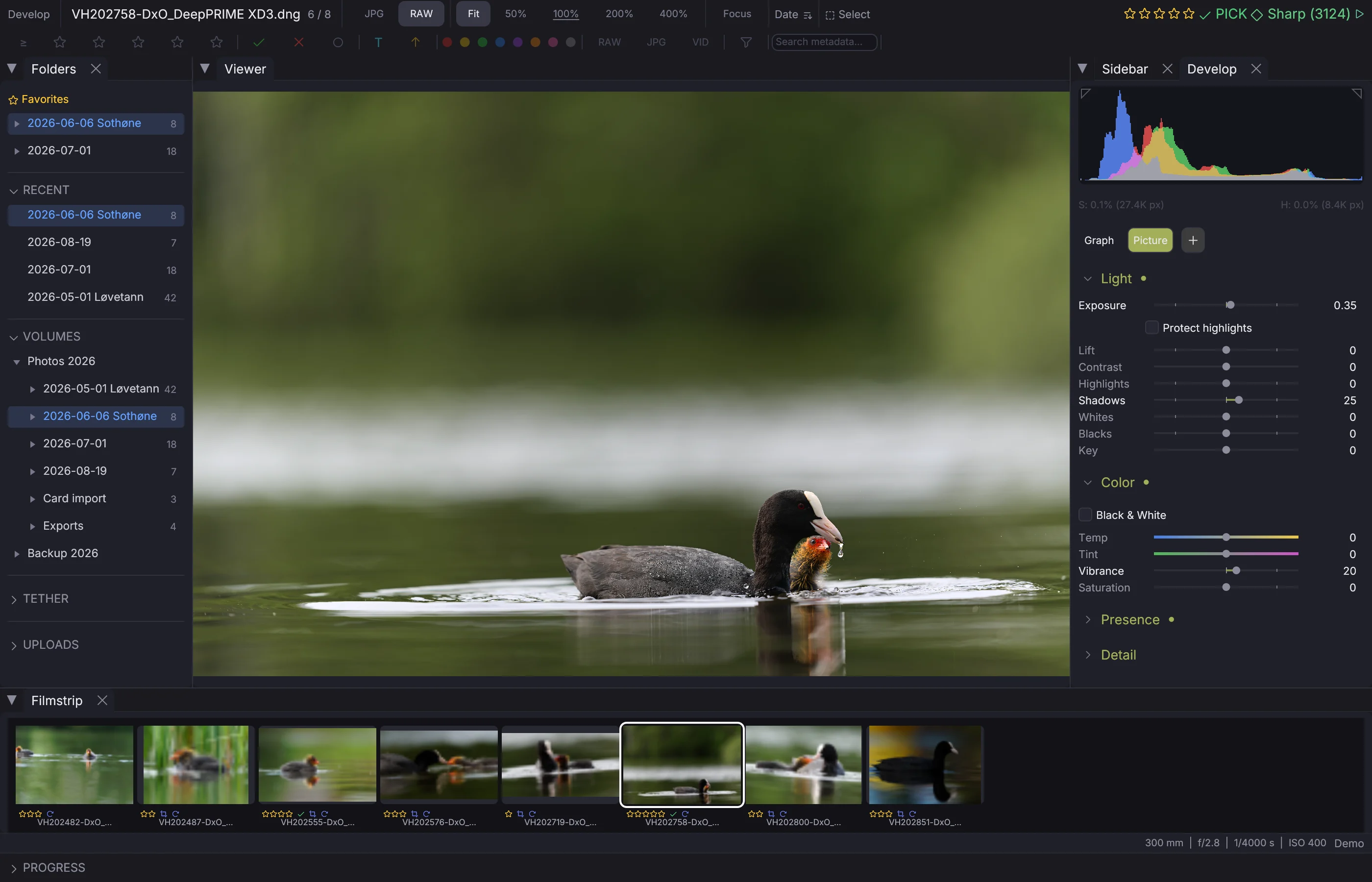
Filer skrevet av et annet konverteringsprogram beholder det programmets utseende. En DNG fra DxO PureRAW har gjengivelsen DxO lagde, og den matches i stedet for å overstyres — målt mot DxOs egen innebygde forhåndsvisning over en mappe med filer er forskjellen 0,009 i visningsenheter med profilen og 0,076 uten.
Profiloppslaget tåler versjoner: en fil fra PureRAW 5 finner PureRAW 6-profilen hvis det er den som er installert. Fargene til et konverteringsprogram er produktets identitet, ikke en detalj som skifter fra utgave til utgave.
Settings → General → Camera profiles velger profilen for alle RAW-filer. Et enkelt bilde kan ha sin egen: Profile øverst i Color-delen tilbyr As in Settings, Photosuite og, der Lightroom, Camera Raw eller DNG Converter er installert, Adobes profiler for kameraet (Adobe Color, Adobe Vivid, Adobe Portrait, Camera Standard og de andre Lightroom viser). Et bilde redigert i Lightroom får profilen Lightroom tegnet det med, også en DNG fra DxO PureRAW, så det starter i Lightrooms farger.
Lys#
 0:18
0:18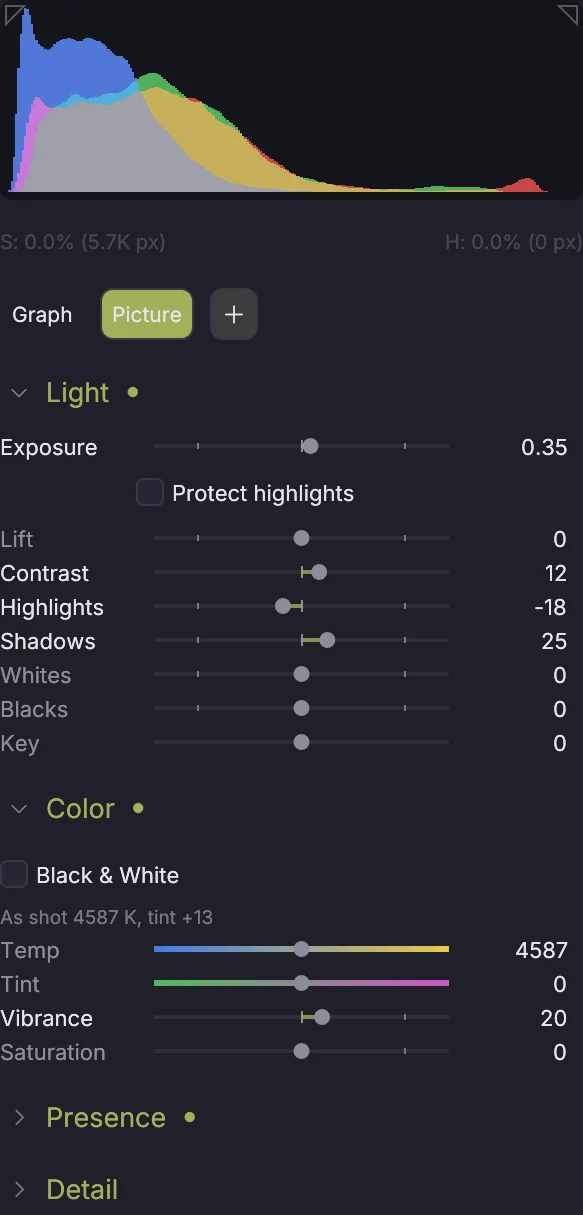
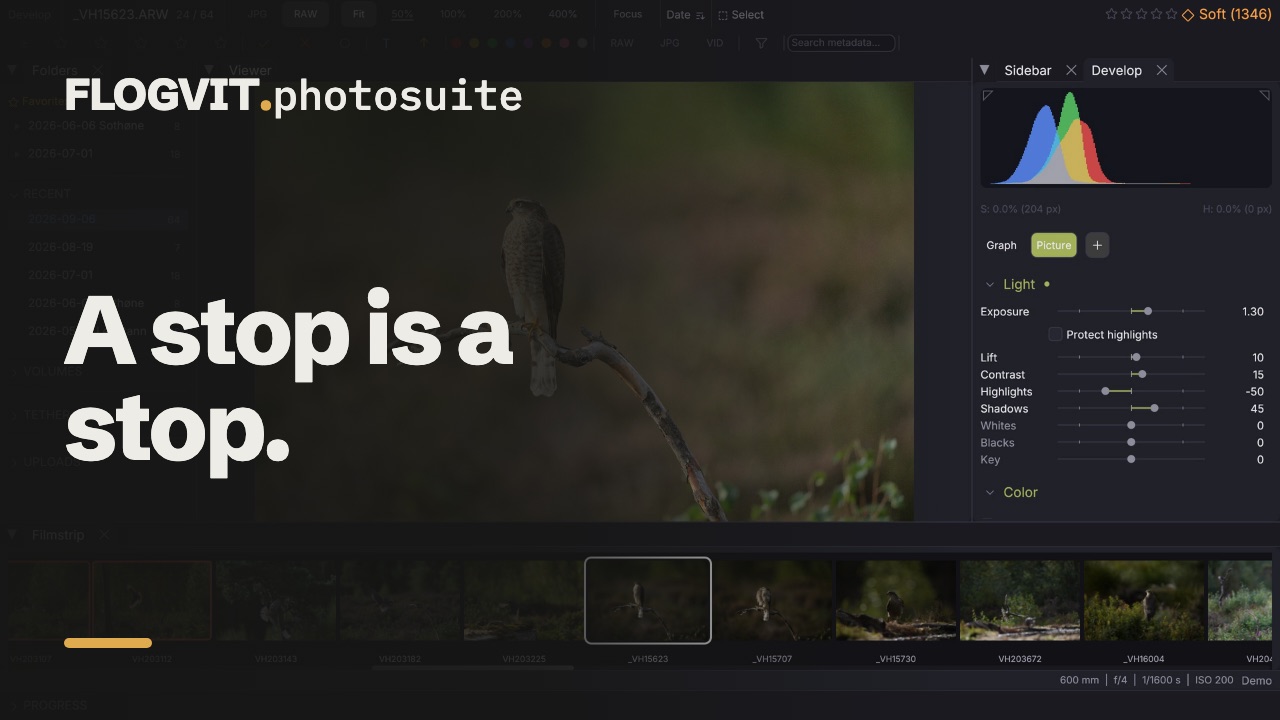
Exposure virker i lineært lys, så den oppfører seg som eksponering og ikke som en lysstyrkeskyver: et trinn ned er virkelig et trinn ned, og et høylys som ikke var klippet, kommer tilbake.
Protect highlights, under Exposure, får Exposure + til å lysne bildet uten å klippe noe som ikke var klippet: skyggene får hele løftet, og de lyseste tonene runder av mot hvitt i stedet for å gå forbi, så bildet beholder omfanget sitt.
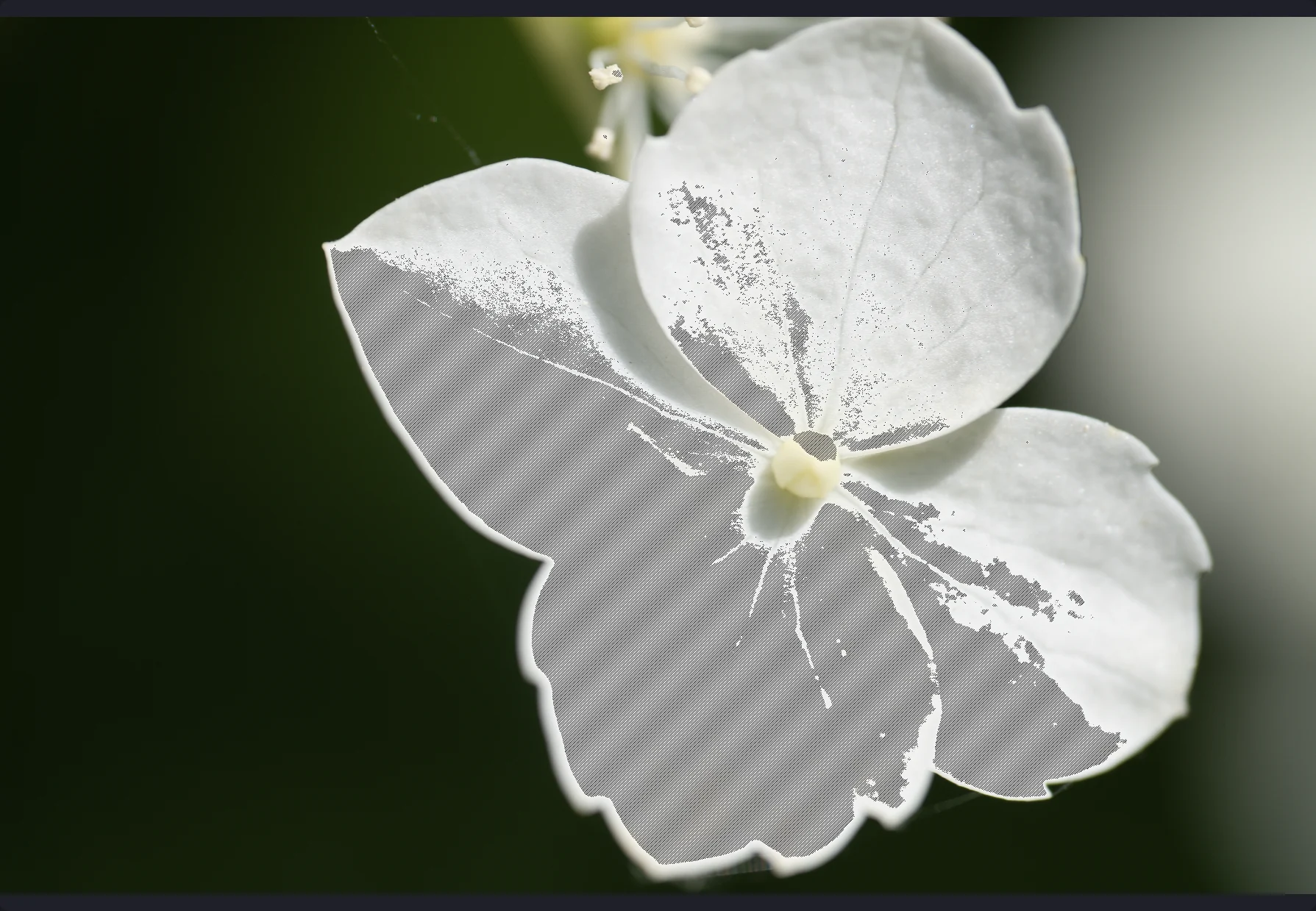
Lift lysner fra skyggene opp gjennom mellomtonene og lar toppen være — skyveren å ta når et bilde er mørkt, men høylysene er riktige.
Contrast dreier om mellomgrått slik du ser det. Highlights og Shadows virker på hver sin ende av omfanget, og leser lyset rundt hver piksel i stedet for pikselen alene, så en løftet skygge beholder teksturen og en himmel som trekkes ned, beholder skyene; Highlights − henter også fram det RAW-fila har over hvitt. Whites og Blacks virker på de lyseste og mørkeste tonene: + lysner, − mørkner, som i Lightroom.
Key gjør et bilde high key eller low key. Mot + går tonene over en terskel mot hvitt, og terskelen kommer lenger ned jo lenger du drar, mens de mørke tonene blir som de var: et mørkt motiv mot en bakgrunn som brennes ut. Mot − er det motsatt: de lyse tonene står, og resten går mot svart. Fargene beholder fargetonen sin underveis.
Forbi ±100. Skyverens skinne dekker hele rekkevidden: −100 til +100 (Exposure ±4) tar det meste av skinnen og holder de små justeringene små, og det siste stykket i hver ende, forbi et lite merke, går lenger: Lift til +300, Shadows til +150, Highlights til −300, Whites til +300, Blacks til −300, Exposure til ±10, Saturation og Vibrance til +300, Texture og Clarity til ±300. Du kan også skrive en verdi i feltet ved siden av skyveren, eller fortsette å vri med rullehjulet eller en konsollskive. Contrast og Dehaze stopper på ±100: forbi det ville kurvene deres snudd bildet.
Farge#
 0:17
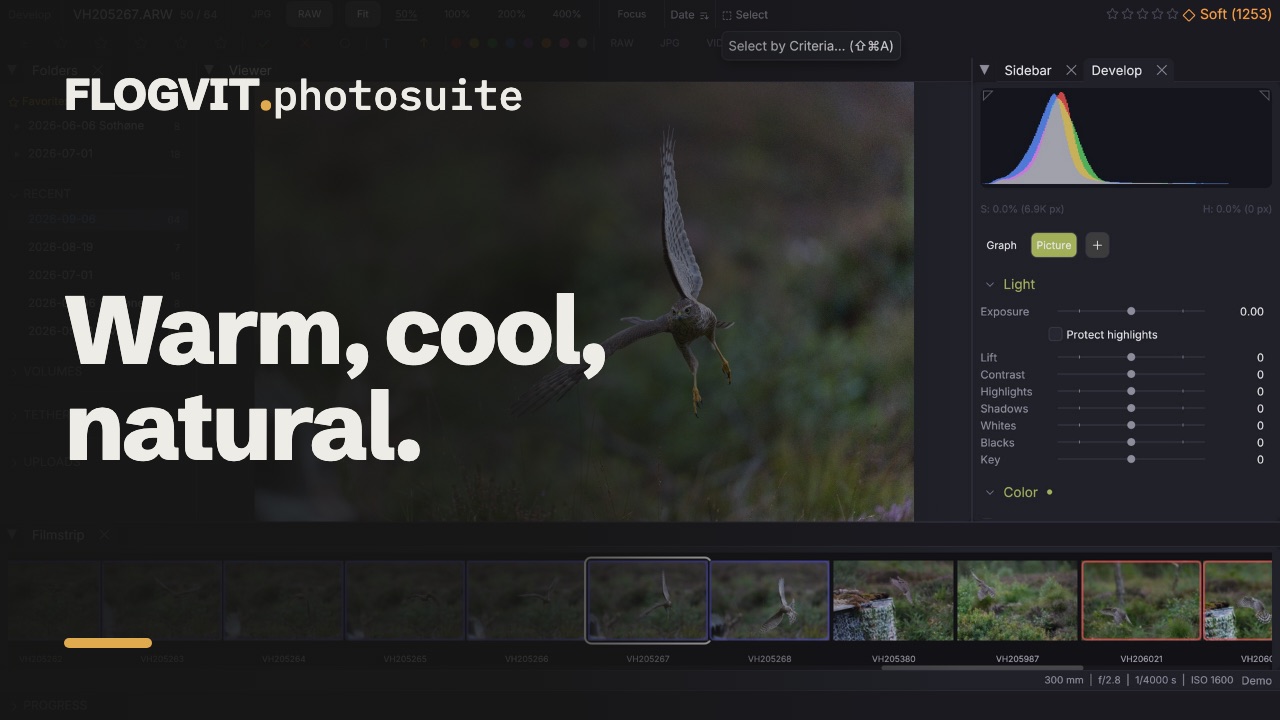
0:17Temp og Tint er hvitbalansen. På en RAW der kameraets farger er kjent, viser Temp kelvin, under balansen kameraet valgte (As shot), og tar imot en kelvinverdi du skriver inn; skinnene går fra blått til gult og fra grønt til magenta. På en RAW-fil er de bakt inn i demosaikken, det eneste stedet de kan legges på uten å etterlate et fargestikk i detaljene. På en fil som alt er demosaikkert — en lineær DNG fra et konverteringsprogram — legges de på senere i kjeden i stedet, og skyverne oppfører seg likt.
Saturation flytter alle farger. Vibrance flytter de dempede mer enn de mettede, og det er det som hindrer hud og fjærdrakt i å bli plast.
Nærvær#
 0:14
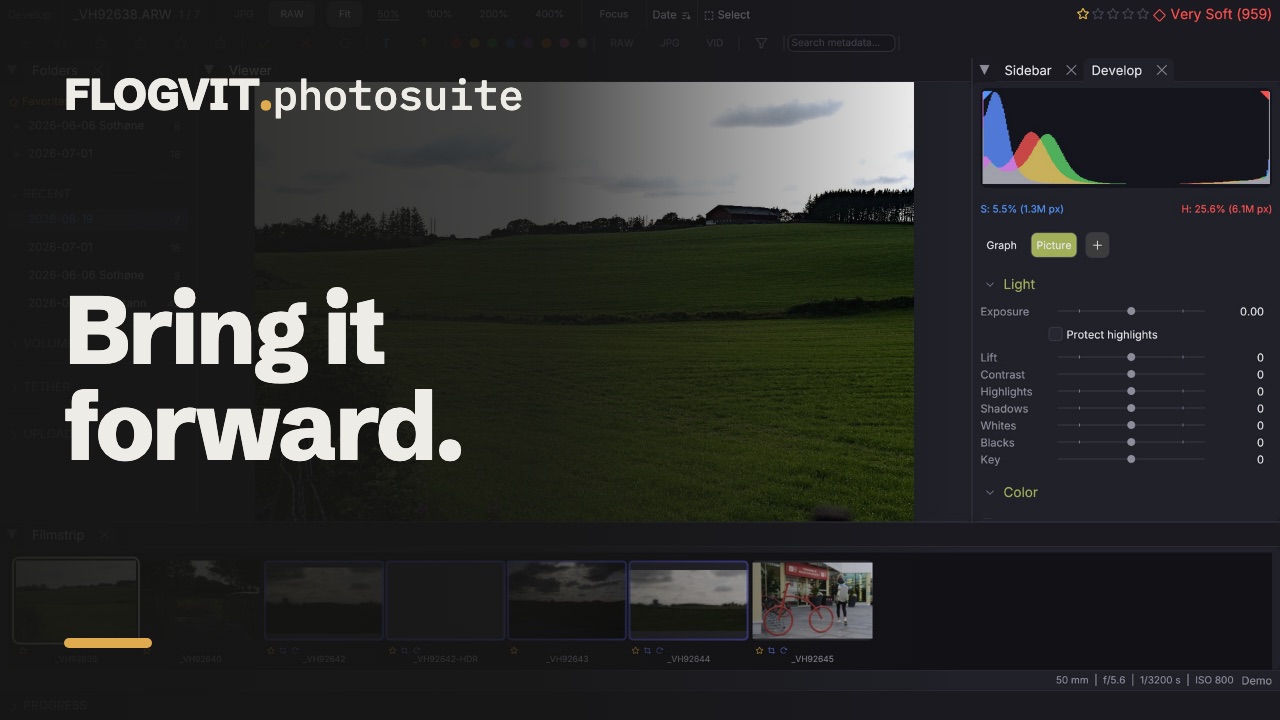
0:14Clarity er lokal kontrast i mellomtonene med stor radius. Texture er det samme med liten radius — positiv Texture er der lokal oppskarping bor. Dehaze fjerner, eller legger til, sløret over et motiv langt unna.
Detaljer#
 0:16
0:16Under Sharpening skalerer Amount opptaksoppskarpingen hver RAW-gjengivelse får. Radius er hvor bredt oppskarpingen når, Detail hvor mye av den som overlever i flate områder, og Masking hever kantterskelen så bare ekte kanter skarpes opp i det hele tatt.
Under Noise Reduction er Luminance og Color hvor mye støy som tas ut av lysstyrken og fargen; Detail flytter grensen mellom støy og tekstur, og Smoothness hvor langt fargeuskarpheten når.
AI Denoise er lært støyreduksjon, for bilder med høy ISO fra en innendørshall, en konsert eller en kveld. Den kjører på denne datamaskinen — ingenting lastes opp, og den trenger verken konto eller andre programmer — på bildets RAW-data før eksponering og tone, så det å lysne et mørkt bilde etterpå ikke henter støyen tilbake. Skyveren sier hvor mye av det støyreduserte bildet som brukes: 100 er alt, lavere beholder noe av kornet. Første endring på et bilde tar noen sekunder (omtrent fire for 24 megapiksler på Apple Silicon, lenger på en PC uten); etter det beveger skyveren seg fritt, og en endring i hvitbalansen kjører den ikke på nytt. Den er en del av fremkallingsinnstillingene som enhver skyver: lagret med bildet, kopiert med Paste Settings og med i hver eksport. Send to Denoise (DxO PureRAW) finnes fortsatt for dem som har det.
Objektiv#
 0:15
0:15Kameraet skriver objektivkorreksjonen sin inn i RAW-fila — fortegning, lateral kromatisk aberrasjon og vignettering, for objektivet og brennvidden bildet ble tatt med — og FLOGVIT.photosuite fremkaller med den, uten Lightroom eller objektivprofil. Correction velger hvor mye:
- As shot (standard): det kameraet brukte på sin egen JPEG. En korreksjon du slo av i kameraet, forblir av.
- All: alt fila har med, også det kameraet hadde av.
- Off: objektivet slik det tegnet.
Linjen under sier hvor korreksjonen for dette bildet kommer fra. Der Lightroom eller Camera Raw er installert, gir Adobes objektivprofil fortsatt vignetteringen, slik Lightroom gjør. Fortegningskorreksjonen utvider bildet til kanten av rammen, så ingen hjørner blir tomme.
Skyverne virker oppå: Vignette skalerer vignetteringskorreksjonen (−100 tar den bort, +100 dobler den), Distortion og Chromatic Aberration → Amount legger til kameraets, og Defringe → Purple og Green fjerner lilla og grønne fargekanter.
Hva fila har med, avhenger av kameraet:
| Kamera | Fortegning | Kromatisk aberrasjon | Vignettering |
|---|---|---|---|
| Sony | ✓ | ✓ | ✓ |
| Fujifilm | ✓ | — | ✓ |
| Nikon Z | ✓ | — | — |
| Panasonic | ✓ | — | — |
| DNG (Leica, Sigma, OM System, iPhone, andre mobiler) | ✓ | ✓ | ✓ |
| Canon, eldre Olympus | — | — | — |
RAW-filer fra Canon og Olympus har ingen korreksjonskoeffisienter, bare om kameraet hadde korreksjon på. En mobil-DNGs kart over objektivskygge brukes alltid: det er en del av å lese fila.
Tonekurve#
 0:09
0:09Fire parametriske områder — høylys, lyse toner, mørke toner, skygger — og en frihåndskurve med punkter, både samlet og per kanal. Delepunktene flytter hvor områdene skilles, som de tre merkene under kurven i Lightroom: flytt skyggenes delepunkt opp, og Shadows når lenger inn i mellomtonene.
Fargemikser#
 0:14
0:14Åtte soner: rødt, oransje, gult, grønt, akvamarin, blått, lilla og magenta, hver med fargetone, metning og luminans.
De er med vilje ikke jevnt fordelt. Oransje og lilla ligger der øyet bryr seg mest og spekteret endrer seg raskest — hud, rust, et fuglenebb, en lyngkledd li. Med seks jevne soner er oransje en blanding av rødt og gult, så når du løfter et ansikt, drar du med deg alle røde toner i bildet.
I svart-hvitt virker de samme åtte sonene som kanalmikser.
Fargegradering#
 0:10
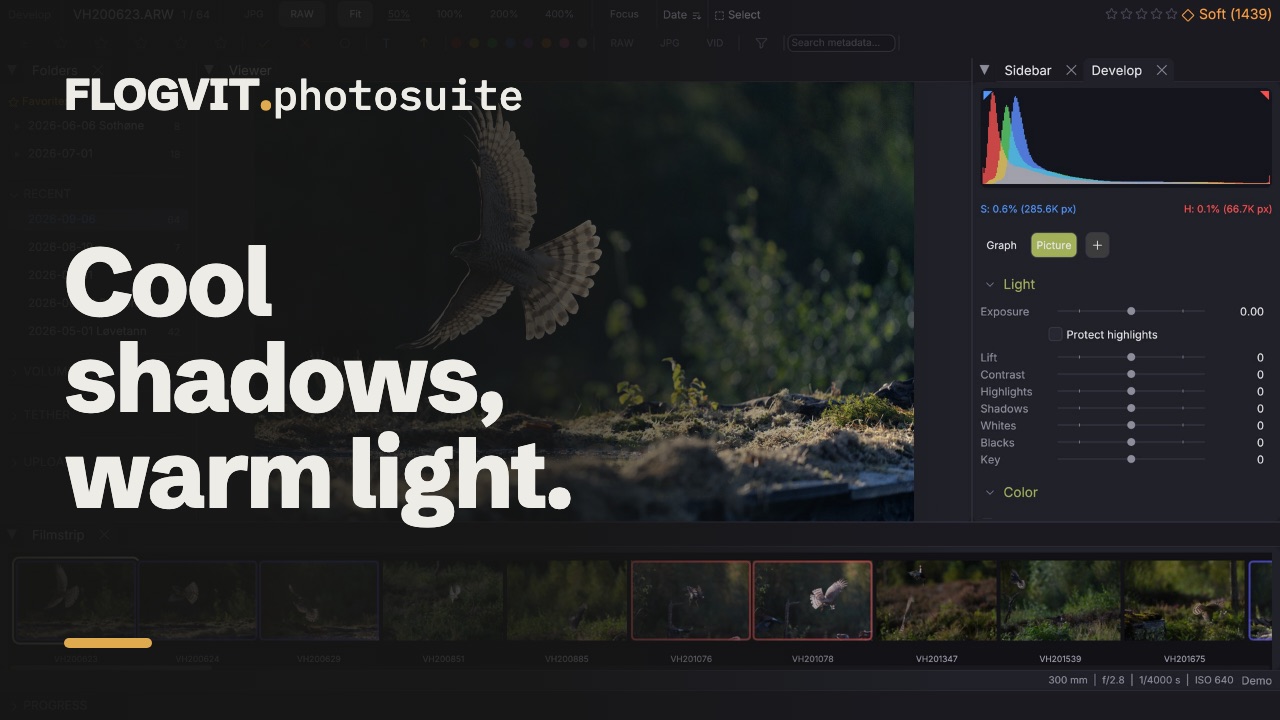
0:10Tre hjul — skygger, mellomtoner, høylys — hver med fargetone, metning og luminans, pluss Blend for hvor mye områdene overlapper, og Balance for hvor overgangen ligger. Et fjerde hjul, Global, farger alle toner likt og har sin egen luminans.
Effekter#
 0:09
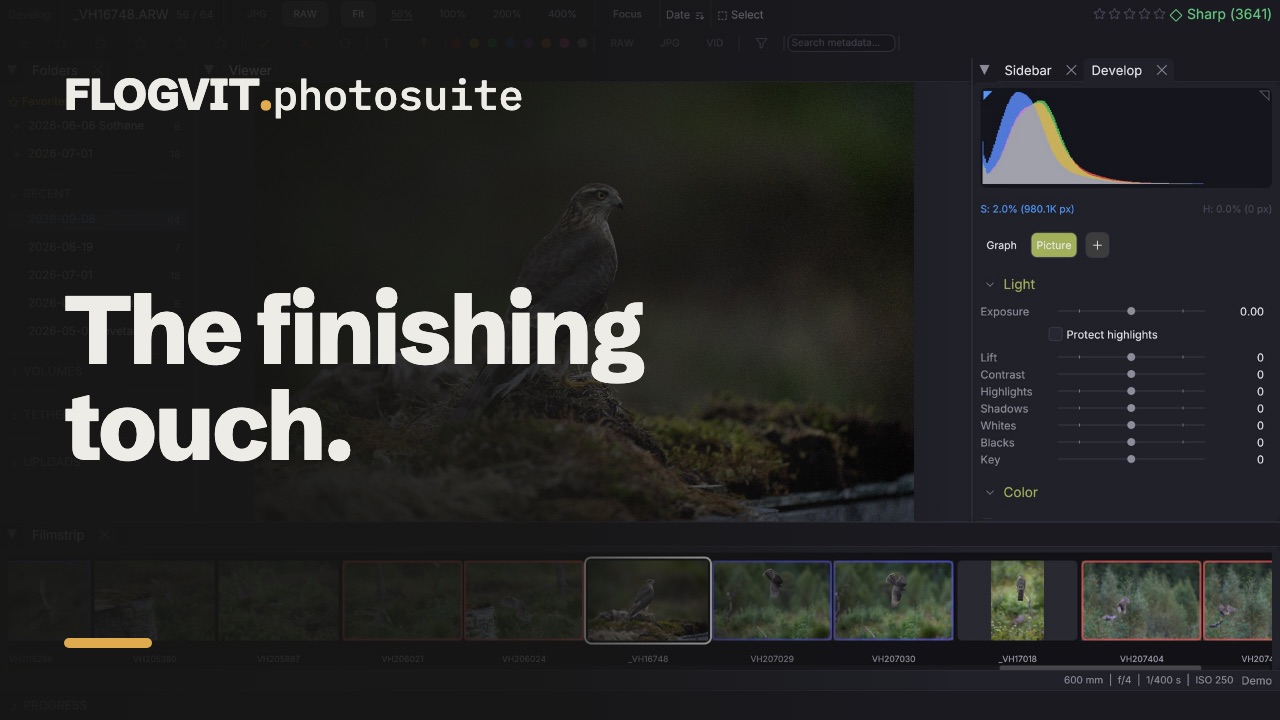
0:09Vignett etter beskjæring med midtpunkt, myk kant og rundhet, og filmkorn med størrelse og ruhet. Style er Lightrooms: Highlight Priority (standard) gjør kantene mørkere og skåner de lyse partiene så langt Highlights sier, Color Priority gjør mørkere og beholder fargetonen og metningen i hver farge, og Paint Overlay blander mot svart eller hvitt.
Før og etter#
 0:13
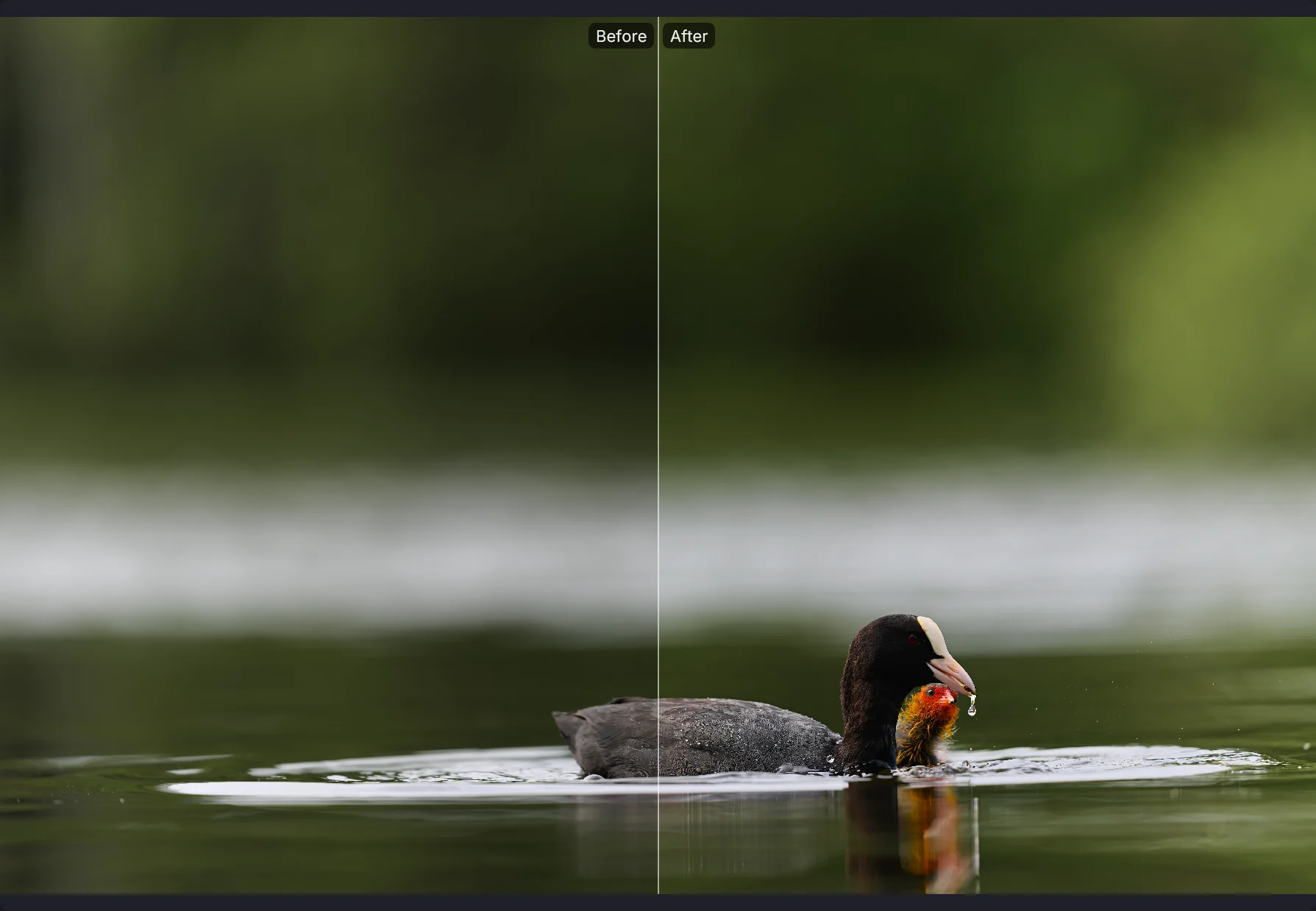
0:13Hold </kbd> for å se bildet uten redigeringene dine. Trykk Y for å ha den urørte versjonen ved siden av den redigerte, delt på midten av det samme bildet.
De to er ikke det samme. Å holde en tast forteller deg at bildet endret seg; det lar deg ikke sammenligne, for du kan ikke se på to ting etter hverandre og bedømme en kvart blender mellom dem.
Kopiere innstillinger#
 0:13
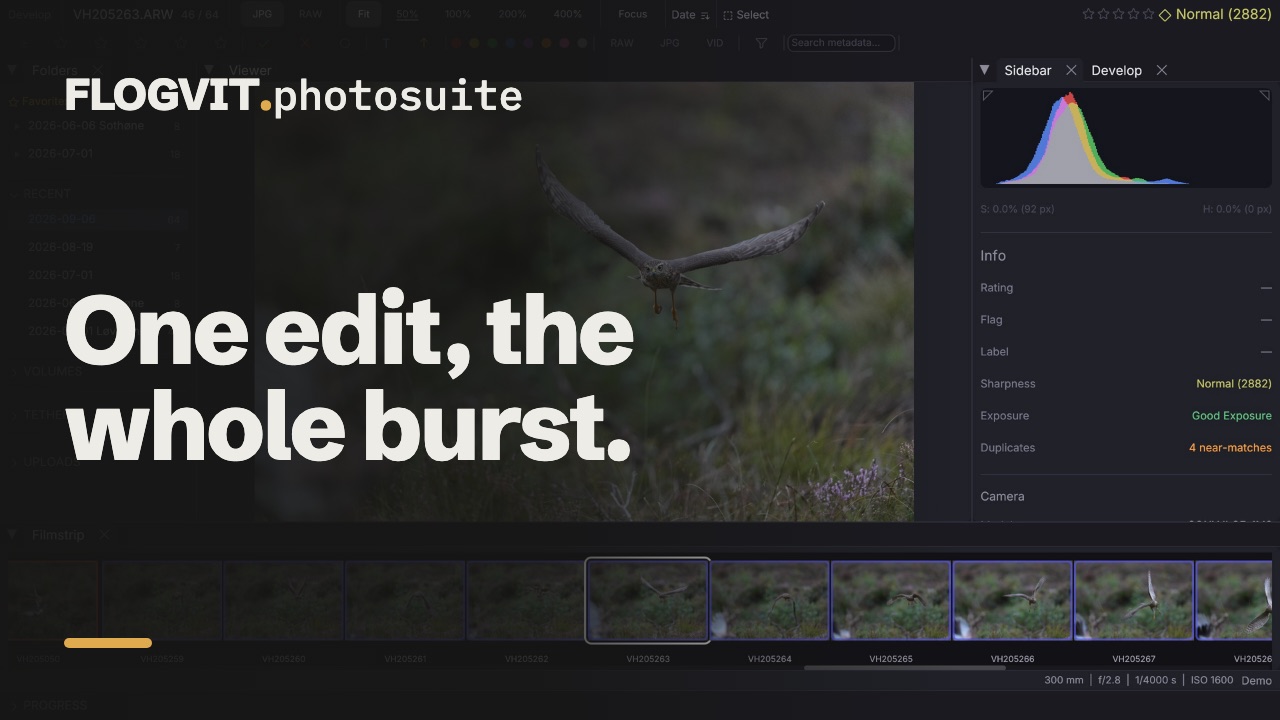
0:13Cmd+C kopierer innstillingene til gjeldende bilde, og Cmd+V limer dem inn. Med mer enn ett bilde valgt når innlimingen alle.
Å lime inn alt er riktig når neste bilde er samme motiv. Når det ikke er det, lar Copy settings-panelet deg lime inn bare noe av det — tolv grupper, så hvitbalansen fra ett bilde kan gå over et helt opptak uten å ta med en beskjæring eller et sett flekkrettinger.
Tilbake til slik det ble tatt#
 0:12
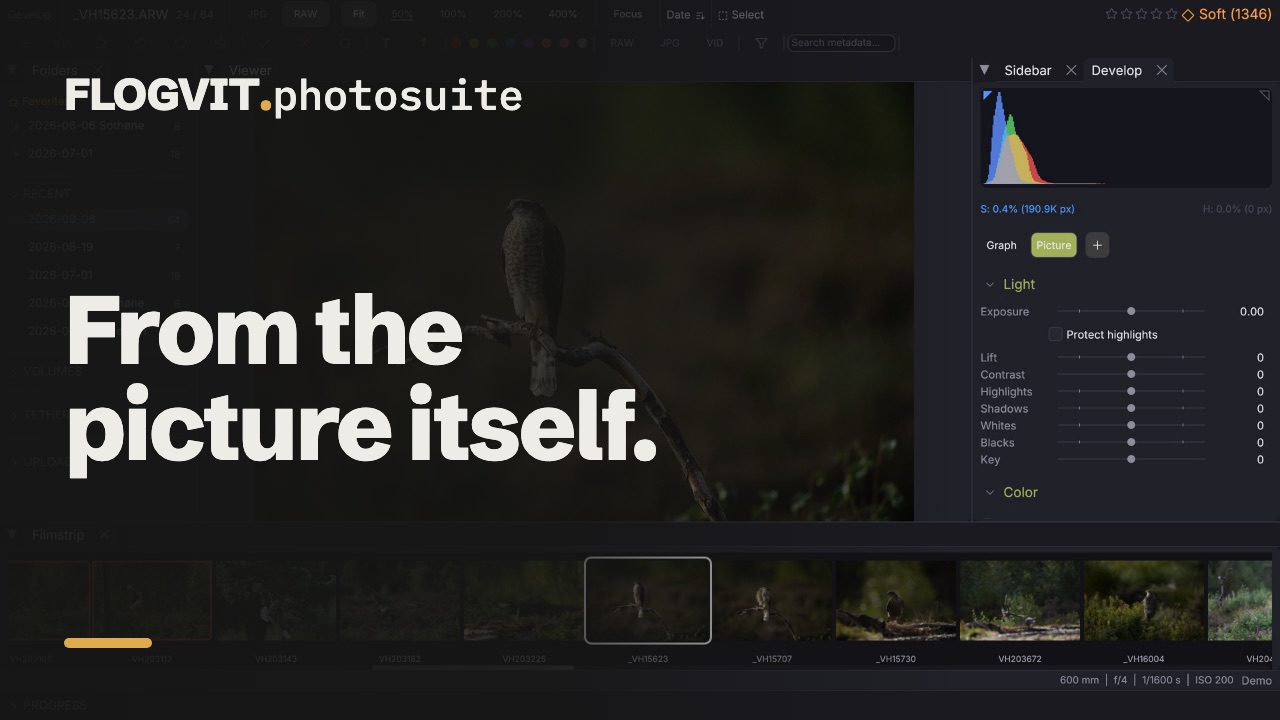
0:12Develop → Auto Tone (Cmd+U, eller Auto i panelet) leser bildet slik en fargelegger leser skopene: den legger den lyseste ekte detaljen høyt uten å klippe den og ser bort fra lamper, sola og LED-lys, holder ansikter i hudbåndet på bølgeformen og løfter dem med Lift når de ligger under, setter svartpunktet og tar ut et fargestikk som både skyggene og høylysene viser. Develop → Auto White Balance (Cmd+Shift+U, Auto WB) dytter hvitbalansen mot nøytral.
Develop → Reset Develop (Option+Cmd+R), eller Reset Develop når du høyreklikker et bilde, tar de valgte bildene tilbake til slik de ble tatt: fremkallingen og beskjæringen, som Reset i Lightroom. Rotasjonen blir stående. Reset All nederst i fremkallingspanelet gjør det samme for bildet foran. Hver av dem er et eget steg i historikken, så Cmd+Z henter fremkallingen til et bilde tilbake.
Forhåndsinnstillinger, historikk og øyeblikksbilder#
 0:13
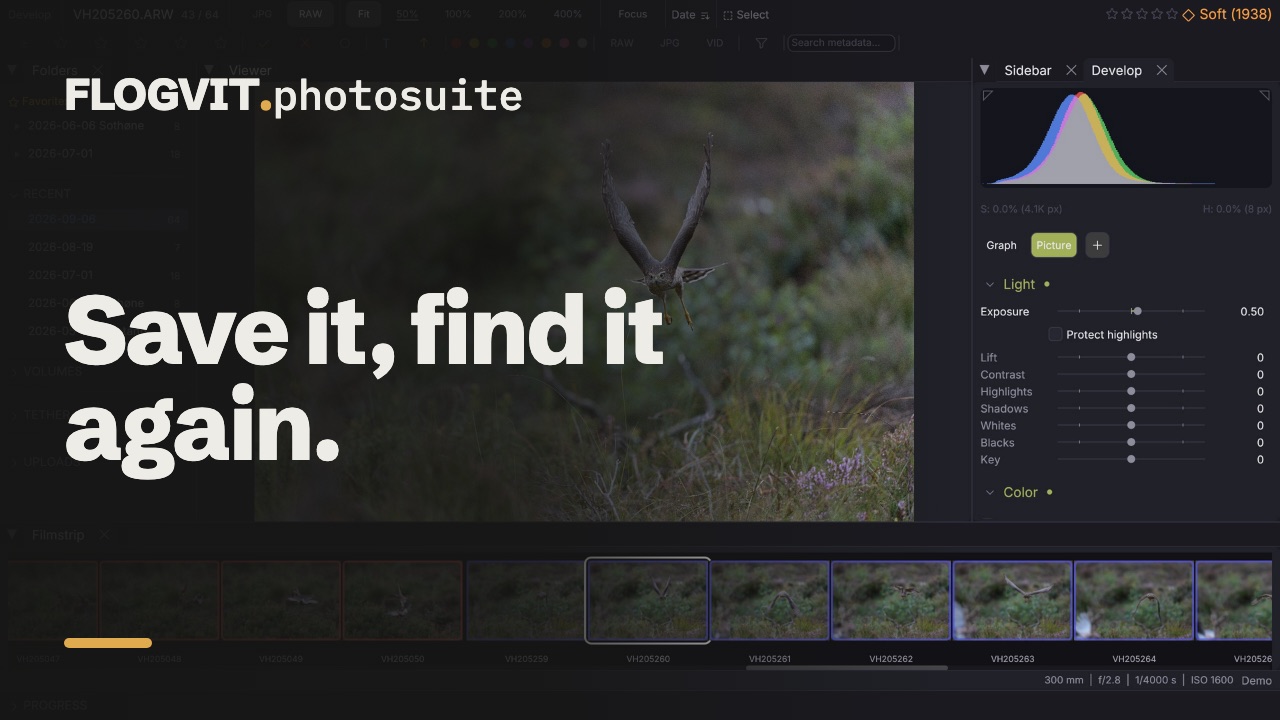
0:13Lagre en hvilken som helst tilstand som en forhåndsinnstilling og bruk den på et hvilket som helst bilde. En forhåndsinnstilling er farge eller svart-hvitt: en fargeinnstilling på et svart-hvitt bilde gjør det i farger. Skriv Gruppe/Navn når du lagrer, for å legge den i en gruppe, eller høyreklikk en forhåndsinnstilling for å flytte den til en annen gruppe eller ut av alle; hver gruppe kan felles sammen under sin egen overskrift. Historikken registrerer hver fullført redigering så lenge mappen er åpen, og overlever en omstart; klikker du en oppføring, hopper du tilbake til den tilstanden. Et øyeblikksbilde er et navngitt punkt du kan gå tilbake til når som helst.
Virtuelle kopier#
 0:12
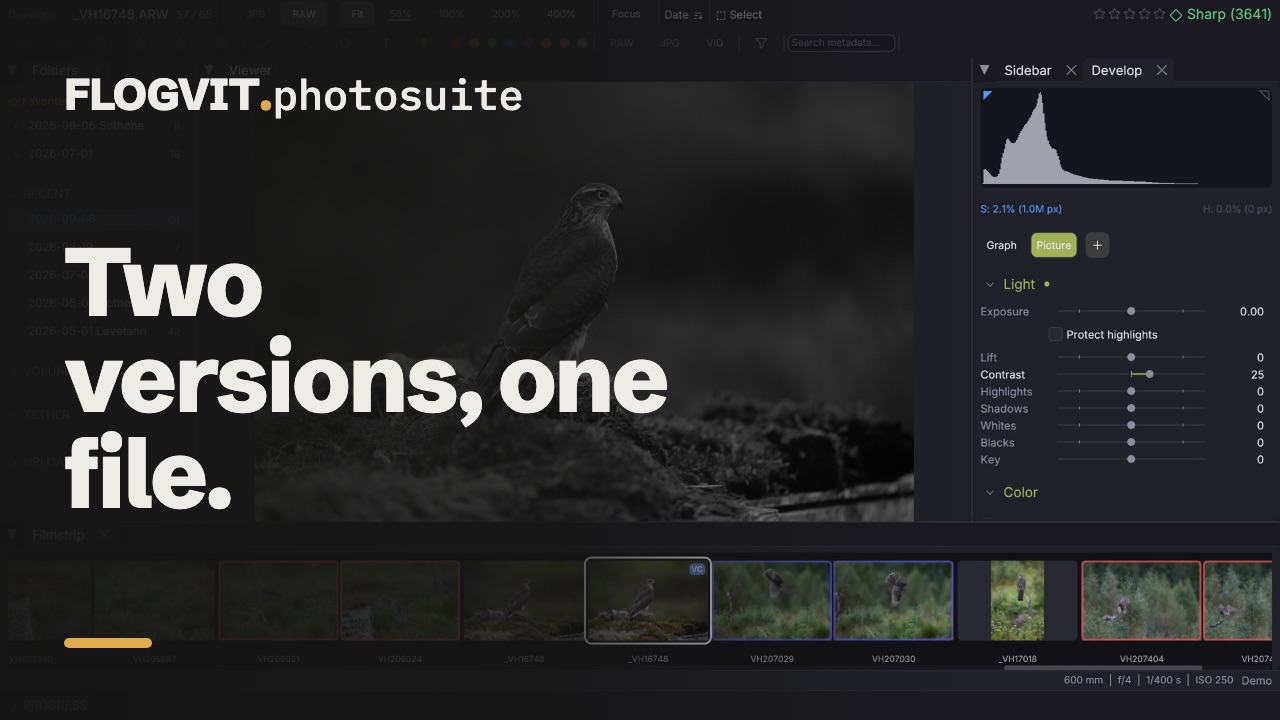
0:12Cmd+' (Photo → Create Virtual Copy) lager en virtuell kopi: en ny versjon av den samme fila, med egne stjerner, flagg, etikett, beskjæring og — den vanlige grunnen til å lage en — egne fremkallingsinnstillinger. En fargeversjon og en svart-hvitt-versjon, fra én fil på disken.
En ny kopi starter som det du så på, og går sine egne veier derfra.
Slå sammen: HDR og panoramaer#
 0:17
0:17Develop → Merge → Merge to HDR (eller høyreklikk → Merge) tar RAW-filene fra en eksponeringsserie og lager ett bilde med omfanget fra alle: bildene rettes inn mot hverandre (fra hånden går fint), og hver del av bildet kommer fra de bildene som viser den best, de klippede høylysene i de lyse bildene fra de mørke. Merge to Panorama setter sammen overlappende bilder til ett bredt bilde: rettet inn etter det de har felles, lagt ut på en sylinder (eller en kule, eller flatt med Perspective for noen få bilder av en bygning), med lysstyrken jevnet ut, og skåret til det største rektangelet de dekker.
Velg bildene først. Med ett bilde valgt tar Merge to HDR serien det er i (en serie der eksponeringene skiller seg med mer enn en halv blender), og Merge to Panorama serien det er i.
Resultatet er en DNG ved siden av det første bildet, …-HDR.dng eller …-Pano.dng, som dukker opp i mappen og fremkalles som en hvilken som helst RAW, med kameraets farger: trekk ned høylysene, løft skyggene, eksporter. Objektivet korrigeres først for hvert bilde, som Develop ville gjort. Infolinjen sier hva sammenslåingen holder på med; en serie på 60 MP tar noen sekunder.
API-et gjør det samme: POST /api/merge, og GET /api/images/current/bracket for serien bildet på skjermen er i.
Fra et skript#
 0:11
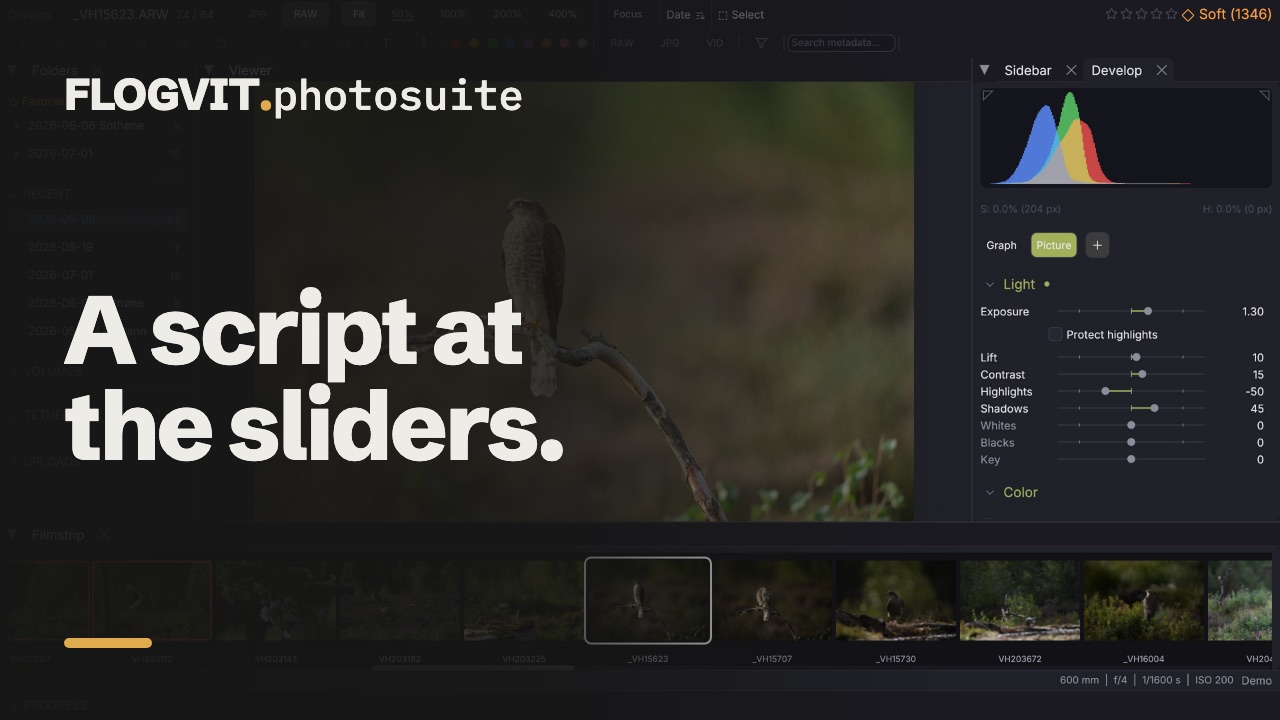
0:11Hver justering på denne siden finnes i REST-API-et og i TypeScript-SDK-en. Alle 85, sjekket av en test som feiler hvis gjengivelsen får en innstilling API-et ikke har.
await client.develop.set({ exposure_ev: 0.5, shadows: 30, vibrance: 20 })
await client.develop.paste(['color'])   // white balance only, across a selection
Se API og automatisering for gjennomgåtte eksempler og API-referansen for alle rutene.