Eksport
Eksporter til JPEG, TIFF, PNG, AVIF, JPEG XL, WebP, JPEG 2000, OpenEXR, DNG, PSD og mer, med størrelse, fargerom, HDR og metadata slik du vil ha dem.
 0:42
0:42FLOGVIT.photosuite eksporterer JPEG, TIFF, PNG, AVIF, JPEG XL, WebP, JPEG 2000, OpenEXR, lineær DNG, PSD, GIF, BMP, QOI og TGA (eller kopierer originalene), og du styrer kvalitet, bitdybde, størrelse, fargerom og metadataene som følger med.
Hurtigeksport#
Trykk Cmd+Shift+J for å eksportere bildet på skjermen med én gang, med eksportprofilen du brukte sist — til profilens mappe, eller ved siden av bildet når profilen ikke har noen. Ingen dialog — bare rask eksport.
Eksportdialogen#
 0:12
0:12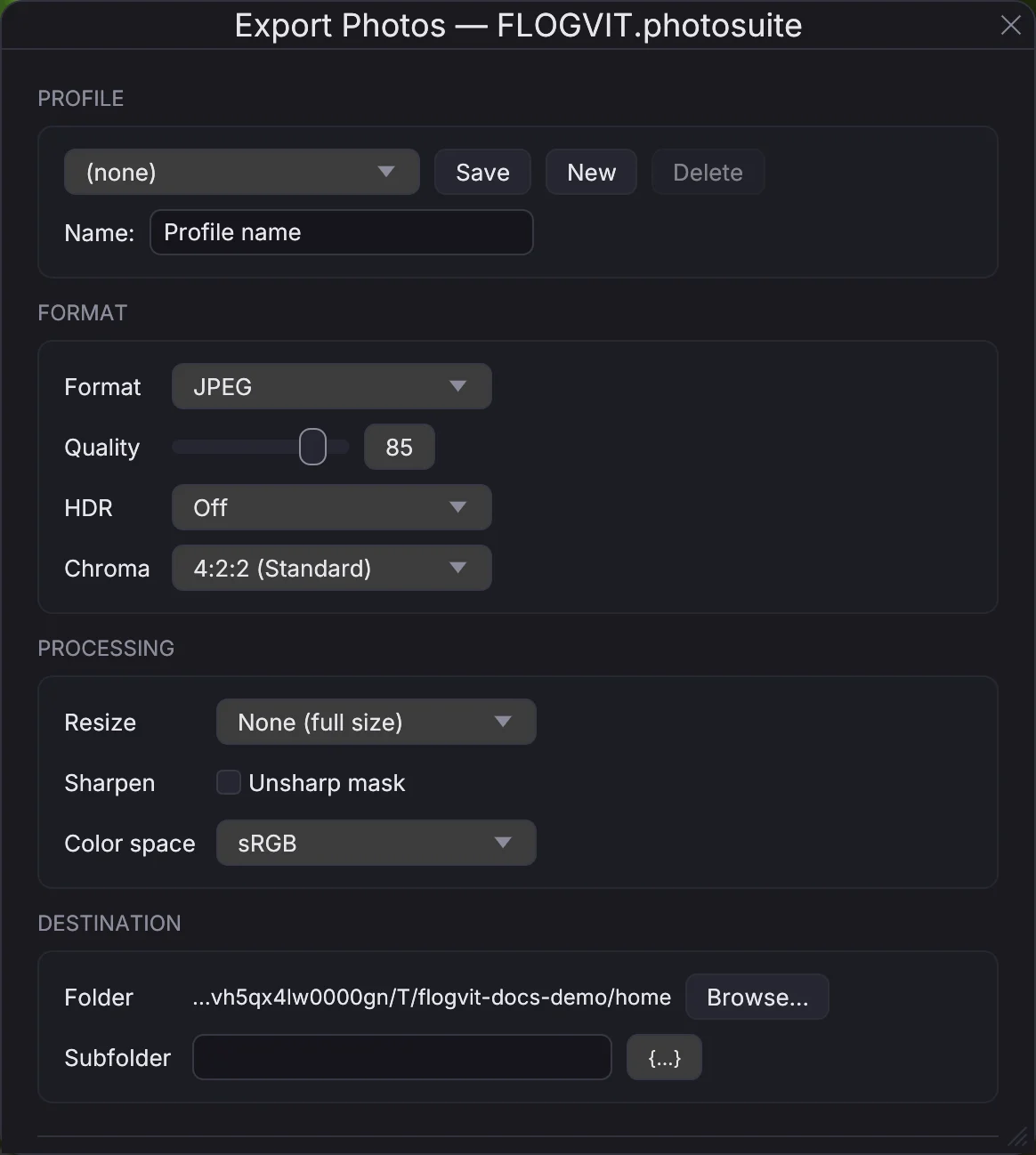
Trykk Cmd+Shift+E for å åpne hele eksportdialogen. Den eksporterer de valgte bildene, eller alle bildene vinduet viser når ett eller ingen er valgt.
Format#
Hvert format som tegnes, fremkaller en RAW fra sensordataene med dine fremkallingsinnstillinger, beskjæring og retning.
- JPEG, med kvalitet og fargeundersampling. HDR legger til et gain map (+1, +2 eller +3 trinn): en HDR-skjerm viser høylysene lysere, opptil så mye over hvitt, og alle andre skjermer viser bildet slik det er fremkalt. Mellomtoner og skygger står som de er. Gain mapet følger Adobes gain map-spesifikasjon og ISO 21496-1, slik Ultra HDR skriver det; JPEG XL og AVIF har det samme HDR-valget og bærer det samme gain mapet på sin egen måte.
- TIFF, 8 eller 16 bit per kanal, ukomprimert eller komprimert uten tap (LZW eller ZIP): det et redigeringsprogram (Photoshop, Affinity, Pixelmator), et fotolaboratorium eller et bildebyrå ber om. I 16 bit beholder en RAW tonene fremkallingen arbeidet i, så videre redigering ikke gir striper.
- PNG, 8 eller 16 bit per kanal.
- OpenEXR, lineært lys i halv eller 32-bits flyttall, for compositing, HDR-arbeid og eksterne GPU-verktøy. Headeren navngir fargerommets primærfarger; en EXR bærer ingen annen metadata. En TIFF kan også skrives i 32-bits flyttall, lineær, med en lineær profil.
- Lineær DNG: bildets scenelineære data med kameraets profil, uklippet, så den kan fremkalles igjen som en RAW — for en tur gjennom et annet verktøy og tilbake. Fremkalling og beskjæring legges i sidecar-fila ved siden av, som for en kopi.
- Photoshop (PSD), flatet ut, 8 eller 16 bit, med profil, EXIF, IPTC og XMP.
- GIF, BMP, QOI og TGA, 8 bit i sRGB, for et gammelt system eller en spillmotor. De har verken profil eller metadata.
- AVIF, 10 bit, for nett. Den skrives bare i sRGB, Display P3 eller Rec.2020 (AVIF navngir fargerommet med en kode, og Adobe RGB og ProPhoto har ingen), og bærer EXIF og XMP, med bildetekst, nøkkelord og opphavsrett.
- JPEG XL, 8 eller 16 bit, i alle fargerommene under unntatt bildets eget (fila navngir rommet i stedet for å bære en profil). Kvalitet 100 er tapsfri; under det blir fila mindre jo lavere kvaliteten er, som med JPEG. Den bærer EXIF og XMP, med bildetekst, nøkkelord og opphavsrett.
- WebP, 8 bit, i hvilket som helst fargerom (den bærer profilen), for nett. Kvalitet 100 er tapsfri; under det blir fila mindre jo lavere kvaliteten er, som med JPEG. Den bærer EXIF og XMP, med bildetekst, nøkkelord og opphavsrett.
- JPEG 2000 (JP2), 8 eller 16 bit, i hvilket som helst fargerom (den bærer profilen), for arkiv og film. Kvalitet 100 er tapsfri; under det blir fila mindre jo lavere kvaliteten er. Den bærer EXIF og XMP, med bildetekst, nøkkelord og opphavsrett.
- Original kopierer fila som den er, med sidecar-filene når Copy XMP sidecar files er på.
Behandling#
- Resize: ingen, tilpass til en boks i piksler, eller en prosent. Flere størrelser kan skrives fra samme tegning, hver med sitt eget suffiks i filnavnet.
- Sharpen etter skalering (uskarp maske).
- Color space: sRGB for nett og aviser, Display P3, Adobe RGB, Rec.2020 eller ProPhoto RGB for å beholde farger utenfor sRGB, eller bildets egen profil. Rec.2020 er fargeområdet fremkallingen arbeider i, skrevet under sRGB-kurven slik den tegner det (filas profil sier det); ProPhoto er det videste, for et redigeringsprogram som beholder hver farge. En RAW fremkalles rett inn i rommet du velger.
Metadata#
Det hver eksporterte fil sier om seg selv, skrives inn i den: EXIF (kamera, objektiv, eksponering, opptakstid), IPTC og XMP (fotograf, opphavsrett, bildetekst, nøkkelord, personer, arrangement), IPTC-IIM-nøkkelordene og -bildeteksten et avissystem kan lese i stedet (JPEG og TIFF), og posisjonen. Hver fil bærer fargeprofilen pikslene er i.
- Metadata velger hvor mye av det som forlater maskinen: Everything, Everything but the position, Everything but who is in it (personer, navnene og numrene deres i nøkkelordene, og en bildetekst som navngir dem), Creator and copyright only, eller Nothing.
- IPTC template legger en av dine IPTC-maler over hvert bildes egen metadata, med variablene fylt ut per bilde.
- Den en startliste sier aldri skal navngis, skrives aldri, uansett hva malen sier.
- Copy XMP sidecar files skriver en sidecar-fil ved siden av hver eksporterte fil som sier det samme som fila. En original kopieres som den er.
- Virtual copies velger om Originals + copies, Originals only eller Virtual copies only eksporteres; en virtuell kopi eksporteres med sin egen fremkalling og beskjæring.
Over API-et tar POST /api/export format, bit_depth, quality, color_space, metadata og iptc_template i stedet for profilens.
Mål#
- Folder — hvor filene lagres. Står det tomt, havner hver fil ved siden av bildet sitt.
- Subfolder — en mappe under den, laget av bildet, med variabler som
{image_year},{image_month},{image_day}og{camera}(image_-variablene er når bildet ble tatt;{year}og lignende er i dag). - Rename exported files — en navnemal som
{image_date}_{seq:4}eller{original}_web; endelsen er formatets og legges til for deg. Variablene er de samme som i gi nytt navn til mange.
Eksportprofiler#
Hver innstilling i dialogen hører til en eksportprofil. Under Profile øverst gir du innstillingene et navn — «Nett - 2048px», «Avis - navn», «Sponsor - uten navn» — og lagrer dem; velg en profil der for å få tilbake alle innstillingene. Dialogen, hurtigeksporten og POST /api/export starter fra profilen du brukte sist.
Mange bilder på én gang#
Velg mange bilder og eksporter dem på én gang. Sammen med filteret er dette en rask måte å eksportere hele utvalget på:
- Filtrer på valgte (Option+P)
- Velg alle (Cmd+A)
- Åpne eksportdialogen (Cmd+Shift+E)
- Still inn og eksporter
Flytte bilder til en annen mappe#
 0:09
0:09For å flytte bilder uten å konvertere dem, dra dem fra griden eller filmstripa over på en mappe i mappetreet. Sidecar-filer og lydnotater blir med; har mappa alt filer med de samme navnene, spør appen om de skal hoppes over eller skrives over. Edit → Undo flytter dem tilbake. For å kopiere filene som de er, bruk Original som format over.