FTP-opplasting
Send bilder til en FTP-, FTPS- eller SFTP-server mens du culler: tilkoblinger, opplastingsmål og køen.
 0:37
0:37FLOGVIT.photosuite sender bilder til en FTP-, FTPS- eller SFTP-server — en avisdesk, et byrå, en kunde — mens du fortsetter å culle.
Rask opplasting#
Trykk U (eller Deliver → Queue for Upload) for å legge de valgte bildene, eller det på skjermen, i køen til hvert opplastingsmål; trykker du igjen på bilder som alle står i køen, tas de ut. Du kan også dra bilder fra griden over på UPLOADS-delen av mappetreet. Opplastingen går i bakgrunnen — du kan fortsette å culle med én gang.
En tilkobling til serveren#
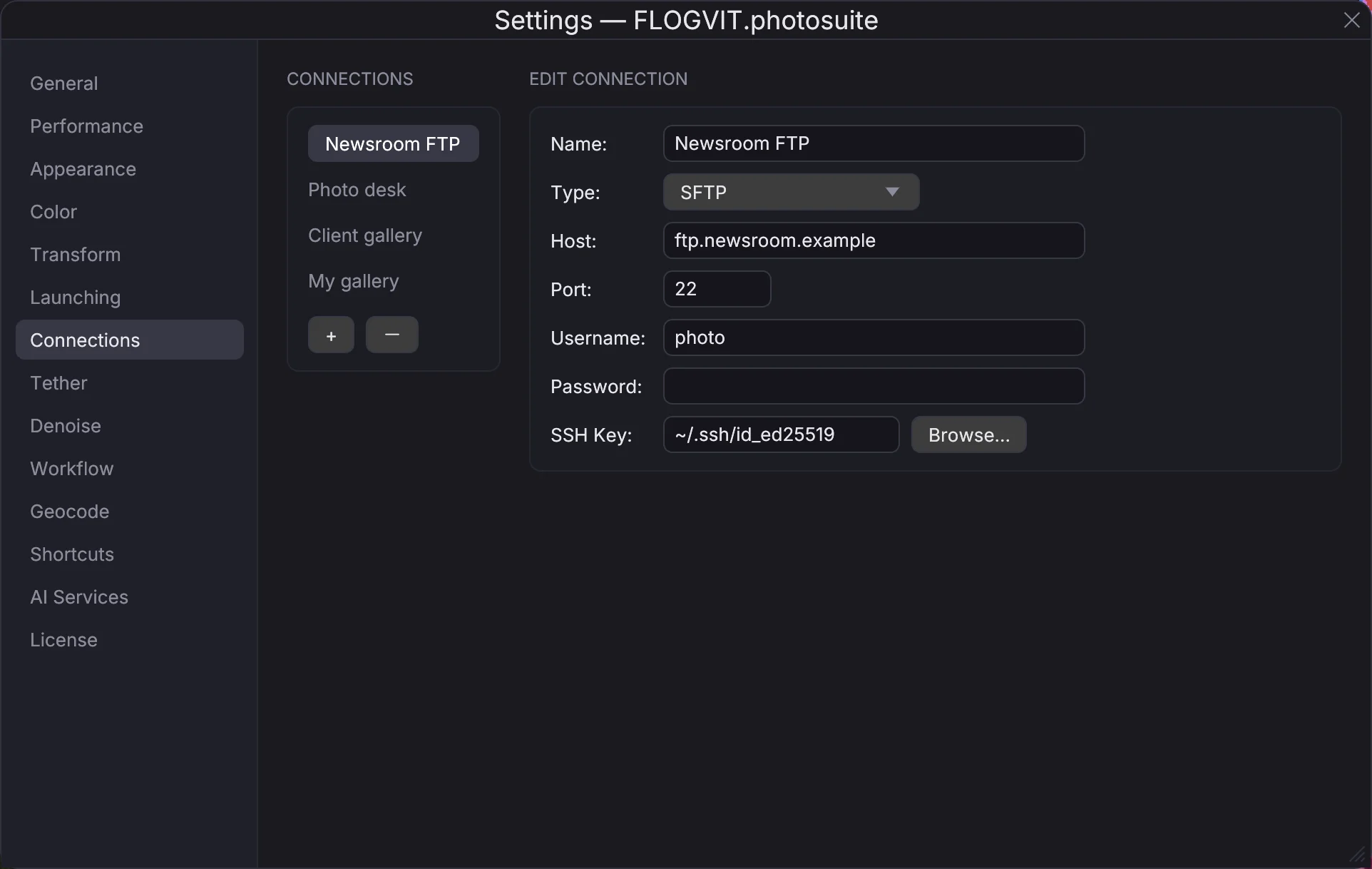
En server er en tilkobling, laget én gang og brukt likt av opplasting, workflows og en workflows henting av filer.
- Åpne Settings (Cmd+,) og gå til Connections.
- Trykk + og gi tilkoblingen et navn, f.eks. «VG», «Aftenposten», «Kunde-FTP».
- Velg Type og fyll inn serveren:
- FTP — vert, port (21), brukernavn og passord. Use TLS gjør den til FTPS; Accept an invalid certificate (insecure) er for en server med et selvsignert sertifikat.
- SFTP — vert, port (22), brukernavn, og et passord eller en SSH Key.
Tilkoblingen lagres når du forlater et felt. Passord lagres i nøkkelringen, eller leses fra miljøet når det er satt der: CULLING_CONN_BRYNE_SFTP_PASSWORD for en tilkobling som heter bryne-sftp. Den samme Connections-lista har skytjenestene.
Opplastingsmål#
UPLOADS-delen nederst i mappetreet (L) viser hvor bildene går. Hvert mål er en tilkobling og en mappe på tilkoblingen — tom for mappa serveren logger deg inn i. Legg til så mange du vil: et bilde i køen går til alle.
Delen sier også hvordan bildene sendes:
- RAW+JPEG — for et kamera som tar begge: Send both, JPEG only eller RAW only.
- RAW source — hva en RAW sendes som når JPEG er bedt om: kameraets Companion JPEG, eller en Developed RAW, laget fra sensordataene med dine fremkallingsinnstillinger og beskjæring.
- Apply IPTC — skriver en av dine IPTC-maler inn i hver fil idet den sendes.
- Save copy — beholder en kopi av hver sendt fil, i en Subfolder ved siden av bildet eller i en Directory du velger.
- Auto-upload — sender det som står i køen med én gang; uten den sender Upload All (eller Deliver → Upload Queue Now) køen.
Convert to sRGB on upload, under Settings → Color, gjør hver fil som ikke er sRGB, om til en sRGB-JPEG på vei ut, med metadataene i behold.
Hva som er sendt#
FLOGVIT.photosuite husker hvilke bilder som er sendt fra hver mappe, så et bilde ikke sendes to ganger. Filtrene Sent og Not sent viser hver side. I køen viser hver fil om den venter, sendes, er ferdig eller feilet; Retry sender de feilede igjen, Clear done og Clear sent rydder lista.
En feil som ikke går over av seg selv — feil passord, en mappe som ikke finnes — parkeres i stedet for å prøves igjen og igjen, så en server ikke stenger deg ute. Den sendes igjen når tilkoblingen lagres, eller etter en time.
For pressefotografer#
En typisk arbeidsflyt for presse:
- Importer fra kortet
- Rask culling — gi utvalget stjerner
- Filtrer på valgte (Option+P)
- Velg dem og trykk U
- Fortsett å culle mens opplastingen går i bakgrunnen
Fra kortet til desken er den samme jobben fra start til slutt, med byline og bildetekst i hvert bilde og et skript som sender hvert plukk idet du gjør det.
Tilkoblingene lagres i connection_profiles.json i innstillingsmappa (~/Library/Application Support/flogvit/); passordene ligger i systemets passordlager.