Vurdering og utvelging
Stjerner, plukk-/forkast-flagg, fargeetiketter og filtrering.
 1:45
1:45Trykk på tastaturet ditt, eller klikk tastene.
Kjernen i FLOGVIT.photosuite: gi bildene stjerner, flagg og etiketter raskt, og filtrer deg ned til utvalget ditt.
Stjerner#
 0:13
0:13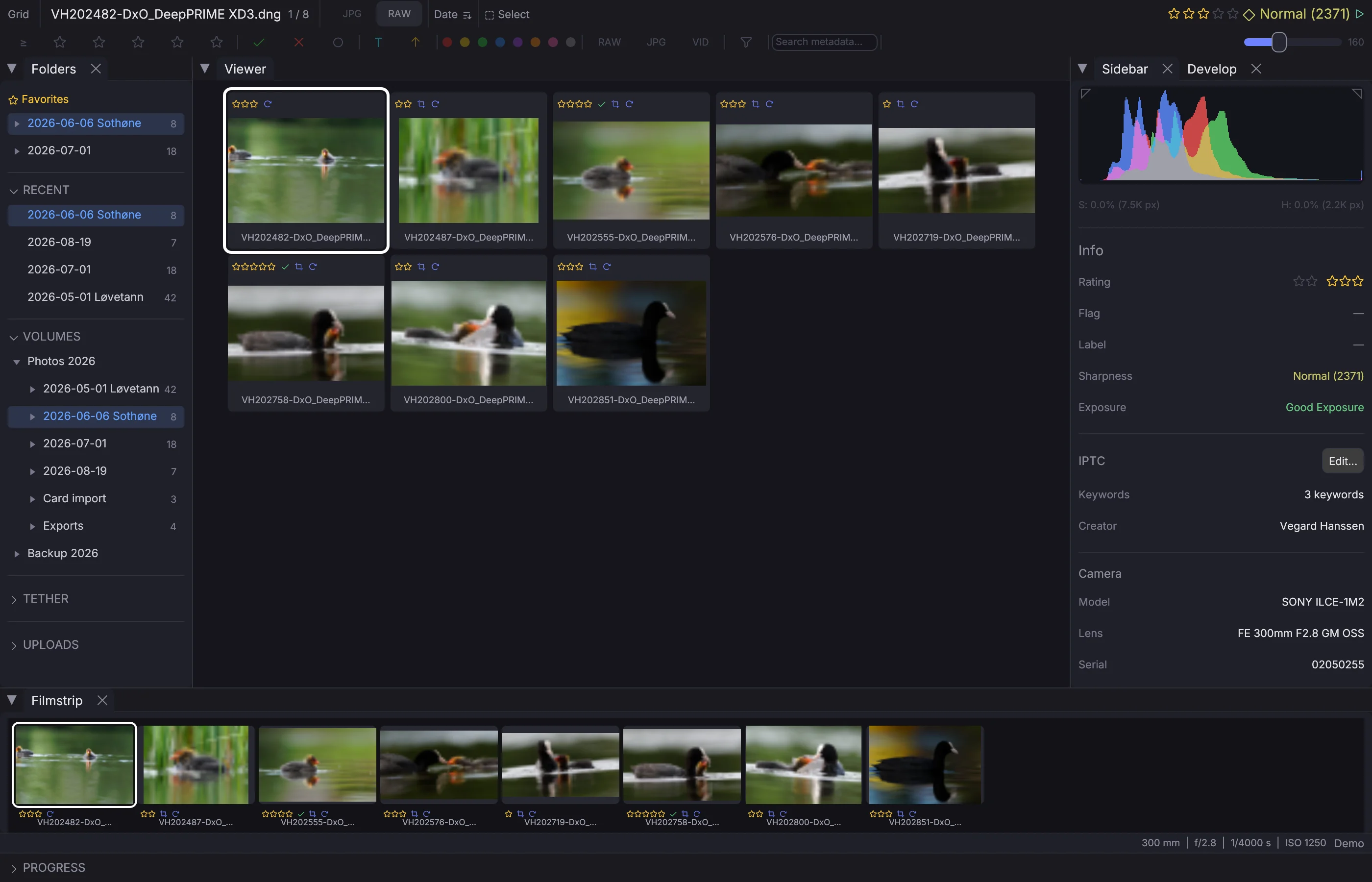
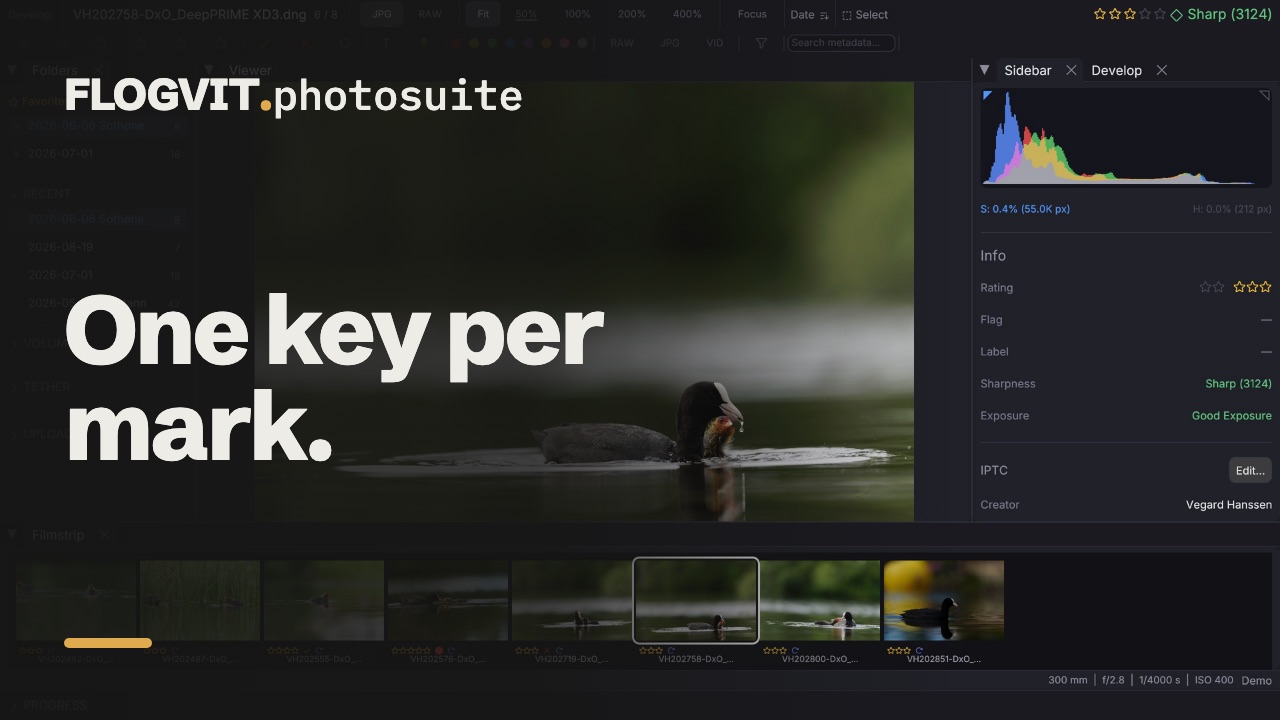
Trykk 1 til 5 for å gi stjerner. Trykk samme tall igjen for å fjerne dem. Trykk 0 for å nullstille.
Stjernene lagres i XMP-sidefiler og kan leses av Lightroom, Capture One og andre bildeprogrammer.
Plukk- og forkast-flagg#
 0:12
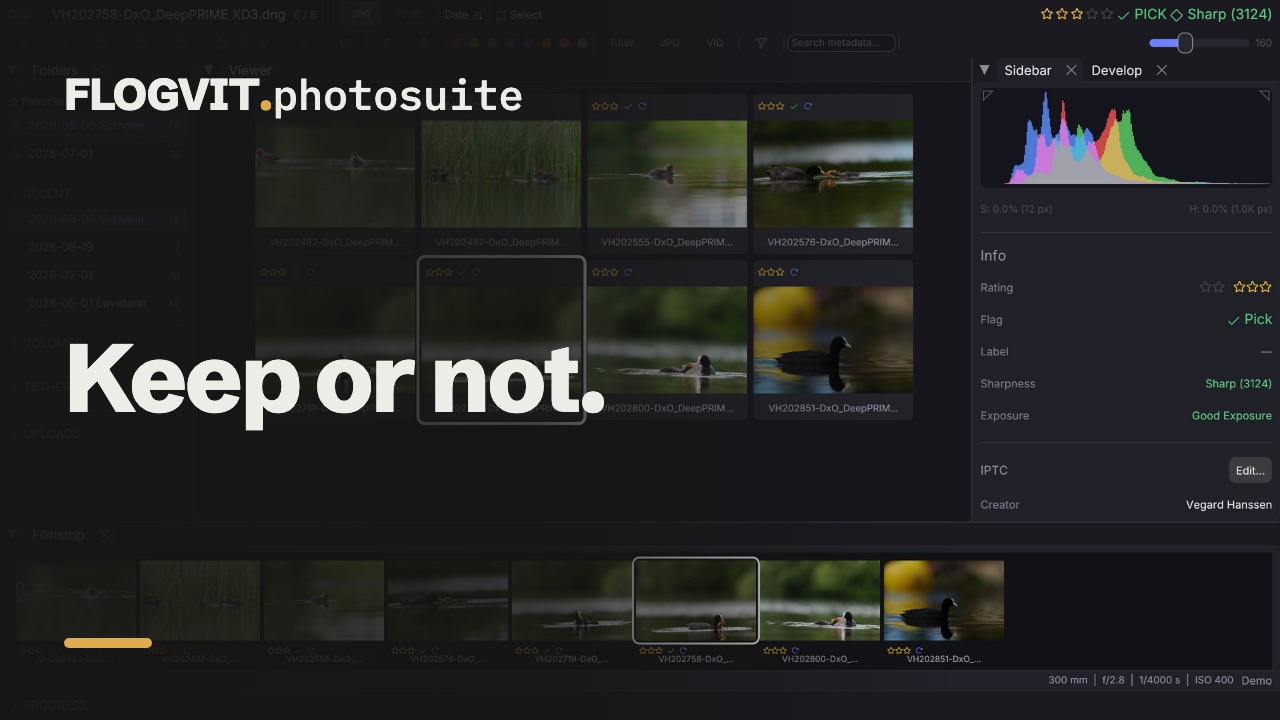
0:12- P — Slå Pick (grønt flagg) av og på. Utvalget ditt.
- X — Slå Reject (rødt flagg) av og på. Bilder du hopper over.
En vanlig arbeidsflyt: gå gjennom alle bildene og marker plukk og forkast, og filtrer så for å vise bare plukkene.
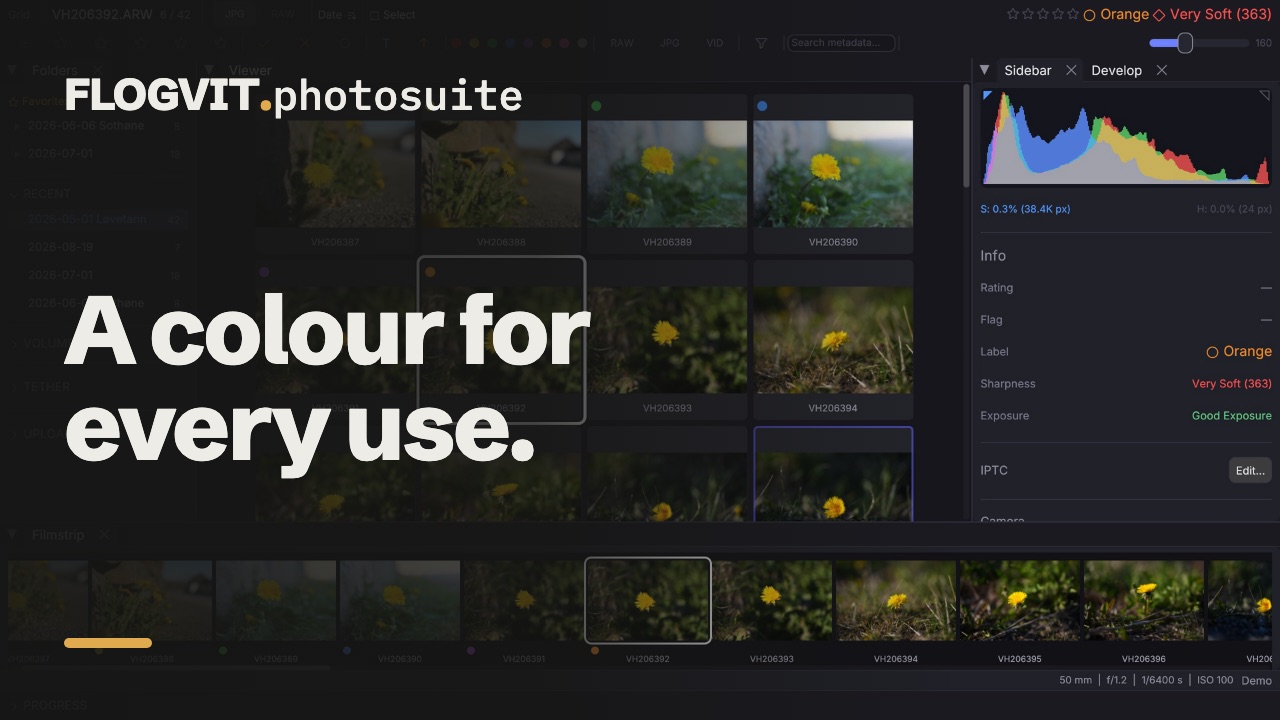
Fargeetiketter#
 0:10
0:10Åtte fargeetiketter for dine egne kategorier:
- 6 — Rød (f.eks. «Album»)
- 7 — Gul (f.eks. «Sosiale medier»)
- 8 — Grønn (f.eks. «Trykk»)
- 9 — Blå (f.eks. «Blogg»)
- Shift+6 — Lilla
- Shift+7 — Oransje
- Shift+8 — Rosa
- Shift+9 — Grå
Gi etikettene egne navn under Settings → General.
Automatisk videre#
 0:13
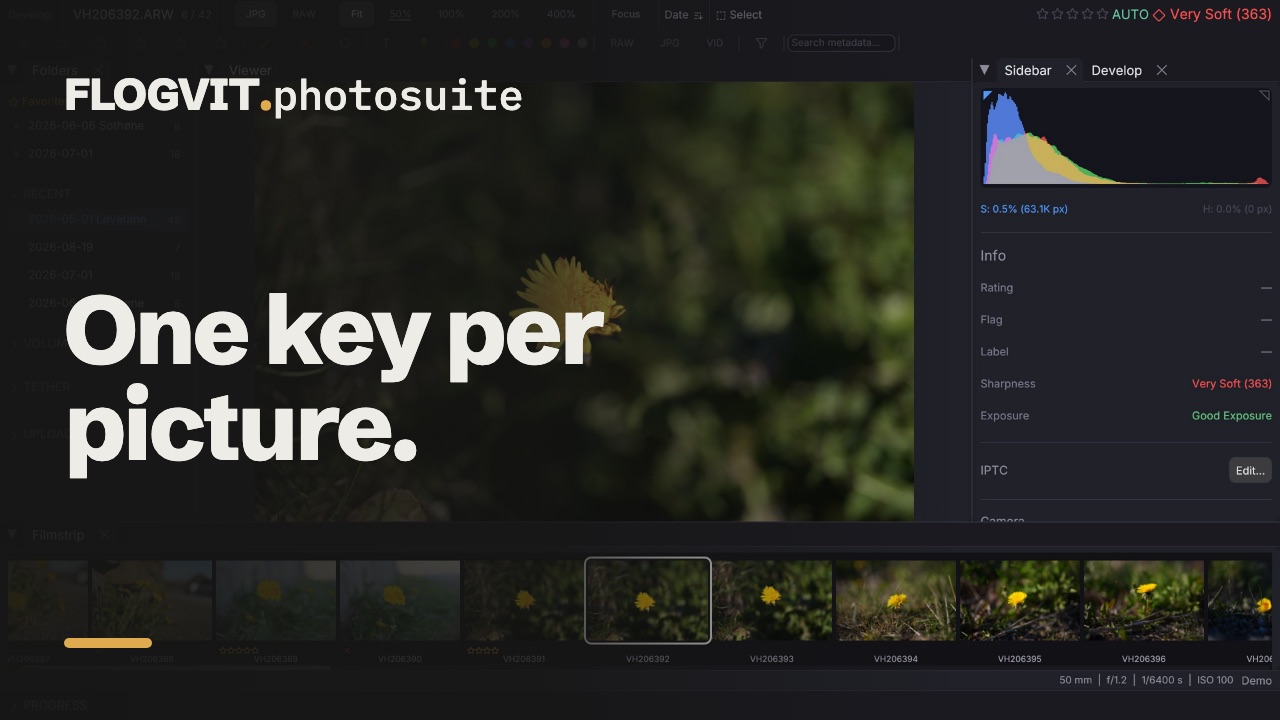
0:13Slå av og på med Shift+A. Når det er på, går appen videre til neste bilde av seg selv etter at du har gitt stjerner, flagg eller etikett. Det sparer ett tastetrykk per bilde — mye når du velger ut tusenvis av bilder.
AUTO vises i infolinjen når det er på. Appen går bare videre når du setter en verdi, ikke når du slår den av.
Filtrering#
 0:12
0:12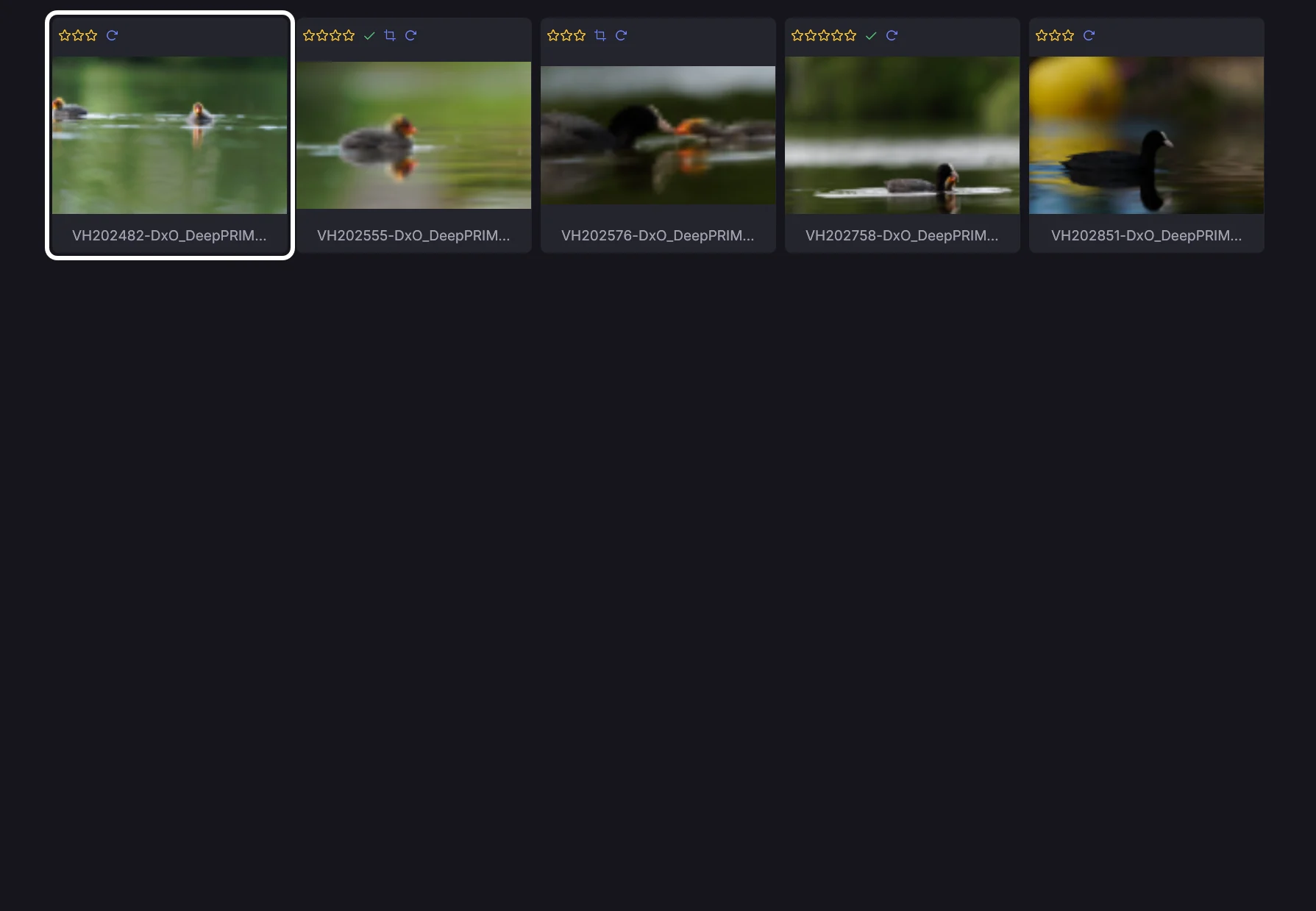
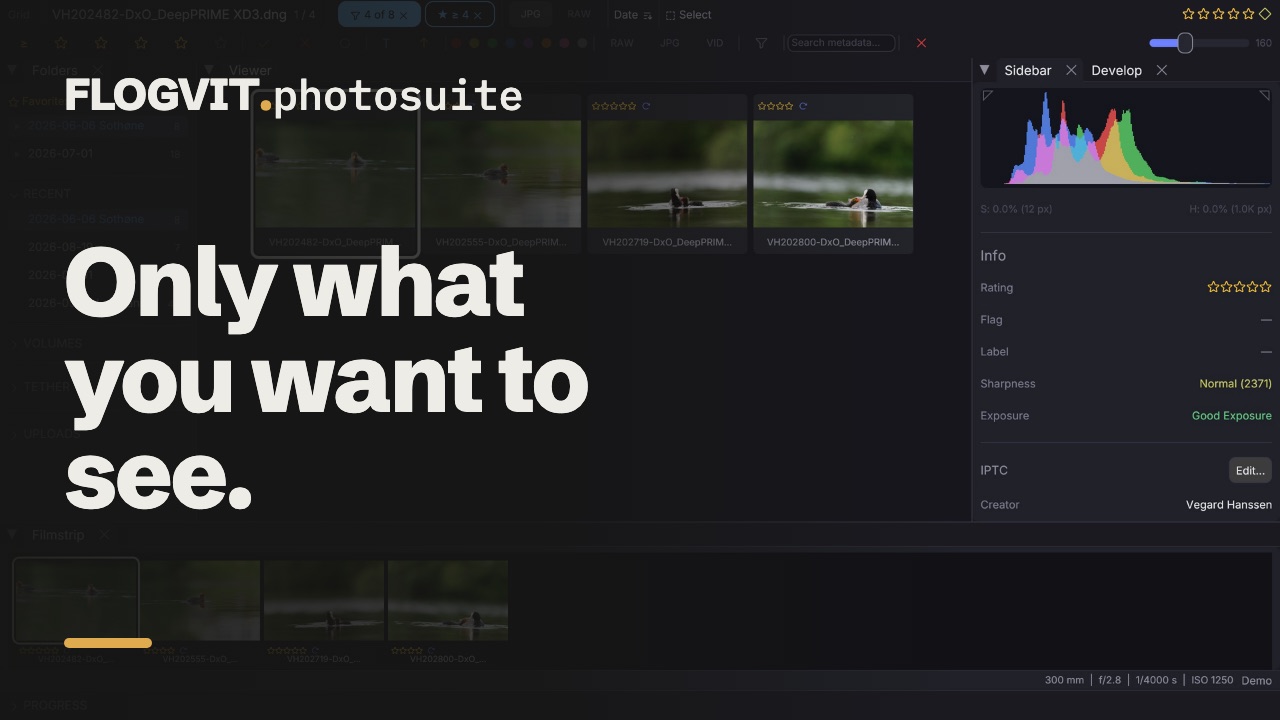
Etter vurderingen snevrer du inn med filtre:
- Option+1 til Option+5 — Vis bilder med denne vurderingen eller høyere
- Option+P — Vis bare plukk
- Option+X — Vis bare forkastede
- Option+U — Vis bare bilder uten flagg
- Option+R — Vis bare RAW-filer
- Option+J — Vis bare JPEG-er
- Option+0 — Fjern alle filtre
Filtrene virker både i rutenettet og i enkeltbildevisningen. Filterlinjen øverst i rutenettet har filtrene som knapper.
Filterkolonner#
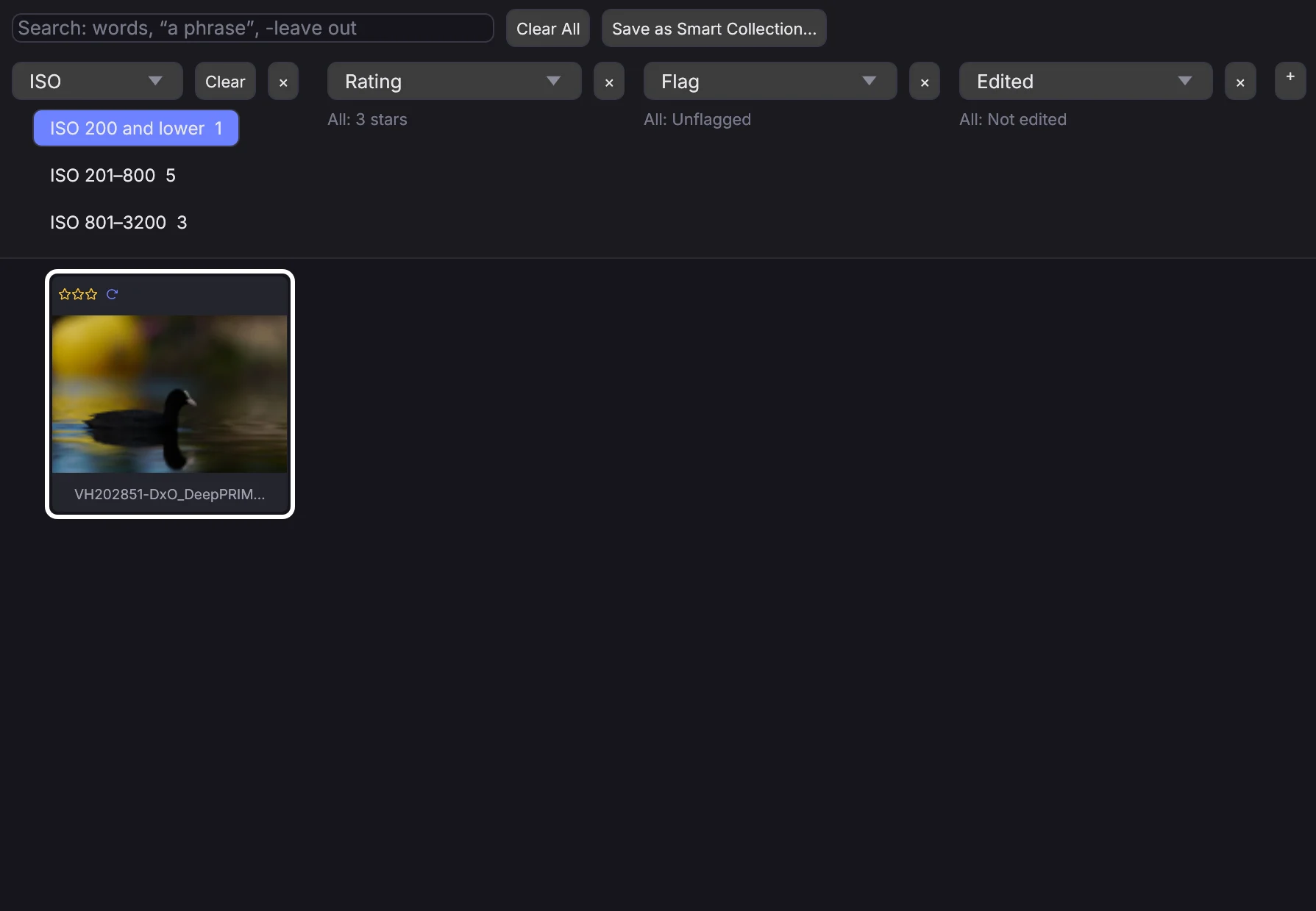
Trykk </kbd> (eller View → Filter Columns) for kolonner over rutenettet som lister hva bildene i visningen har — datoer, kameraer, objektiver, brennvidder, ISO, nøkkelord, personer, steder, filtyper, etiketter, stjerner, flagg, redigert eller ikke, publisert eller ikke, i et album eller ikke, og disken — hver med hvor mange bilder som har det. Tallene i en kolonne gjelder det de andre kolonnene lar stå igjen, så når du velger et kamera, ser du hvor mange av bildene derfra som har hvert nøkkelord.
- Klikk en verdi for å vise bare bilder med den; klikk flere verdier i samme kolonne for hvilken som helst av dem. Verdier valgt i ulike kolonner må alle stemme.
- Clear tømmer én kolonne, Clear All alle. Valgene i hver kolonne vises også som en brikke i infolinjen, med en × for å ta dem bort.
- Endre hva en kolonne lister fra menyen dens, fjern den med ×, og legg til en med +. En datokolonne åpner år i måneder og dager.
- Søkefeltet tar ord (hvert funnet i starten av et ord i filnavn, bildetekst, tittel, nøkkelord, personer, sted, kamera eller objektiv),
"en frase"for ord som står ved siden av hverandre, og-ordfor å utelate bilder som har det. Det er det samme søket som i filterlinjen. - Save as Smart Collection… tar vare på det vinduet viser — mappen, albumet eller biblioteksøket, søket og valgene — som et lagret søk.
Kolonnene teller fra biblioteket, så de virker i en mappe biblioteket har (alle mapper du åpner, med mindre det er slått av i Settings) og i Library-visningen. Over API-et søker og velger PUT /api/library/filter og svarer med tallene i hver kolonne; GET /api/library/filter leser dem.
Sortering#
 0:10
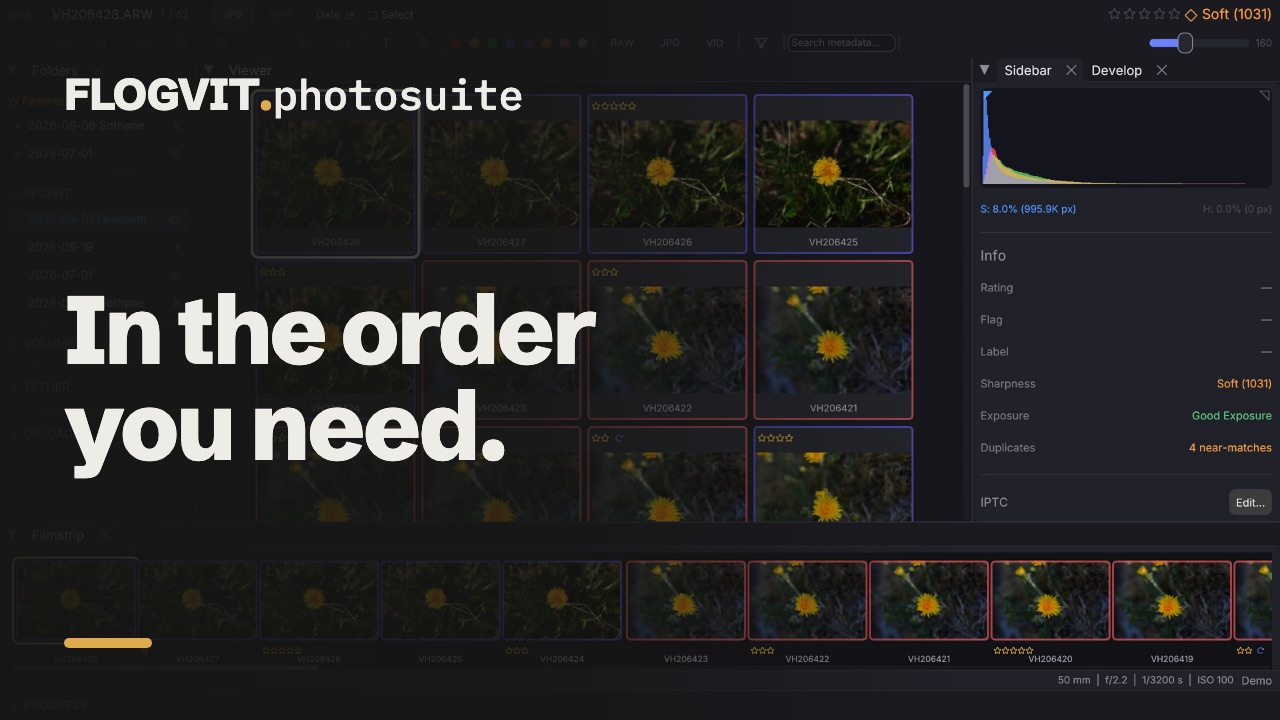
0:10- Ctrl+S — Gå gjennom sorteringene (filnavn, vurdering, filtype, dato, skarphet)
- Ctrl+Shift+S — Snu sorteringsretningen
Velge flere#
 0:09
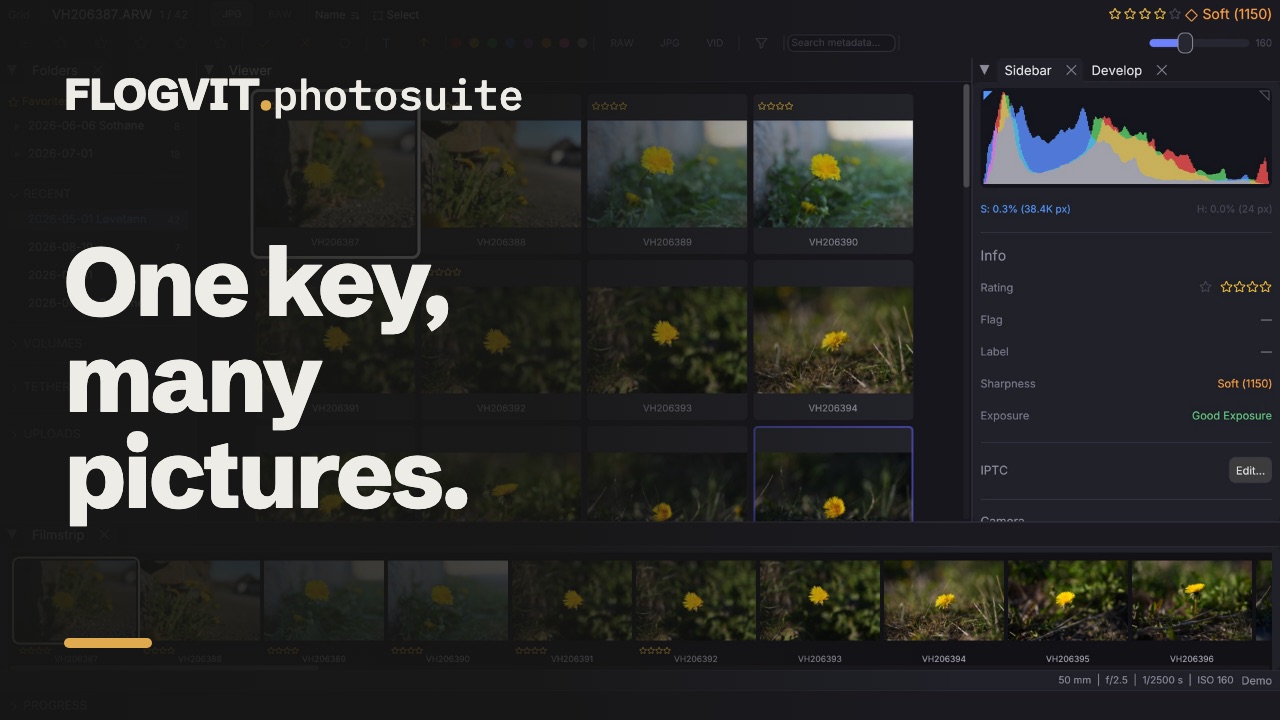
0:09Velg flere bilder for å gjøre noe med alle samtidig:
- Cmd+klikk — Legg til eller fjern enkeltbilder
- Shift+klikk — Velg et område
- Cmd+A — Velg alle
- Cmd+D — Fjern alle valg
Gi stjerner, flagg eller etiketter til alle de valgte bildene på én gang.
Skarphetsanalyse#
 0:11
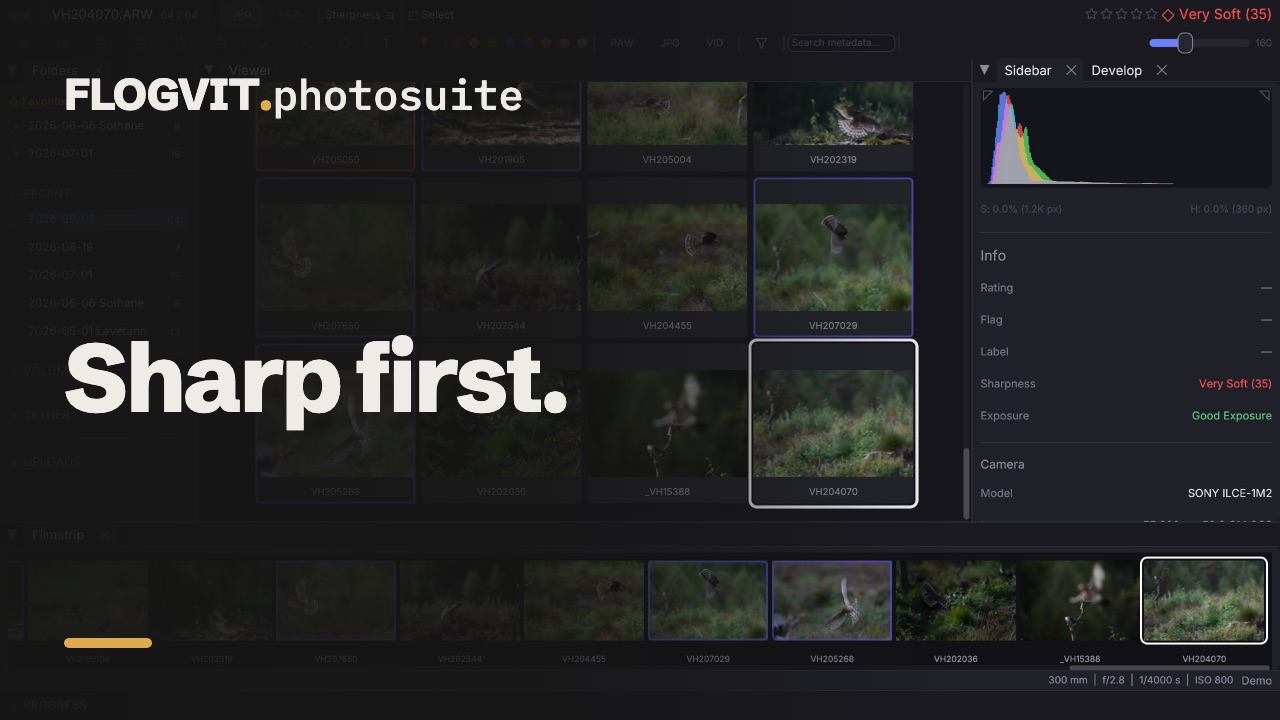
0:11FLOGVIT.photosuite finner ut hvor skarpt hvert bilde er der kameraet fokuserte — med øyefokus, øyet — i nesten full oppløsning. Hvis kameraet fokuserte forbi motivet (en person eller et dyr), er det motivet selv som vurderes, så et bom får så lav skarphet som det faktisk har. Uten et fokuspunkt i fila vurderes den skarpeste delen av motivet eller bildet. Verdien vises i sidepanelet og kan brukes til sortering og filtrering: under 1000 er svært uskarpt, 1000–2000 uskarpt, 2000–3000 normalt, 3000–5000 skarpt, over 5000 svært skarpt.
Landscape i infolinja (Option+H, eller Photo → Landscape Sharpness) leser i stedet skarpheten over hele bildet: bildet delt i ni, og den svakeste delen med noe i seg teller, så et uskarpt hjørne, et skjevt objektiv eller en uskarp bakgrunn trekker scoren ned. En klar himmel eller en glatt vegg sier ingenting om skarphet og holdes utenfor. Hver score leses på nytt på den nye måten, og fokusboksen viser den svakeste delen. Slås det av igjen, kommer scorene ved fokuspunktet tilbake fra bufferen.
People i infolinja (Option+N, eller Photo → Sharpness per Person) tegner rundt hver person og hvert dyr i bildet med hvor skarpe de er ved siden av den skarpeste: Sharpest, eller en andel som 42 %, med startnummeret først når Identify leste det. Linja People i sidepanelet sier det samme med ord: 3 people, sharpest: 1234, left. I et løpsbilde med flere løpere ser du slik om den du leverer for, er den skarpe.
Lukkede øyne og smil#
På Mac ser FLOGVIT.photosuite på hvert ansikt i et bilde samtidig som den vurderer skarpheten, og linjen Faces i sidepanelet sier hvor mange det er, om noen har lukkede øyne, og hvor mange som smiler: Eyes closed (1 of 3) · 2 smiling. Et ansikt regnes som med lukkede øyne når øynene ikke synes: lukket, knepet sammen i latter eller med lokkene senket over dem fordi personen ser ned. Et blunk teller ikke, og det gjør ikke solbriller heller. Ansikter som er for små til å vurdere (under omtrent 100 piksler brede i kameraets forhåndsvisning), holdes utenfor. På Windows finnes ennå ingen Faces-linje og intet Eyes closed-filter.
- Filter → Faces → Eyes closed viser bare bildene der noen har lukkede øyne, så du kan forkaste dem eller se på neste bilde.
- Photo → Burst Groups → Pick Best in Bursts flagger det skarpeste bildet i hver serie, og sidepanelet merker det ★ Best in burst. Reject Duplicates (Keep Sharpest), i samme meny, beholder det samme bildet. Lukkede øyne velger ikke bildet; når noen har lukkede øyne i et bilde en av dem beholdt, sier meldingen i hvor mange, og Eyes closed i filteret viser dem, så du kan ta neste bilde i stedet.
Den lærer hva du beholder#
 0:10
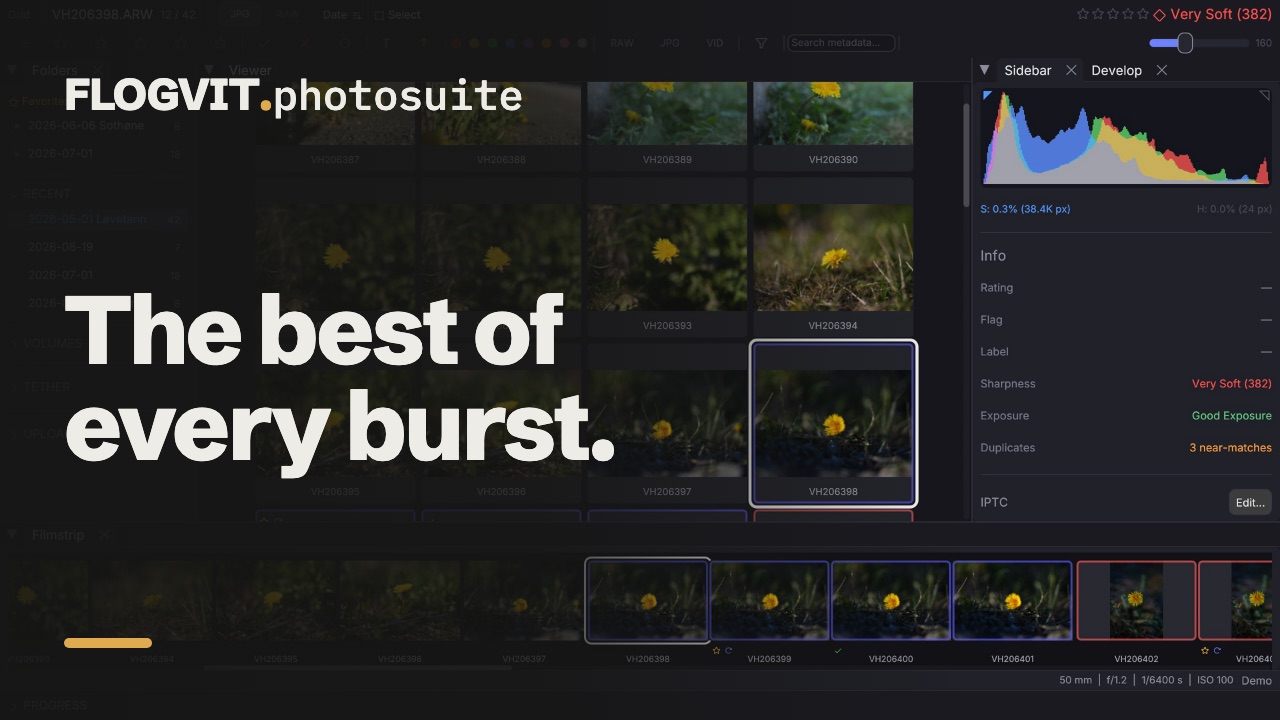
0:10Appen lærer av din egen utvelging hvilke av disse signalene du handler på: skarphet, å være det skarpeste i en serie, ansikter, smil, utbrente høylys og gjengrodde skygger. Når du forlater en mappe der du har plukket eller gitt stjerner (eller et halvt minutt etter siste markering), registreres hvert bilde den har vurdert, som beholdt (et plukk, eller stjerner uten forkast) eller forbigått. Når 30 av hver er registrert, velger Pick Best in Bursts, Reject Duplicates og ★ Best in burst det bildet du mest sannsynlig beholder, foran det skarpeste.
Gå gjennom bursts#
Måten å velge bilder på er å bla gjennom alle. For den som vil jobbe på en annen måte, har Bursts i infolinja (og Photo → Burst Groups) tre måter å gå gjennom bursts på. Hver er av til du slår den på, og appen husker den.
- Split where the number, camera or lens changes (Option+D). Bursts finnes etter tid: bilder mindre enn 1,5 s fra hverandre. Ved en målgang havner da flere løpere i samme burst. Med dette på deles en burst der startnumrene på bildene skifter (begge bildene må ha nummer), og der hus eller objektiv skifter. Hvordan et bilde ser ut, deler det ikke: på et løp der dette ble prøvd, var bilder av én løper og av to løpere like forskjellige.
- Show the pick and how far ahead it is (Option+E). Sidepanelet sier hva valget i bursten bygger på: Sharpest by 18 %, Close call: 3 % sharper eller Your taste prefers it. Innen 10 % av nest beste er det jevnt: se på begge. Et bilde du selv beholder (pick eller stjerner), er burstens valg, vist som Your pick.
- Go through bursts one by one (Option+B). Hver burst er å gjøre, til senere eller ferdig (et bilde i den beholdt eller forkastet), og knappen sier Bursts · 12 of 40 left. Next burst to do (Option+G) går til første bilde i den neste. Keep this frame, reject the rest (Option+K) eller Keep the pick, reject the rest (Option+Shift+K) avgjør bursten og går videre; én Edit → Undo tar alle markeringene tilbake. For later (Option+Z) utsetter den. Filterets Bursts-del viser bare burstene som gjenstår, eller de til senere, og mappa husker hvilke som ble utsatt.
I API-et: POST /api/burst/split, /api/burst/pick-margin og /api/burst/queue slår dem av og på; GET /api/burst/groups har hver bursts tilstand og valg; POST /api/burst/next-to-do, POST /api/burst/settle og PUT /api/burst/groups/{id}/state gjør resten (SDK: client.burst).
Settings → General → What You Keep viser hvor langt den har kommet og, når den brukes, hva som veier mest og i hvilken retning. Forget begynner på nytt. Registreringen blir på datamaskinen din (~/.culling/taste.json); fra et skript client.images.taste() og client.images.resetTaste().
Sammenligning#
 0:11
0:11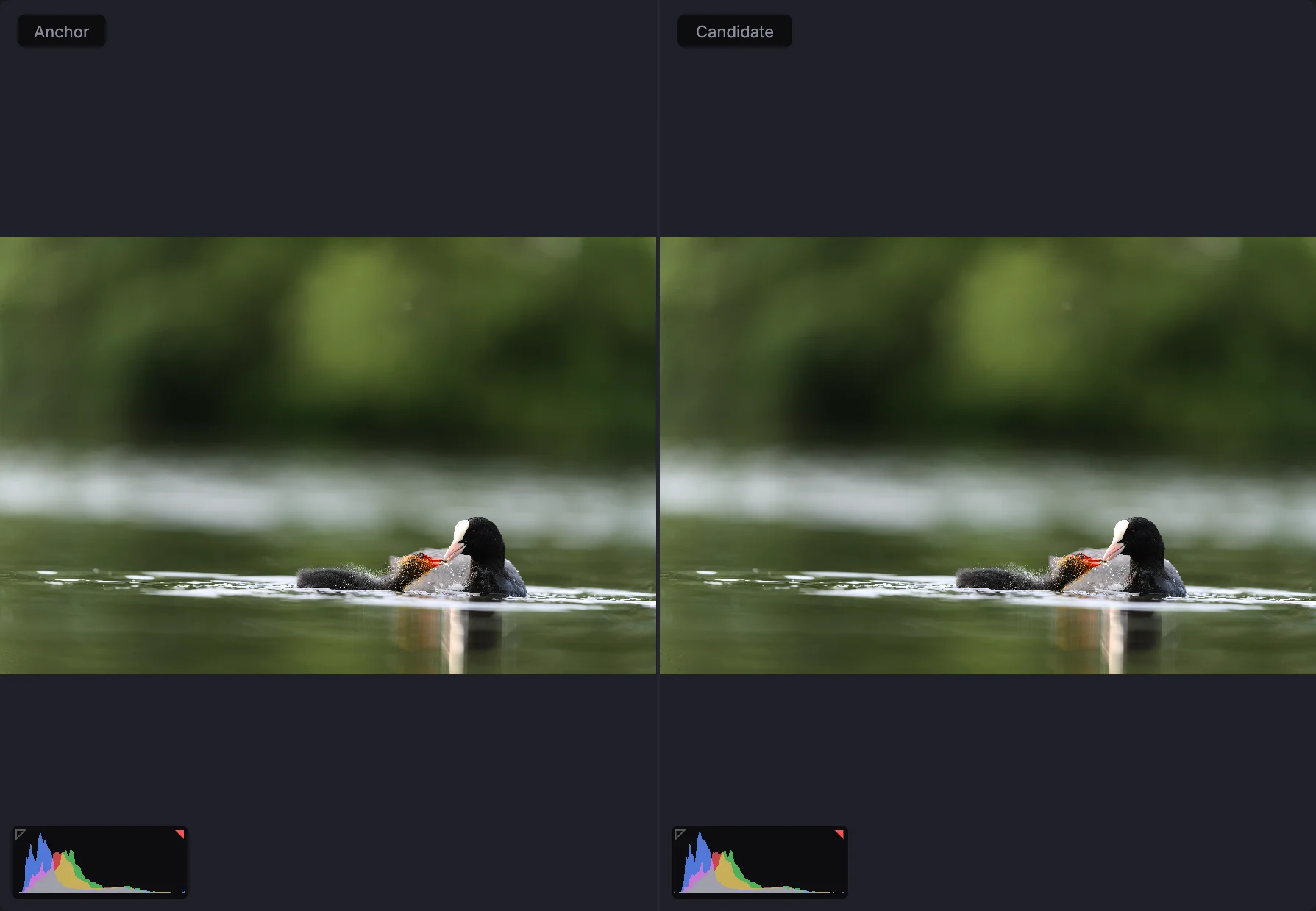
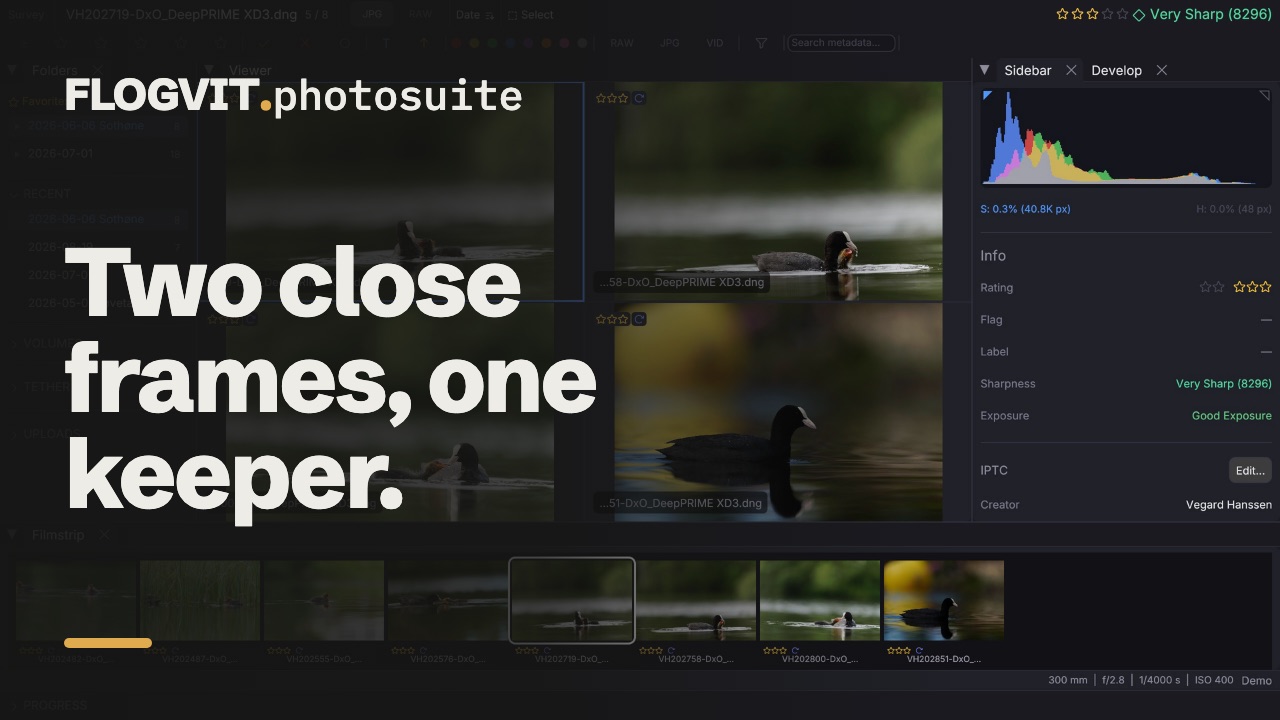
Trykk C for sammenligning:
- Ett ankerbilde + én kandidat
- Bruk piltastene for å bla gjennom kandidatene
- H / V for å bytte mellom vannrett og loddrett deling
- Enter for å sette et nytt anker
- Synkronisert zoom og panorering
N-opp / oversikt#
 0:09
0:09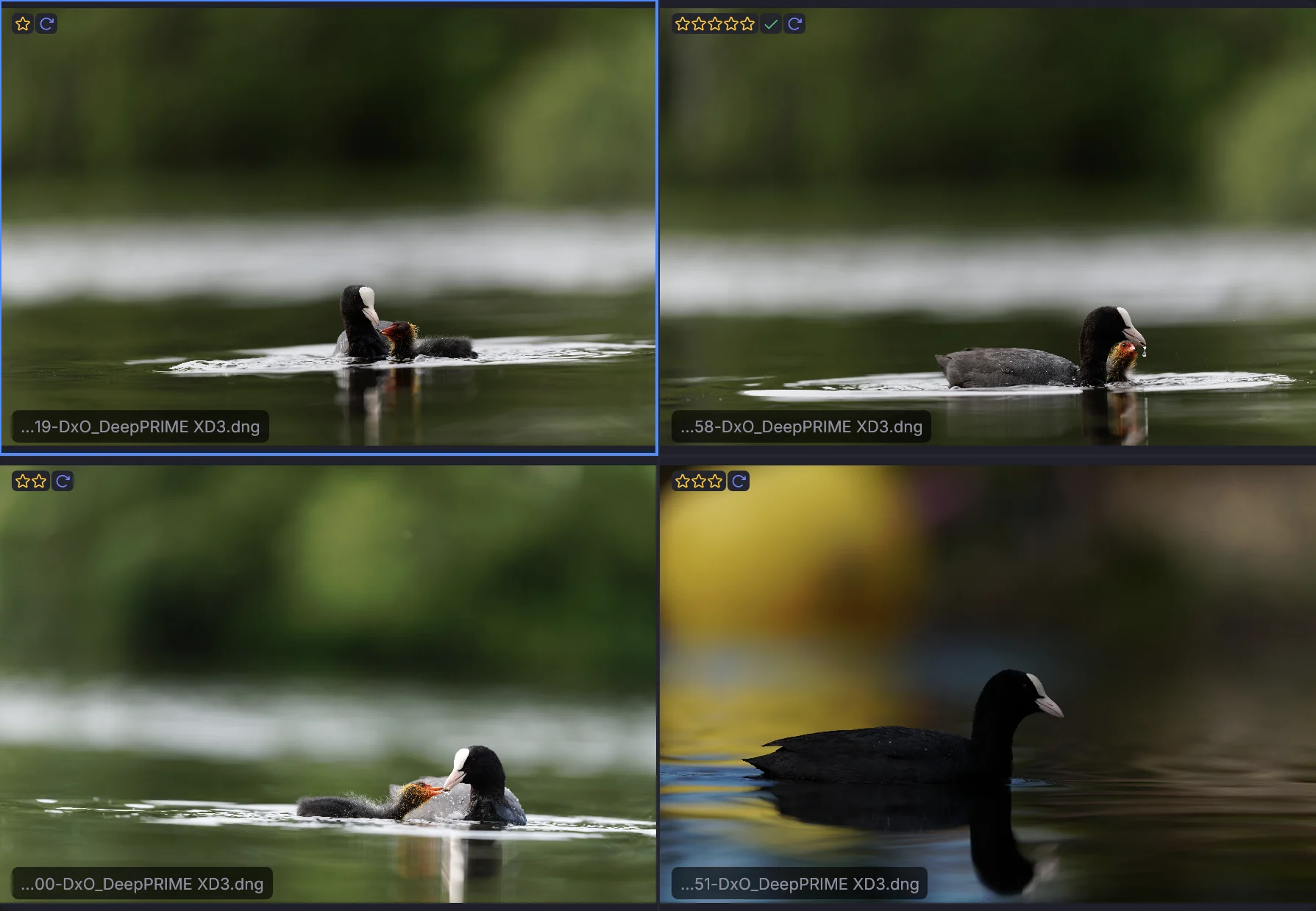
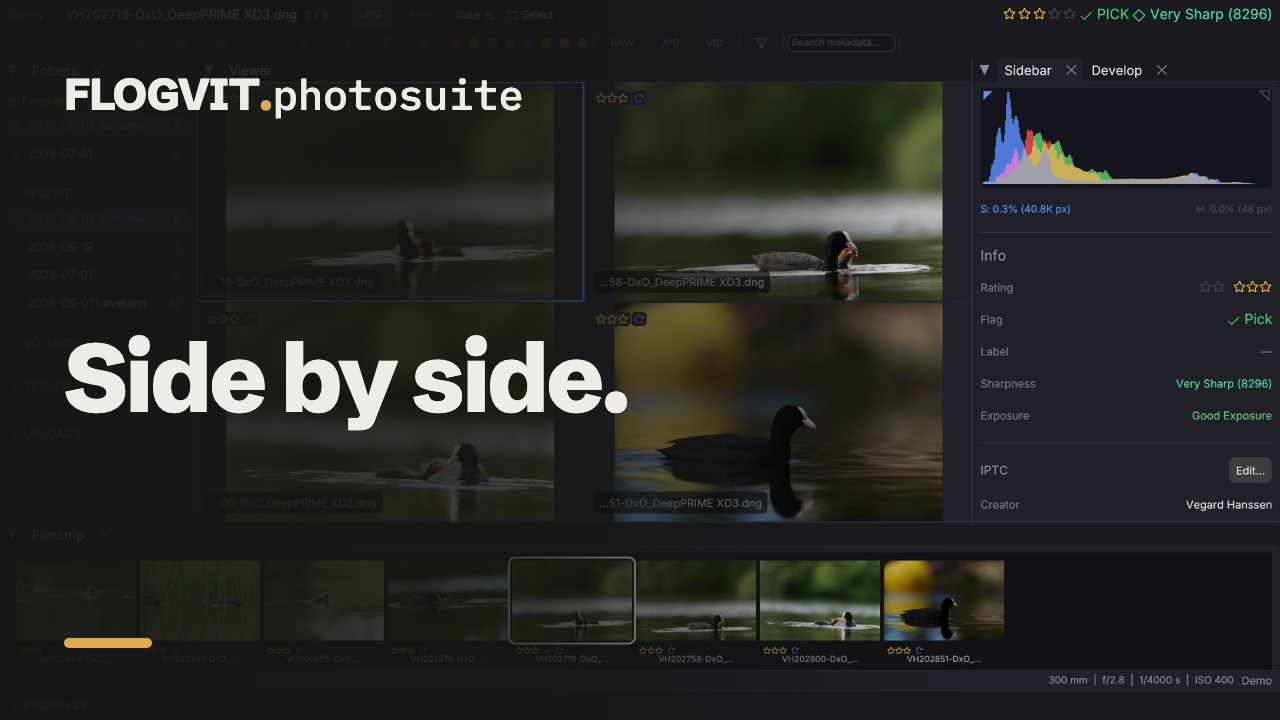
Trykk N for å se flere bilder samtidig:
- + / - for å endre antallet (2–4)
- Tab eller piltastene for å velge aktiv rute
- Gi det aktive bildet stjerner eller flagg direkte