Recorte automático
Recorta automáticamente alrededor de las personas con una tecla o desde la API.
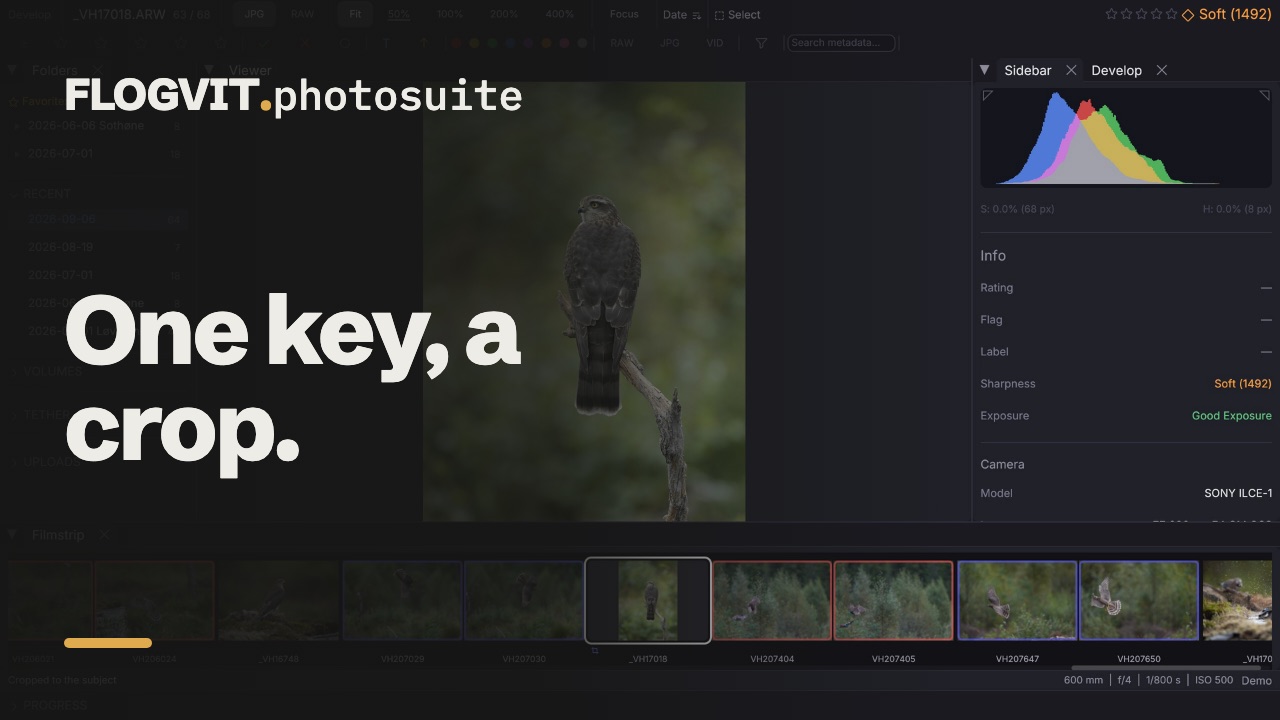 0:41
0:41El recorte automático pone un recorte en una foto con una tecla: alrededor de las personas que hay en ella, o del animal cuando no hay personas. Aprende de los recortes que haces, así que sus propuestas se acercan a tu forma de recortar.
Recortar una foto#
En Develop, pulsa Shift+R (Transform → Auto Crop). El recorte se aplica y se guarda en el XMP.
- Un sujeto: la foto se recorta.
- Varias personas: obtienes una copia virtual por persona y otra con todas juntas.
- Pulsa Shift+R de nuevo en una foto recortada para quitar el recorte.
En la herramienta de recorte, Auto Crop en la barra de herramientas pone la propuesta en el marco, y ‹ › pasan por las propuestas de cada sujeto.
Recortar muchas fotos#
Fuera de Develop, Shift+R recorta por lotes las fotos seleccionadas (o la que tiene el foco). El panel de progreso muestra cuánto lleva.
A qué recorta#
El recorte automático encuentra los sujetos con el detector y las clases elegidas en Settings → Transform:
- Las personas de la foto, sin los espectadores cortados en el borde superior y muy desenfocados detrás del sujeto principal.
- Sin personas, los animales.
- Sin ninguno de ellos, lo demás que haya encontrado el detector, salvo pelotas, raquetas y otras cosas que la gente sostiene.
Una pelota o una raqueta se tienen en cuenta igualmente. Le dicen al recorte hacia dónde mira la foto.
El recorte que aplica#
El recorte lo coloca un modelo entrenado con los recortes de un fotógrafo y, después, con lo que ha aprendido de los tuyos. En Free tiene la forma que le daría un fotógrafo. Con una proporción fija, crece hasta esa proporción alrededor del sujeto.
Cuando esta instalación no tiene modelo de recorte, el recorte automático usa solo la regla (los sujetos con algo de margen, nunca más cuadrado que 4:3) y lo dice en el mensaje tras el recorte.
Las reglas de composición#
Alrededor de ese recorte, el recorte automático prueba otros, más grandes y más pequeños y movidos en cada dirección, y deja que las reglas de composición elijan entre ellos: dónde está el sujeto (tercios, cuadrícula phi, espiral áurea, diagonales, simetría dinámica, línea de los ojos, horizonte), el espacio alrededor (espacio delante, espacio sobre la cabeza, espacio negativo, cuánto del encuadre ocupa), las líneas (líneas guía, curvas, un punto de fuga), la simetría y la repetición, un marco dentro del marco, un fondo tranquilo, y los bordes (esquinas claras, tangencias, un corte por una rodilla o el cuello, media persona en el borde).
La barra de la herramienta de recorte dice qué reglas sigue la sugerencia. Haz clic en los tercios, la cuadrícula phi, la espiral áurea o las diagonales para mostrar esa guía sobre el recorte.
Cuánto cuenta cada regla se aprende de tus recortes, por separado para cada tipo de foto: retratos, grupos, deporte, fauna, paisaje, arquitectura. A un fotógrafo que centra no se le imponen los tercios. Con lo que empieza un usuario nuevo se ajustó a los recortes de un fotógrafo, donde el recorte que el modelo aprendió de ellos es lo que más cuenta.
Aprende de tus recortes#
Cada recorte que aplicas en la herramienta de recorte se convierte en un ejemplo, igual que cada recorte fijado por la API. Quitar un recorte quita su ejemplo. Los recortes hechos por el propio recorte automático no son ejemplos.
Settings → Transform → Learning from Your Crops muestra:
- el modelo de recorte en uso;
- de cuántos de tus recortes ha aprendido;
- cuánto se parecen las propuestas a tus recortes: el solapamiento medio con tu recorte (1 es el mismo rectángulo), medido en cada recorte antes de aprender de él, junto al modelo solo.
Con un puñado de recortes, las propuestas se quedan cerca de las del modelo; con cientos, siguen las tuyas. Tus recortes se guardan en la base de datos de la biblioteca, con una pequeña copia de cada foto, así que van en cada copia de seguridad de la biblioteca. Nunca salen de tu ordenador.
Cuando llega un modelo nuevo#
Una actualización puede traer un modelo de recorte mejor. La aplicación vuelve a leer tus recortes con el modelo nuevo, sola, mientras el antiguo sigue respondiendo:
- La barra de información dice cuánto lleva: Learning your crops on the new model: 340 / 1 200.
- Pause lo detiene hasta que pulses Resume, también tras un reinicio. Cerrar la aplicación no pierde nada: el siguiente arranque sigue donde estaba.
- Al terminar, la barra de información dice cómo ha ido, hasta que cierres el aviso. Si el modelo nuevo se parece menos a tus últimos recortes que el que tenías, se conserva el que tenías y el nuevo no se vuelve a probar.
Ajustes#
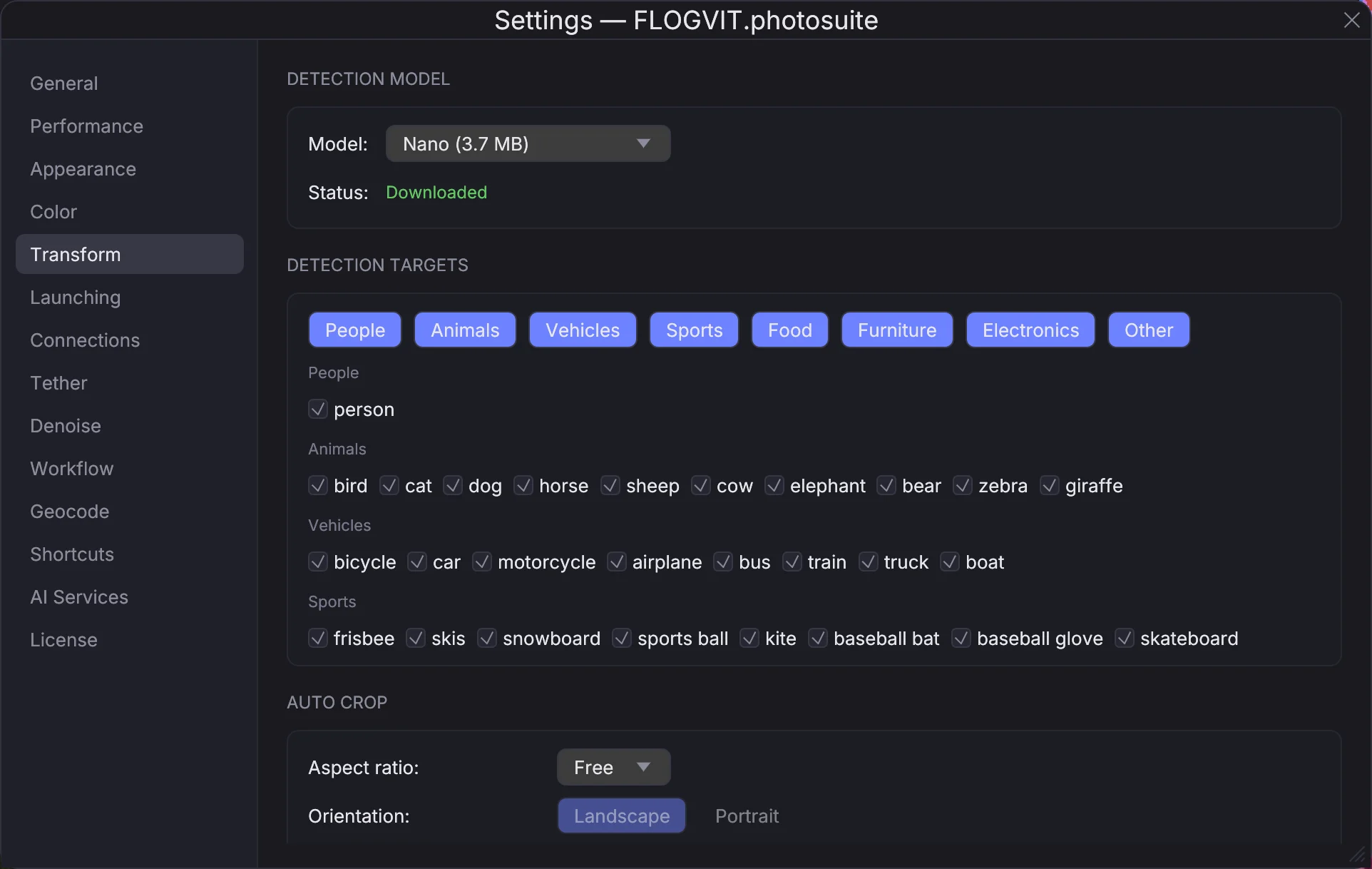
Settings → Transform → Auto Crop:
- Aspect ratio y Orientation: Free, o una proporción fija hasta la que crece el recorte.
- Padding around detection: el margen que deja la regla alrededor de cada sujeto, en los recortes por sujeto. Un 5 % es ajustado, un 20 % da más espacio.
Desde la API#
| Ruta | Qué hace |
|---|---|
POST /api/images/current/auto-crop |
Recortar automáticamente la foto que tienes delante, como hace Shift+R en Develop |
POST /api/images/current/crop |
Fijar un recorte; se convierte en un ejemplo del que aprender |
GET /api/crop/tool |
El estado de la herramienta de recorte; composition tiene la puntuación y el peso de cada regla para el recorte aplicado, y las reglas que sigue |
GET /api/auto-crop/learning |
El modelo de recorte, tus recortes, el parecido, y un modelo nuevo que se está leyendo |
POST /api/auto-crop/learning/pause, /resume |
Pausar o reanudar la lectura de tus recortes con un modelo nuevo |
DELETE /api/auto-crop/learning/outcome |
Quitar de la barra de información la línea sobre el último modelo nuevo |
El SDK tiene client.images.autoCrop(), setCrop(), cropTool(), autoCropLearning(), pauseAutoCropLearning(), resumeAutoCropLearning() y dismissAutoCropLearningOutcome().
No destructivo#
El recorte se guarda en el XMP, no en el archivo original. Puedes ajustarlo o quitarlo en cualquier momento.