Herramientas de visualización
Recorte, histograma, mapa de ruido y realce de enfoque superpuestos a la imagen.
 1:37
1:37FLOGVIT.photosuite incluye varias capas visuales que te ayudan a juzgar la calidad de la imagen sin salir de la selección.
Indicador de recorte#
 0:10
0:10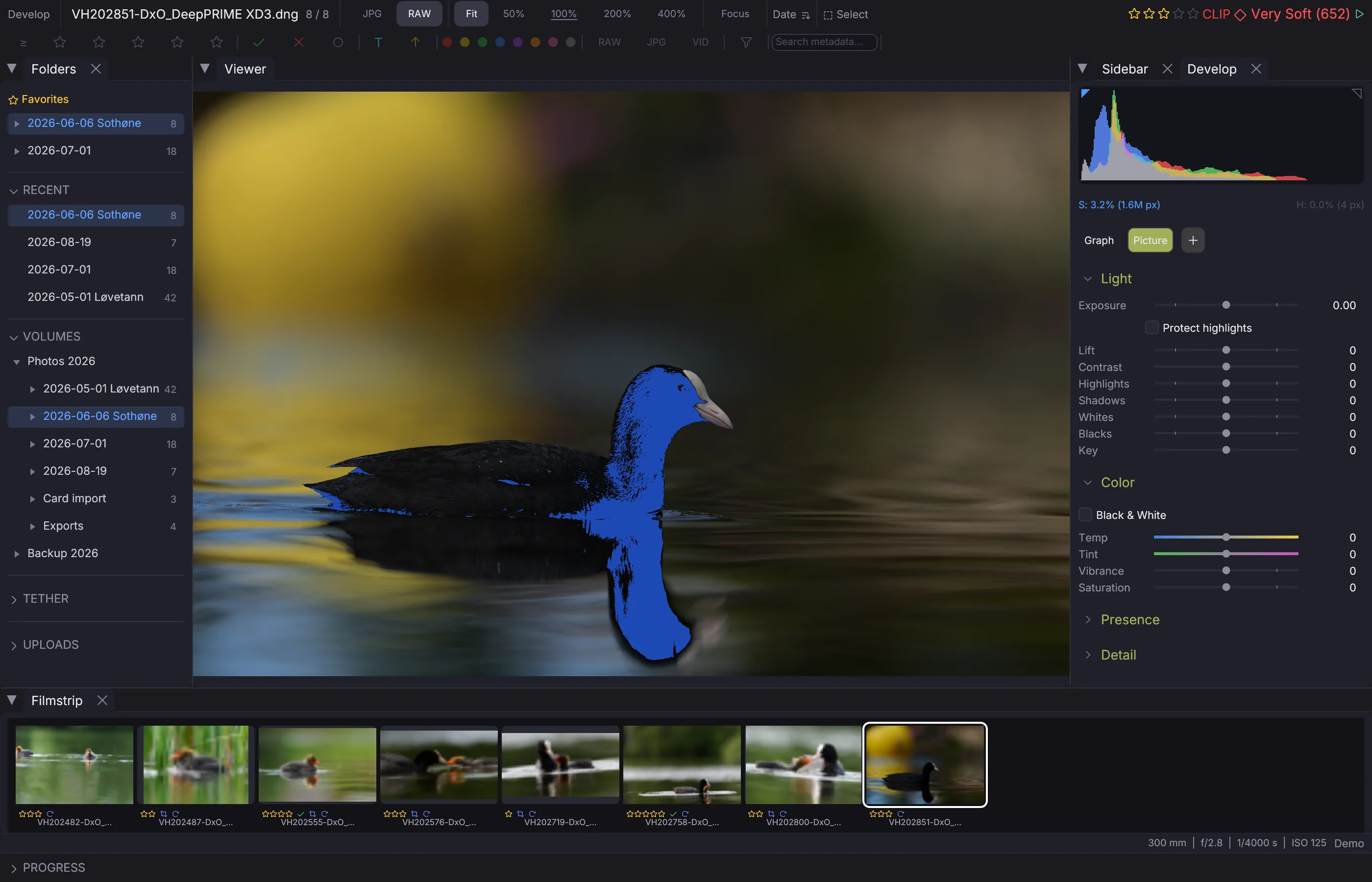
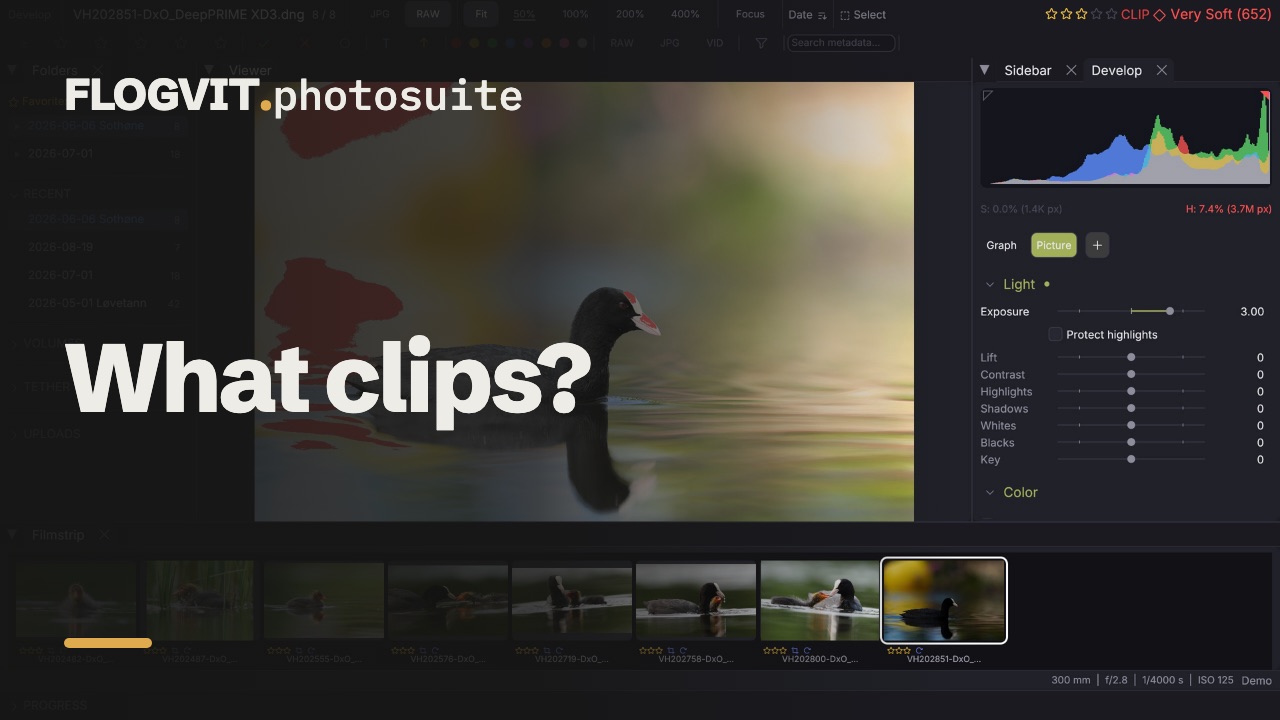
Pulsa J para mostrar u ocultar el indicador de recorte:
- Las luces quemadas se muestran en rojo
- Las sombras empastadas se muestran en azul
Así ves los problemas de exposición al instante. El indicador CLIP aparece en la barra de estado mientras la capa está activa.
Cebra#
 0:10
0:10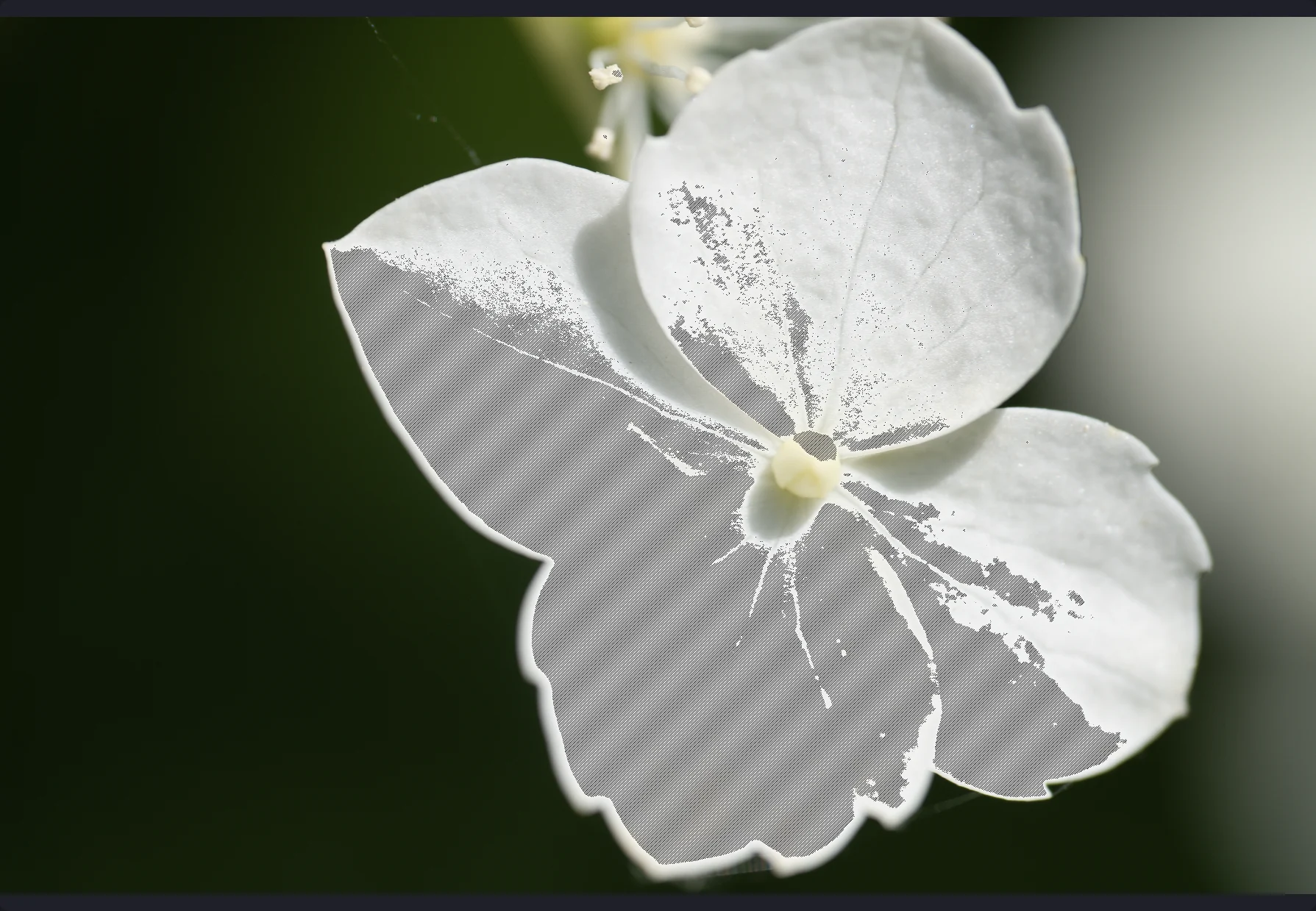
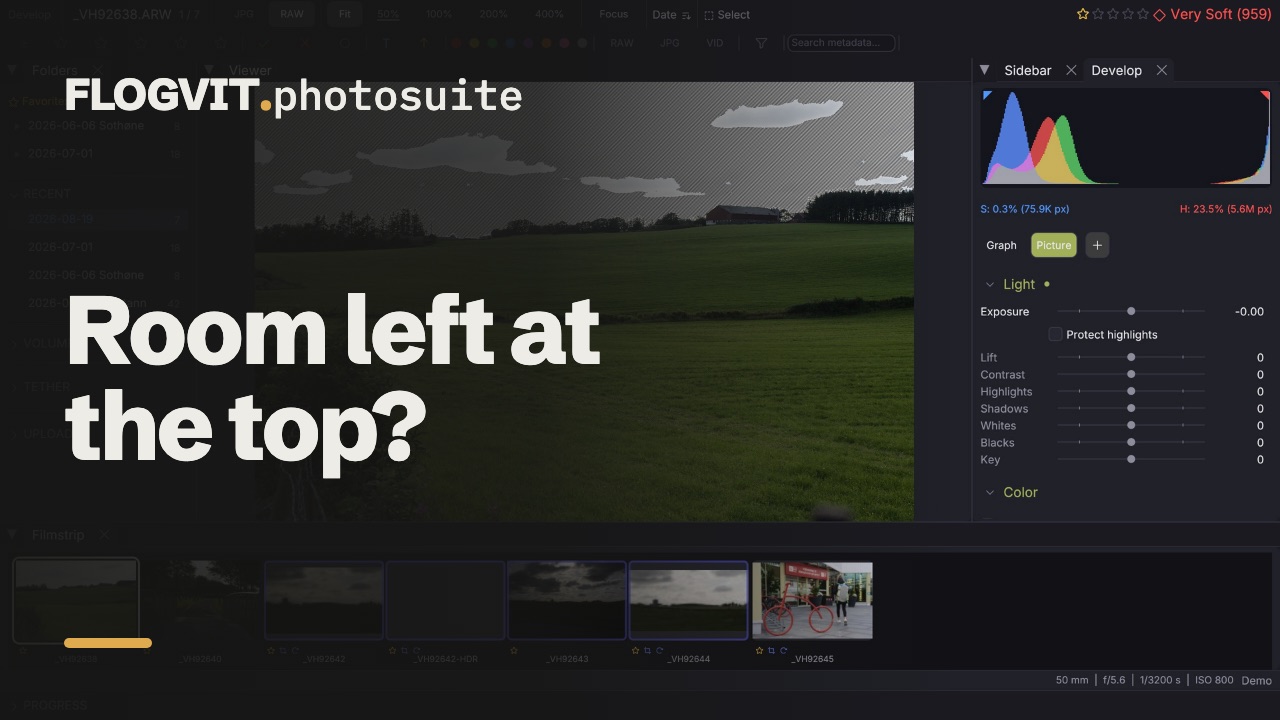
View → Overlays → Zebra Stripes pone franjas diagonales oscuras sobre cada parte de la imagen con un 95 % de luminosidad o más, como la cebra de una cámara de vídeo. El indicador de recorte marca lo que ya es blanco; la cebra marca lo que está a punto de serlo, así ves cuánto margen le queda a la parte más clara antes de subir la exposición.
Realce de enfoque#
 0:11
0:11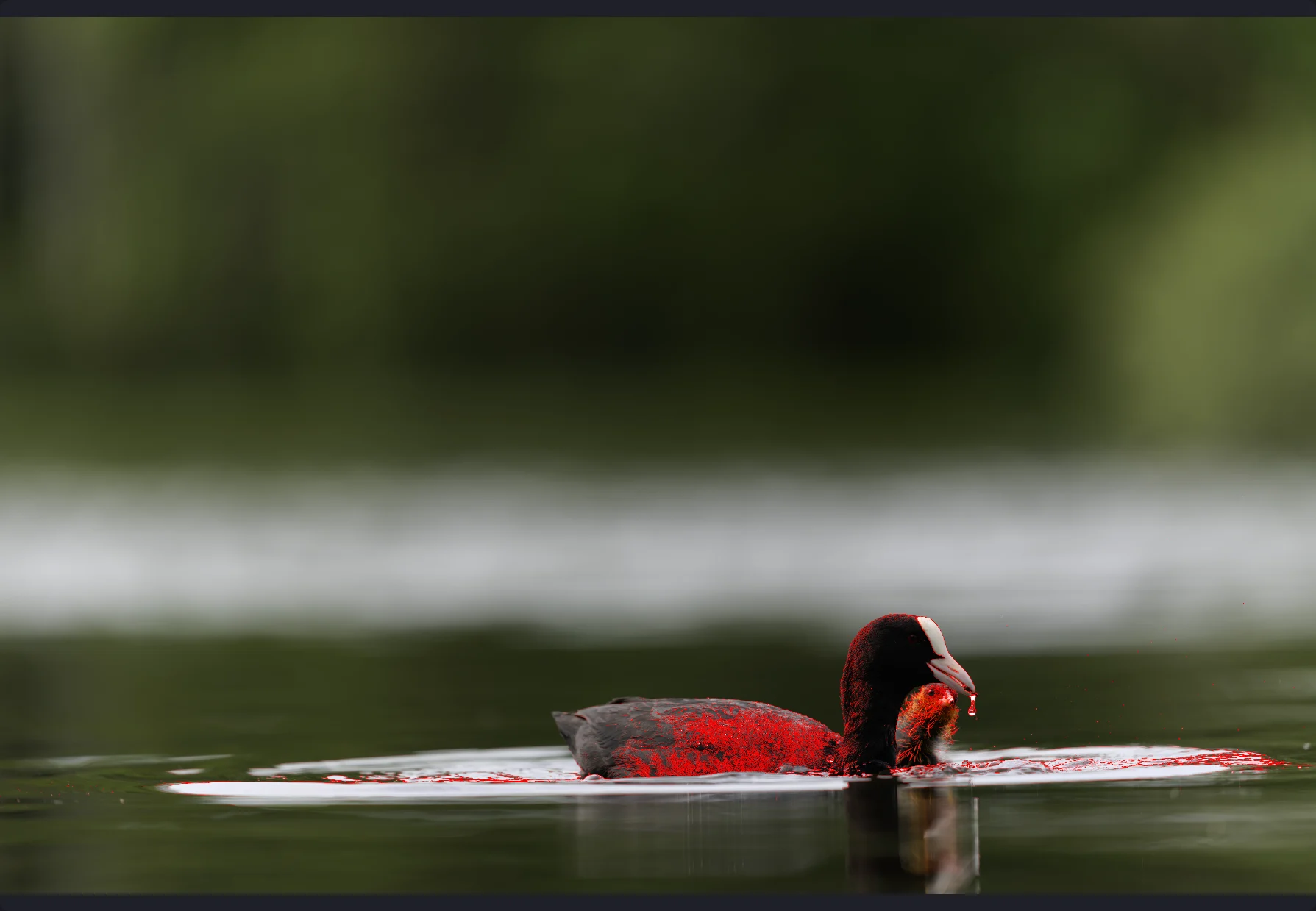
Pulsa K para resaltar los bordes enfocados. Las zonas nítidas llevan un contorno de color, así compruebas el enfoque de un vistazo — sin ampliar al 100 %.
Muy útil cuando disparas a diafragma abierto (poca profundidad de campo) y necesitas confirmar qué parte de la imagen está nítida.
Lupa de enfoque#
 0:10
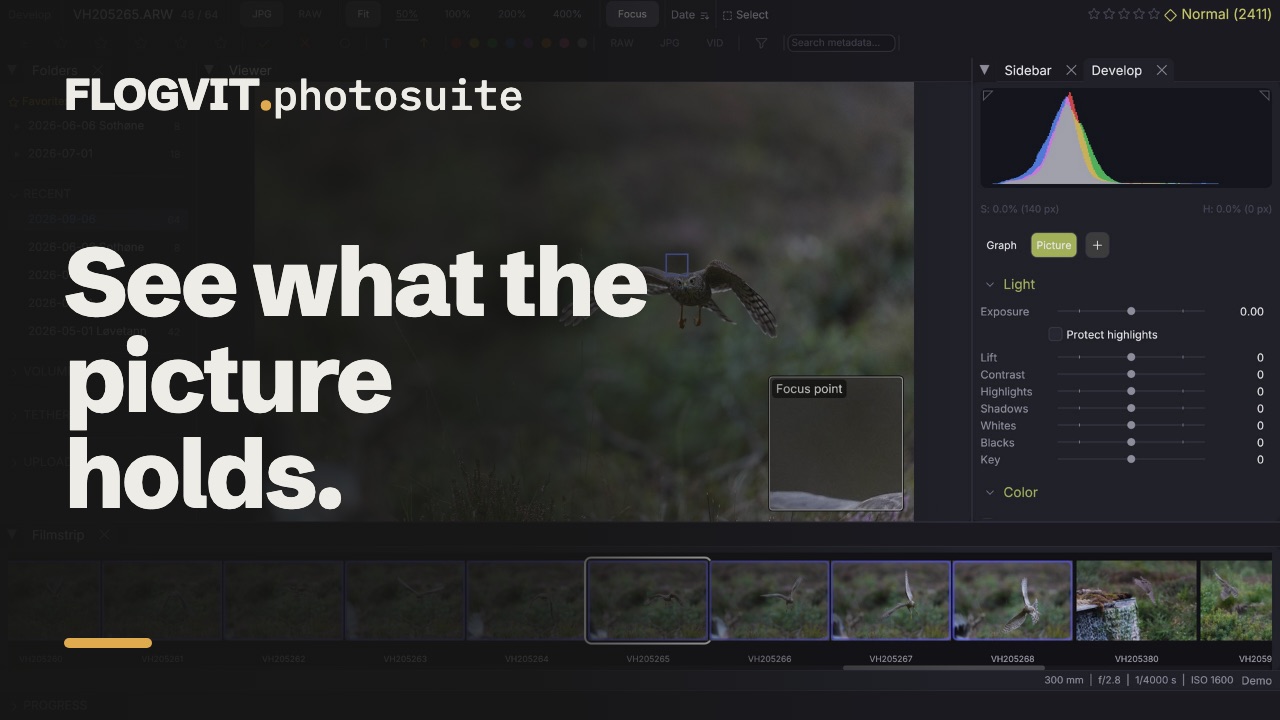
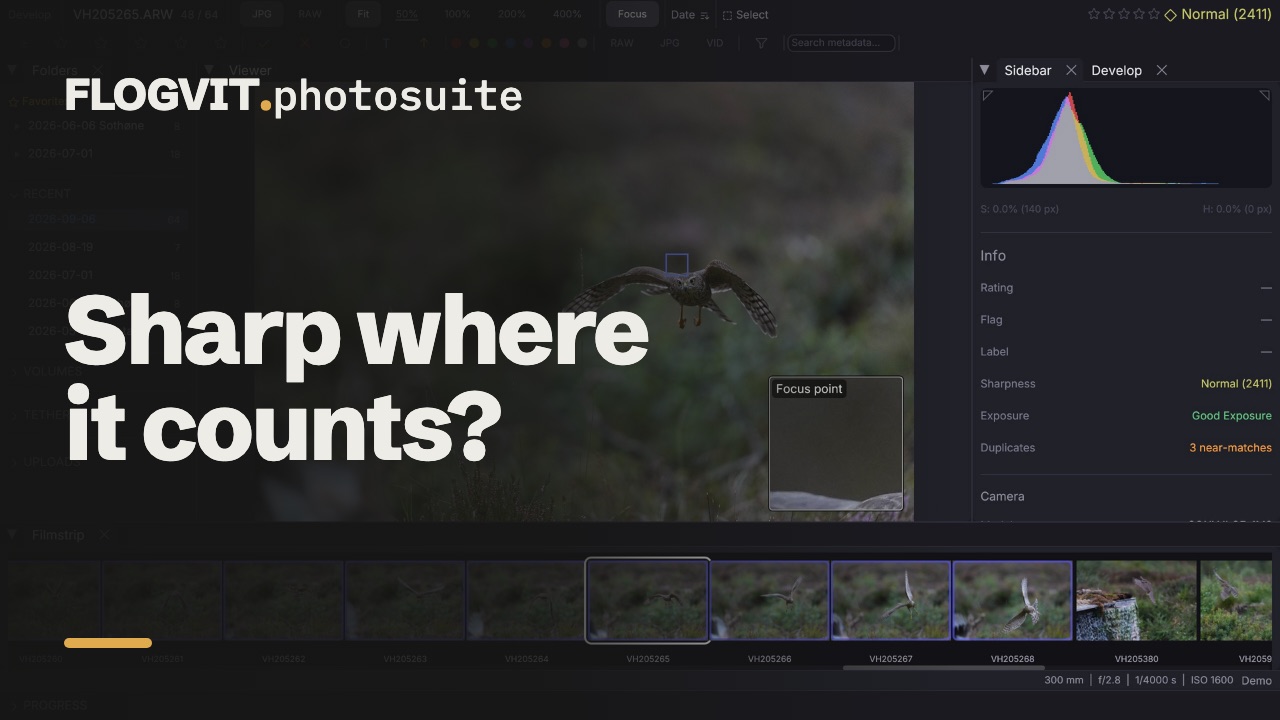
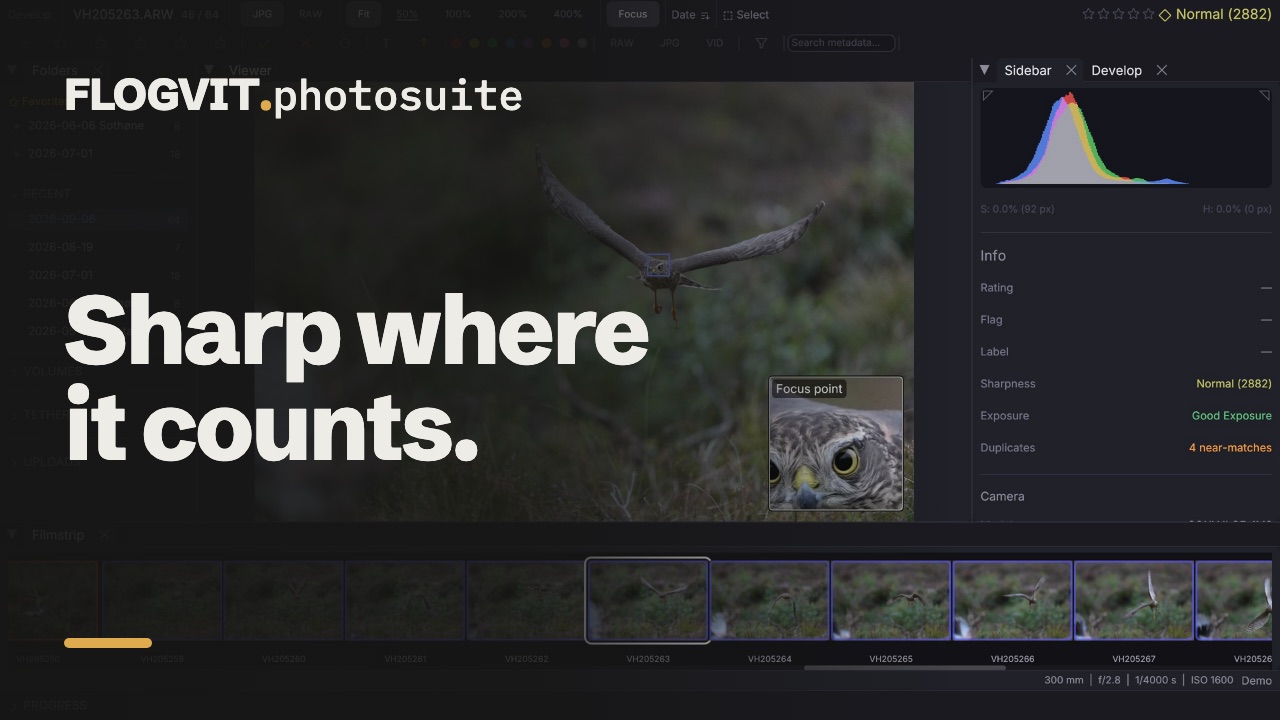
0:10Pulsa Shift+E (o haz clic en Focus en la barra de información, o View → Overlays → Focus Box) para ver, en la esquina inferior derecha de la imagen, un recorte ampliado de donde debería estar nítida. Pasa por las fotos y la lupa las sigue, así distingues un ojo nítido de uno blando sin ampliar.
La lupa muestra, en este orden:
- Eyes: entre los ojos de la cara más grande (en Mac).
- Focus point: donde enfocó la cámara, cuando el archivo lo dice (Sony, Canon, Nikon Z y réflex en live view, Fujifilm, Panasonic, Olympus/OM System).
- Sharpest: el punto más nítido de la imagen, cuando no hay ninguno de los anteriores.
Un marco sobre la imagen señala la parte que amplía la lupa. La lupa sigue visible hasta que la apagas, también después de reiniciar. Su ampliación (1× es un píxel de la imagen por píxel de pantalla) y su tamaño están en Settings → Appearance → Overlays.
Guías de composición#
Los tercios, la proporción áurea y las demás guías de composición pueden estar sobre la foto mientras la miras y la editas, no solo al recortar. Elígelas en View → Overlays → Composition Guide, o pulsa Shift+O para recorrerlas: Thirds, Golden Ratio, Diagonals, Golden Triangles, Golden Spiral, Grid y apagado. Option+O gira los triángulos y la espiral hacia otra esquina. Las guías se dibujan sobre la foto tal como se muestra, así que una foto recortada las tiene sobre el recorte.
Detalle en sombras#
 0:10
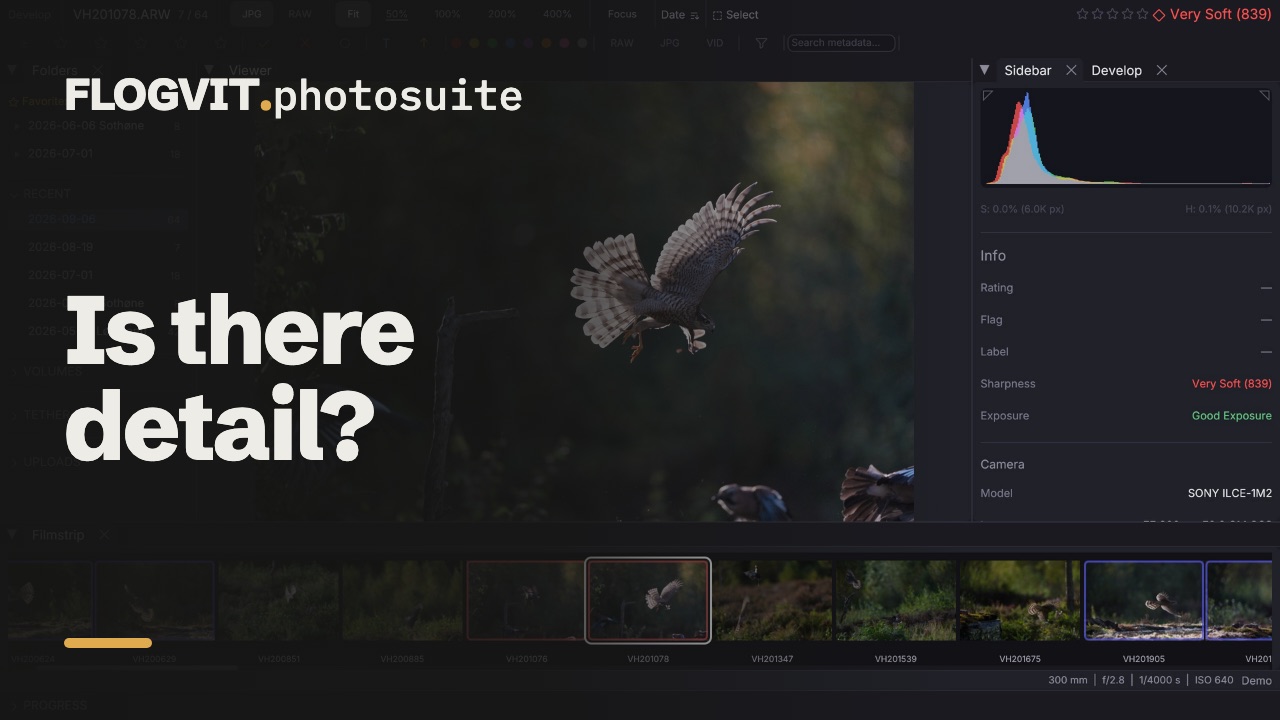
0:10Pulsa O para aclarar las sombras y ver el detalle oculto. Es solo una capa de visualización — no modifica la imagen. Útil para saber si las sombras tienen detalle recuperable o están completamente empastadas.
Detalle en luces#
Pulsa B para ver el detalle en las zonas claras. Como el detalle en sombras, es solo visualización y ayuda a juzgar si las luces están recortadas o tienen información recuperable.
Mapa de ruido#
 0:07
0:07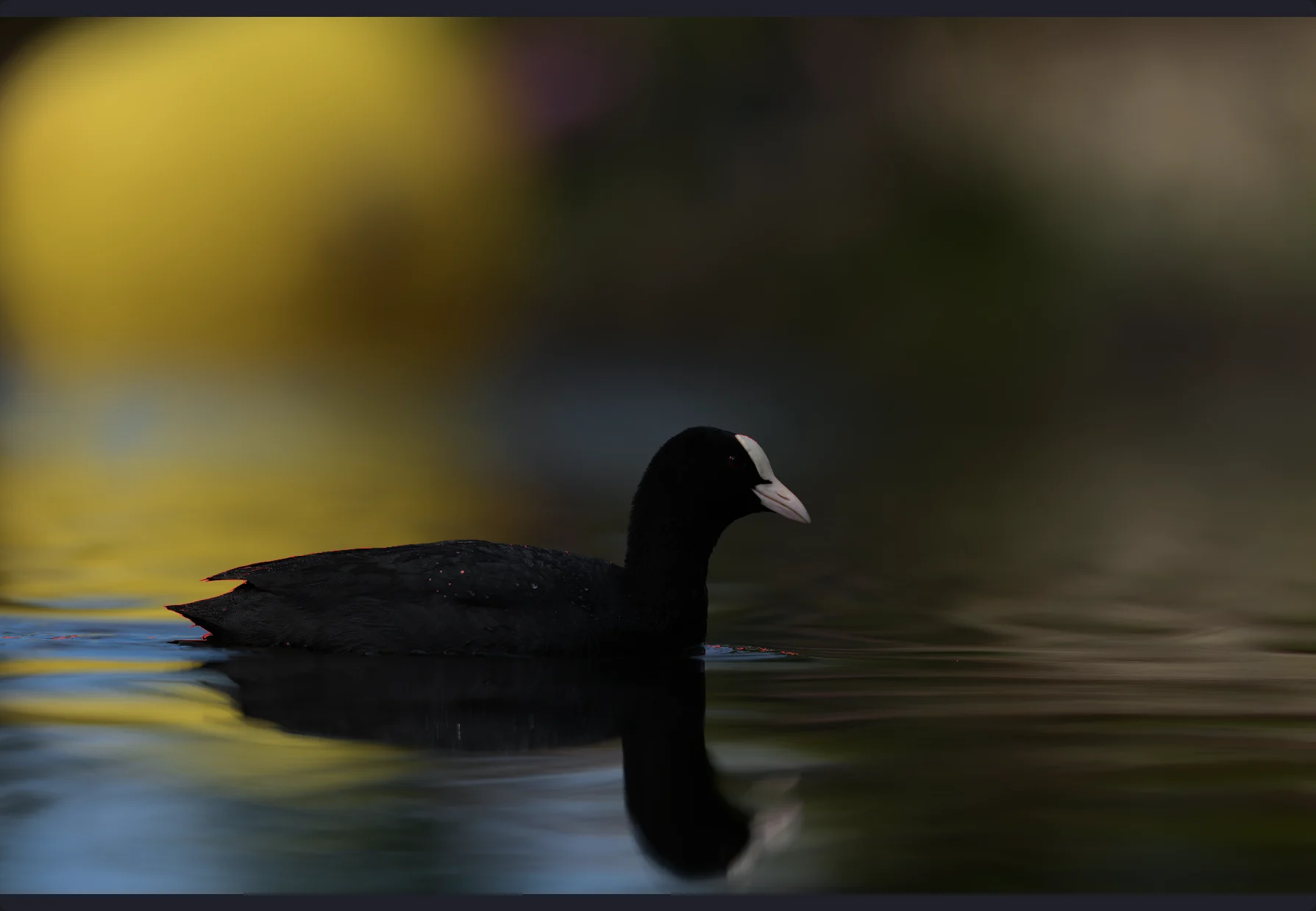
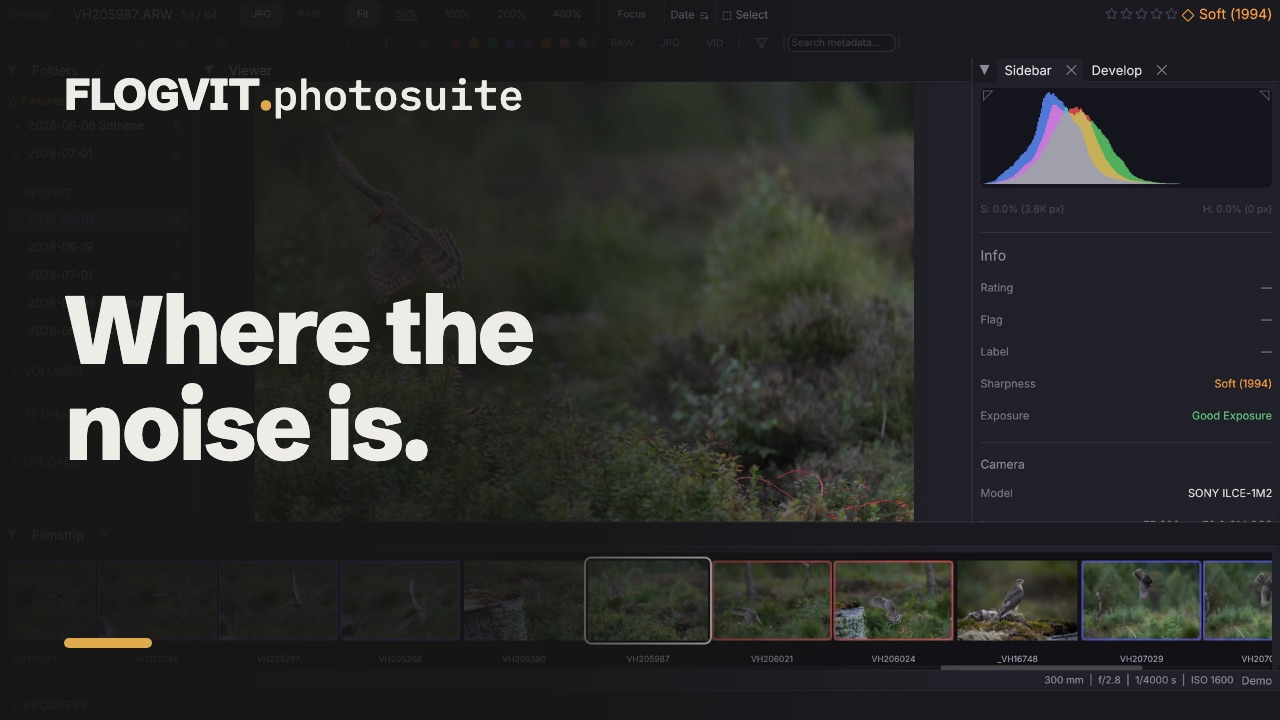
Pulsa H para mostrar una capa que visualiza el ruido. Las zonas con mucho ruido se resaltan, para decidir qué fotos pueden necesitar reducción de ruido. Muy útil con ISO alto en eventos o con poca luz.
Canales de color#
Pulsa ` (acento grave) para pasar por los canales de color uno a uno:
- RGB — Vista normal a todo color
- R — Canal rojo en escala de grises
- G — Canal verde en escala de grises
- B — Canal azul en escala de grises
Ver los canales por separado ayuda a detectar ruido de color, aberración cromática o recortes en un solo canal.
Compensación de exposición#
 0:11
0:11
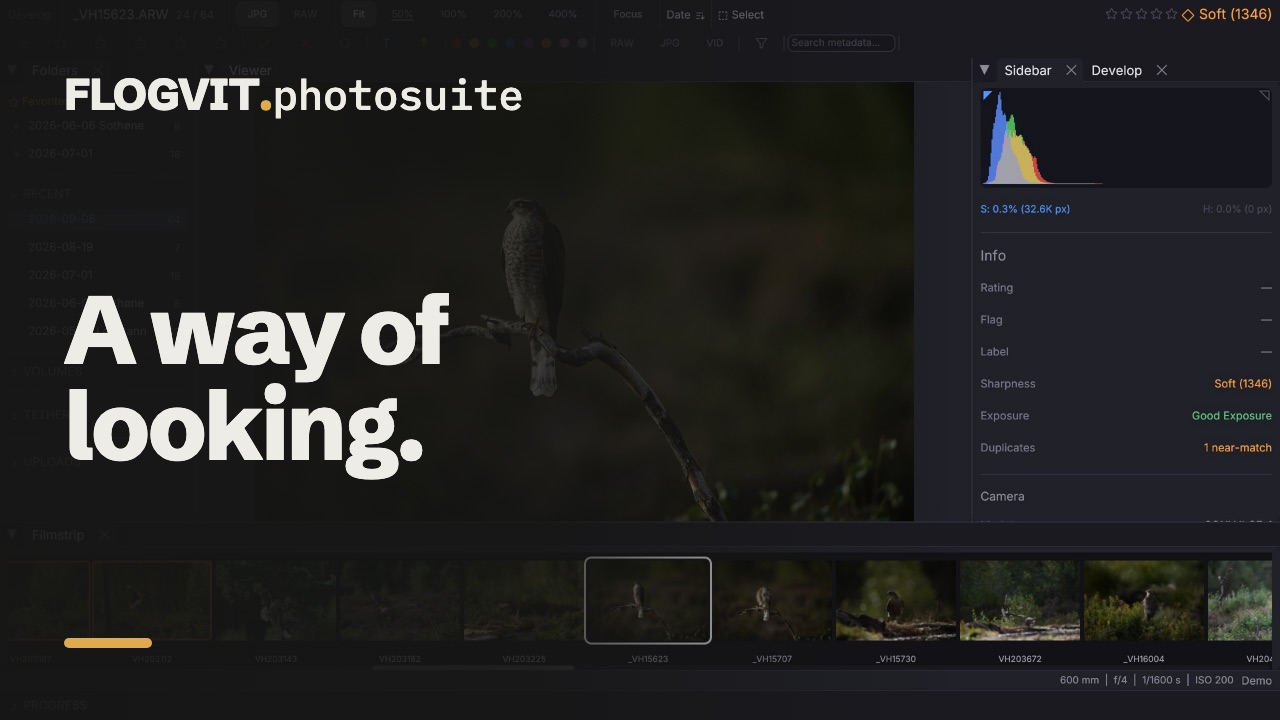
Ajusta el brillo de la previsualización sin modificar la imagen:
- + — Aclarar +0,5 EV
- - — Oscurecer −0,5 EV
- Backspace — Volver a la exposición original
El rango es de ±4,0 EV. Un indicador EV en la barra de estado muestra el ajuste actual. Es solo una herramienta de previsualización — el archivo original nunca cambia.
Falso color#
View → Overlays → False Colour pinta la imagen en gris con las zonas de luminosidad por las que se juzga una exposición: morado por debajo del negro, azul cerca del negro, verde en el gris medio, rosa donde está la piel, amarillo justo por debajo del blanco, rojo en el blanco. El rojo es lo que el indicador de recorte y el histograma llaman recortado. Una leyenda a lo largo de la parte inferior nombra cada color mientras la capa está activa.
Scopes#
 0:10
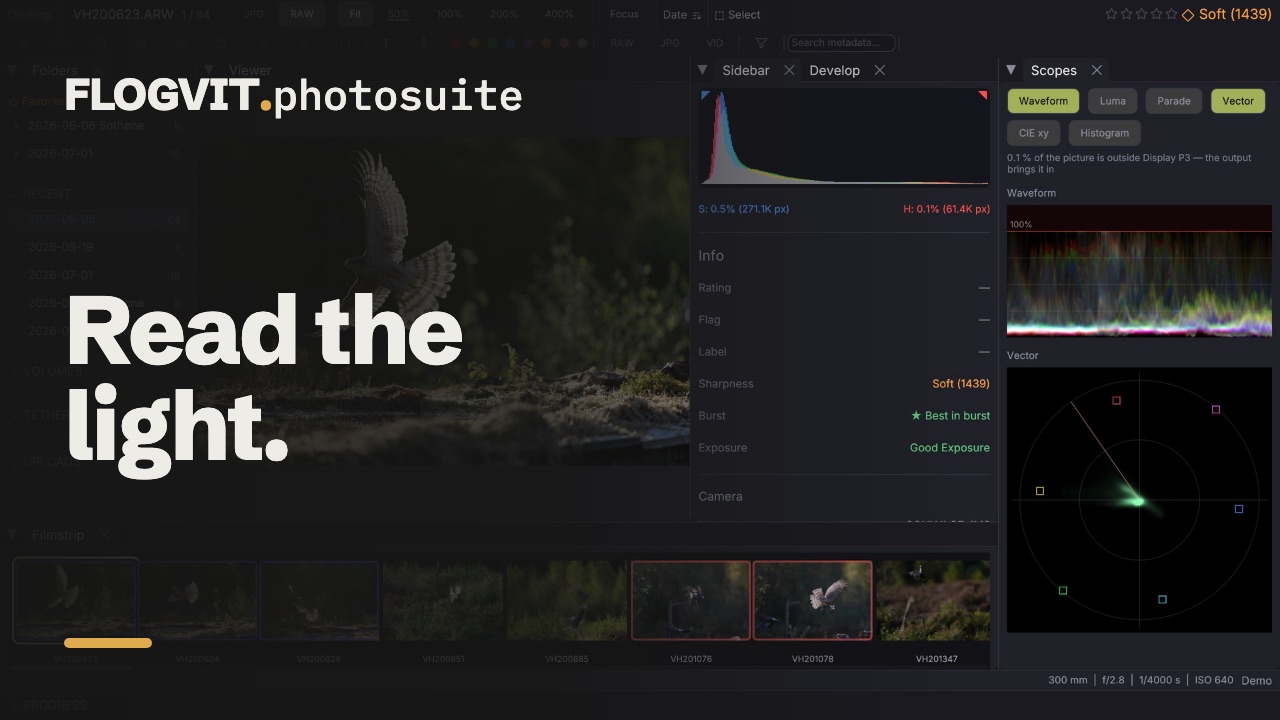
0:10View → Scopes abre el panel Scopes. Elige lo que muestra con las pastillas de arriba — la elección se recuerda:
- Waveform — el brillo por columna de la imagen, rojo, verde y azul superpuestos.
- Luma — lo mismo, solo brillo.
- Parade — rojo, verde y azul uno al lado del otro.
- Vector — el tono alrededor del círculo, la saturación hacia fuera; las casillas son rojo, amarillo, verde, cian, azul y magenta al 75 %, y la línea hacia arriba a la izquierda es donde está la piel.
- CIE xy — dónde caen los colores de la imagen en el diagrama de cromaticidad, con el triángulo del espacio de salida marcado y el del espacio de trabajo atenuado.
- Histogram — cuántos píxeles hay en cada nivel, por canal.
En Develop, los scopes se leen de la propia cadena de revelado, antes de ajustar la imagen al espacio de salida, así que muestran lo que la salida tendrá que recoger: la franja por encima del 100% en la forma de onda, los colores fuera del triángulo en CIE xy, y una línea que dice qué parte de la imagen es. Siguen a los deslizadores mientras arrastras. Una foto sin revelado se lee de los píxeles en pantalla.
Arrastra sobre un scope para crear una máscara de lo que hay ahí: un tramo de niveles en una forma de onda o en el histograma se convierte en una máscara de luminancia, una zona del vectorscopio en una máscara de rango de color. La máscara queda seleccionada con su cobertura a la vista, para que veas los píxeles que tomó; ajusta lo que hace en Masks.
El panel se puede separar en su propia ventana y llevar a una segunda pantalla.
await client.ui.scopes(true)
await client.ui.falseColor(true)
const scopes = await client.develop.scopes()
console.log(`${(scopes.outside_share * 100).toFixed(1)} % outside ${scopes.space}`)
Histograma#
El histograma del panel de información (I) muestra la distribución tonal en los canales RGB y de luminancia. Los avisos de recorte en los bordes indican cuándo se pierden datos en sombras o luces.
Puntuación de nitidez#
Cada foto recibe automáticamente una puntuación de nitidez, medida donde enfocó la cámara (el sujeto cuando el enfoque falló). La puntuación aparece en el panel lateral con una etiqueta de color (de muy blanda a muy nítida). Puedes ordenar por nitidez (Ctrl+S) para mandar rápidamente al final las fotos desenfocadas.