Importación
De la tarjeta de memoria a la carpeta: copias comprobadas, nombres y carpetas como los quieres, y la selección antes de que pase el último archivo.
 0:46
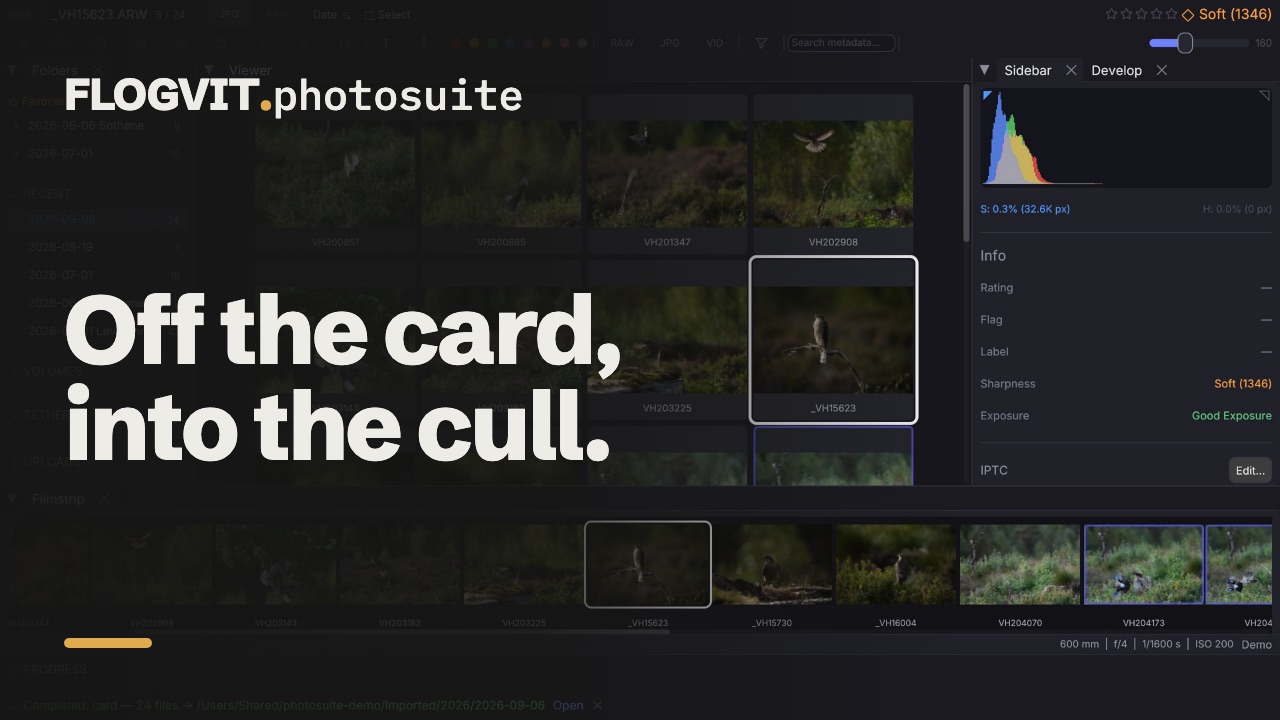
0:46FLOGVIT.photosuite copia tus fotos desde la tarjeta de memoria, comprueba cada copia, las nombra y las coloca en carpetas como quieras, y te deja empezar a seleccionar antes de que pase el último archivo.
Abrir el diálogo de importación#
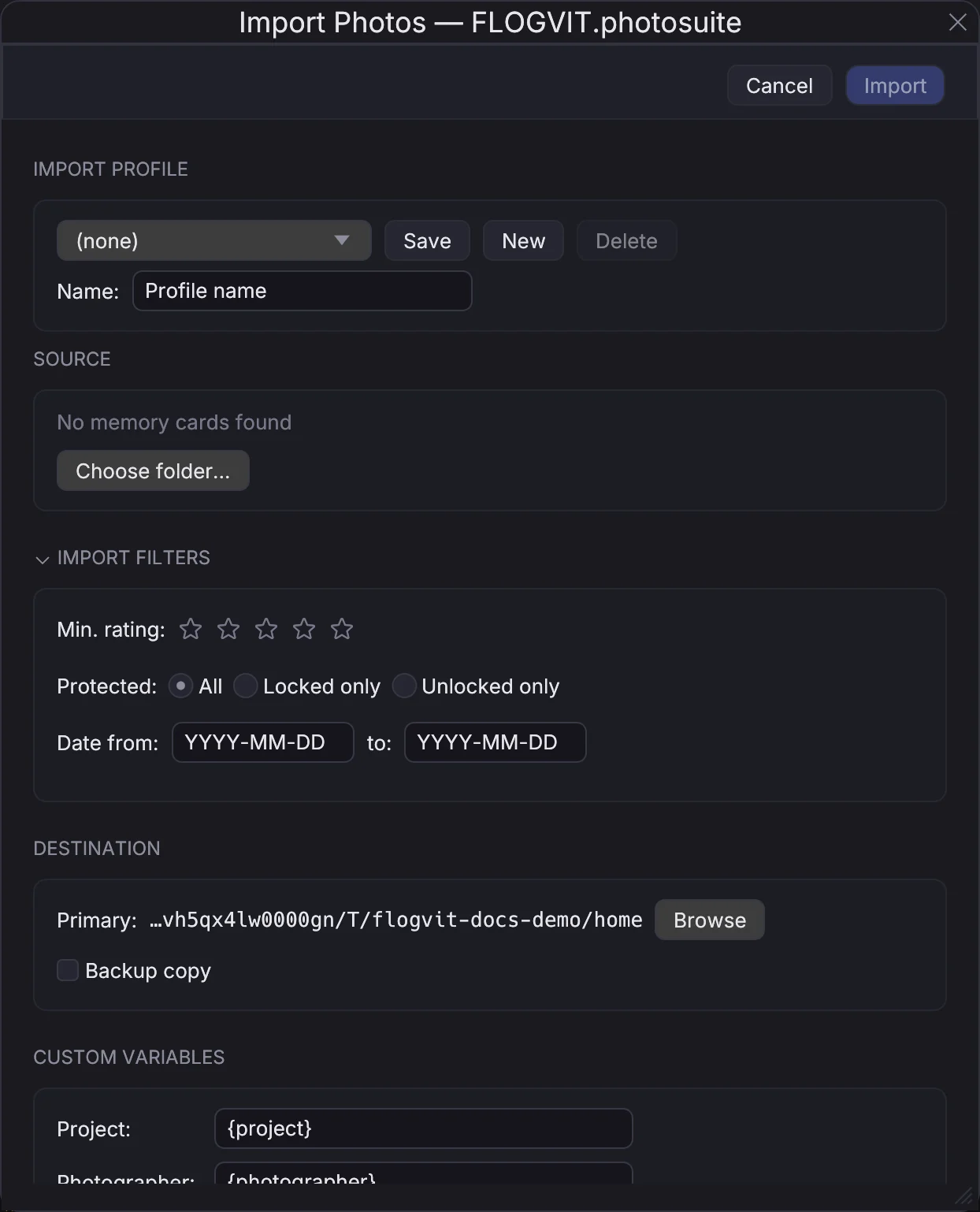
Elige File → Import... o pulsa Cmd+I. El diálogo lista cada tarjeta de memoria que encuentra — SD, CFexpress, una cámara por USB — con su nombre, cuántas fotos tiene, cuánto ocupan, dónde está montada y cuánto espacio libre queda. Haz clic en una tarjeta para tomarla; haz clic en varias para importar de todas a la vez. Choose folder... importa desde una carpeta en su lugar.
En Settings → General → Import el diálogo puede abrirse solo al insertar una tarjeta (Open import dialog when memory card is inserted), o puedes saltarte el diálogo e importar con un perfil guardado (Auto-import when memory card is inserted).
Perfiles#
Todo lo del diálogo se puede guardar como perfil de importación con un nombre, y el diálogo empieza desde el último que usaste. La importación automática usa el perfil que le elijas, y POST /api/import toma un perfil por su nombre.
Adónde van los archivos#
- Primary — la carpeta a la que se copian las fotos.
- Backup copy — una segunda carpeta, en otro disco, que recibe los mismos archivos con los mismos nombres y carpetas.
Folder structure decide qué va entre el destino y el archivo:
- Template — carpetas sacadas de la foto: por defecto
{image_year}/{image_year}-{image_month}-{image_day}, una carpeta por año y otra por día de fotos. - Flat — todas las fotos directamente en el destino.
- Preserve source — las carpetas tal como están en la tarjeta.
Las variables {image_…} son el momento en que se tomó la foto; {year}, {month}, {day} y {date} son hoy, el día de la importación. {camera}, {lens}, {iso}, {project}, {photographer} y las demás están en el selector de variables junto al campo, y el diálogo muestra en qué carpeta acabará una foto mientras escribes. Project y Photographer en Custom variables rellenan {project} y {photographer}.
Cambiar el nombre al importar#
Marca Rename on import y da una plantilla de nombre de archivo, por ejemplo:
{image_date}_{camera}_{seq:4}
que da nombres como 2026-02-19_NIKON_Z9_0001.NEF. La extensión se conserva. {seq:4} es un número correlativo de cuatro cifras; {original} es el nombre que la cámara dio al archivo.
On duplicate dice qué pasa cuando ya hay un archivo con ese nombre en el destino: Skip lo deja como está (importar la misma tarjeta dos veces no copia nada dos veces, y otra foto con el mismo nombre recibe un nombre nuevo), Overwrite lo sustituye, Rename da al nuevo un nombre libre.
Comprobación de las copias#
Verification vuelve a leer cada copia y la compara con el original — xxHash (por defecto, rápido) o SHA-256 — o None. Una copia que no coincide se cuenta y se nombra entre los errores de la importación.
Delete imported files from the card after verification borra solo los archivos copiados, y solo cuando la comprobación estaba activada y cada copia coincidía; una sola diferencia o error, y la tarjeta se queda como estaba. Eject card after import expulsa la tarjeta cuando termina la importación.
Elegir qué se importa#
Import filters limitan la importación a fotos con al menos un número de estrellas puesto en la cámara, a fotos protegidas (bloqueadas) o no, y a un intervalo de fechas. El diálogo cuenta lo que pasa mientras los cambias.
Metadatos al entrar#
- Apply IPTC template escribe una plantilla IPTC guardada — autor, copyright, palabras clave, pie de foto, lugar y el resto — en cada foto, con las variables rellenadas para cada una. Lo que la foto ya tiene se queda; la plantilla se añade encima.
- Default values da a cada foto importada una valoración, bandera o etiqueta de color de partida.
RAW+JPEG#
Una cámara que dispara en RAW+JPEG crea dos archivos por foto. Se copian los dos, con sus XMP y notas de voz, bajo un mismo nombre y número, para que sigan siendo una pareja. En la carpeta aparecen como una sola foto, el RAW, con el JPEG al lado.
Mientras se ejecuta#
La importación se ejecuta en segundo plano. La carpeta se abre a medida que llegan los archivos, así que puedes empezar a seleccionar enseguida; el Import Panel (View → Import Panel) muestra cuánto lleva cada importación y te deja cancelar una.