De la tarjeta a la redacción
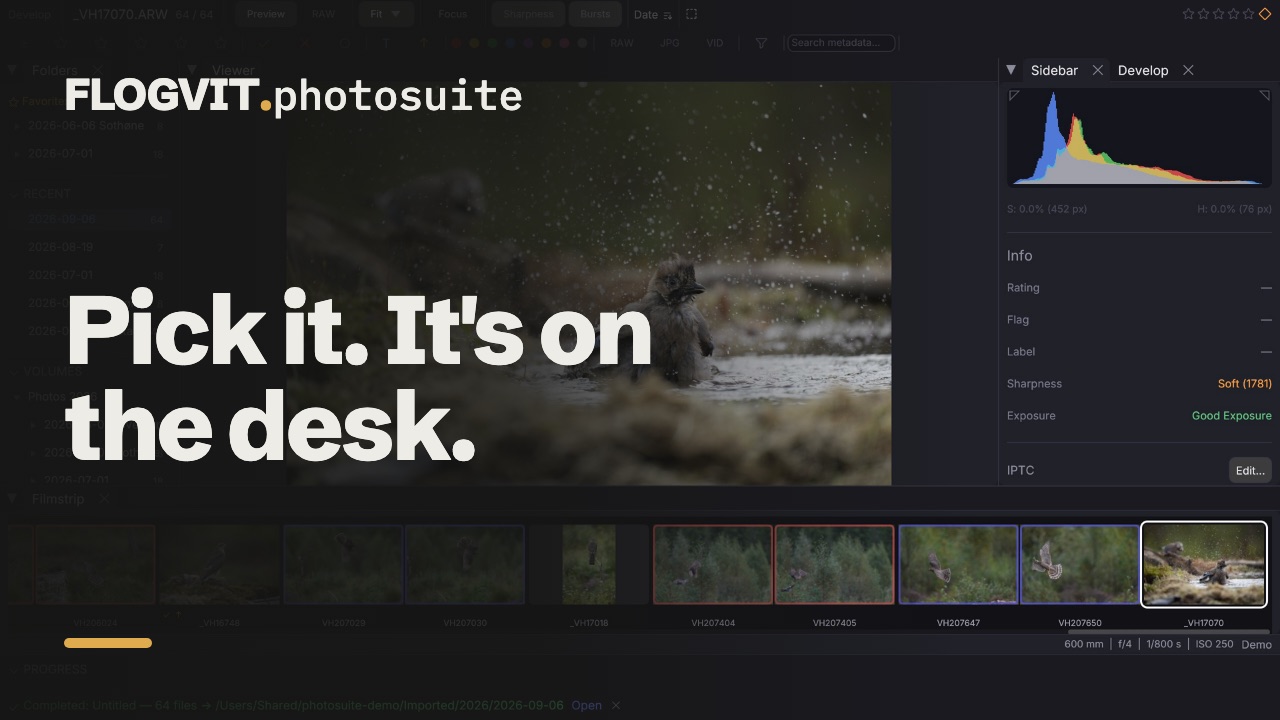
Mete la tarjeta y selecciona — cada foto que eliges va al periódico con tu firma y su pie de foto mientras sigues seleccionando.
 1:14
1:14Vuelves del trabajo con una tarjeta, y la redacción quiere fotos ya. Mete la tarjeta y empieza a seleccionar mientras aún se copia: cada foto que eliges va al servidor del periódico como un JPEG revelado desde el RAW, con tu firma, el crédito, el evento y un pie de foto. Sigues seleccionando mientras las fotos se envían.
En el vídeo de esta página, 64 archivos RAW salieron de la tarjeta en 4 segundos, y las 11 fotos elegidas estaban en la redacción 49 segundos después de meter la tarjeta. La selección allí llevó alrededor de medio segundo por foto; a tu propio ritmo, cada foto elegida está en la redacción unos segundos después de pulsar P.
Una vez: el servidor de la redacción#
- Abre Settings → Connections, pulsa + y pon a la conexión el nombre de la redacción («Desk», «EFE», «El País»).
- Elige FTP o SFTP y escribe el servidor, el usuario y la contraseña que te dio la redacción. Consulta Subida por FTP.
Es todo lo que preparas antes del día. El resto se ajusta en cada trabajo, con el script de abajo o a mano.
El trabajo con el script#
El script card-to-desk.ts hace todo el trabajo: guarda tu plantilla de pie de foto, convierte la redacción en un destino de subida, espera a la tarjeta y la importa con la plantilla, y a partir de ahí envía cada foto que eliges. Guárdalo junto a photosuite-sdk.mjs y ejecútalo antes de meter la tarjeta:
bun card-to-desk.ts Desk inbox --name "Kari Nordmann" --credit "Kari Nordmann / Jærbladet" \
  --event "Bryne – Viking" --city Bryne --caption "Bryne FK – Viking FK at Bryne stadion, {image_date}."
Deskes la conexión,inboxla carpeta del servidor (quítala para la carpeta en la que el servidor te conecta).- El pie de foto admite las mismas variables que cualquier plantilla IPTC, como
{image_date}y{camera}. --into <carpeta>importa en otro sitio que la carpeta del perfil de importación.
Después:
- Mete la tarjeta. La importación empieza enseguida, en una carpeta con fecha, con la plantilla en cada foto. Abre la carpeta cuando lleguen las primeras; el resto llega mientras trabajas.
- Selecciona. Avanza con las flechas, o deja que Auto-Advance (Shift+A) pase a la siguiente tras cada marca. Pulsa P en una foto que la redacción deba tener: ya va de camino. El script avisa de cada una que llega, y de por qué una no se pudo enviar.
- Escribe un pie propio para una foto que lo necesite: abre el editor IPTC (Cmd+E), escríbelo y guarda antes de pulsar P. El pie de la plantilla va después.
- Corrige una foto antes de que salga (exposición, un recorte): sale tal como la dejaste, porque el JPEG se revela desde el RAW con tus ajustes.
Pulsa Ctrl+C para parar el script cuando acabe el trabajo. Lo ejecuta Bun o Node 24; la página de la API explica cómo conseguirlos.
El trabajo sin código#
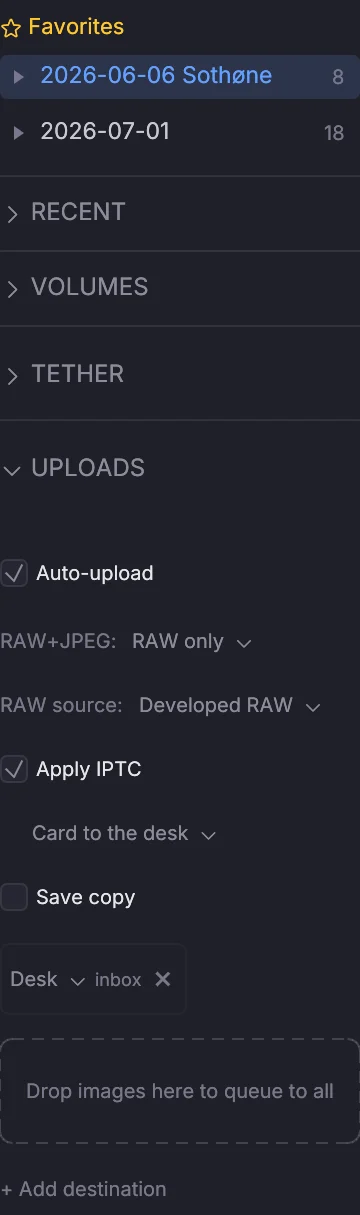
El mismo trabajo a mano, con el mismo resultado:
- Crea la plantilla de pie de foto en el diálogo de importación: rellena Metadata (IPTC) y guárdala con un nombre. Consulta Plantillas IPTC.
- En la sección UPLOADS del árbol de carpetas (L): añade la conexión y la carpeta de la redacción, pon RAW+JPEG en RAW only, RAW source en Developed RAW, Apply IPTC en la plantilla, y activa Auto-upload. Consulta Destinos de subida.
- Mete la tarjeta e importa con Apply IPTC template marcado. Consulta Importación.
- Selecciona con P, muestra solo las elegidas (Option+P), márcalas y pulsa U. Las subidas van en segundo plano; una foto nunca se envía dos veces.
Los nombres de las personas de la foto#
 0:32
0:32Después de una foto, pásales el teléfono: las personas de la foto escriben sus nombres en photosuite.flogvit.com/capture, y Tag People (Cmd+T) los pone en la foto, con el pie de foto, antes de que pulses P. Consulta Nombres desde el teléfono.
Cuando la redacción no lee IPTC#
Algunos sistemas de redacción solo leen un archivo de texto. El paso Export de un flujo de trabajo puede enviar el pie de foto como .txt junto a cada foto; consulta Archivo de pie de foto para la redacción.