Valoración y selección
Valoraciones por estrellas, banderas de elegida y descartada, etiquetas de color y filtros.
 1:45
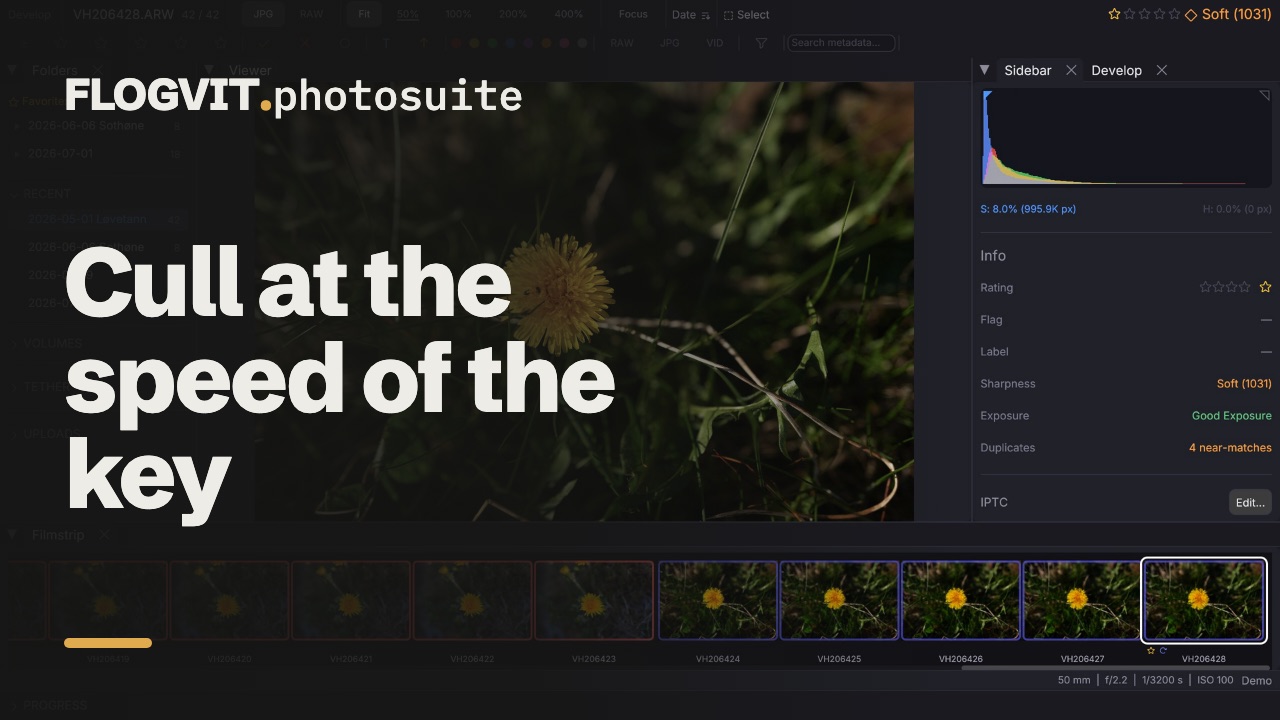
1:45Pulsa las teclas de tu teclado o haz clic en ellas.
El núcleo de FLOGVIT.photosuite: valora, marca y etiqueta tus fotos rápido, y luego filtra hasta quedarte con tu selección.
Valoraciones por estrellas#
 0:13
0:13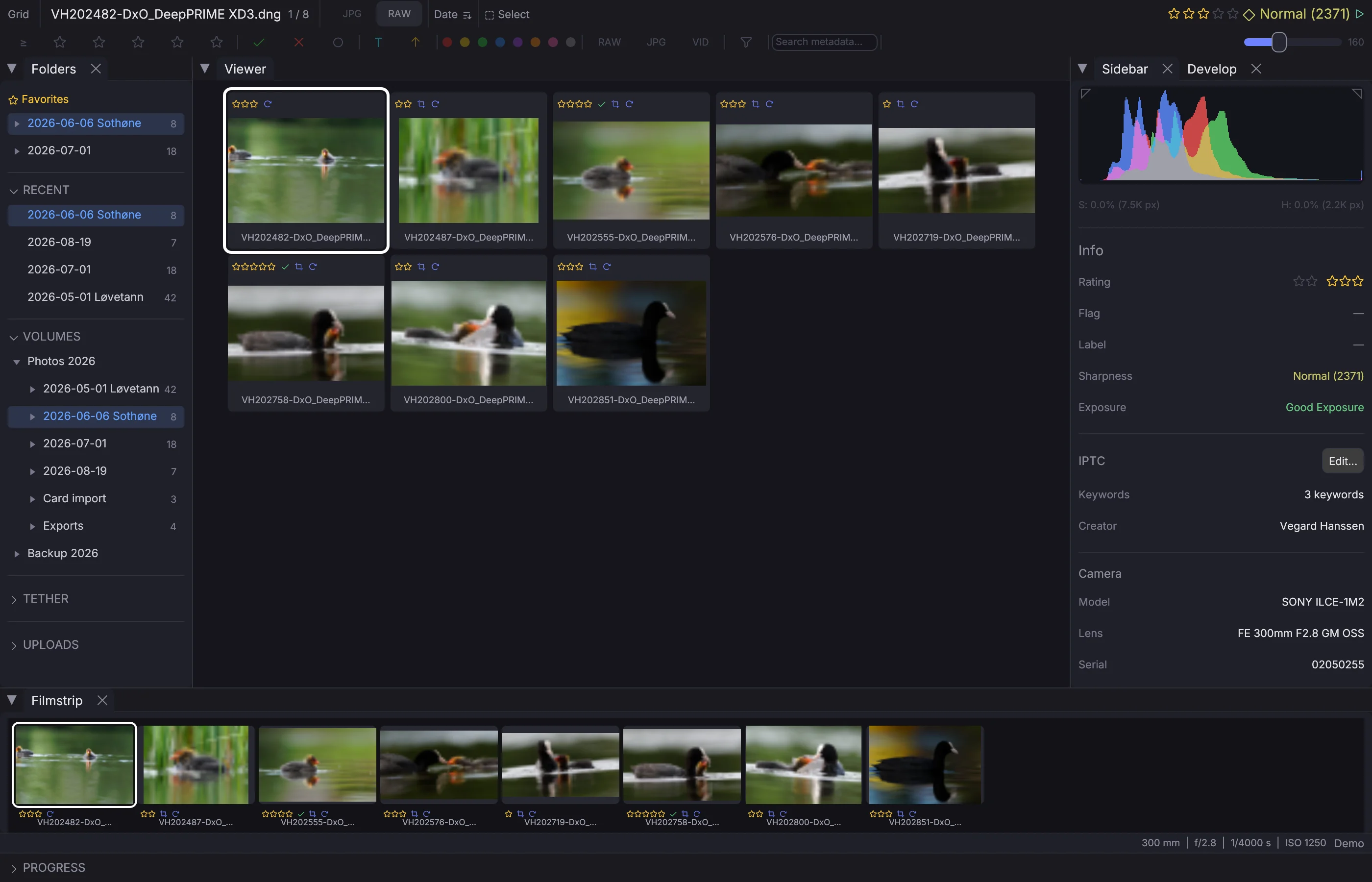
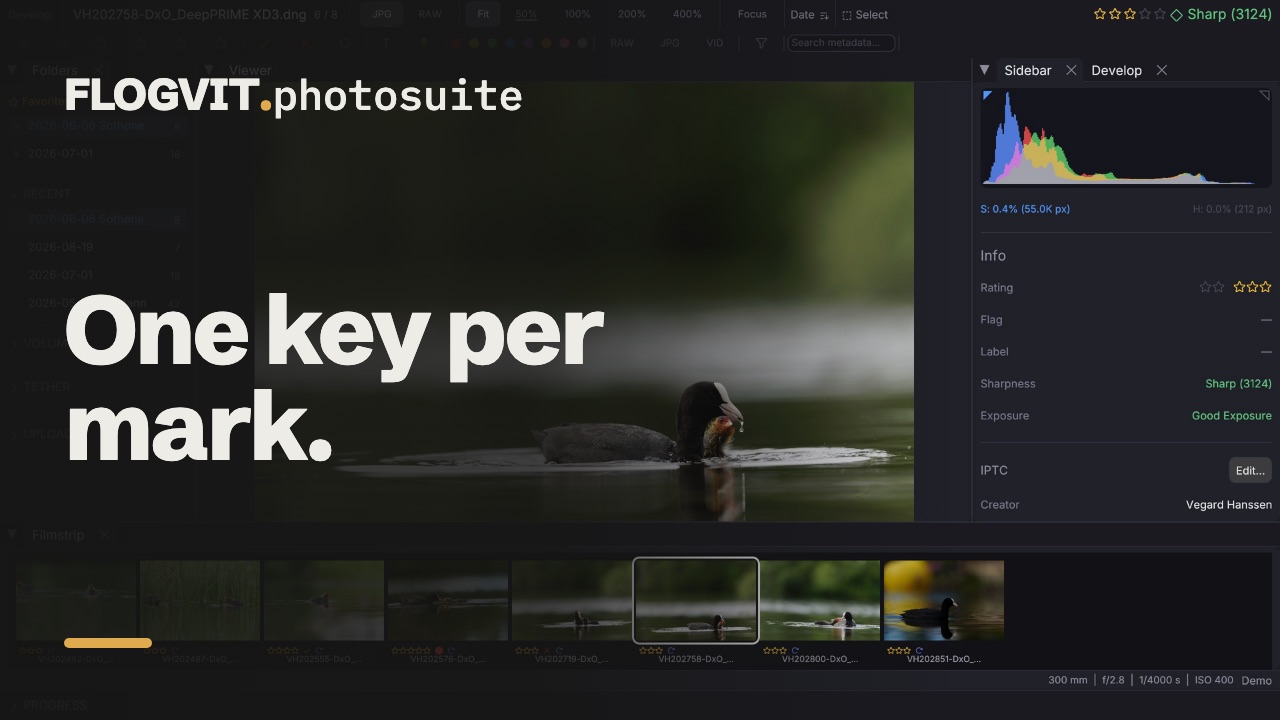
Pulsa de 1 a 5 para dar estrellas. Pulsa el mismo número otra vez para quitarlas. Pulsa 0 para borrar la valoración.
Las valoraciones se guardan en archivos XMP y las leen Lightroom, Capture One y otros gestores de fotos.
Banderas de elegida y descartada#
 0:12
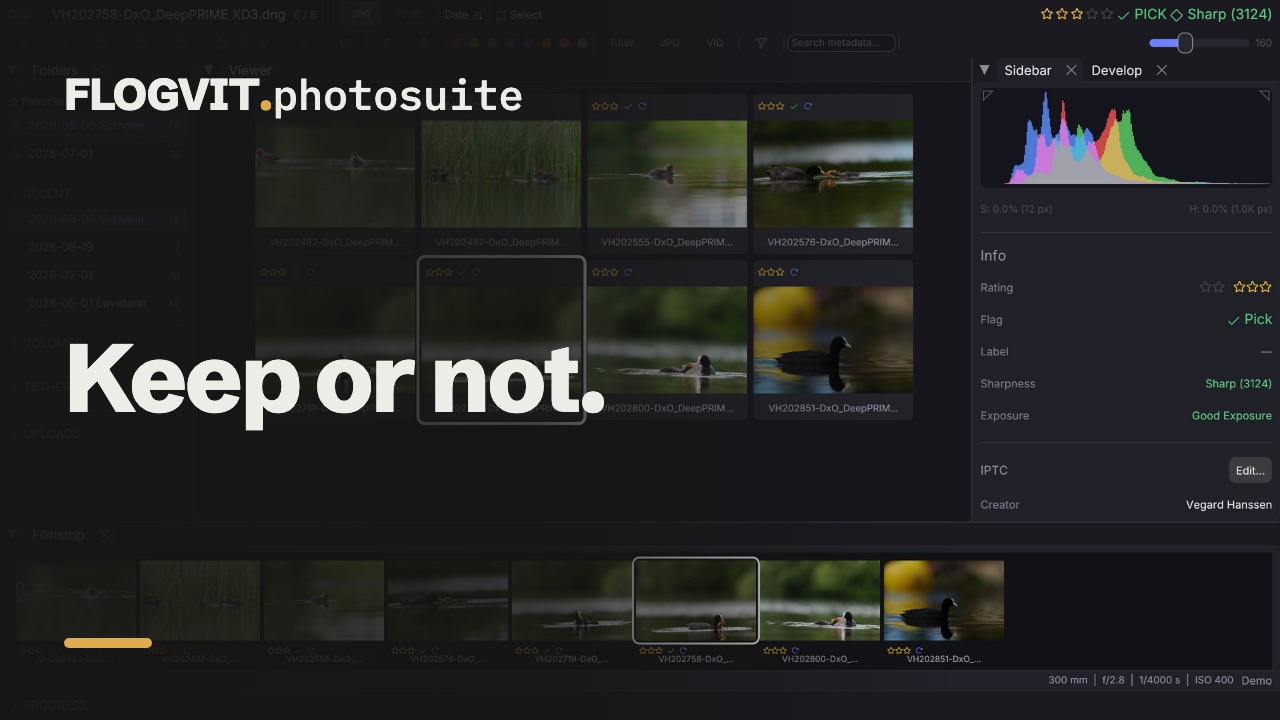
0:12- P — Activa o desactiva Pick (bandera verde). Tu selección.
- X — Activa o desactiva Reject (bandera roja). Las fotos que descartas.
Un flujo habitual: repasa todas las fotos marcando elegidas y descartadas, y luego filtra para ver solo las elegidas.
Etiquetas de color#
 0:10
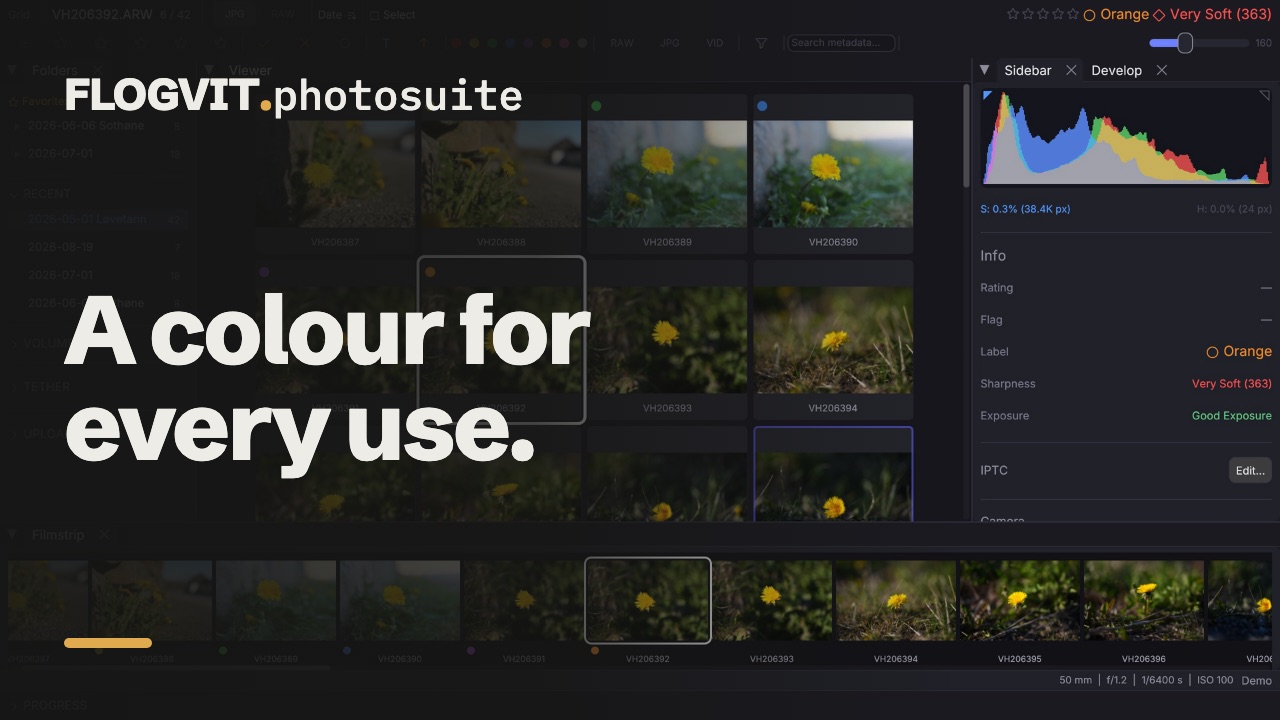
0:10Ocho etiquetas de color para tus propias categorías:
- 6 — Rojo (p. ej., «Álbum»)
- 7 — Amarillo (p. ej., «Redes sociales»)
- 8 — Verde (p. ej., «Impresión»)
- 9 — Azul (p. ej., «Blog»)
- Shift+6 — Morado
- Shift+7 — Naranja
- Shift+8 — Rosa
- Shift+9 — Gris
Cambia los nombres de las etiquetas en Settings → General.
Avance automático#
 0:13
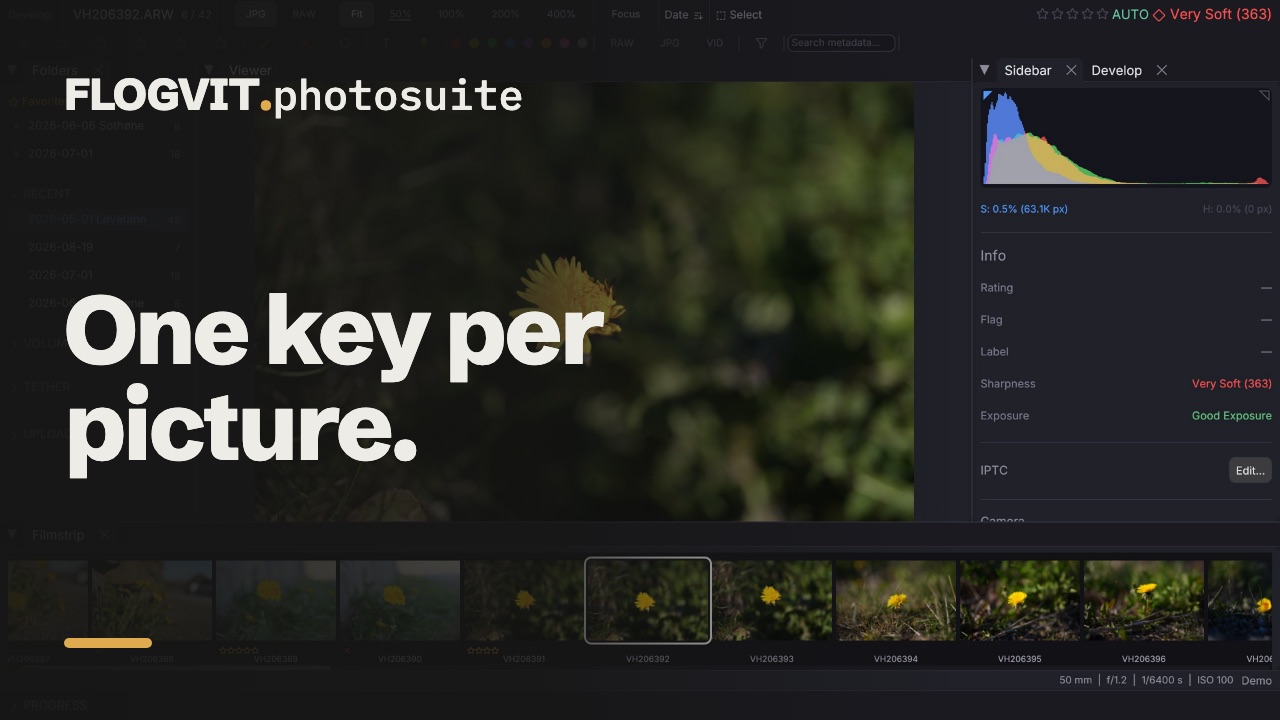
0:13Actívalo o desactívalo con Shift+A. Cuando está activo, la aplicación pasa sola a la foto siguiente después de poner una valoración, una bandera o una etiqueta. Te ahorra una tecla por foto — mucho cuando seleccionas miles.
El indicador AUTO aparece en la barra de información cuando está activo. Solo avanza al poner un valor, no al quitarlo.
Filtros#
 0:12
0:12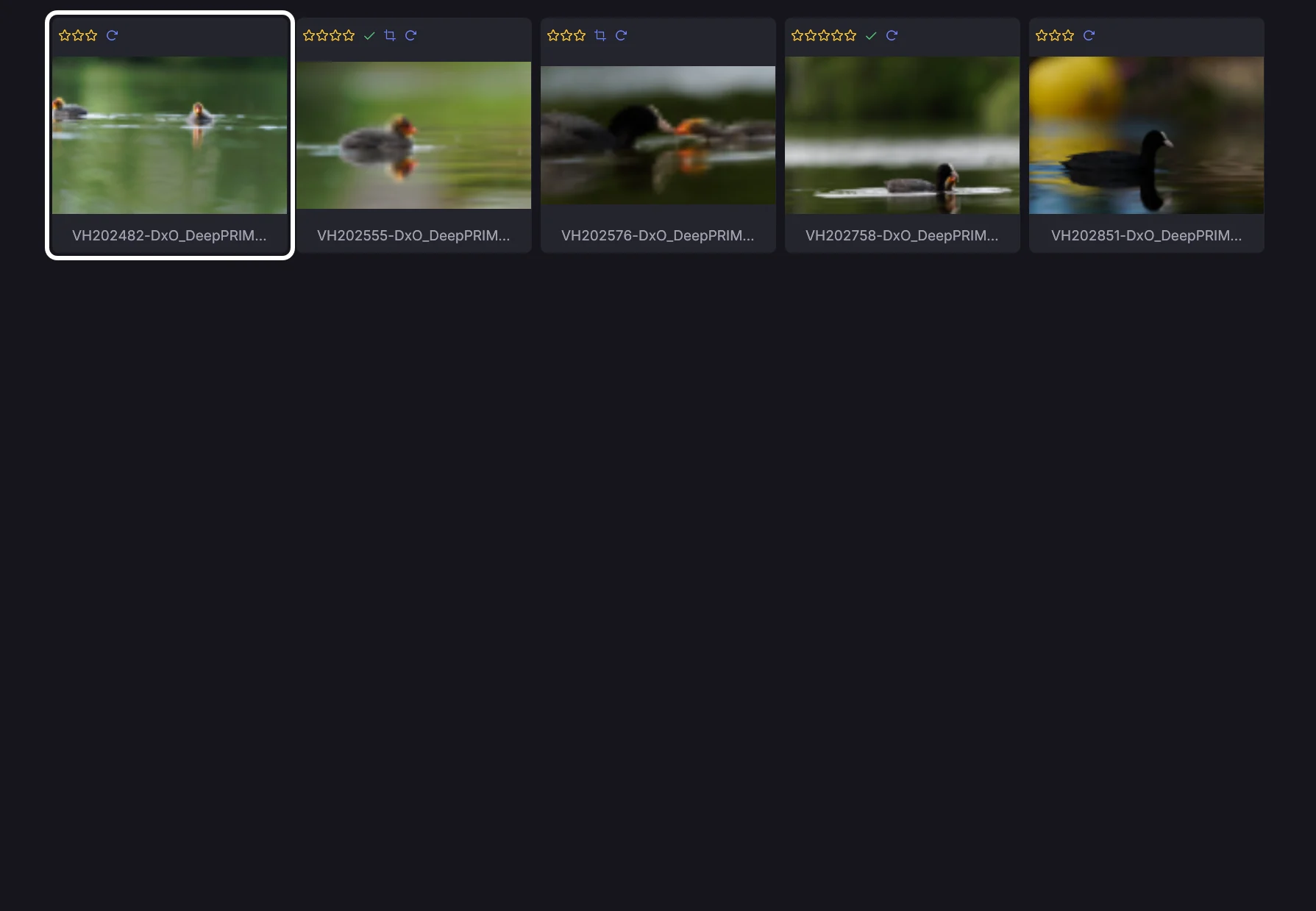
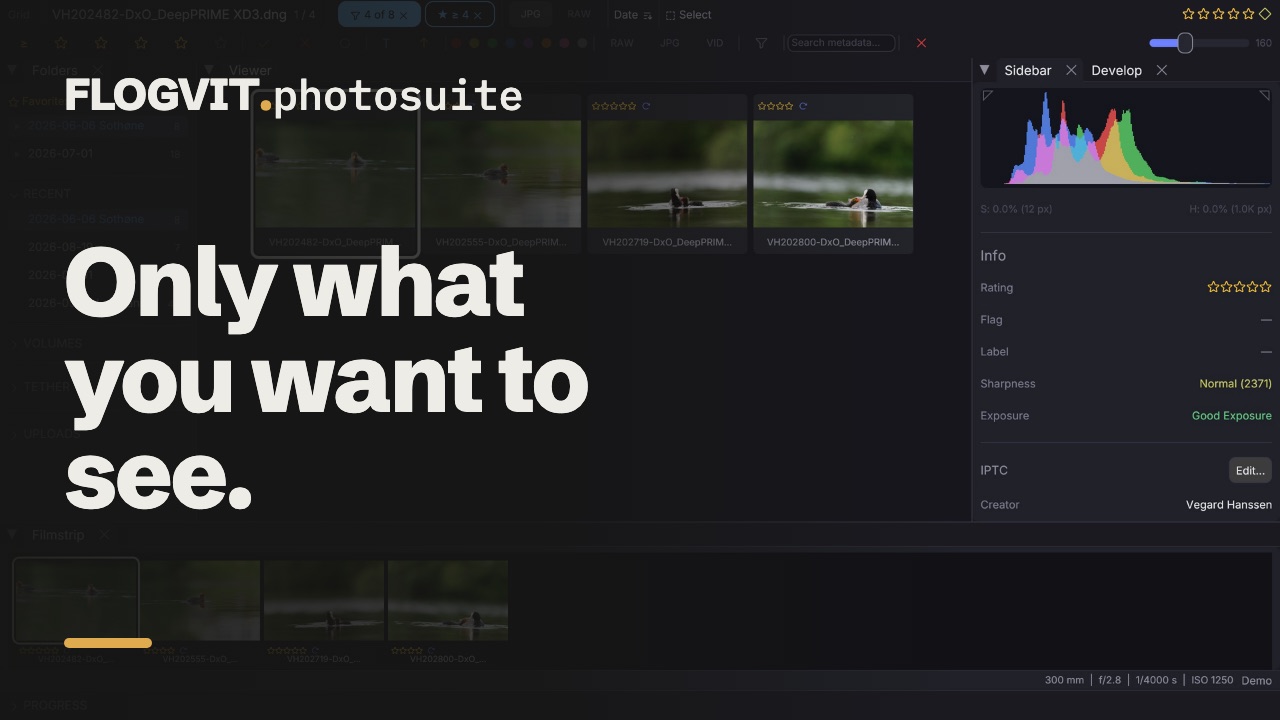
Después de valorar, reduce la vista con los filtros:
- Option+1 a Option+5 — Mostrar fotos con esta valoración o más
- Option+P — Mostrar solo las elegidas
- Option+X — Mostrar solo las descartadas
- Option+U — Mostrar solo las fotos sin bandera
- Option+R — Mostrar solo archivos RAW
- Option+J — Mostrar solo JPEG
- Option+0 — Quitar todos los filtros
Los filtros funcionan en la cuadrícula y en la vista de imagen única. La barra de filtros de arriba de la cuadrícula ofrece los filtros como botones.
Columnas de filtro#
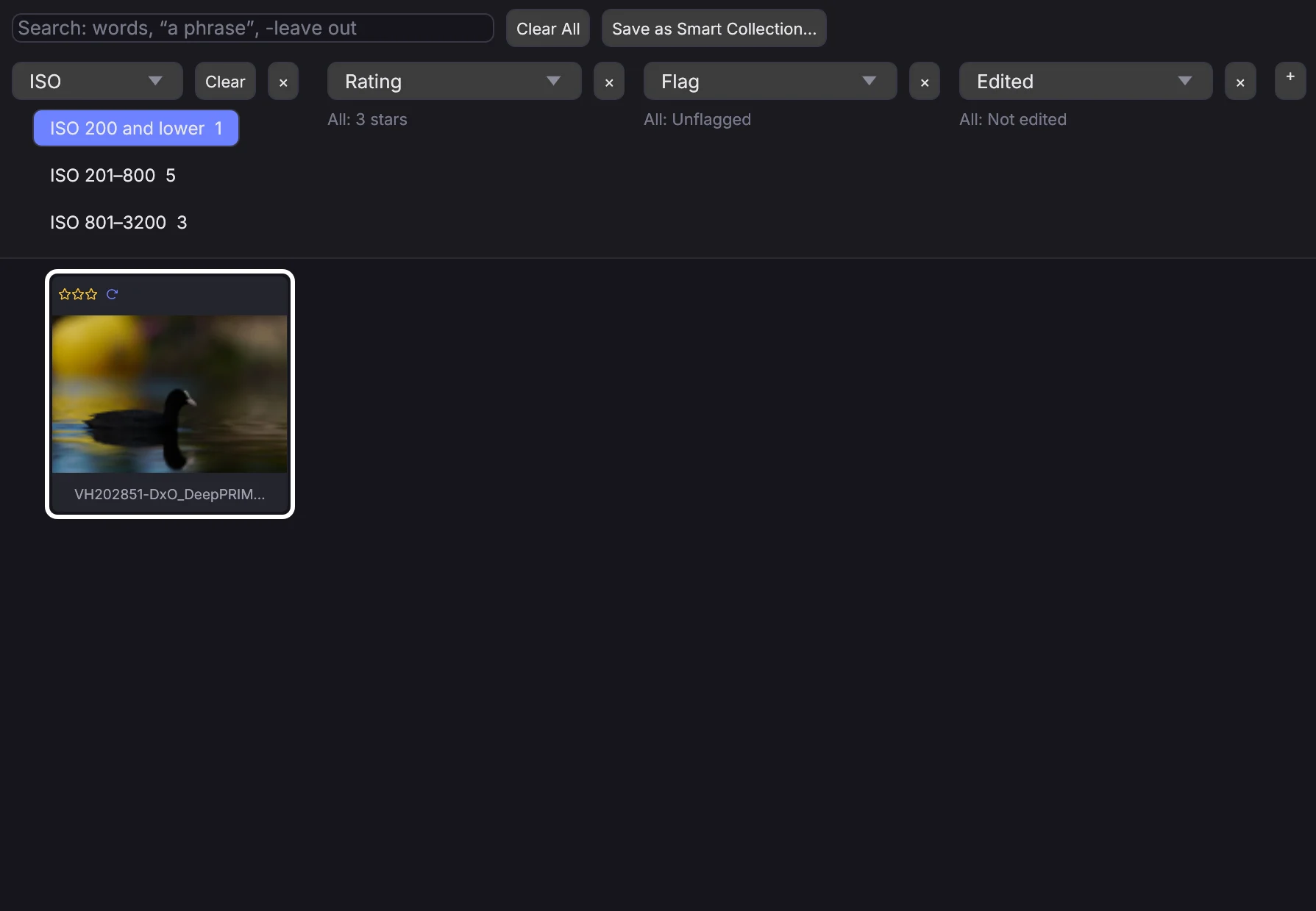
Pulsa </kbd> (o View → Filter Columns) para ver sobre la cuadrícula columnas que listan lo que tienen las fotos de la vista — fechas, cámaras, objetivos, focales, ISO, palabras clave, personas, lugares, tipos de archivo, etiquetas, valoraciones, banderas, editada o no, publicada o no, en un álbum o no, y el disco — cada una con cuántas fotos lo tienen. Los números de una columna cuentan lo que dejan las demás columnas, así que al elegir una cámara ves cuántas de sus fotos llevan cada palabra clave.
- Haz clic en un valor para ver solo las fotos que lo tienen; haz clic en más valores de la misma columna para cualquiera de ellos. Los valores elegidos en columnas distintas tienen que cumplirse todos.
- Clear vacía una columna, Clear All todas. Lo elegido en cada columna aparece también como una pastilla en la barra de información, con una × para quitarlo.
- Cambia lo que lista una columna desde su menú, quítala con × y añade otra con +. Una columna de fechas despliega los años en meses y días.
- El campo de búsqueda acepta palabras (cada una encontrada al principio de una palabra del nombre de archivo, pie, título, palabras clave, personas, lugar, cámara u objetivo),
"una frase"para palabras seguidas, y-palabrapara dejar fuera las fotos que la tienen. Es la misma búsqueda que la de la barra de filtros. - Save as Smart Collection… guarda lo que muestra la ventana — la carpeta, el álbum o la búsqueda en la biblioteca, la búsqueda y lo elegido — como búsqueda guardada.
Las columnas cuentan a partir de la biblioteca, así que funcionan en una carpeta que la biblioteca tiene (cualquier carpeta que abras, salvo que lo desactives en Settings) y en la vista Library. Por la API, PUT /api/library/filter busca y elige y responde con los números de cada columna; GET /api/library/filter los lee.
Ordenar#
 0:10
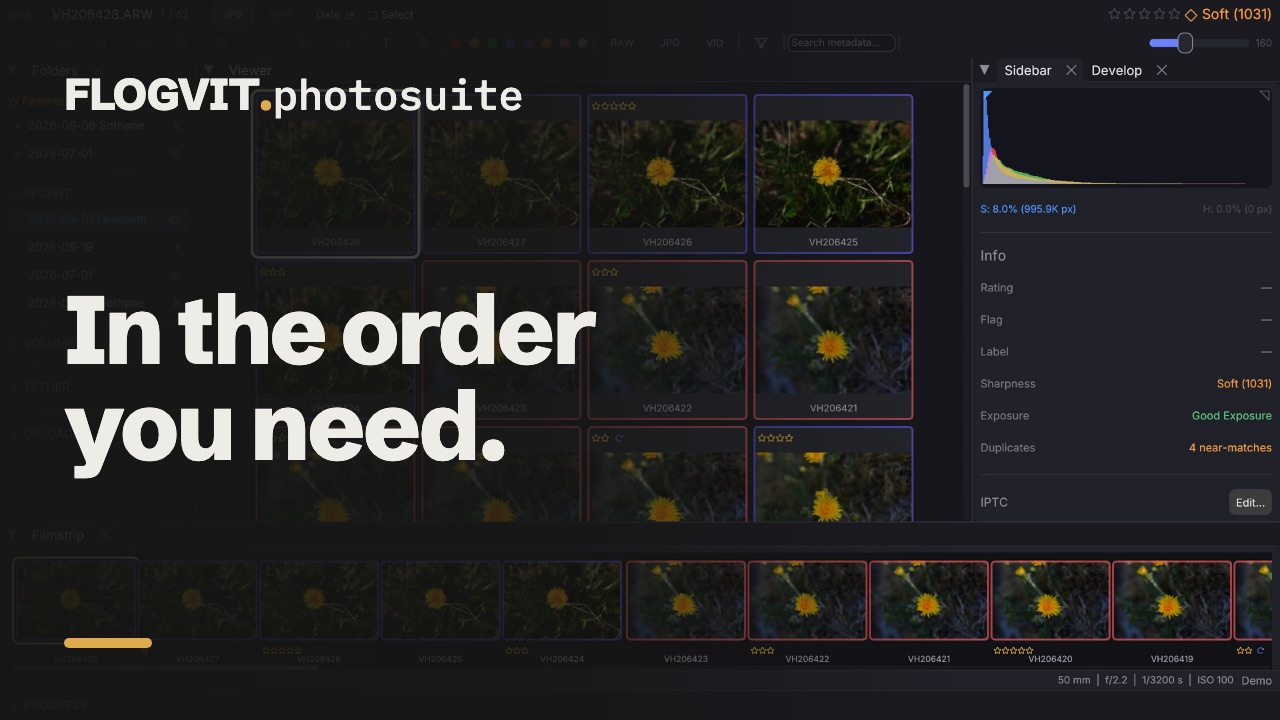
0:10- Ctrl+S — Pasar por los órdenes (nombre de archivo, valoración, tipo de archivo, fecha, nitidez)
- Ctrl+Shift+S — Invertir el sentido del orden
Selección múltiple#
 0:09
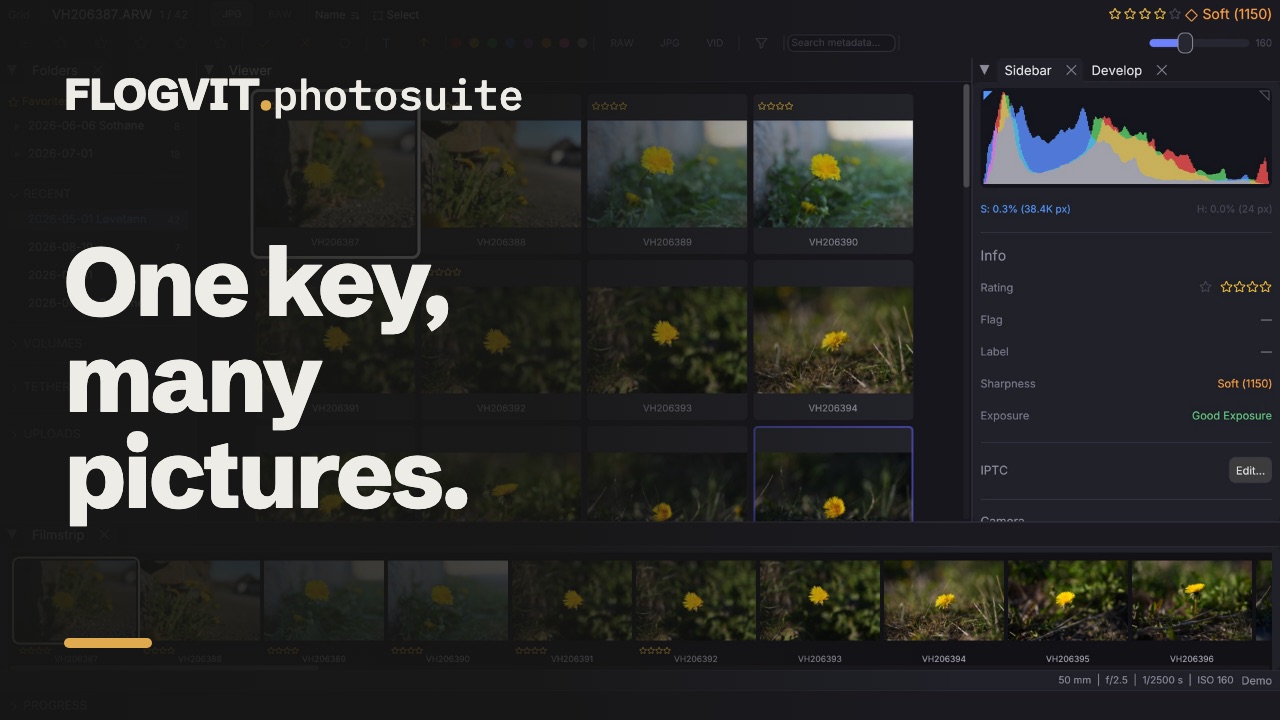
0:09Selecciona varias fotos para trabajar con todas a la vez:
- Cmd+clic — Añadir o quitar fotos sueltas
- Shift+clic — Seleccionar un rango
- Cmd+A — Seleccionar todo
- Cmd+D — Quitar toda la selección
Aplica valoraciones, banderas o etiquetas a todas las fotos seleccionadas de una vez.
Análisis de nitidez#
 0:11
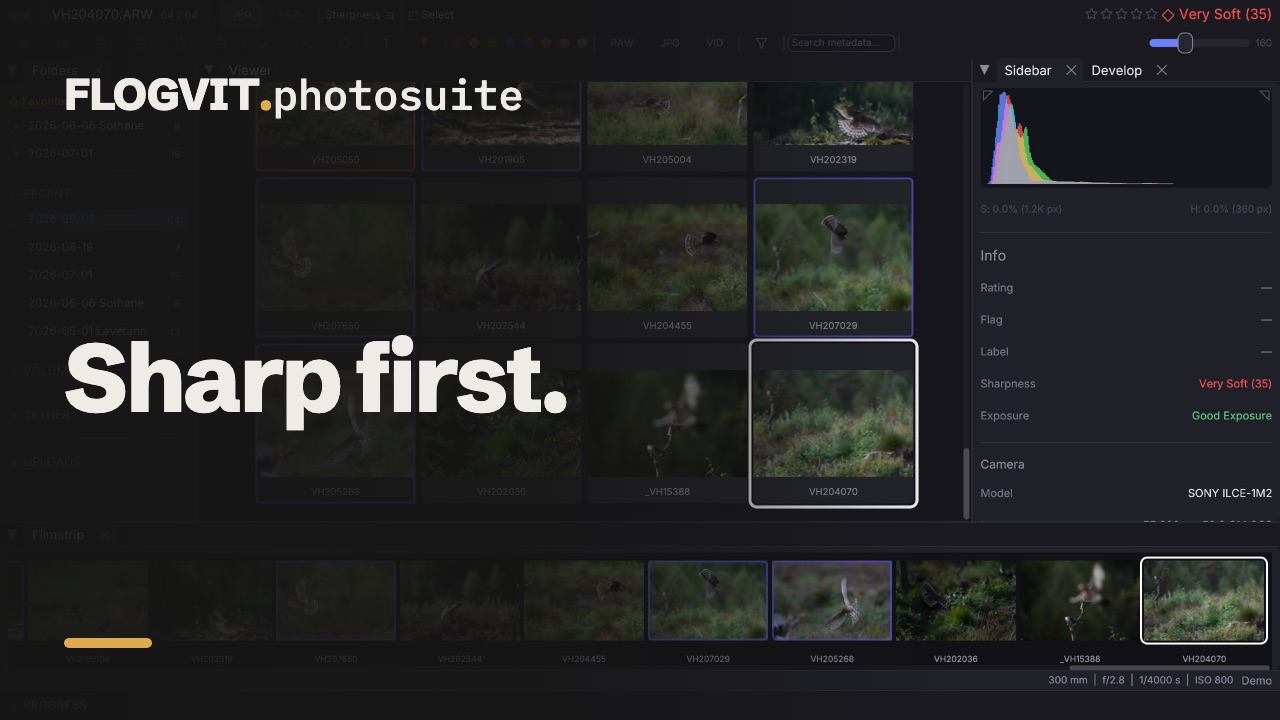
0:11FLOGVIT.photosuite mide lo nítida que es cada foto donde la cámara enfocó — con AF de ojos, el ojo — a casi toda la resolución. Si la cámara enfocó por detrás del sujeto (una persona o un animal), se mide el propio sujeto, así que una foto fallida puntúa tan blanda como es. Sin punto de enfoque en el archivo, se mide la parte más nítida del sujeto o del encuadre. La puntuación aparece en el panel lateral y sirve para ordenar y filtrar: por debajo de 1000 es muy blanda, 1000–2000 blanda, 2000–3000 normal, 3000–5000 nítida, por encima de 5000 muy nítida.
Landscape en la barra de información (Option+H, o Photo → Landscape Sharpness) lee en cambio la nitidez en toda la imagen: la imagen en nueve partes, y cuenta la parte más débil que tenga algo, de modo que una esquina blanda, un objetivo descentrado o una lejanía blanda bajan la puntuación. Un cielo despejado o una pared lisa no dicen nada de la nitidez y se dejan fuera. Cada puntuación se vuelve a leer de la nueva manera, y el recuadro de enfoque muestra la parte más débil. Al desactivarlo, las puntuaciones en el punto de enfoque vuelven de la caché.
People en la barra de información (Option+N, o Photo → Sharpness per Person) enmarca a cada persona y cada animal de la foto con su nitidez al lado de la más nítida: Sharpest, o una proporción como 42 %, con su dorsal delante cuando Identify lo leyó. La línea People del panel lateral dice lo mismo en palabras: 3 people, sharpest: 1234, left. En una foto de carrera con varios corredores, así ves si aquel para quien entregas es el nítido.
Ojos cerrados y sonrisas#
En Mac, FLOGVIT.photosuite mira cada cara de una foto a la vez que mide la nitidez, y la línea Faces del panel lateral dice cuántas hay, si alguien tiene los ojos cerrados y cuántas sonríen: Eyes closed (1 of 3) · 2 smiling. Una cara cuenta como ojos cerrados cuando no se ven los ojos: cerrados, entornados por una risa o con los párpados bajados al mirar hacia abajo. Un guiño no cuenta, ni unas gafas de sol. Las caras demasiado pequeñas para juzgar (de menos de unos 100 píxeles de ancho en la previsualización de la cámara) se dejan fuera. En Windows todavía no hay línea Faces ni filtro Eyes closed.
- Filter → Faces → Eyes closed muestra solo las fotos en las que alguien tiene los ojos cerrados, para descartarlas o mirar la siguiente.
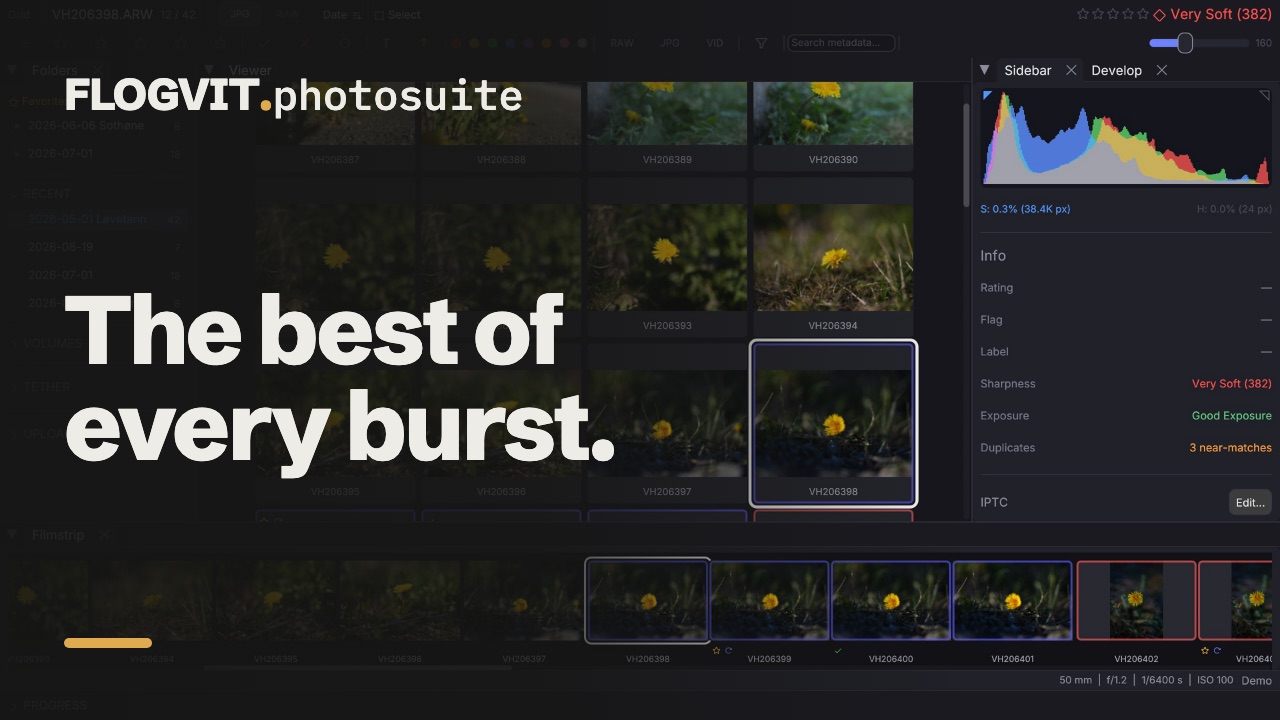
- Photo → Burst Groups → Pick Best in Bursts marca la foto más nítida de cada ráfaga, y el panel lateral la señala ★ Best in burst. Reject Duplicates (Keep Sharpest), en el mismo menú, conserva la misma foto. Los ojos cerrados no eligen la foto; cuando alguien tiene los ojos cerrados en una foto que conservó cualquiera de los dos, el mensaje dice en cuántas, y Eyes closed en el filtro las muestra, para que puedas quedarte con la siguiente.
Aprende lo que conservas#
 0:10
0:10La aplicación aprende de tu propia selección a cuáles de estas señales haces caso: la nitidez, ser la más nítida de una ráfaga, las caras, las sonrisas, las luces quemadas y las sombras empastadas. Cuando sales de una carpeta en la que elegiste o valoraste algo (o medio minuto después de tu última marca), cada foto que ha juzgado queda registrada como conservada (una elegida, o con estrellas sin descartar) o pasada por alto. Cuando hay 30 de cada, Pick Best in Bursts, Reject Duplicates y ★ Best in burst eligen la foto que más probablemente conservarás, antes que la más nítida.
Recorrer las ráfagas#
La forma de seleccionar es pasar por cada foto. Para quien quiera trabajar de otro modo, Bursts en la barra de información (y Photo → Burst Groups) ofrece tres formas de recorrer las ráfagas. Cada una está desactivada hasta que la actives, y la aplicación la recuerda.
- Split where the number, camera or lens changes (Option+D). Las ráfagas se encuentran por tiempo: fotos a menos de 1,5 s. En una meta, varios corredores acaban así en la misma ráfaga. Activado, una ráfaga se corta donde cambian los dorsales de las fotos (las dos deben tenerlos) y donde cambia el cuerpo o el objetivo. El aspecto de una foto no la corta: en una carrera donde se comprobó, las fotos de un corredor y de dos se diferenciaban por igual.
- Show the pick and how far ahead it is (Option+E). El panel lateral dice en qué se basa la elección de la ráfaga: Sharpest by 18 %, Close call: 3 % sharper o Your taste prefers it. A menos de un 10 % del segundo es ajustado: mira las dos. Una foto que tú mismo conservas (pick o estrellas) es la elección de la ráfaga, mostrada como Your pick.
- Go through bursts one by one (Option+B). Cada ráfaga está por hacer, para más tarde o hecha (una foto conservada o rechazada), y el botón dice Bursts · 12 of 40 left. Next burst to do (Option+G) va a la primera foto de la siguiente. Keep this frame, reject the rest (Option+K) o Keep the pick, reject the rest (Option+Shift+K) resuelve la ráfaga y sigue; un solo Edit → Undo devuelve todas las marcas. For later (Option+Z) la deja para después. La parte Bursts del filtro muestra solo las ráfagas por hacer, o las de más tarde, y la carpeta recuerda cuáles se dejaron.
En la API: POST /api/burst/split, /api/burst/pick-margin y /api/burst/queue las activan; GET /api/burst/groups da el estado y la elección de cada ráfaga; POST /api/burst/next-to-do, POST /api/burst/settle y PUT /api/burst/groups/{id}/state hacen el resto (SDK: client.burst).
Settings → General → What You Keep muestra hasta dónde ha llegado y, cuando ya se usa, qué pesa más y en qué sentido. Forget empieza de cero. El registro se queda en tu ordenador (~/.culling/taste.json); desde un script, client.images.taste() y client.images.resetTaste().
Modo comparar#
 0:11
0:11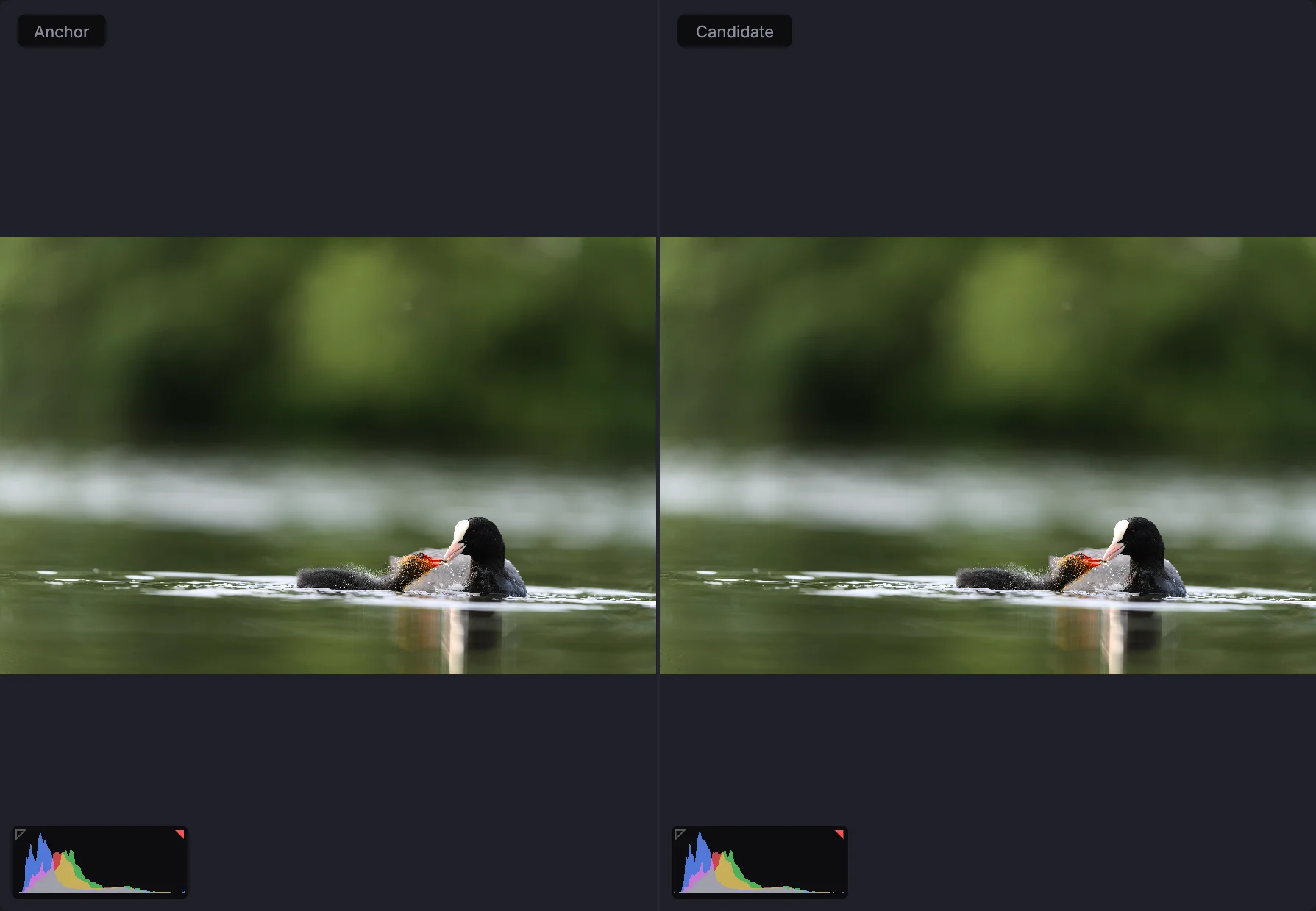
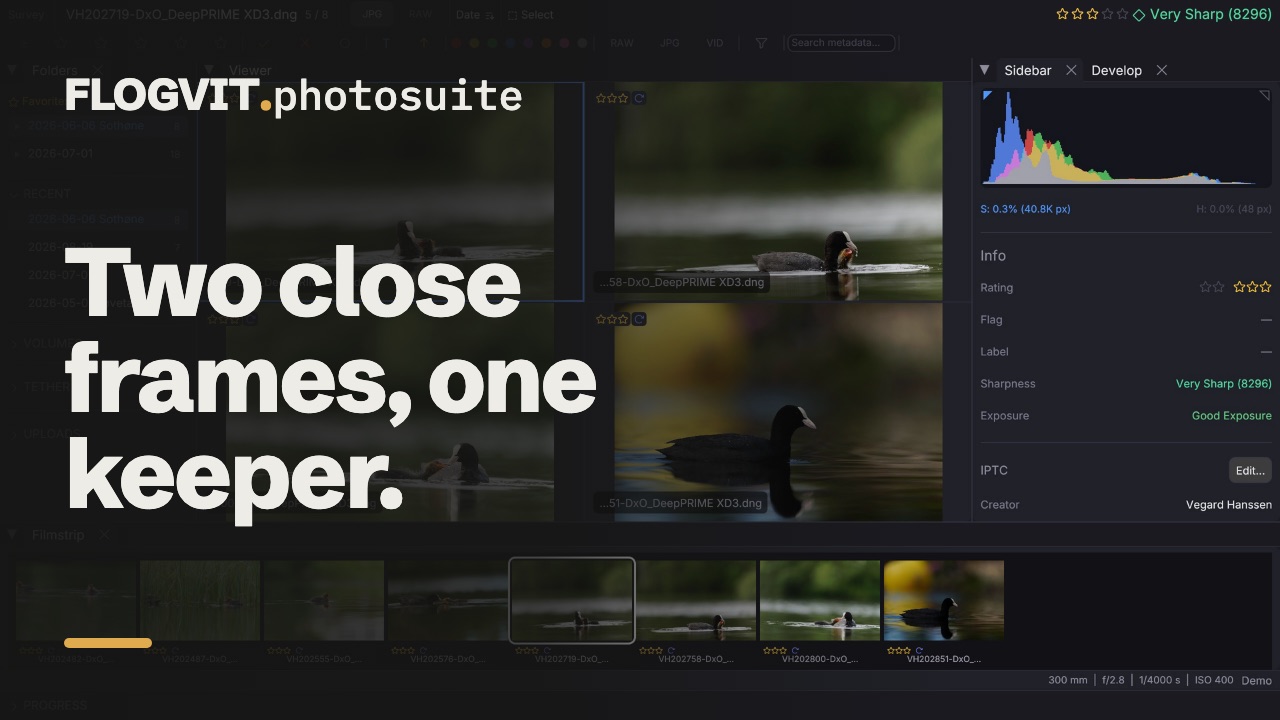
Pulsa C para entrar en el modo comparar:
- Una foto ancla + una candidata
- Usa las flechas para pasar por las candidatas
- H / V para cambiar entre división horizontal y vertical
- Enter para fijar una nueva ancla
- Zoom y desplazamiento sincronizados
Modo varias a la vez#
 0:09
0:09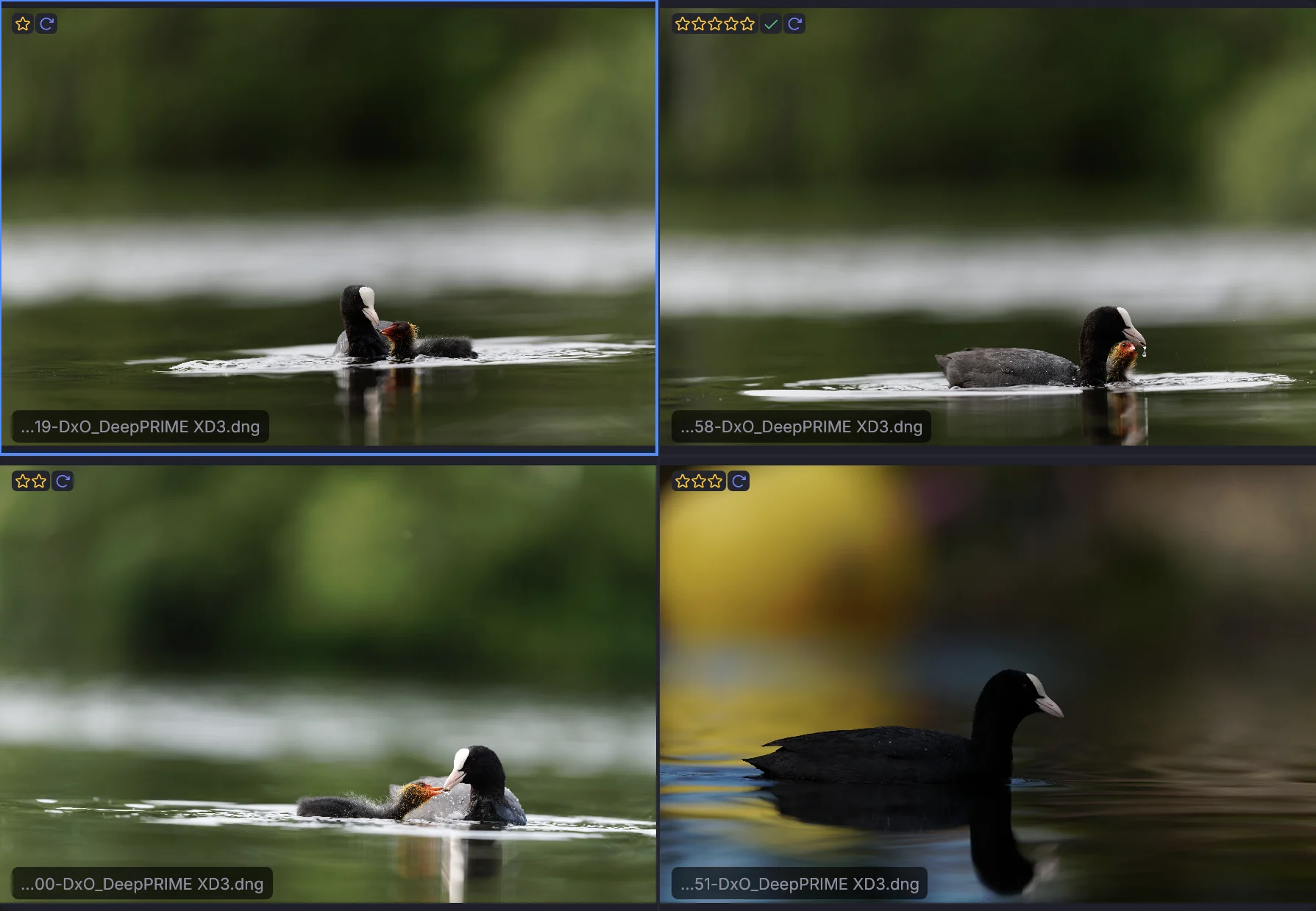
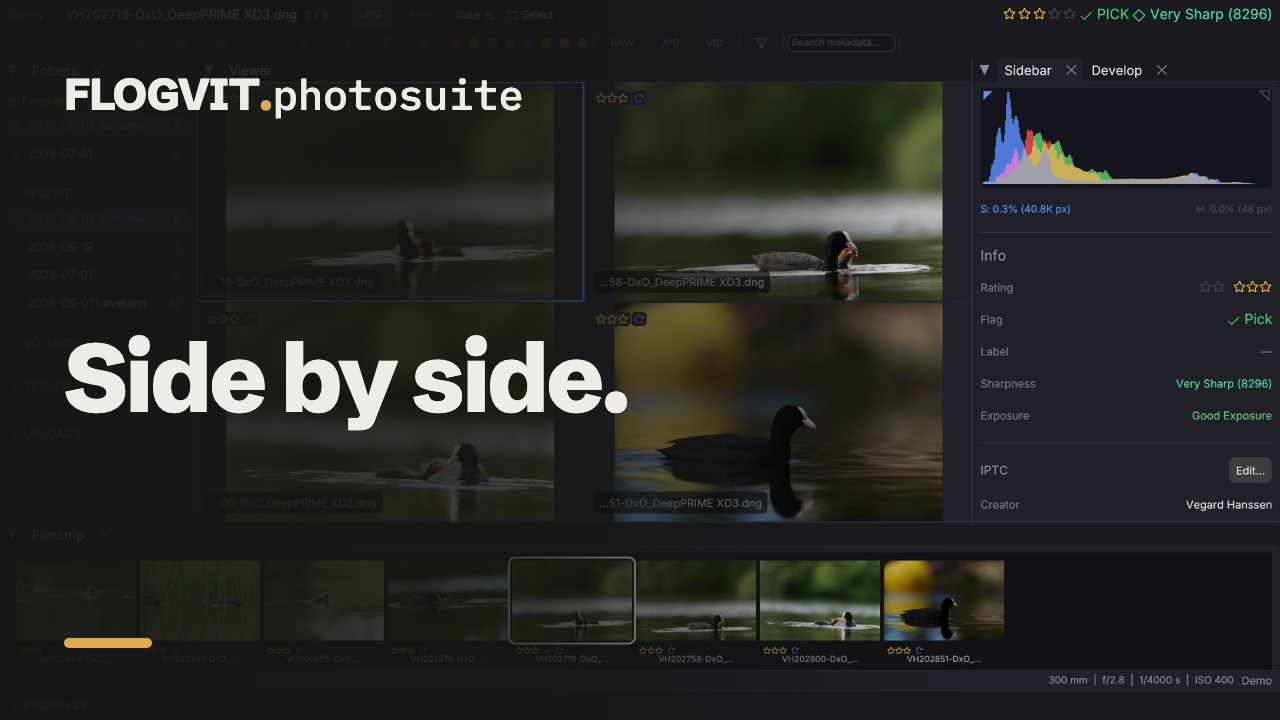
Pulsa N para ver varias fotos a la vez:
- + / - para cambiar cuántas (2–4)
- Tab o las flechas para elegir la casilla activa
- Valora o marca directamente la foto activa