Reducción de ruido externa
Conecta herramientas externas de reducción de ruido directamente desde tu selección.
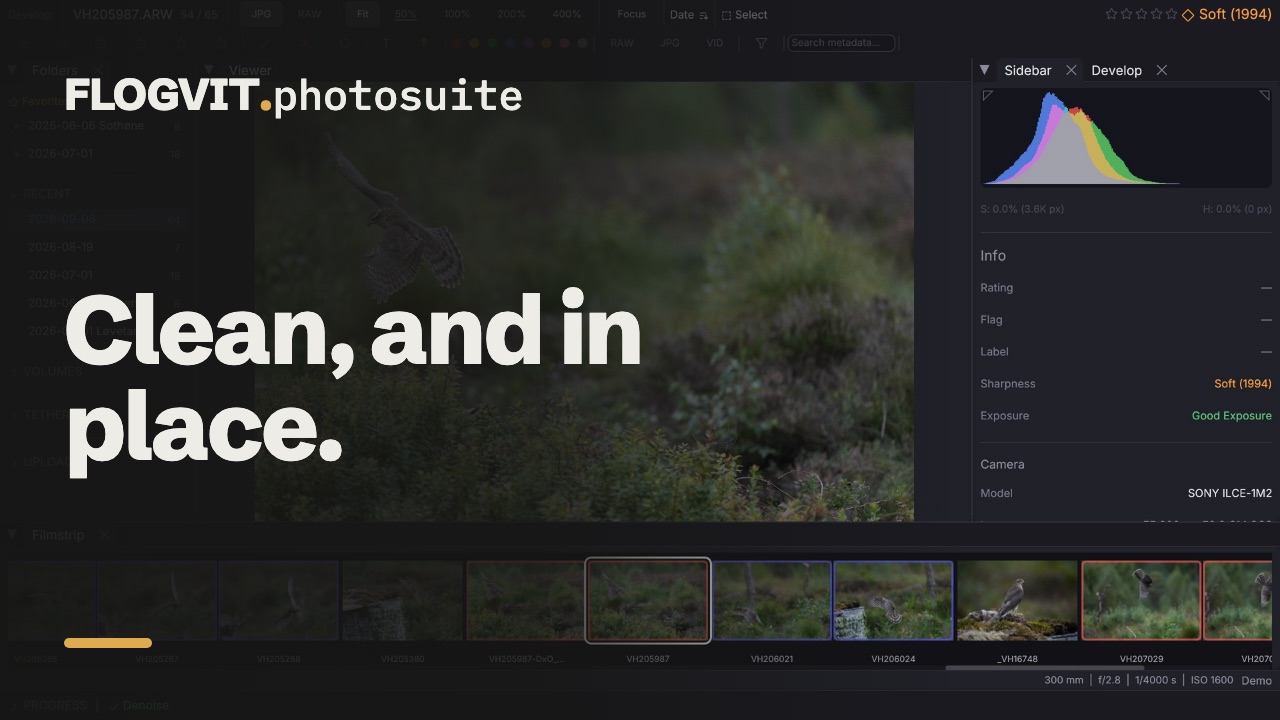 0:44
0:44FLOGVIT.photosuite envía fotos a un programa externo de reducción de ruido — DxO PureRAW, Topaz Photo AI u otro programa que indiques — y encuentra el resultado en la carpeta cuando termina, para que nunca muevas archivos a mano. Para la reducción de ruido integrada en la aplicación, consulta AI Denoise en Revelado.
Programas compatibles#
- DxO PureRAW — iniciado como lo inicia su complemento de Lightroom, con la lista de fotos.
- Topaz Photo AI
- Custom Program — cualquier programa que acepte archivos de imagen en la línea de comandos.
photosuite busca estos programas en el ordenador y lista lo que encuentra en Detected, en Settings → Denoise; + crea un perfil con uno de ellos.
Cómo funciona#
- Selecciona una foto, o varias.
- Elige Send to Denoise (Shift+N, Develop → Send to Denoise, o clic derecho en una foto).
- photosuite inicia el programa del perfil activo con las fotos.
- Cuando el programa ha escrito su resultado — un DNG junto al original, o en la carpeta de salida del perfil —, photosuite lo encuentra y lo muestra en la carpeta.
Sigues seleccionando mientras tanto, y un aviso te dice cuándo ha terminado.
Teclas: enviar, o ir a la versión sin ruido#
- ⇧N — Send to Denoise. Pone en cola la foto (o la selección). Te quedas donde estás.
- ⌘⇧N — Go to Denoised Version. Va al archivo sin ruido más reciente de la foto, aunque esté en una subcarpeta
DxO/que la vista de carpeta no muestra. Si aún no hay versión sin ruido, envía la foto a reducir ruido y va al resultado cuando termina, si sigues en esa foto. Si ya has pasado a otra, un aviso dice que ha terminado y te quedas donde estás. En un archivo sin ruido, ⌘⇧N vuelve al original.
El mismo movimiento es POST /api/navigate con {"target": "denoise_counterpart"}. No ejecuta ninguna reducción de ruido.
Configuración#
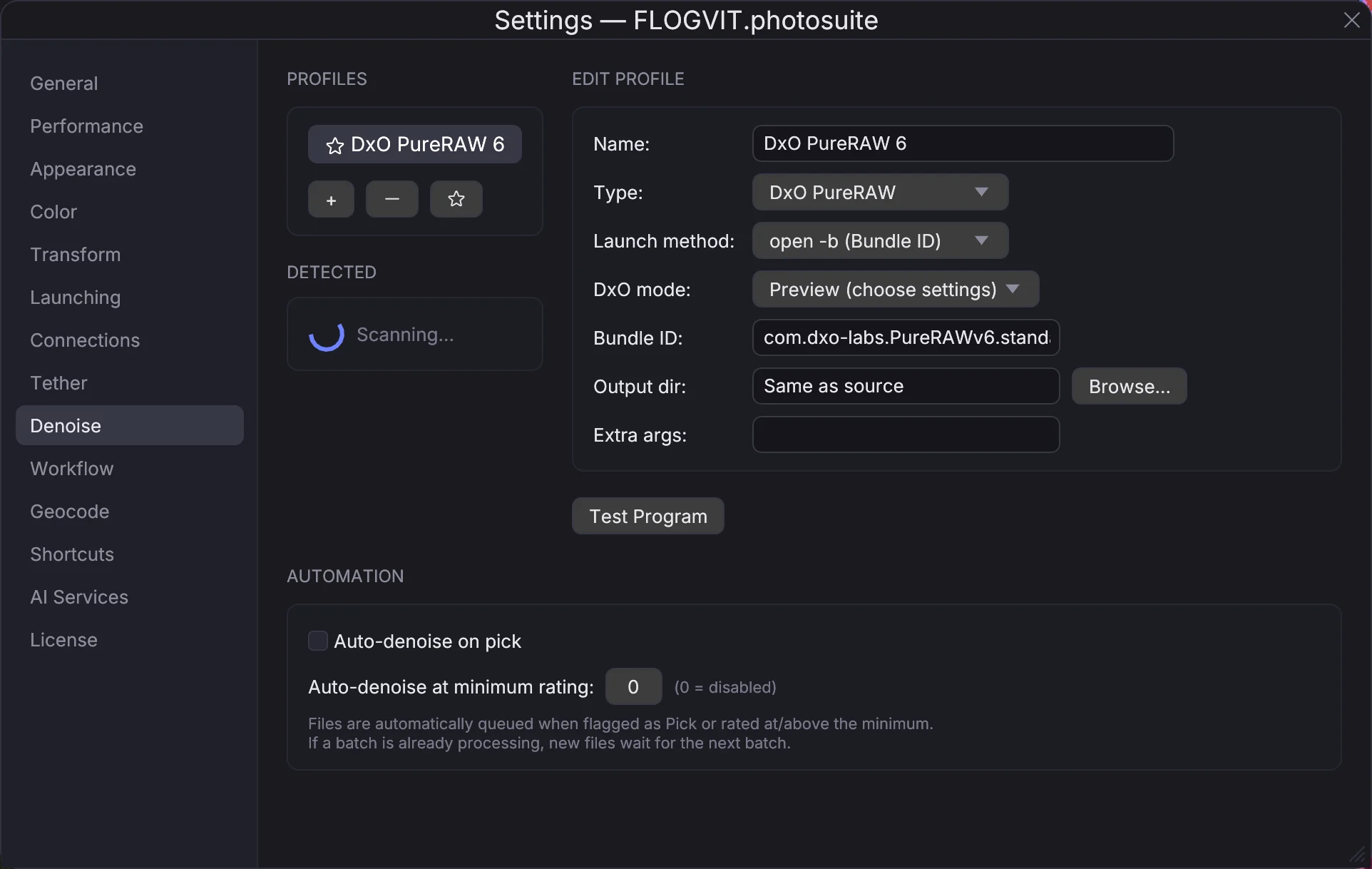
En Settings → Denoise, cada perfil tiene:
- Name — el nombre que usan el menú y los avisos.
- Type — DxO PureRAW, Topaz Photo AI o Custom Program.
- Launch method — en Mac, open -a (App Name) u open -b (Bundle ID); en cualquier sistema, Direct Executable, el propio archivo del programa.
- DxO mode (DxO PureRAW) — Preview te deja elegir los ajustes en PureRAW; Instant usa sus ajustes predeterminados pero aun así pide confirmación; Last settings usa los últimos ajustes que usaste, sin diálogo — el que hay que elegir cuando nadie está delante del ordenador.
- Output dir — dónde escribe el programa su resultado. Vacío significa junto al original.
- Extra args — más argumentos de línea de comandos, para Direct Executable y open -b.
Test Program inicia el programa una vez para comprobar que el perfil funciona. El perfil elegido en la lista es al que va toda reducción de ruido.
DxO PureRAW en Windows#
Elige Direct Executable y apunta a PureRAW.exe (por ejemplo C:\Program Files\DxO\DxO PureRAW 6\PureRAW.exe), con el tipo DxO PureRAW. photosuite lo inicia como hace su complemento de Lightroom, con una lista de las fotos, y sabe que ha terminado cuando se cierra. Si PureRAW ya está abierto — iniciado a mano o desde Lightroom —, photosuite espera primero a que termine: dos a la vez se bloquean.
En Mac, photosuite trae PureRAW al frente un momento cuando se detiene en Processing paused, y si no mantiene su ventana fuera de la vista. En Windows no puede: si PureRAW se queda en Processing paused, haz clic en Resume en su ventana.
Reducir ruido mientras valoras#
En Automation, dentro de Settings → Denoise, Auto-denoise on pick envía al perfil activo cada foto que marcas como elegida, y Auto-denoise at minimum rating cada foto a la que das al menos ese número de estrellas (0 lo desactiva). Una foto que llega mientras se procesa un lote espera al siguiente.
Desde un script#
| Ruta | Qué hace |
|---|---|
POST /api/denoise/send |
Enviar la foto actual o la selección al perfil activo |
GET /api/denoise/queue |
Qué espera y qué se está procesando |
POST /api/denoise/flush |
Iniciar ya las fotos que esperan |
DELETE /api/denoise/queue/{index} |
Sacar una foto de la cola |
POST /api/denoise/cancel |
Cancelar el lote |
GET /api/denoise/profiles |
Los perfiles, y cuál está activo |
Un evento con ISO alto#
- Importa desde la tarjeta.
- Selecciona y valora.
- Filtra las elegidas (Option+P).
- Selecciona todo y luego Send to Denoise.
- Trabaja en los metadatos mientras tanto.
- Las versiones sin ruido aparecen en la carpeta cuando terminan.