Máscaras y ajustes locales
Degradados, elipses, pinceles y rangos, combinados con sumar, restar e intersecar. Sujeto y cielo con un clic.
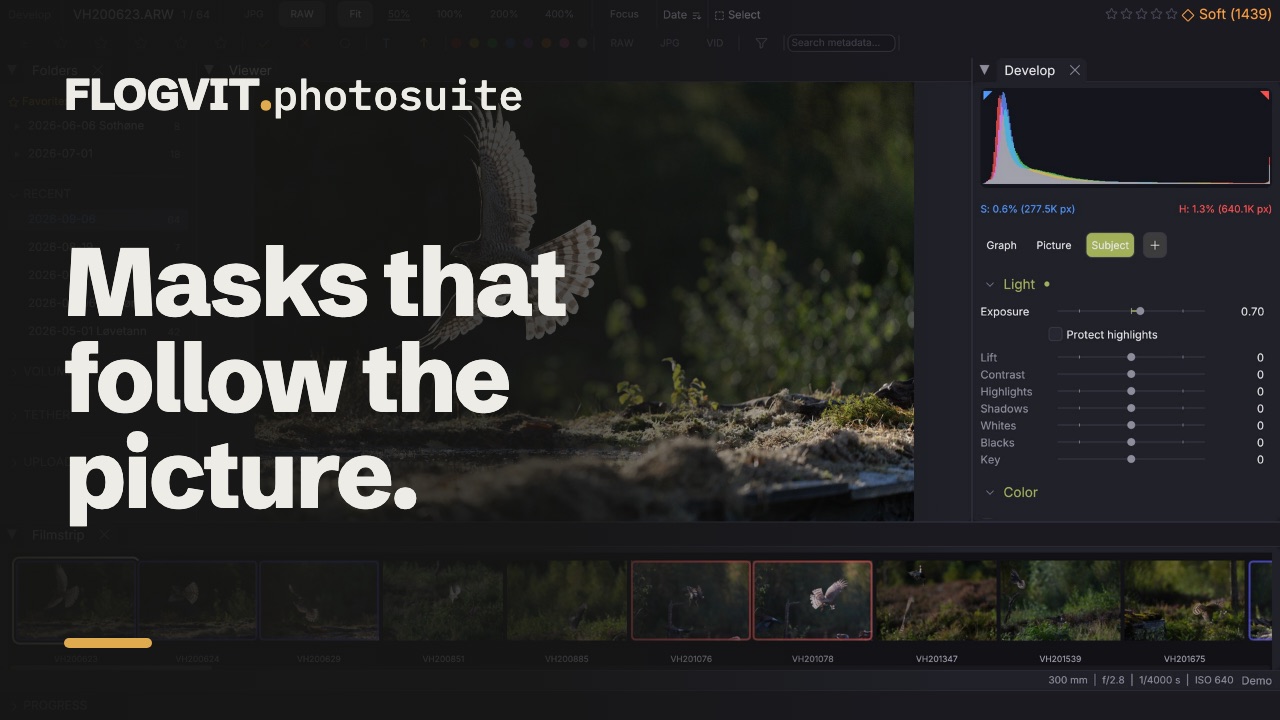 1:04
1:04Una máscara es una lista de partes, no una sola forma. Ese es todo el diseño, y es lo que te permite decir aquello de lo que está hecho el trabajo local de verdad: un degradado sobre el cielo, menos la aguja que se mete en él. Una pincelada, reducida a los tonos de piel que contiene.
Las partes#
Abre el panel Masks en Develop y añade uno de los seis tipos.
Whole frame — cada píxel: una corrección sobre toda la imagen, después de la del propio panel. Consulta Nodos, looks y coincidencia.
Linear — un degradado que va de la máxima intensidad en un punto a nada en otro.
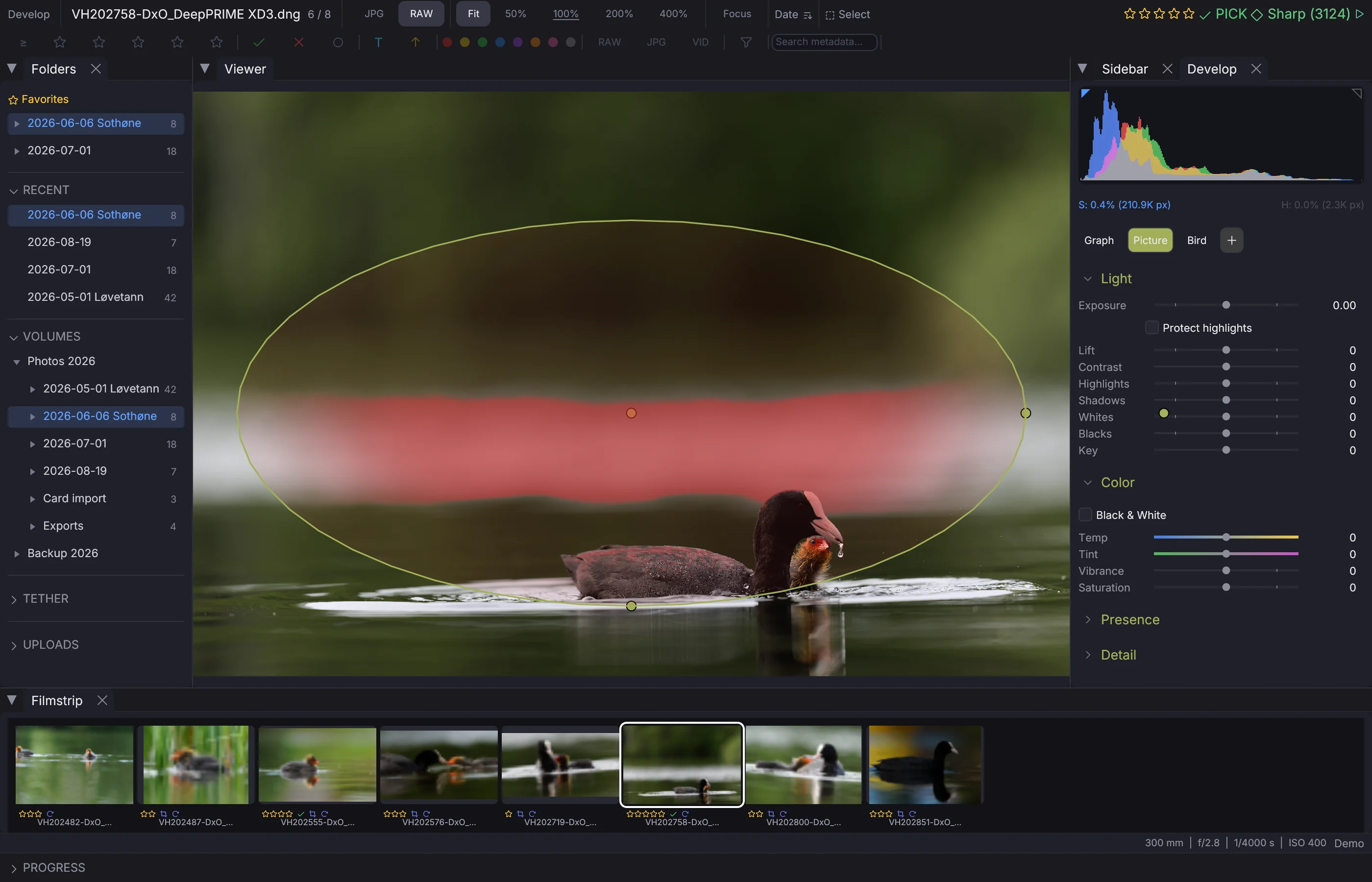
Radial — una elipse con borde suave que se puede girar. Un pájaro, una cara y un horizonte suelen estar en diagonal, y una elipse alineada con los ejes sobre cualquiera de ellos tiene que ser tan grande que se traga también el fondo.
Brush — a mano alzada, con tamaño, suavidad, flujo y borrado. Los trazos se guardan como el recorrido que dibujó tu mano y no como una imagen rasterizada, así que una máscara ocupa unos cientos de bytes en el XMP en lugar de decenas de megabytes, y un trazo lento deja la misma marca que uno rápido.
Luminance — todo lo que está entre dos niveles de brillo. Esta sigue a la imagen y no a una posición, que es lo que hace posible «el cielo pero no las ramas delante».
Colour — todo lo cercano a un tono, limitado por cuán saturado y cuán claro tiene que ser.
Una parte también puede ser la cobertura de otra máscara, por su nombre: construye una cara o un cielo una vez y úsalo en varias máscaras.
Combinarlas#
 0:14
0:14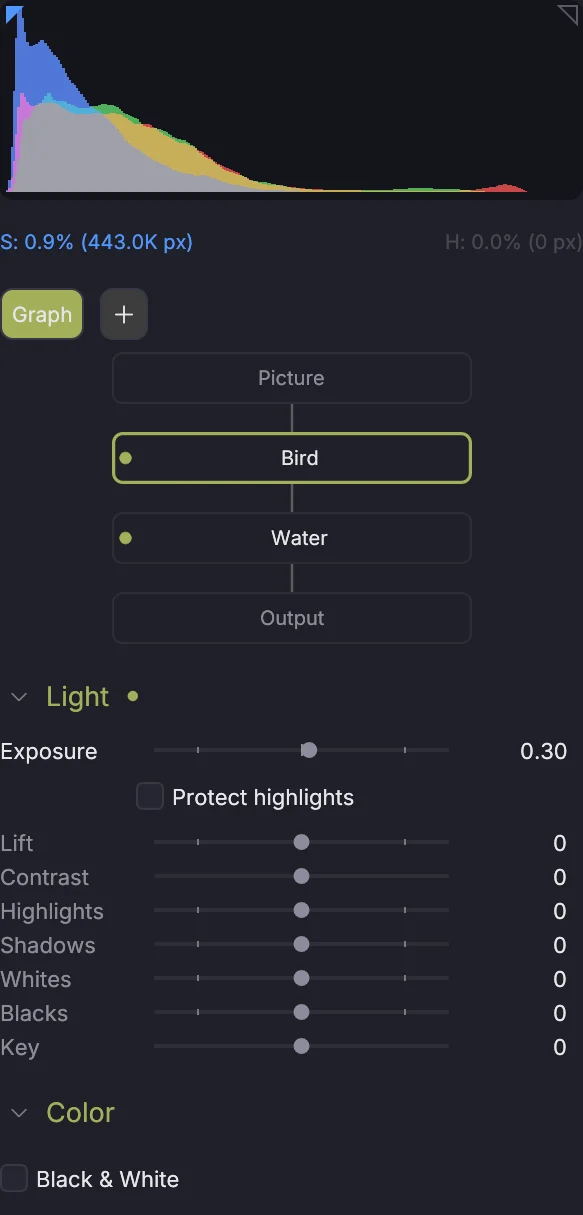
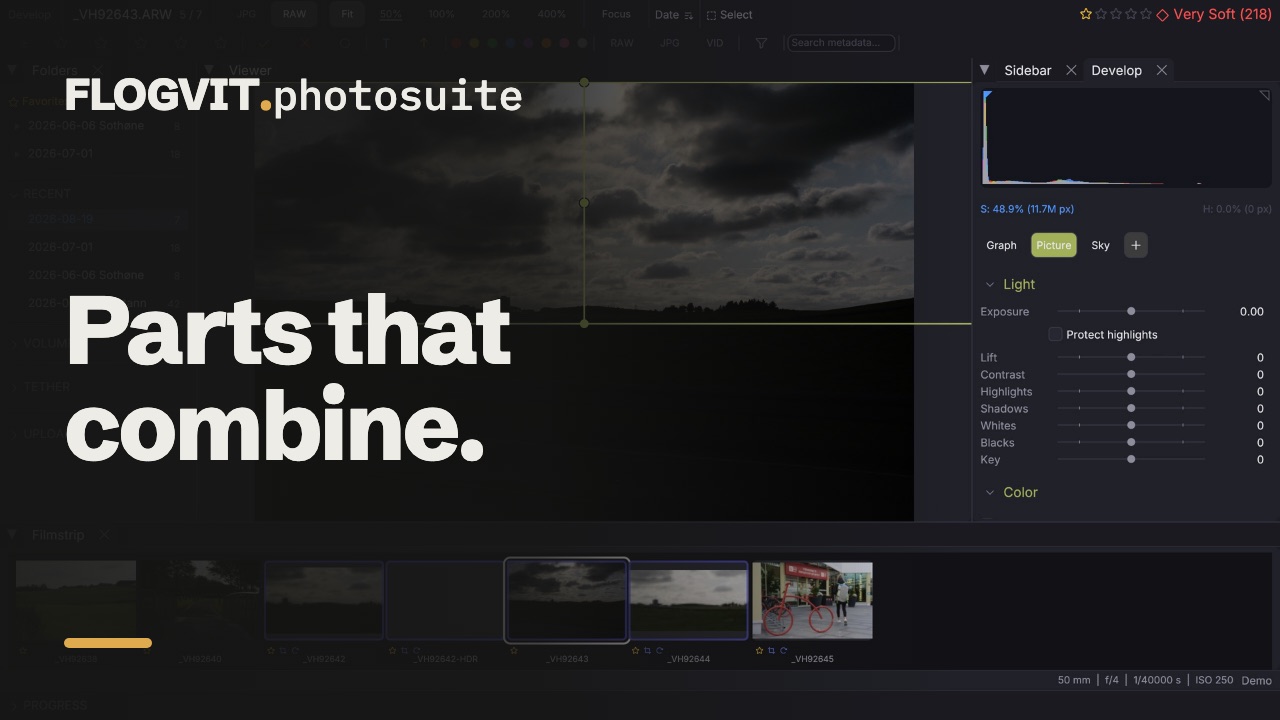
Cada parte después de la primera dice cómo se une a lo anterior:
- Add — donde cualquiera de las dos cubre.
- Subtract — quitar la cobertura de esta parte.
- Intersect — quedarse solo con donde cubren ambas.
Y la máscara terminada se puede invertir.
La primera parte siempre empieza la máscara, tenga el modo que tenga, porque una máscara cuya única parte fuera «restar» no cubriría nada, y nadie que la construye quería eso.
Ver lo que cubre#
 0:09
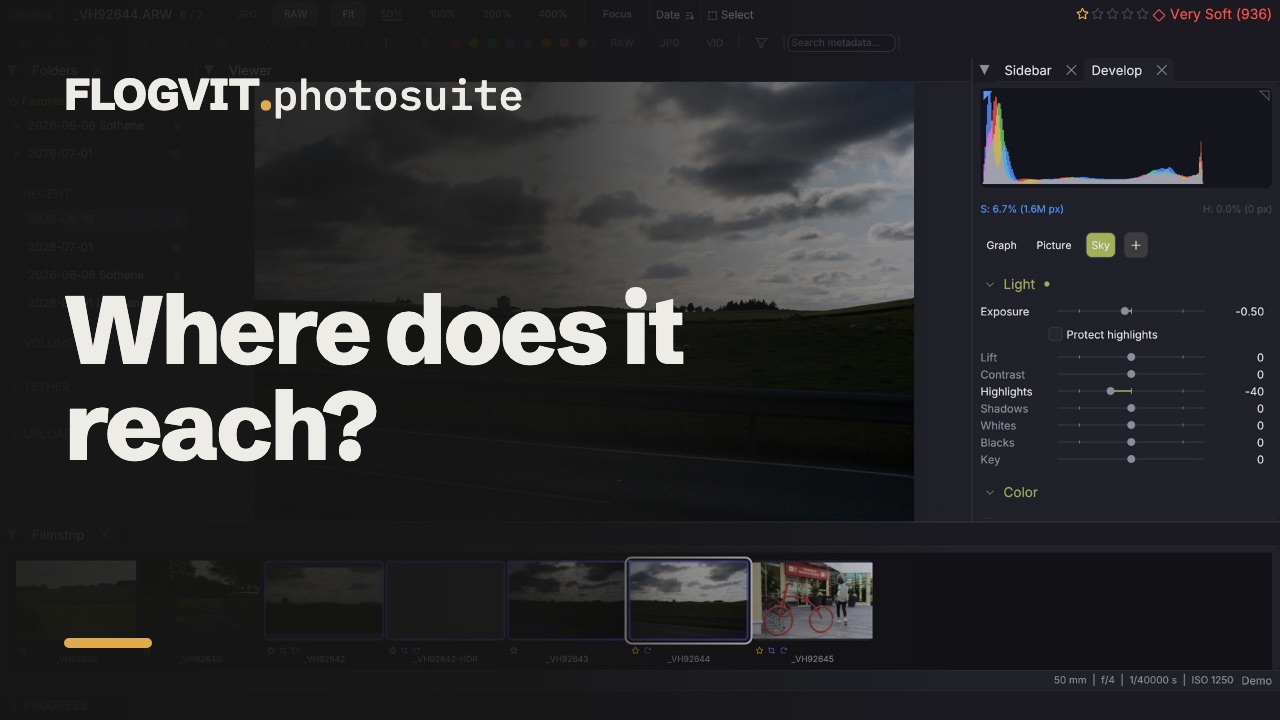
0:09Elige una máscara y lo que cubre se pinta en rojo sobre la imagen; Show what it covers lo activa y desactiva. En cuanto se mueve uno de los controles de la máscara, el rojo se aparta para que veas lo que hace el control, y el borde de la máscara queda en la imagen como una fina línea roja. Vuelve a elegir la máscara y el rojo regresa. Show the edge while editing quita y pone la línea. Ambos están también en la barra de menús, como Develop → Mask Overlay (Option+M) y Develop → Mask Edge (Shift+M).
Cada máscara de la lista lleva una pequeña imagen de lo que cubre, blanco sobre oscuro, para distinguirlas sin elegirlas.
Un degradado y una elipse se pueden dibujar como contornos. Una cobertura pintada y un rango de color no — sin el rojo, mueves un deslizador de tono y adivinas qué píxeles lo siguieron.
El borde de una máscara encontrada#
Una máscara encontrada en la imagen (+ Subject, + Sky, + Background, + Object, + Landscape, + People) sigue el contorno de cerca, igual que un trazo de pincel duro, así que una edición a través de ella puede acabar en una línea dura. Una máscara así tiene dos controles bajo Invert the whole mask, como los tiene Lightroom en una máscara de IA:
- Feather suaviza el borde. En 100, el cambio se desvanece a lo largo del 2 % del lado largo de la imagen a cada lado del borde.
- Shift edge mueve el borde hacia dentro (por debajo de 0, la máscara se encoge) o hacia fuera (por encima de 0, crece), hasta el 2 % del lado largo: un borde de cielo junto a un hombro fuera, o un mechón que la máscara no cogió dentro.
Un degradado, una elipse y un rango de luminancia o de color tienen su propio difuminado. Una máscara que usa otra por su nombre recibe el borde de esa máscara.
Qué hace una máscara#
La exposición (con o sin Protect highlights), el realce, el contraste, las luces, las sombras, los blancos, los negros, la temperatura, el matiz, la saturación y la intensidad se aplican píxel a píxel, ponderados por la cobertura.
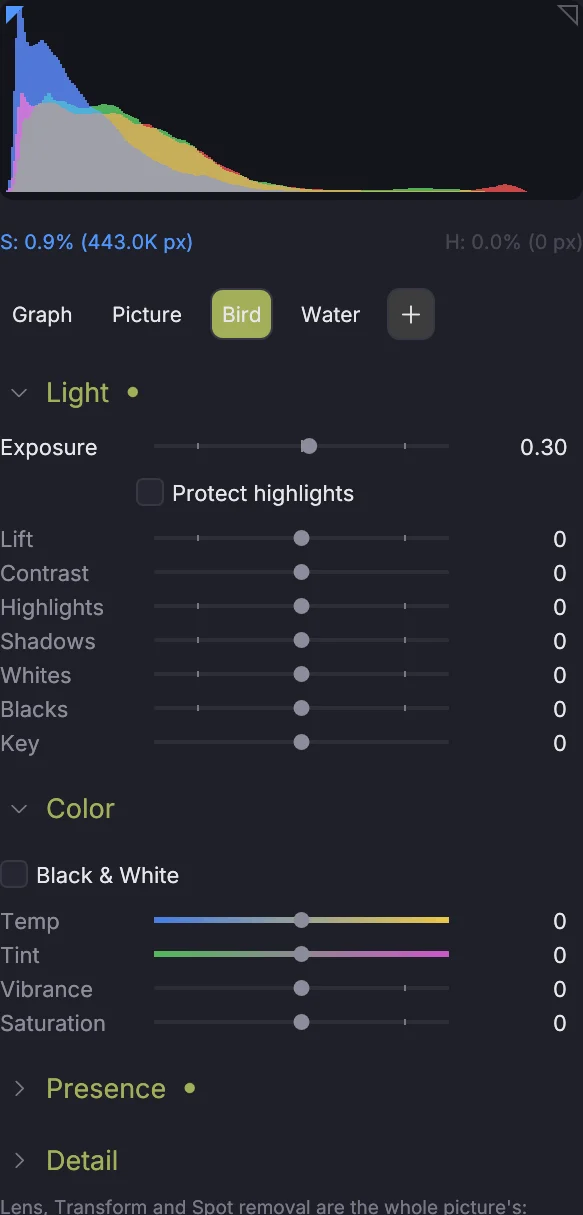
Clarity, texture, dehaze y la reducción de ruido leen los píxeles alrededor de cada uno, así que no se pueden aplicar así: la imagen se procesa con los valores de la máscara y luego se devuelve al original en todo lo que la máscara no cubre. Las máscaras que los dejan a cero no cuestan nada; una máscara que usa alguno cuesta una pasada más sobre la imagen, y por eso tienen su propio apartado.
Una máscara también lleva el Color Mixer, la Tone Curve y el Color Grading, fundidos según su cobertura.
No hay un deslizador Sharpness aparte. Una Texture positiva es enfoque local, y un segundo nombre para la misma pasada serían dos controles peleándose.
Sujeto y cielo#
 0:11
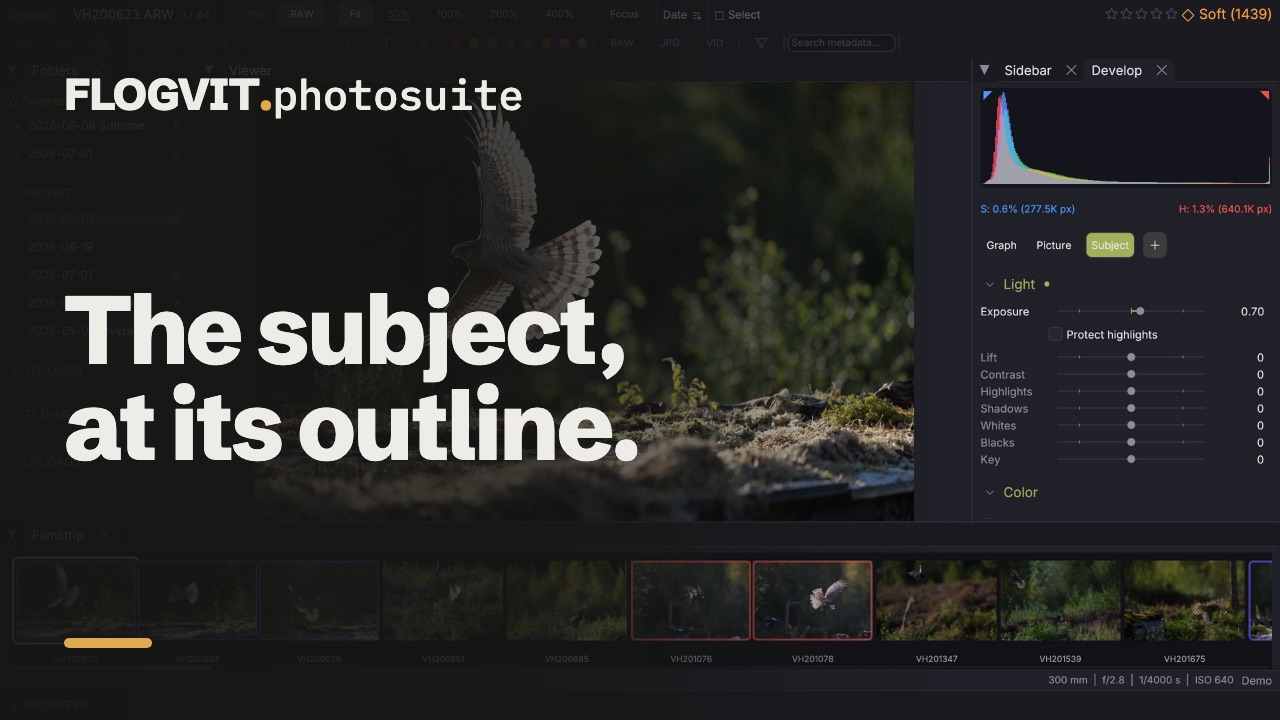
0:11+ Subject enmascara lo que destaca del fondo — un oso, un pájaro, una persona, un coche, lo que sea — por su propio contorno, como Fotos recorta un sujeto. Varios sujetos van todos en la misma máscara. Sigue el borde hasta los huecos entre las plumas de vuelo de un pájaro, así que una máscara aclarada no deja ningún halo en el cielo junto al ala. La primera vez, FLOGVIT.photosuite descarga el modelo de sujeto (490 MB) y enmascara la foto cuando está; después una máscara tarda unos cinco segundos y llega sola. Mientras busca, la parte de arriba del panel dice qué se está buscando y cuenta los segundos, y los botones que iniciarían otra búsqueda esperan hasta que llegue.
Si el modelo de sujeto no se puede descargar, usa lo que tiene el sistema: en macOS 14 o posterior el contorno con el que Fotos recorta un sujeto, más suave en los bordes finos; en Windows o en un Mac más antiguo el detector: un recuadro, reducido a los tonos que pertenecen al sujeto y no a lo que lo rodea (una elipse intersecada con ese rango, hallado comparando el brillo dentro del recuadro con un anillo justo fuera). Ese dice lo seguro que estaba el detector y no coloca nada por debajo del 55 % de confianza. En ambos casos, cada parte del resultado es una parte de máscara normal que puedes arrastrar, reajustar o borrar.
+ Sky enmascara el cielo hasta el horizonte, nubes incluidas, dejando fuera los árboles y tejados que se recortan contra él. La primera vez, FLOGVIT.photosuite descarga el modelo de cielo (176 MB) y enmascara la foto cuando está; después tarda un momento. Si el modelo no se puede descargar, lee la parte superior del encuadre y enmascara lo que tiene ese color; una parte superior que no es un color coherente — un dosel de árboles — se queda sin máscara en lugar de con una máscara sobre nada en particular.
+ Background enmascara todo menos el sujeto: la máscara del sujeto invertida, con el mismo modelo y los mismos bordes. Cuando el sujeto son personas, solo lo son las personas: la silla en la que alguien se sienta es fondo.
Objetos#
+ Object enmascara una cosa que señalas. Haz clic y pinta a grandes rasgos sobre la cosa (una taza, una guitarra, una cabeza) con el pincel; al soltar, la máscara se convierte en el contorno de la cosa, recortado a donde pintaste, así que una coleta sobre la que no pintaste queda fuera. Pinta justo más allá de los bordes de la cosa; un trazo que cubre mucho de lo que la rodea no encuentra nada. La primera vez, FLOGVIT.photosuite descarga el modelo de bordes (455 MB); después tarda unos segundos.
Paisaje#
+ Landscape enmascara las partes de un paisaje que marques: cielo, agua, vegetación, montañas, arquitectura, suelo natural y suelo artificial, todas en una sola máscara. La primera vez, FLOGVIT.photosuite descarga el modelo de paisaje (465 MB) y enmascara la foto cuando está; después tarda unos segundos.
Personas#
+ People enmascara partes de una persona: piel de la cara, piel del cuerpo, ojos, iris, cejas, labios, dientes, pelo, vello facial, ropa y la persona entera, en cualquier combinación. Elige la persona (0 son todas; 1, 2 … se cuentan desde la izquierda), marca las partes y luego Add Mask. La primera vez en una foto se buscan las personas (uno o dos segundos en un Mac con macOS 14 o posterior; en Windows y en Mac más antiguos aún no hay + People), después es inmediato.
macOS encuentra el contorno de cada persona y cada cara; modelos que vienen con FLOGVIT.photosuite sacan las partes a partir de ahí. Uno distingue pelo, piel y ropa píxel a píxel, otro coloca 478 puntos en cada cara y otro lee la piel, las cejas y los labios de una cara, todos girados según la inclinación de la cara, así que también se encuentra a un bebé tumbado de lado. La piel de la cara deja fuera la barba y el cuello e incluye las orejas; la ropa deja fuera lo que la persona sostiene o donde se sienta, una pelota, una raqueta o una silla, y si el modelo de sujeto de + Subject está descargado, incluye también una pierna con pantalón oscuro que el contorno no abarcó. La primera vez que enmascaras a una persona, FLOGVIT.photosuite descarga cuatro modelos, el de bordes (455 MB), el de personas (819 MB), el de barbas (330 MB) y el de bordes de personas (490 MB), y mientras tanto enmascara la foto tal como se encontró; después las partes siguen los bordes de la propia foto, la ropa sale del modelo de personas y una barba, también una blanca, del modelo de barbas, y la persona entera sigue el borde del modelo de bordes de personas y deja fuera lo que lleva, una guitarra o una bolsa, unos segundos por parte, y la máscara llega sola. Una persona para la que macOS no dibuja contorno (dibuja cuatro como mucho) se encuentra a partir de su cara. Si aun así una parte queda mal, añade una parte de pincel a la máscara, o resta una.
La máscara se guarda con la foto tal como se hizo, así que se ve igual al volver a abrir la foto, en otro ordenador y en cada exportación.
Nombrar y copiar#
 0:11
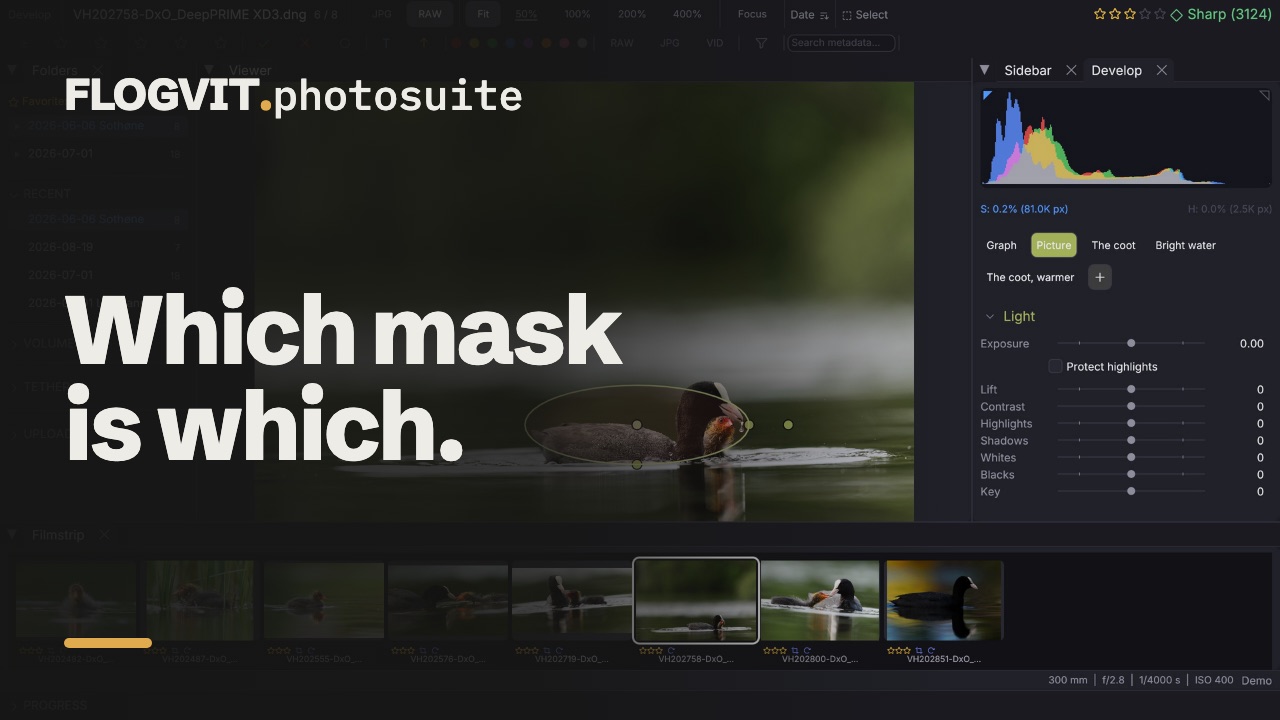
0:11Tres máscaras llamadas «Radial» en una lista no dicen cuál es el cielo y cuál la cara, así que cada máscara tiene un nombre. Duplicate mask copia una: una edición que difiere en un solo valor se hace antes a partir de una copia, y así es como dos máscaras acaban compartiendo una forma.
Desde un script#
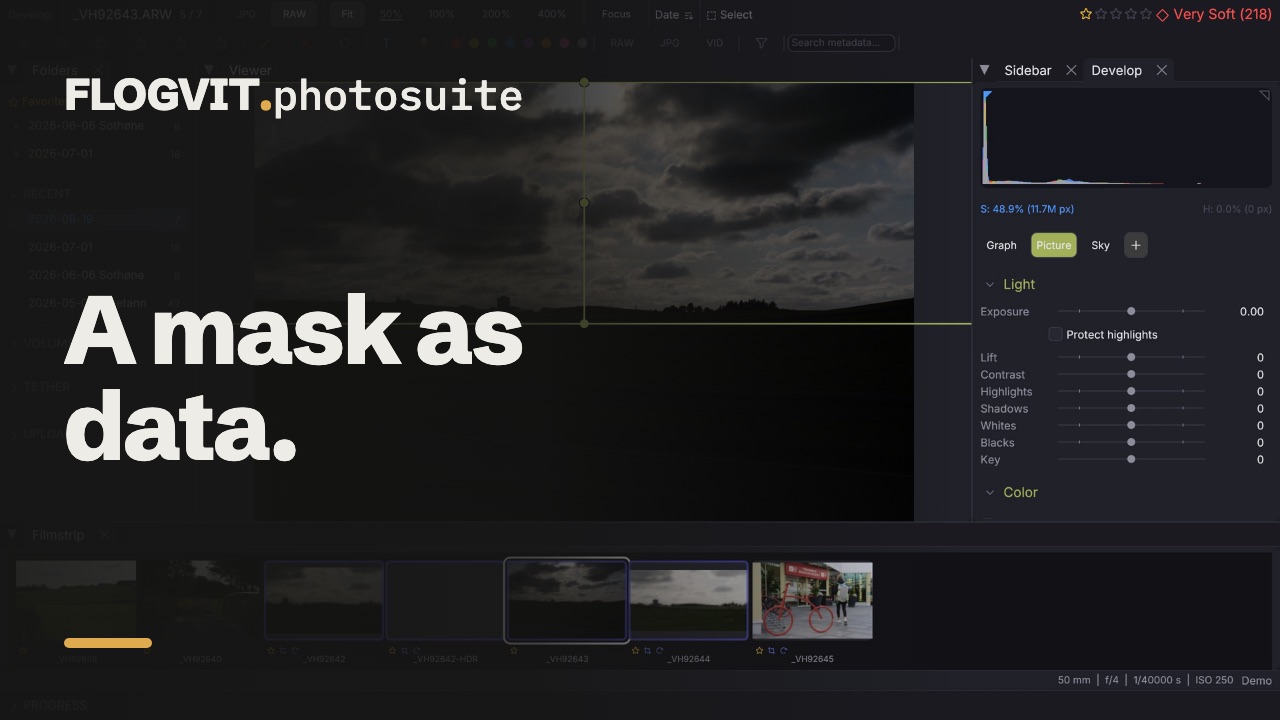 0:09
0:09await client.develop.setMasks([
{
name: 'Sky',
components: [
{ geometry: { kind: 'linear', x0: 0.5, y0: 0, x1: 0.5, y1: 0.35 } },
{ geometry: { kind: 'luminance', low: 0.45, high: 1, feather: 0.25 },
mode: 'intersect' },
],
values: { exposure_ev: -0.6, highlights: -35, saturation: 12 },
},
])
await client.develop.addSkyMask()
await client.develop.addSubjectMask()
await client.develop.setTools({ mask_overlay: true })
addSubjectMask empieza a buscar el sujeto; la máscara llega a la foto cuando lo encuentra, un momento después.
client.develop.addPeopleMask({ person: 1, parts: ['eyes', 'iris'] }) añade una máscara de personas, esperando la primera vez mientras se encuentran las personas; client.develop.people() las lista.
client.develop.addObjectMask({ strokes: [{ points: [[0.4, 0.3], [0.45, 0.32]], radius: 0.05 }] }) enmascara la cosa bajo trazos dados en 0..1 de la foto tal como se muestra, el radio como fracción de su lado largo; client.develop.addBackgroundMask() enmascara todo menos el sujeto.