Editor externo
Abre cualquier foto en una aplicación externa con una sola tecla.
FLOGVIT.photosuite se integra con tus editores de imagen favoritos. Abre cualquier foto en una aplicación externa con una sola tecla.
Apertura rápida#
Pulsa E para abrir la foto actual en tu editor externo. FLOGVIT.photosuite sigue abierto y puedes continuar seleccionando.
Lo que recibe el editor es la foto tal como la ves:
- Un RAW, cuando hay un revelador RAW elegido (Lightroom, Capture One — el Default RAW Editor, o un editor para su tipo de archivo), recibe el propio RAW.
- Si no, un RAW, o cualquier foto que hayas recortado o revelado, se renderiza primero — con su revelado, recorte y orientación, en Adobe RGB, 16 bits por canal — en
<nombre>-edit.tifa su lado, y el editor abre ese archivo. Photoshop, Affinity o Pixelmator empiezan entonces desde tu edición y no desde el RAW de la cámara, y el TIFF aparece en la carpeta. - Una foto terminada que no has tocado va tal cual.
Configurar editores#
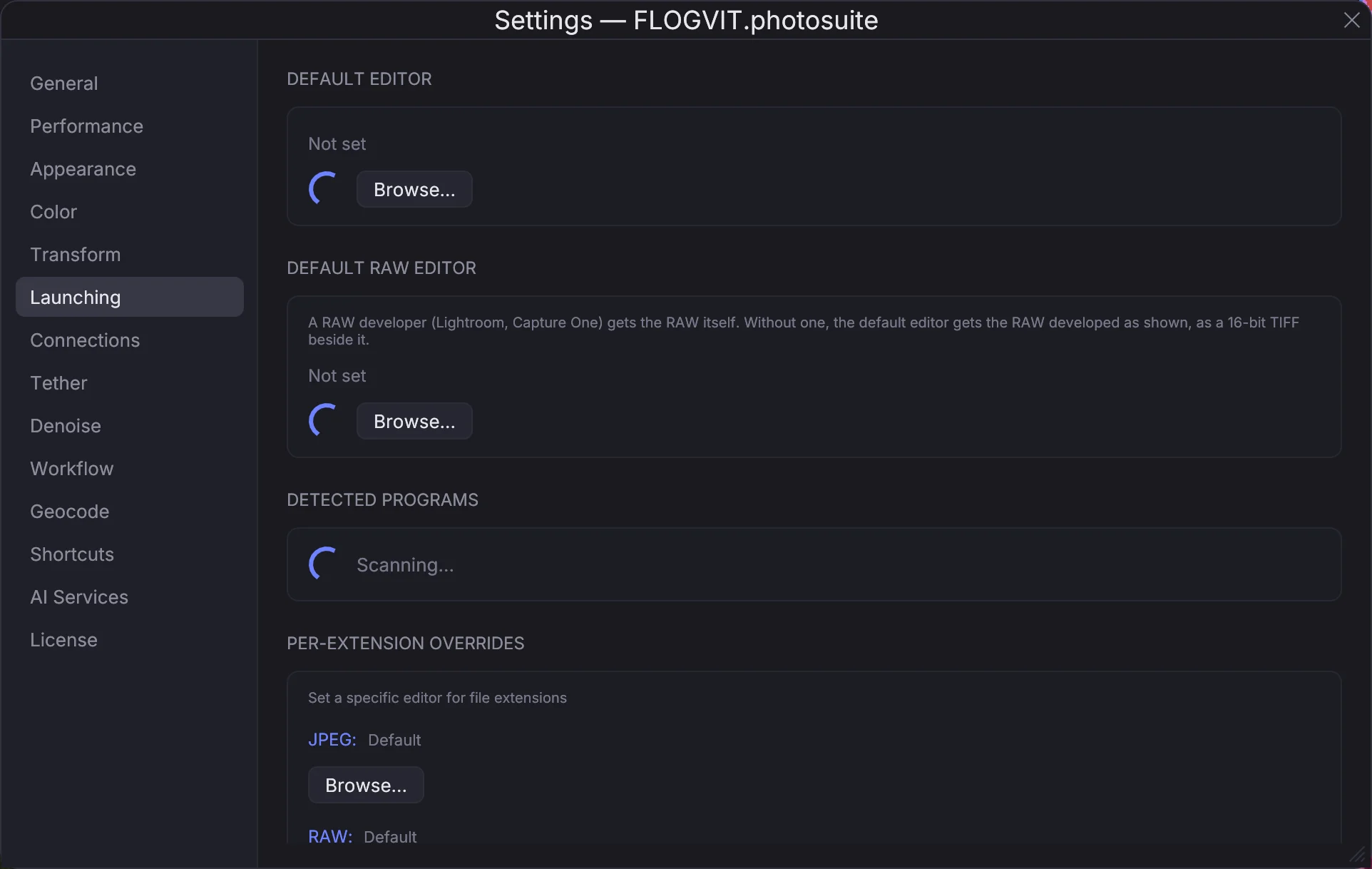
Configura tus editores en Settings → Launching.
Editor predeterminado#
El editor en el que E abre las fotos (Photoshop, Affinity Photo, Pixelmator).
Editor RAW predeterminado#
Un revelador RAW que debe recibir el propio archivo RAW. Déjalo vacío para que FLOGVIT.photosuite revele los RAW y se los pase al editor predeterminado como TIFF de 16 bits.
Editores por formato#
Asigna editores distintos a tipos de archivo distintos:
| Tipo de archivo | Editor de ejemplo |
|---|---|
| JPEG | Photoshop |
| RAW (CR3, NEF, ARW, RAF) | Lightroom, Capture One |
| TIFF / PSD | Photoshop |
| DNG | Lightroom |
Flujo de trabajo#
Un ida y vuelta típico:
- Selecciona y valora tus fotos en FLOGVIT.photosuite
- Filtra las elegidas (Option+P)
- Pulsa E para abrirla en tu editor
- Edita, guarda y cierra
- De vuelta en FLOGVIT.photosuite, la foto se actualiza si el archivo ha cambiado
Menú contextual#
Haz clic derecho en cualquier foto y elige Open in External Editor para lo mismo. El menú también muestra qué editor está configurado para ese tipo de archivo.