Recorte y transformación
Recorte, enderezado y perspectiva — no destructivos, guardados en archivos XMP.
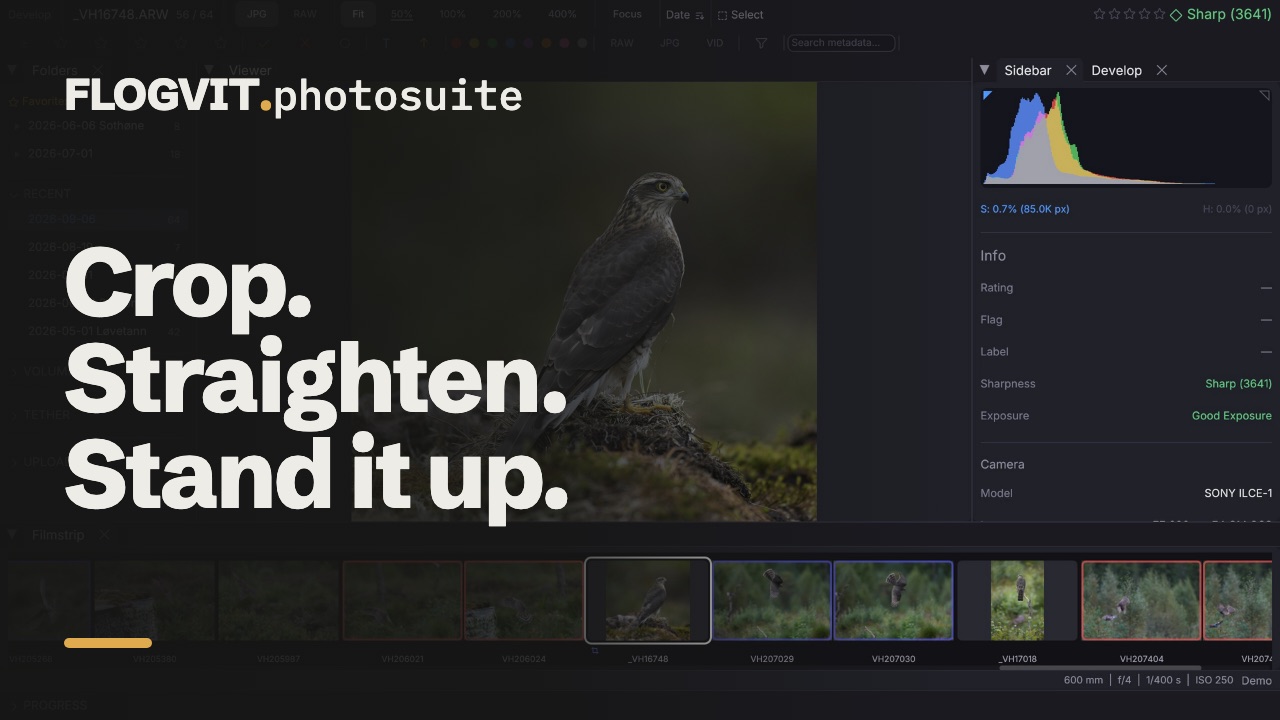 0:53
0:53Todos los recortes y rotaciones de FLOGVIT.photosuite son no destructivos — se guardan en archivos XMP y tus imágenes originales nunca se modifican.
Herramienta de recorte#
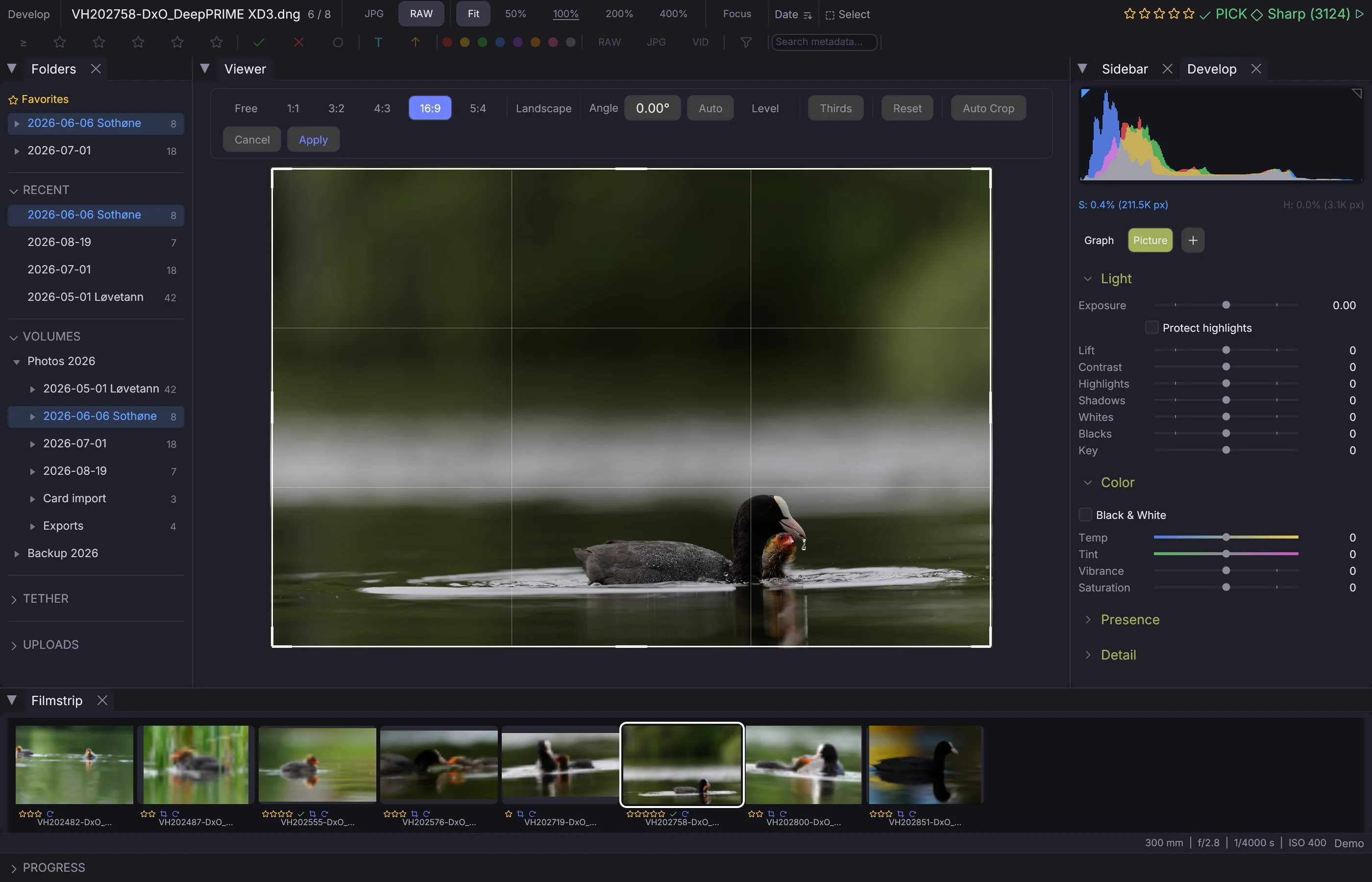
Pulsa R para activar o desactivar la herramienta de recorte. Aparece un marco de recorte sobre la imagen con tiradores en las esquinas y en los bordes.
Proporción#
Bloquea el recorte en una proporción concreta:
- Free — Cualquier proporción
- 1:1 — Cuadrado
- 3:2 — Foto estándar
- 4:3 — Cuatro tercios
- 16:9 — Panorámico
- 5:4 — Gran formato
- Custom — Introduce tu propia proporción ancho:alto
Orientación#
Haz clic en el botón de orientación para pasar de horizontal a vertical con la proporción elegida (p. ej., 3:2 pasa a 2:3).
Cuadrícula#
El botón de cuadrícula de la barra de recorte recorre las guías de composición que se dibujan dentro del recorte, las mismas que View → Overlays → Composition Guide pone sobre la imagen mientras editas:
- Thirds — líneas a un tercio y dos tercios en cada sentido.
- Golden Ratio — líneas en la sección áurea, 0,382 y 0,618.
- Diagonals — una línea a 45° desde cada esquina.
- Golden Triangles — una diagonal y las dos líneas que la cortan en ángulo recto.
- Golden Spiral — la espiral y sus cuadrados.
- Grid — líneas juntas sobre todo el marco.
- No Grid — nada.
Option+O gira los triángulos y la espiral hacia otra esquina.
Aplicar el recorte#
El recorte se guarda en el XMP cuando lo confirmas. La imagen original completa se conserva siempre — puedes ajustar o quitar el recorte en cualquier momento.
Quitar el recorte#
Cmd+Shift+R (Develop → Remove Crops) quita el recorte de las fotos seleccionadas. Develop → Reset Develop (Option+Cmd+R) quita el recorte y el revelado a la vez.
Enderezar#
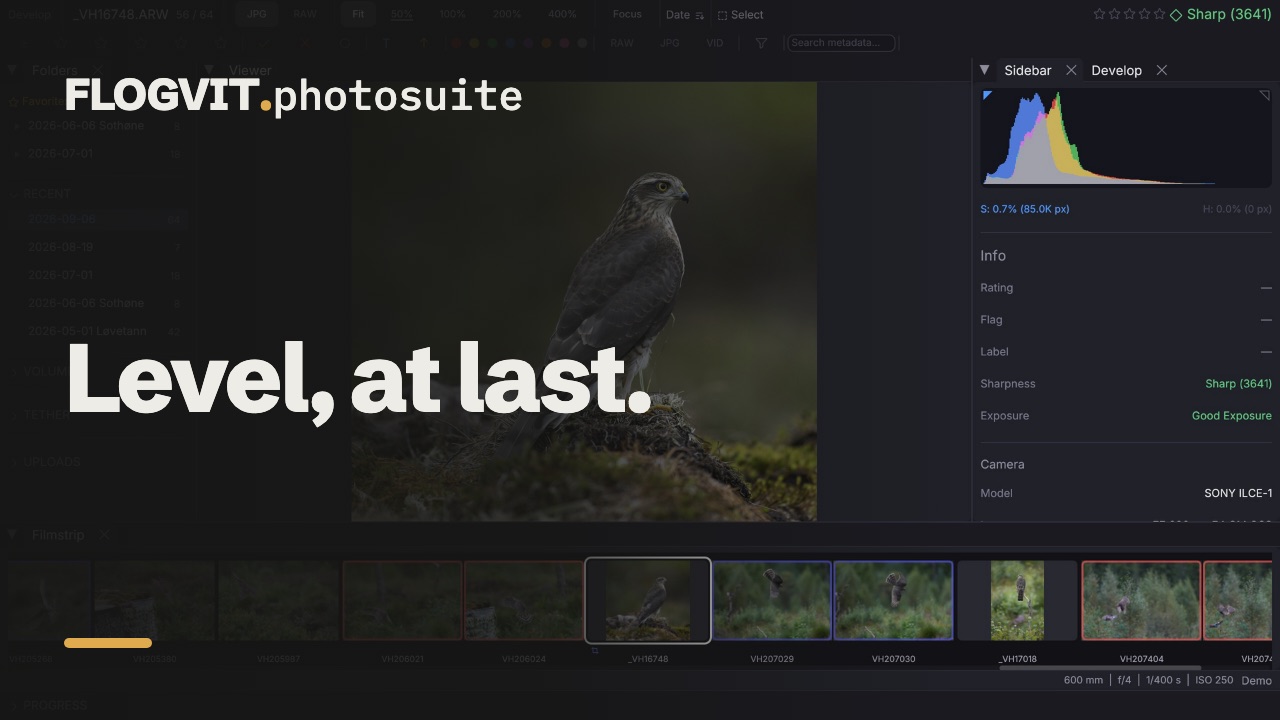 0:12
0:12El marco de recorte se puede girar, y la imagen gira con él. Un ángulo positivo gira la imagen en el sentido de las agujas del reloj. El recorte se guarda en los campos propios de Lightroom (crs:CropAngle y las esquinas del recorte), así que Lightroom y Camera Raw lo abren girado igual.
Cuatro maneras de fijarlo:
- Angle — escribe o arrastra el valor.
- Level — traza una línea a lo largo de algo que debería estar nivelado. Una línea con más de 45° de inclinación se toma como vertical, así que una farola sirve igual que un horizonte.
- Auto — sin línea. Encuentra las líneas largas y rectas del encuadre (un horizonte, una barandilla, el borde de un edificio, una farola) y gira la imagen para que queden horizontales o verticales. Las líneas verticales cuentan tanto como las horizontales: una farola inclinada dice tanto de una cámara torcida como un horizonte inclinado, y un encuadre de mar y cielo puede no tener nada más en lo que basarse.
- Arrastrar fuera del marco — más allá de los tiradores el puntero se convierte en una flecha curva; arrastra alrededor del marco y gira con tu mano, como en Lightroom. También funciona fuera de la imagen, así que un recorte de toda la imagen se puede girar. Mantén Option para trazar ahí un recorte nuevo.
Auto se niega antes que adivinar. Solo gira la imagen cuando dos líneas coinciden, o cuando una línea horizontal larga la atraviesa; un encuadre sin ellas (un fondo desenfocado, un primer plano de plumas, una multitud) se deja como está, porque un ángulo ahí torcería una foto que estaba recta. Por encima de 12° supone que el encuadre se compuso así. Con 200 fotos que un fotógrafo enderezó a mano, Auto quedó a menos de 1° de su ángulo en el 54 %, eligió otro ángulo en el 6 % y dejó el 40 % como estaba.
Mientras cambia el ángulo — el valor, la línea Level, Auto o un arrastre —, el recorte se llena de líneas juntas que se inclinan con el marco, así que siempre hay una cerca del horizonte o de la pared que enderezas. La guía elegida vuelve un momento después de que te detienes.
El giro mantiene el recorte sobre la imagen: cuando el rectángulo ya no cabe, se reduce alrededor de su centro y conserva su forma, como Constrain to Image en Lightroom. Mientras arrastras, al girar de vuelta recuperas el tamaño.
Perspectiva#
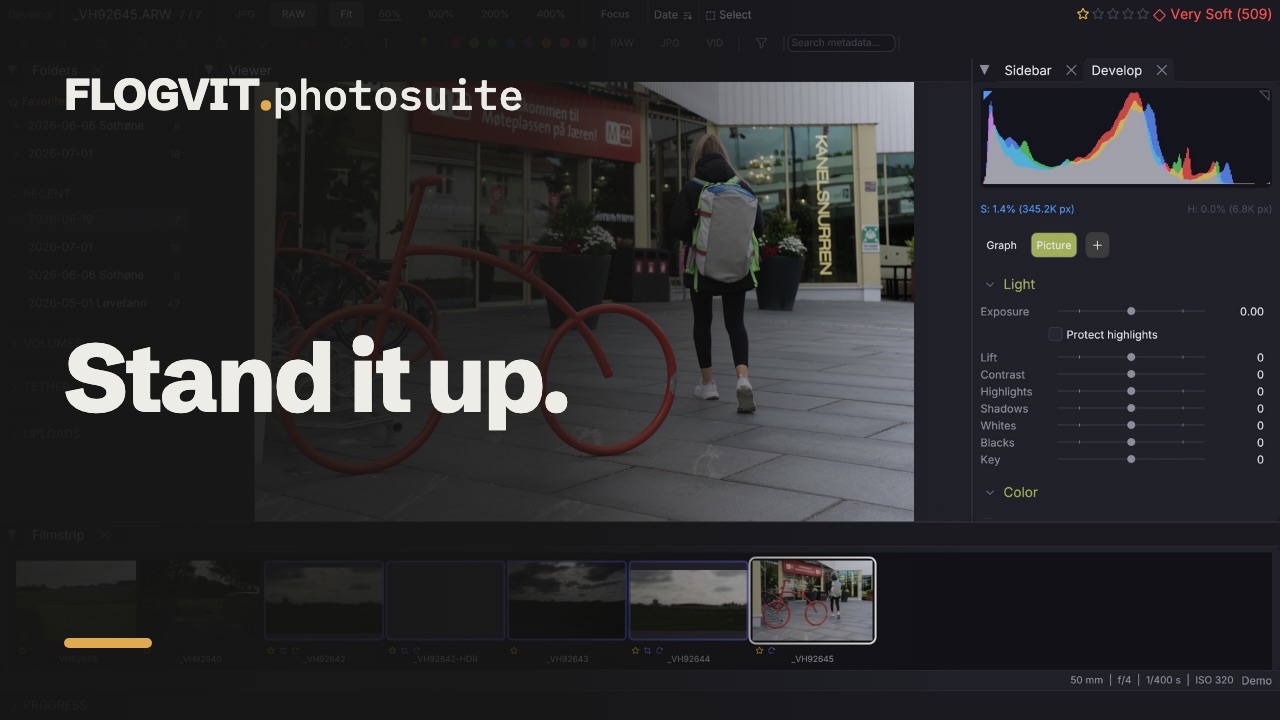 0:08
0:08El panel Transform de Develop corrige una pared que se inclina porque la cámara apuntaba hacia arriba.
- Vertical y Horizontal son la corrección trapezoidal: inclinan el encuadre.
- Aspect estira un eje frente al otro.
- Scale saca del encuadre las esquinas vacías que deja una corrección.
- Offset X y Offset Y mueven el encuadre sin cambiar su inclinación.
Aquí no hay Rotate. El Angle de la herramienta de recorte ya gira la imagen, y dos controles que giran el mismo encuadre son dos controles peleándose.
Las esquinas que la corrección trae desde fuera aparecen en negro en lugar de estirarse desde el borde, porque un borde estirado hacia dentro parece detalle que no existe. Fit crop encoge el marco de recorte alrededor de su propio centro hasta que ninguna parte cae en esas esquinas, manteniendo su forma y su ángulo — un recorte 16:9 sigue siendo 16:9.
Rotación#
 0:10
0:10- [ — Girar 90° en sentido antihorario
- ] — Girar 90° en sentido horario
La rotación se conserva y se guarda en el XMP. Se admiten las 8 orientaciones EXIF.
Recorte automático#
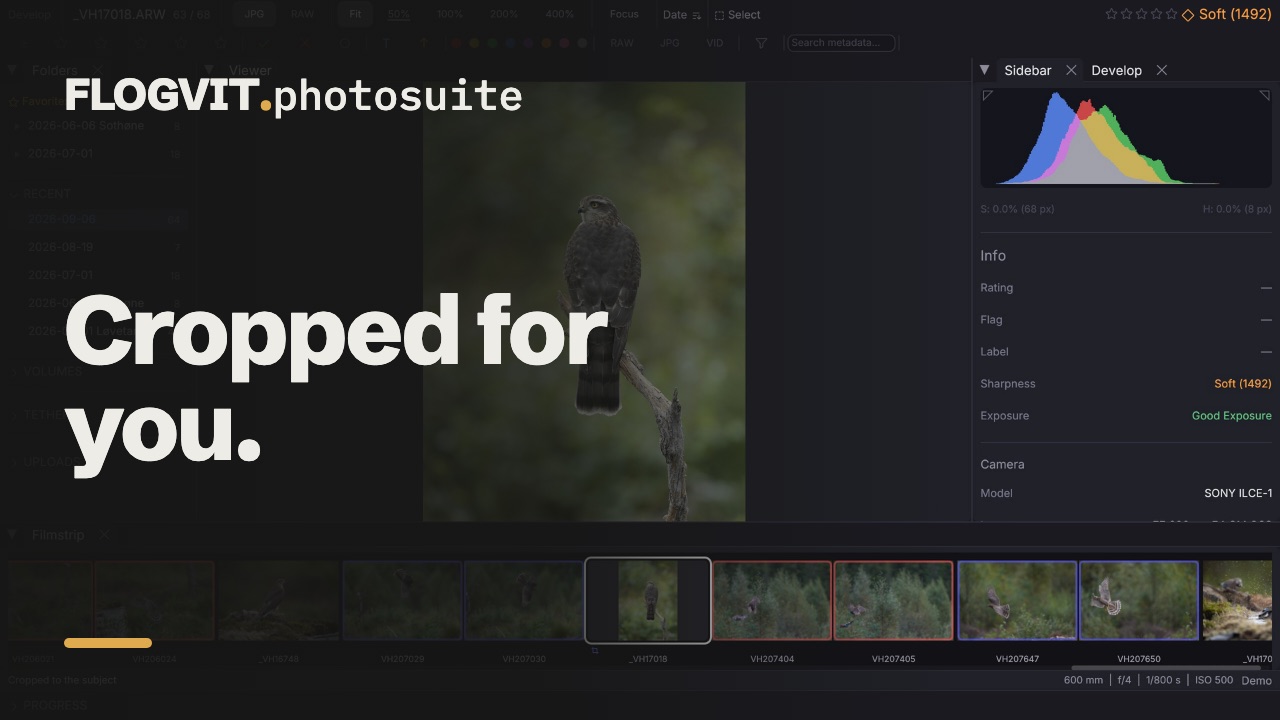 0:11
0:11Pulsa Shift+R para recortar alrededor de las personas, o del animal si no hay ninguna. Aprende de los recortes que haces. Consulta Recorte automático para los detalles.
Exportaciones#
Al exportar puedes elegir si se aplica el recorte. Así conservas una versión recortada (para la entrega) y el original completo (para el archivo).
Desde un script#
 0:08
0:08El recorte son cuatro bordes como fracciones de la imagen completa, más el ángulo de enderezado. Se puede leer además de escribir, lo que importa cada vez que un script va a hacer algo con una foto y necesita saber si está viendo la imagen entera:
const crop = await client.images.crop();
if (crop.cropped) {
  console.log(`cropped to (${crop.left}, ${crop.top})-(${crop.right}, ${crop.bottom}) at ${crop.angle}°`);
}

await client.images.setCrop({ top: 0.1, left: 0.1, bottom: 0.9, right: 0.9 });
await client.images.autoLevel();      // find the angle that puts it straight
await client.images.constrainCrop();  // pull the edges in until no corner is empty
await client.images.clearCrop();
cropped es false en un encuadre sin tocar, y los bordes son entonces 0, 0, 1, 1.