Conexión con la cámara
Envía las fotos directamente de la cámara a la aplicación mientras disparas, por su propio servidor FTP.
 0:38
0:38Envía las fotos directamente de la cámara a FLOGVIT.photosuite mientras disparas. La aplicación ejecuta un pequeño servidor FTP; cualquier cámara que pueda subir por FTP (la mayoría de los cuerpos profesionales, por Wi-Fi o Ethernet) le envía cada foto en cuanto se toma.
Configurarlo#
 0:10
0:10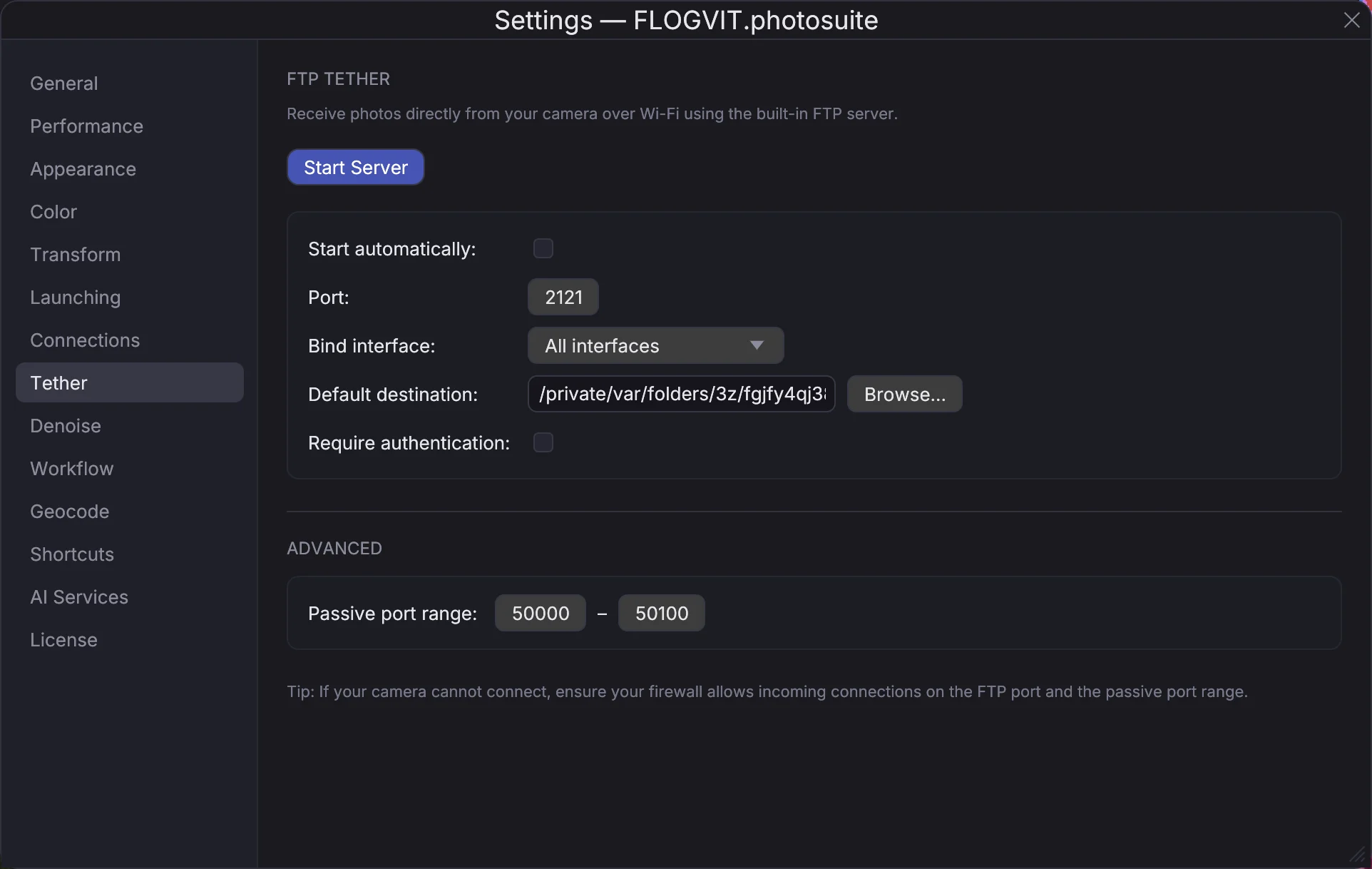
- Abre Settings → Tether.
- Pon en Default destination la carpeta a la que van las fotos.
- Deja el Port (2121) salvo que otro programa del ordenador lo use. En Advanced, el Passive port range (50000–50100) también debe ser accesible desde la cámara.
- Si quieres, activa Require authentication y fija un usuario y una contraseña; la cámara debe enviar los mismos. La contraseña se guarda en el llavero del sistema.
- Elige Start Server, o activa Start automatically para que funcione siempre que lo haga la aplicación.
La sección TETHER muestra las direcciones a las que puede conectarse la cámara, una por interfaz de red — haz clic en una para copiarla.
Configurar la cámara#
En los ajustes FTP de la cámara, introduce:
- Servidor: la dirección de la sección TETHER (por ejemplo
192.168.1.20), - Puerto: 2121,
- Modo pasivo: activado,
- el usuario y la contraseña, si fijaste uno.
La mayoría de las cámaras pueden enviar cada foto automáticamente, o solo las que marques. Busca «transferencia FTP» en el manual de tu cámara.
Cuando la cámara se conecta, la sección TETHER lo muestra. Cada foto llega a la carpeta de destino y aparece en la aplicación.
En un flujo#
Un flujo puede empezar desde la carpeta de conexión: usa el paso Camera Tether como origen, y cada foto que envía la cámara pasa sola por el resto del flujo — Identify, recorte, redimensionado, subida. Consulta Flujos de trabajo.
Cuando no se conecta#
- La cámara y el ordenador deben estar en la misma red. Usa la dirección mostrada para la interfaz en la que está la cámara.
- Un cortafuegos debe dejar que la cámara llegue al puerto 2121 y al rango pasivo.
- Si el servidor no arranca, otro programa está usando el puerto: elige otro e introdúcelo también en la cámara.