Exportación
Exporta a JPEG, TIFF, PNG, AVIF, JPEG XL, WebP, JPEG 2000, OpenEXR, DNG, PSD y más, con el tamaño, el espacio de color, el HDR y los metadatos que quieras.
 0:42
0:42FLOGVIT.photosuite exporta JPEG, TIFF, PNG, AVIF, JPEG XL, WebP, JPEG 2000, OpenEXR, DNG lineal, PSD, GIF, BMP, QOI y TGA (o copia los originales), con control sobre la calidad, la profundidad de bits, el tamaño, el espacio de color y los metadatos que los acompañan.
Exportación rápida#
Pulsa Cmd+Shift+J para exportar al momento la foto en pantalla, con el perfil de exportación que usaste por última vez — a su carpeta, o junto a la foto cuando el perfil no tiene ninguna. Sin diálogo — solo salida rápida.
El diálogo de exportación#
 0:12
0:12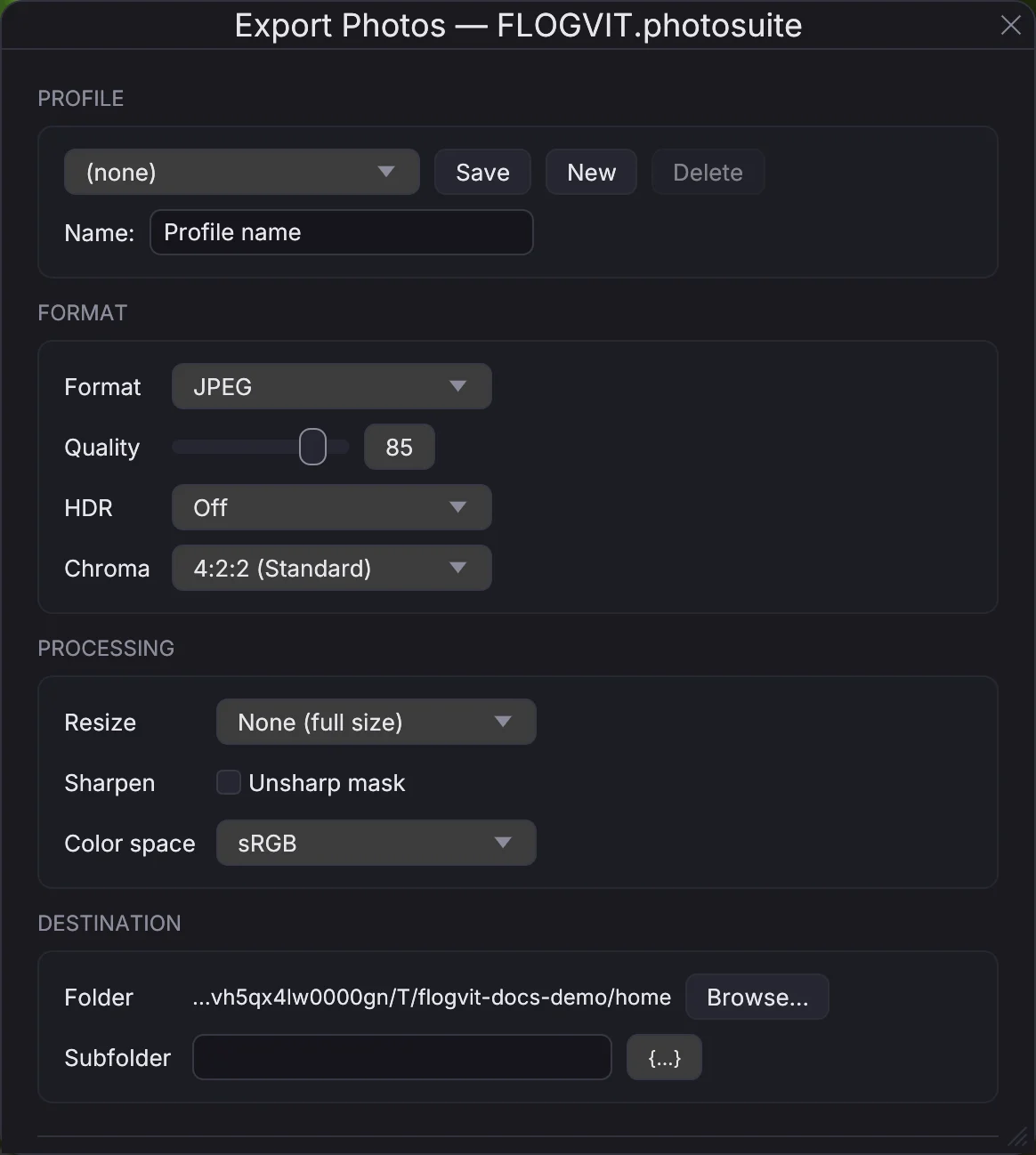
Pulsa Cmd+Shift+E para abrir el diálogo de exportación completo. Exporta las fotos seleccionadas, o todas las que muestra la ventana cuando hay una o ninguna seleccionada.
Formato#
Cada formato renderizado revela un RAW a partir de sus datos de sensor con tus ajustes de revelado, tu recorte y la orientación.
- JPEG, con control de calidad y submuestreo de croma. HDR añade un gain map (+1, +2 o +3 pasos): una pantalla HDR muestra las altas luces más brillantes, hasta esa cantidad por encima del blanco, y cualquier otra pantalla muestra la foto tal como se reveló. Los medios tonos y las sombras se quedan como están. El gain map sigue la especificación de Adobe y la ISO 21496-1, como lo escribe Ultra HDR; JPEG XL y AVIF tienen la misma opción HDR y llevan el mismo gain map a su manera.
- TIFF, 8 o 16 bits por canal, sin comprimir o comprimido sin pérdida (LZW o ZIP): lo que piden un editor (Photoshop, Affinity, Pixelmator), un laboratorio o una agencia. A 16 bits, un RAW conserva los tonos en que trabajó su revelado, para que la edición posterior no cree bandas.
- PNG, 8 o 16 bits por canal.
- OpenEXR, luz lineal en coma flotante de media precisión o 32 bits, para composición, trabajo HDR y una herramienta de GPU externa. La cabecera nombra los primarios del espacio de color; un EXR no lleva otros metadatos. Un TIFF también puede escribirse en coma flotante de 32 bits, lineal, con un perfil lineal.
- DNG lineal: los datos lineales de la escena con el perfil de la cámara, sin recortar, para que se vuelva a revelar como un RAW — para un viaje de ida y vuelta por otra herramienta. Su revelado y su recorte van en el XMP de al lado, como con una copia.
- Photoshop (PSD), acoplado, 8 o 16 bits, con su perfil, EXIF, IPTC y XMP.
- GIF, BMP, QOI y TGA, 8 bits en sRGB, para un sistema antiguo o un motor de juego. No llevan perfil ni metadatos.
- AVIF, 10 bits, para la web. Solo se escribe en sRGB, Display P3 o Rec.2020 (AVIF nombra su espacio de color con un código, y Adobe RGB y ProPhoto no tienen), y lleva el EXIF y el XMP, con pie de foto, palabras clave y copyright.
- JPEG XL, 8 o 16 bits, en cualquiera de los espacios de abajo salvo el propio de la foto (el archivo nombra su espacio en vez de llevar un perfil). La calidad 100 es sin pérdida; por debajo, el archivo es más pequeño cuanto más baja la calidad, como en JPEG. Lleva el EXIF y el XMP, con pie de foto, palabras clave y copyright.
- WebP, 8 bits, en cualquier espacio de color (lleva el perfil), para la web. La calidad 100 es sin pérdida; por debajo, el archivo es más pequeño cuanto más baja la calidad, como en JPEG. Lleva el EXIF y el XMP, con pie de foto, palabras clave y copyright.
- JPEG 2000 (JP2), 8 o 16 bits, en cualquier espacio de color (lleva el perfil), para archivos y cine. La calidad 100 es sin pérdida; por debajo, el archivo es más pequeño cuanto más baja la calidad. Lleva el EXIF y el XMP, con pie de foto, palabras clave y copyright.
- Original copia el archivo tal cual, con sus XMP cuando Copy XMP sidecar files está activado.
Procesado#
- Resize: ninguno, ajustar a un recuadro en píxeles, o un porcentaje. Se pueden escribir tamaños adicionales a partir del mismo renderizado, cada uno con su propio sufijo de nombre.
- Sharpen después de redimensionar (máscara de enfoque).
- Color space: sRGB para la web y los periódicos, Display P3, Adobe RGB, Rec.2020 o ProPhoto RGB para conservar colores más allá del sRGB, o el perfil propio de la foto. Rec.2020 es la gama en la que trabaja el revelado, escrita bajo la curva sRGB tal como la dibuja (el perfil del archivo lo dice); ProPhoto es la más amplia, para un editor que conserve cada color. Un RAW se revela directamente en el espacio que eliges.
Metadatos#
Lo que cada archivo exportado dice de sí mismo se escribe en él: su EXIF (cámara, objetivo, exposición, hora de captura), su IPTC y XMP (autor, copyright, pie de foto, palabras clave, personas, evento), las palabras clave y el pie de foto IPTC-IIM que puede leer en su lugar el sistema de un periódico (JPEG y TIFF), y su posición. Cada archivo lleva el perfil de color de sus píxeles.
- Metadata elige cuánto sale de la máquina: Everything, Everything but the position, Everything but who is in it (personas, sus nombres y números en las palabras clave, y un pie de foto que las nombre), Creator and copyright only, o Nothing.
- IPTC template pone una de tus plantillas IPTC sobre los metadatos propios de cada foto, con sus variables rellenadas para cada una.
- Alguien que una lista de salida dice que nunca se nombra no se escribe nunca, diga lo que diga la plantilla.
- Copy XMP sidecar files escribe un XMP junto a cada archivo exportado que dice lo mismo que el archivo. Un original se copia tal cual.
- Virtual copies elige si se exportan Originals + copies, Originals only o Virtual copies only; una copia virtual se exporta con su propio revelado y recorte.
Por la API, POST /api/export acepta format, bit_depth, quality, color_space, metadata e iptc_template en lugar de los del perfil.
Destino#
- Folder — dónde se guardan los archivos. Si se deja vacío, cada archivo va junto a su foto.
- Subfolder — una carpeta debajo, sacada de la foto, con variables como
{image_year},{image_month},{image_day}y{camera}(las variablesimage_son el momento de la captura;{year}y similares son hoy). - Rename exported files — una plantilla de nombre como
{image_date}_{seq:4}u{original}_web; la extensión es la del formato y se añade sola. Las variables son las del cambio de nombre por lotes.
Perfiles de exportación#
Cada ajuste del diálogo pertenece a un perfil de exportación. En Profile, arriba, ponle un nombre a los ajustes — «Web - 2048px», «Periódico - nombres», «Patrocinador - sin nombres» — y guárdalos; elige un perfil ahí para recuperar todos sus ajustes. El diálogo, la exportación rápida y POST /api/export empiezan desde el último perfil que usaste.
Exportación por lotes#
Selecciona varias fotos y expórtalas a la vez. Junto con el filtro, es una forma rápida de exportar toda tu selección:
- Filtra las elegidas (Option+P)
- Selecciona todas (Cmd+A)
- Abre el diálogo de exportación (Cmd+Shift+E)
- Configura y exporta
Mover fotos a otra carpeta#
 0:09
0:09Para mover fotos sin convertirlas, arrástralas desde la cuadrícula o la tira hasta una carpeta del árbol de carpetas. Sus XMP y notas de voz van con ellas; si la carpeta ya tiene archivos con los mismos nombres, la aplicación pregunta si omitirlos o sobrescribirlos. Edit → Undo los devuelve a su sitio. Para copiar los archivos tal cual, usa Original como formato arriba.