Publicar álbumes
Mantén un álbum en un evento o en una carpeta: lo que añades sale, y lo que quitas se retira, solo.
 0:49
0:49Mantén un álbum donde debe estar: en tu propia galería, en un evento de eventphotos, en una galería de SmugMug, en un álbum de Flickr, o en una carpeta de una conexión — FTP, SFTP, WebDAV, S3, Dropbox, Google Drive, rclone o una carpeta de este equipo. El álbum es lo que debe estar allí. Lo que añades sale, lo que editas se vuelve a enviar, y lo que quitas se retira, solo.
Publicar un álbum#
- Añade primero la conexión, en Settings → Connections. Para eventphotos, consulta Publicar en eventphotos.
- En la Library, haz clic derecho en el álbum y elige Publish to… — o elige Deliver → Publish Album… y el álbum allí.
- Elige Your gallery, An event on eventphotos, A SmugMug gallery, A Flickr set o A folder on a connection, y luego la conexión. Para tu propia galería, consulta Tu galería.
- Para un evento, elige el evento. Para una carpeta, escribe la carpeta bajo la de la conexión (déjala vacía para la de la conexión) y elige qué se envía: The original, with its sidecars, o uno de tus perfiles de exportación. Para una galería de SmugMug, indica su enlace, su id de nodo o una ruta de carpetas que termine en su nombre (se crea si no existe); cada foto se envía como JPEG a tamaño completo tal como está revelada, o con un perfil de exportación, y Title, Caption y Keywords dicen cómo se llama cada imagen — el titular, el pie de foto y las palabras clave de la foto, salvo que los cambies. Un álbum de Flickr se indica por su id o su título — se crea con la primera foto si no existe — y recibe los mismos títulos, pies de foto y palabras clave; una foto que se saca se borra cuando photosuite la subió, y si no, solo sale del álbum.
- Elige Publish. El álbum sale en menos de veinte segundos.
Mantenerlo al día#
El álbum se sincroniza cuando lleva veinte segundos sin cambios, así que cincuenta fotos arrastradas salen de una vez.
- Añade una foto, y sale.
- Edita una foto — el archivo, el recorte, los ajustes de revelado o la orientación — y se vuelve a enviar sobre la que hay. En una carpeta, una galería de SmugMug o un álbum de Flickr, también se vuelve a enviar un pie de foto o una palabra clave cambiados; a SmugMug y Flickr, sin la foto. Las estrellas y las etiquetas de color no cuentan.
- Edítala en eventphotos también —recorte, exposición, altas luces o sombras en el editor de eventphotos— y la próxima vez que photosuite tenga una versión nueva que enviar, primero trae esa edición a la foto, así que la versión nueva la conserva en lugar de sobrescribirla. El recorte hecho allí sustituye al hecho aquí desde entonces, y la línea del álbum en la sección Published dice cuántas se han traído.
- Quita una foto, y se borra allí. En eventphotos, una que alguien ha comprado se oculta en su lugar, y nunca se borra.
- Cada diez minutos se vuelve a leer el lugar, así que una foto borrada o vendida allí entretanto aparece como tal. Una borrada allí se vuelve a enviar.
Un nombre que ya tiene otro archivo de la carpeta recibe uno libre: IMG_1-2.jpg.
Publicar fotos desde la cuadrícula#
Selecciona las fotos, haz clic derecho en una y elige Publicar en. Ahí aparece cada álbum publicado bajo el lugar al que va —tu galería, eventphotos, SmugMug, Flickr, carpetas— y lo que hace su sincronización. Las fotos entran en ese álbum y salen con su siguiente sincronización, así que un conjunto terminado para Flickr va también a SmugMug con un clic más. Una toma que el álbum ya tiene en otro archivo no se envía dos veces (Biblioteca).
Para enviar fotos una a una mientras seleccionas, apunta el álbum de destino al lugar: el menú del destino en la barra de información muestra primero esos mismos álbumes, y Shift+B pone entonces en él las fotos seleccionadas, o la que está en pantalla.
La sección Published#
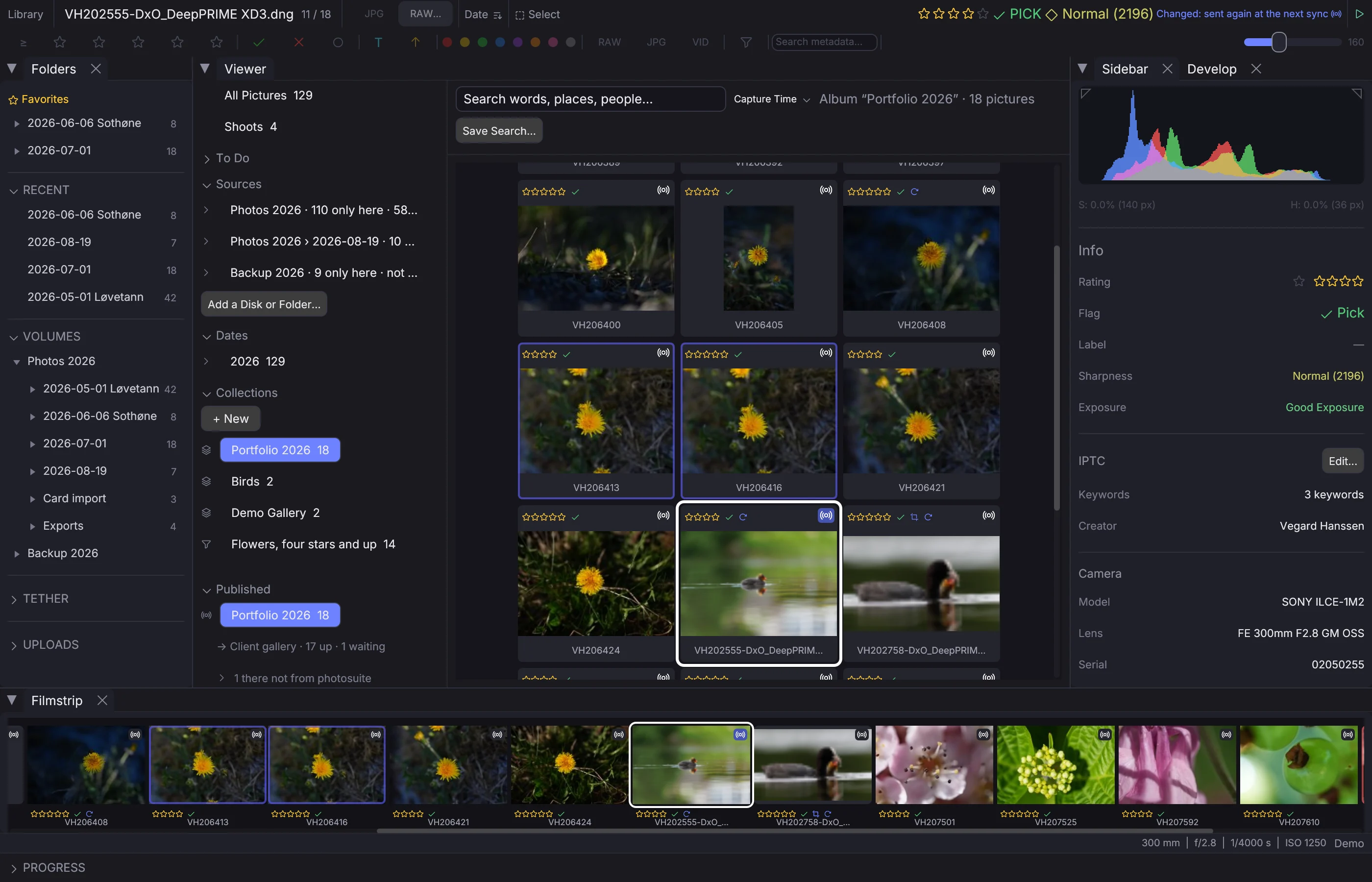
La sección Published de la Library lista cada álbum publicado. Un clic abre el álbum. La línea de debajo dice adónde va y qué tiene allí: cuántas están subidas, esperando, vendidas o faltan en este equipo.
En la cuadrícula, cada foto de un álbum publicado lleva una marca — atenuada cuando está fuera, de color mientras espera, verde cuando se ha vendido, roja cuando falló — y la barra de información dice lo mismo de la foto en pantalla.
Haz clic derecho en un álbum publicado para:
- Sync Now — enviar ya lo que espera.
- Sync by Itself — desmárcalo para enviar solo cuando elijas Sync Now.
- Publish to… — cambiar la carpeta, lo que se envía o el lugar. Un lugar nuevo empieza de cero allí; lo que fue al antiguo se queda.
- Stop Publishing — el álbum deja de sincronizarse; lo que está fuera se queda.
Lo que hay además del álbum#
Un archivo que photosuite no puso allí — subido en un navegador, escrito por otro programa o dejado por una foto que ya no está — aparece bajo el álbum como N there not from photosuite, y se deja en paz. Abre la lista para ver cada uno, con una imagen pequeña donde el lugar la tiene. Link… dice que es una de tus fotos: elige la foto, y entra en el álbum como ese archivo y se envía encima. Remove lo borra; una foto vendida en eventphotos tiene Hide en su lugar. En una galería de SmugMug, una imagen subida antes de vincular el álbum, con el nombre de archivo y la hora de captura de una de las fotos, pasa a ser de esa foto y se sube encima.
Cuando falla una sincronización#
- Mira el álbum en la sección Published. Last sync stopped: dice por qué se detuvo toda la sincronización — una conexión que ya no inicia sesión, o un evento que ya no existe. Corrige la conexión en Settings → Connections, o elige Publish to… y otro lugar. Una sincronización que se detuvo no se vuelve a intentar sola durante una hora, para no preguntar una y otra vez a un servidor que rechaza una contraseña; un cambio en el álbum, o Sync Now, lo intenta enseguida.
- N failed significa que algunas fotos no salieron. Pasa el puntero por encima para ver cada una y por qué.
- Elige Sync Now. Las que fallaron se vuelven a intentar; así ocurre en cada sincronización.
Desde un programa#
Todo esto está en la API (/api/publish/albums) y el SDK:
await client.publish.bind('Client Delivery', { kind: 'files', connection: 'Client folder', place: 'summer' })
await client.publish.items('Client Delivery', { add: ['/Volumes/Card/IMG_1.ARW'] })

// Each picture's state there, the sync running or last run, and what is there besides
const album = await client.publish.album('Client Delivery')
for (const item of album.outside) {
  await client.publish.removeOutside('Client Delivery', item.id)
}