Subida por FTP
Envía fotos a un servidor FTP, FTPS o SFTP mientras seleccionas: conexiones, destinos de subida y la cola.
 0:37
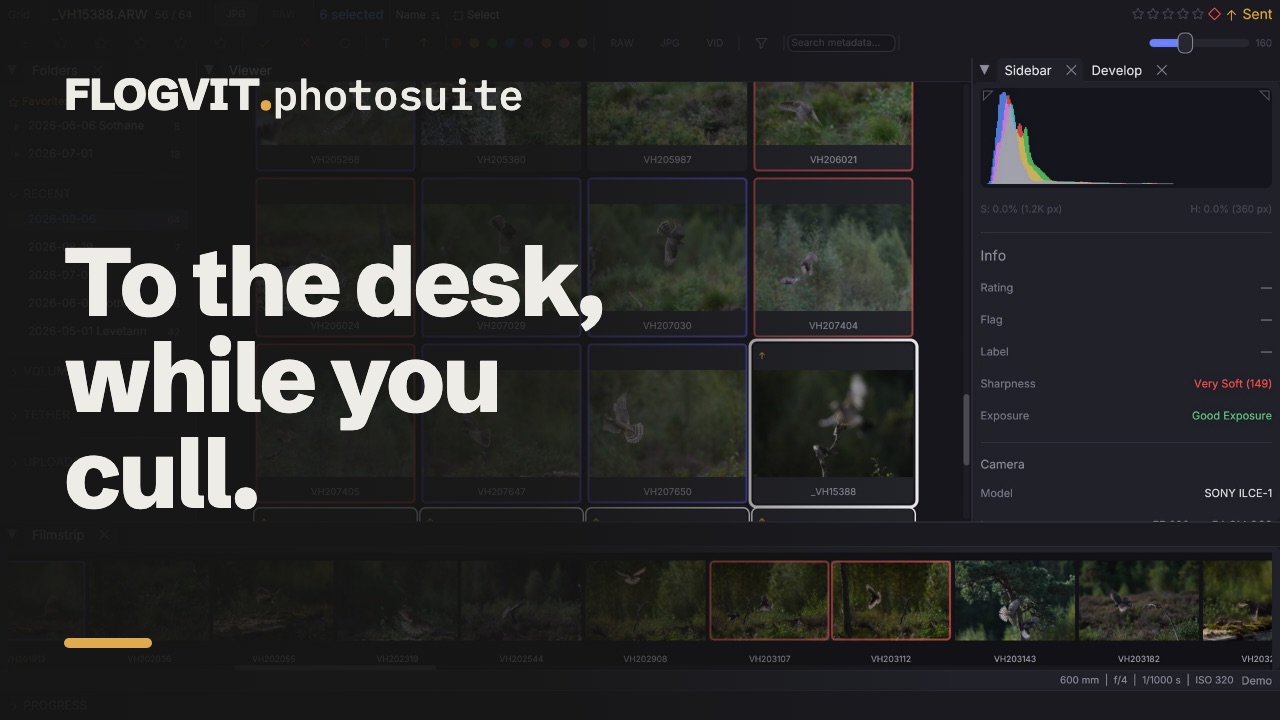
0:37FLOGVIT.photosuite envía fotos a un servidor FTP, FTPS o SFTP — la mesa de fotografía de un periódico, una agencia, un cliente — mientras sigues seleccionando.
Subida rápida#
Pulsa U (o Deliver → Queue for Upload) para poner en cola las fotos seleccionadas, o la de la pantalla, hacia cada destino de subida; si vuelves a pulsar sobre fotos que ya están todas en cola, se quitan. También puedes arrastrar fotos de la cuadrícula a la sección UPLOADS del árbol de carpetas. La subida va en segundo plano — puedes seguir seleccionando enseguida.
Una conexión para el servidor#
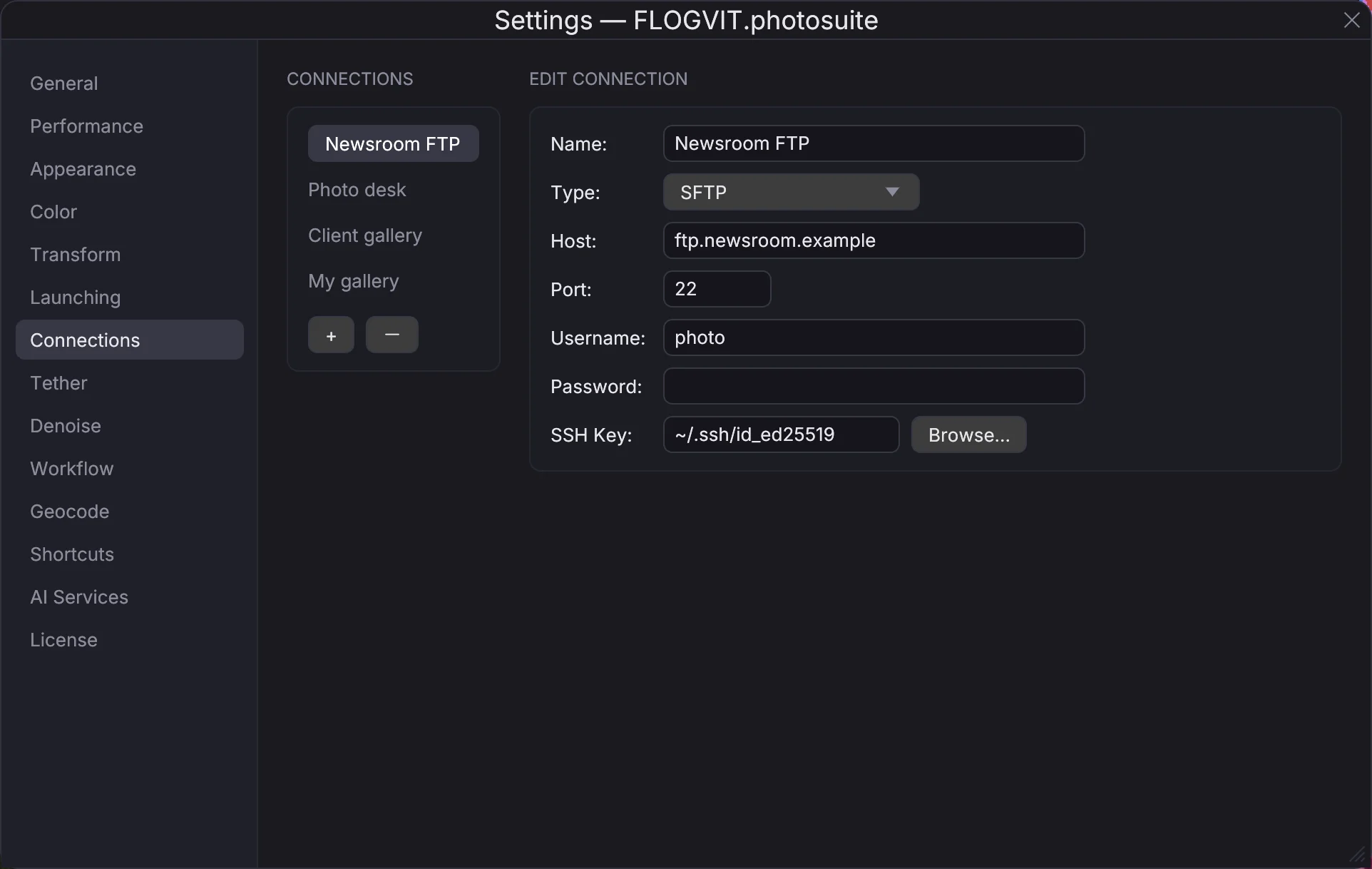
Un servidor es una conexión, creada una vez y usada igual por las subidas, los flujos y la recogida de archivos de un flujo.
- Abre Settings (Cmd+,) y ve a Connections.
- Pulsa + y ponle nombre a la conexión, p. ej. «VG», «Aftenposten», «FTP del cliente».
- Elige el Type y rellena el servidor:
- FTP — host, puerto (21), usuario y contraseña. Use TLS lo convierte en FTPS; Accept an invalid certificate (insecure) es para un servidor con un certificado autofirmado.
- SFTP — host, puerto (22), usuario, y una contraseña o una SSH Key.
La conexión se guarda al salir de un campo. Las contraseñas se guardan en el llavero, o se leen del entorno cuando están definidas allí: CULLING_CONN_BRYNE_SFTP_PASSWORD para una conexión llamada bryne-sftp. La misma lista de Connections contiene los servicios en la nube.
Destinos de subida#
La sección UPLOADS al final del árbol de carpetas (L) lista adónde van las fotos. Cada destino es una conexión y una carpeta en la conexión — vacía para la carpeta en la que el servidor te deja al iniciar sesión. Añade tantos como quieras: una foto en cola va a todos.
La sección dice también cómo se envían las fotos:
- RAW+JPEG — para una cámara que dispara ambos: Send both, JPEG only o RAW only.
- RAW source — cómo se envía un RAW cuando se pide JPEG: el Companion JPEG de la cámara, o un Developed RAW, hecho a partir de sus datos de sensor con tus ajustes de revelado y tu recorte.
- Apply IPTC — escribe una de tus plantillas IPTC en cada archivo al enviarlo.
- Save copy — guarda una copia de cada archivo enviado, en una Subfolder junto a la foto o en un Directory que elijas.
- Auto-upload — envía al momento lo que hay en cola; sin ello, Upload All (o Deliver → Upload Queue Now) envía la cola.
Convert to sRGB on upload, en Settings → Color, convierte al salir cada archivo que no esté en sRGB en un JPEG sRGB, conservando sus metadatos.
Seguimiento de envíos#
FLOGVIT.photosuite recuerda qué fotos se han enviado desde cada carpeta, para que ninguna se envíe dos veces. Los filtros Sent y Not sent muestran cada lado. En la cola, cada archivo indica si espera, se está enviando, ha terminado o ha fallado; Retry reenvía los fallidos, Clear done y Clear sent limpian la lista.
Un fallo que no se arreglará solo — una contraseña equivocada, una carpeta que no existe — se aparca en lugar de reintentarse una y otra vez, para que un servidor no te bloquee. Se vuelve a enviar cuando se guarda la conexión, o al cabo de una hora.
Para prensa#
Un flujo típico de prensa:
- Importa desde la tarjeta
- Selección rápida — valora tu selección
- Filtra las elegidas (Option+P)
- Selecciónalas y pulsa U
- Sigue seleccionando mientras las subidas van en segundo plano
De la tarjeta a la redacción es el mismo trabajo de principio a fin, con tu firma y el pie de foto en cada imagen y un script que envía cada foto elegida en cuanto la eliges.
Las conexiones se guardan en connection_profiles.json, en la carpeta de ajustes (~/Library/Application Support/flogvit/); sus contraseñas están en el almacén de contraseñas del sistema.