Carpetas y navegación
El árbol de carpetas, los favoritos, las carpetas recientes y lo que cada carpeta recuerda para la próxima vez.
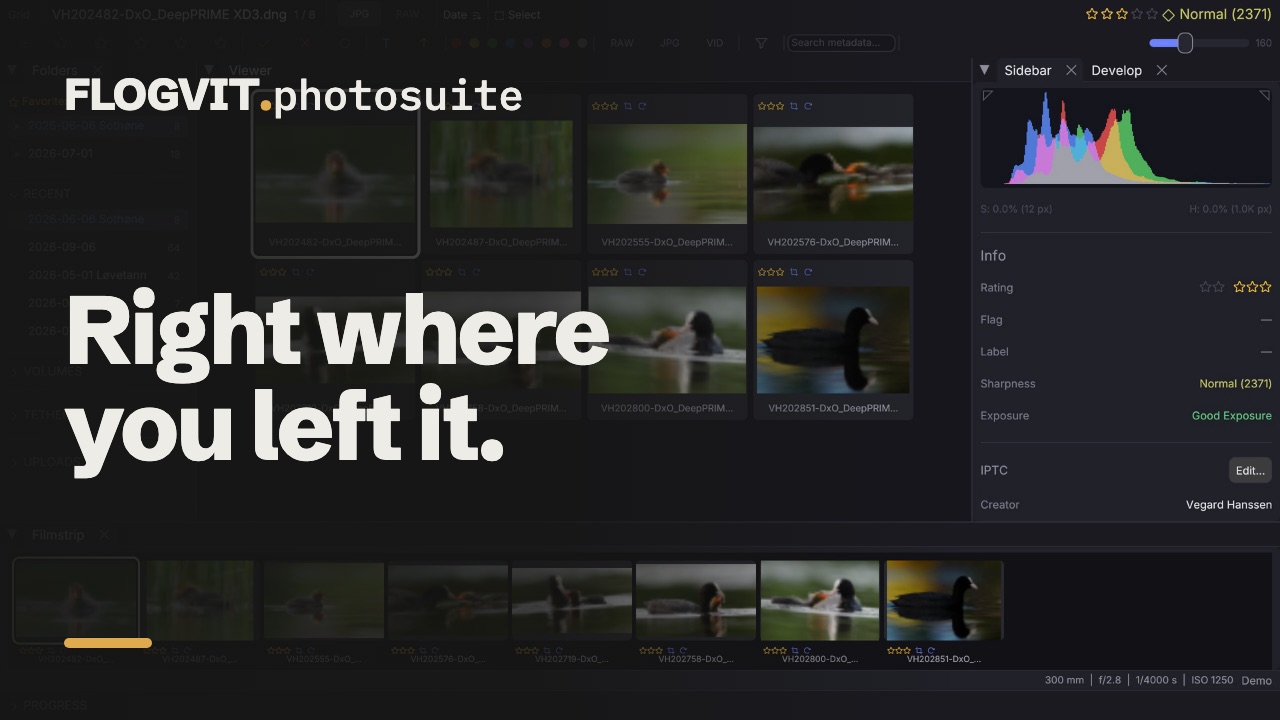 0:37
0:37FLOGVIT.photosuite te da acceso rápido a tus carpetas de fotos con un árbol de carpetas integrado, favoritos y el historial de carpetas recientes.
Árbol de carpetas#
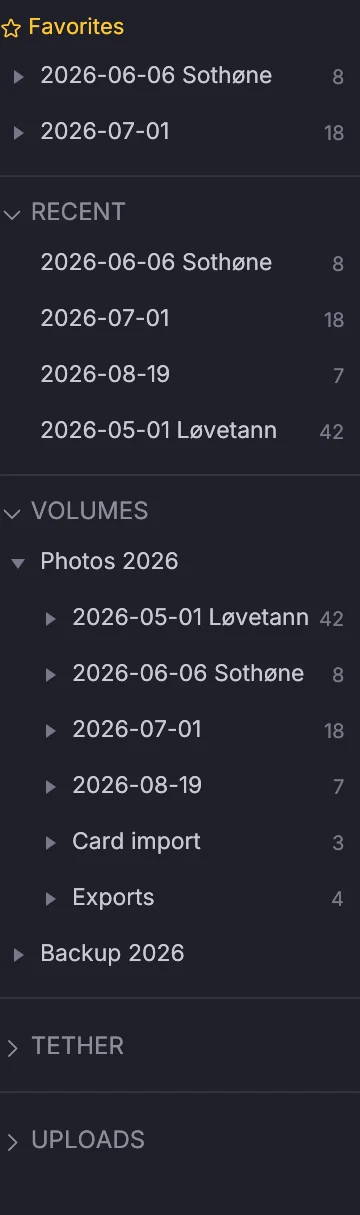
Pulsa L para mostrar u ocultar el árbol de carpetas a la izquierda. Muestra tu sistema de archivos y te deja cambiar de carpeta al instante — sin pasar cada vez por el diálogo de archivos del sistema.
Haz clic en una carpeta para abrirla. Las subcarpetas se pueden desplegar. La carpeta actual aparece resaltada.
Abrir carpetas#
Hay varias formas de abrir una carpeta:
- Cmd+O — el diálogo de archivos del sistema
- Haz clic en una carpeta del árbol
- Arrastra una carpeta a la ventana de la aplicación
- Elígela en File → Recent Folders
- Por la API:
POST /api/opencon la ruta de la carpeta
Trabajar con más que una carpeta#
Aquello con lo que trabaja la ventana puede ser un álbum, una búsqueda guardada o una búsqueda en la biblioteca además de una carpeta. En la vista Library, lo que eliges en su panel — un disco, un día, un álbum, una palabra clave — se abre como aquello con lo que trabaja la ventana. Por la API, POST /api/source abre un álbum ({"kind":"collection","name":…}), una búsqueda guardada (smart_collection), una búsqueda (query con el filtro) o una carpeta.
Todo lo que haces con las fotos de una carpeta funciona igual aquí: valoraciones, banderas, etiquetas, revelado, recortes, cambio de nombre, exportación, subida y publicación. Cada cambio llega a la carpeta de la propia foto. El árbol no tiene ninguna carpeta marcada mientras hay una de estas abierta, y cada una recuerda su propio orden, su filtro y la foto en la que estabas.
Un álbum tiene su propio orden. Se abre ordenado por Own Order, y arrastrar fotos sobre otra en la cuadrícula o la tira de imágenes las coloca delante de ella, con el orden guardado en el álbum.
Una foto en un disco no conectado se muestra a partir de la previsualización guardada por la biblioteca, marcada con el nombre del disco. Exportarla, moverla o enviarla a la papelera dice antes qué disco conectar.
Favoritos#
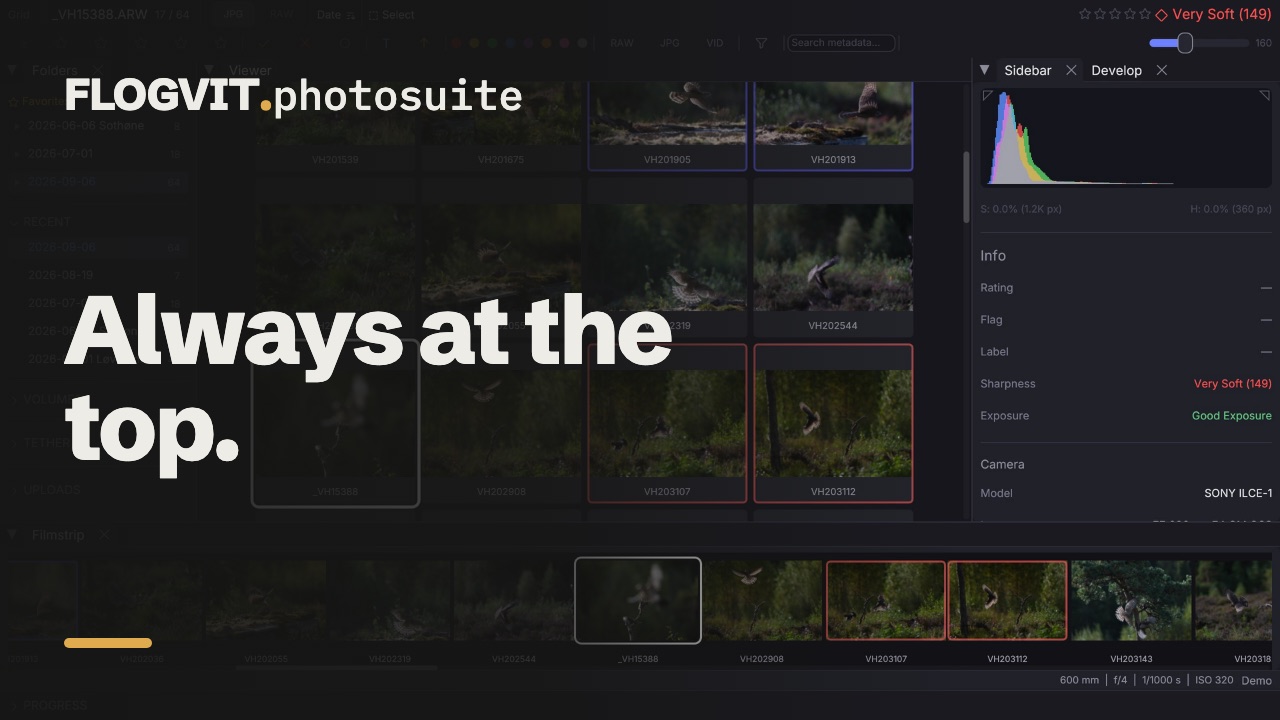 0:08
0:08Fija como favoritas las carpetas que usas a menudo: haz clic derecho en la carpeta del árbol y elige Add to Favorites.
Los favoritos aparecen arriba en el árbol. Se conservan entre sesiones en favorites.json, en la carpeta de ajustes (~/Library/Application Support/flogvit/).
Quita uno con Remove from Favorites en el mismo menú.
Carpetas recientes#
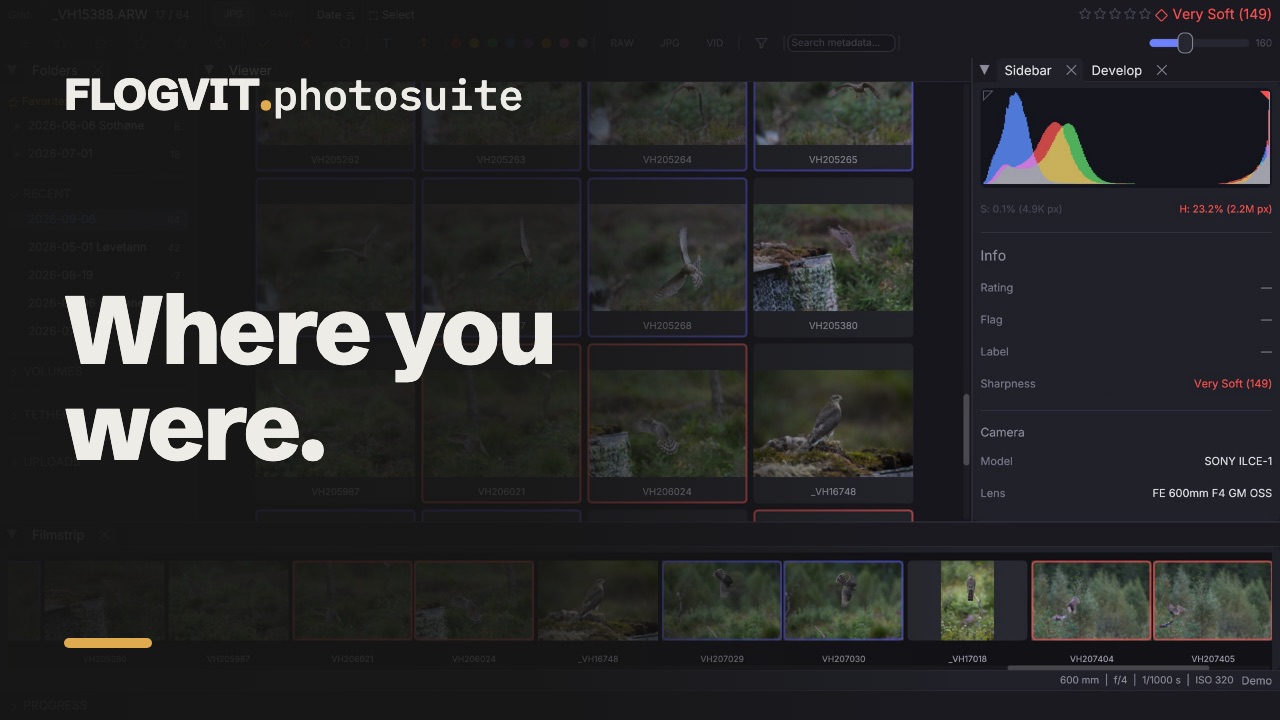 0:08
0:08FLOGVIT.photosuite recuerda las carpetas que has abierto hace poco. Las encuentras aquí:
- File → Recent Folders en la barra de menús
- El árbol de carpetas (la sección de recientes, arriba)
La lista muestra tus últimas carpetas abiertas, la más reciente primero. Las carpetas recientes se guardan en recent.json, en la misma carpeta.
La sesión se recuerda#
Cuando vuelves a abrir una carpeta, FLOGVIT.photosuite te devuelve a donde estabas:
- La foto en la que estabas
- La vista (Develop, Grid, Compare o Survey)
- Todos los filtros, y el orden y la dirección
- El tamaño de las miniaturas en la cuadrícula
- Qué ráfagas y pilas de copias virtuales estaban plegadas
Así puedes cambiar de un proyecto a otro y seguir exactamente donde lo dejaste.
Recorrer subcarpetas#
El árbol te deja recorrer toda la estructura de tus discos sin salir de la aplicación. Al hacer clic en una carpeta con fotos, se cargan al momento. El estado de la carpeta anterior se guarda automáticamente.
Arrastrar y soltar#
Arrastra una carpeta desde el Finder directamente a la ventana de FLOGVIT.photosuite para abrirla.
Arrastra fotos de la cuadrícula o de la tira fuera de la ventana para copiarlas a otro sitio: a una carpeta del Finder, un correo, un editor o el campo de subida de un navegador. Con varias fotos seleccionadas, el arrastre se las lleva todas; una copia virtual es el archivo de su foto. Los archivos van tal como están en el disco, sin sus XMP.
O cópialas: Edit → Copy (Cmd+C) pone las fotos seleccionadas en el portapapeles como archivos, o la que está en pantalla cuando no hay nada seleccionado, y Pegar en el Finder o en un correo las deja allí. Así cada foto lleva consigo su archivo auxiliar y su nota de voz, de modo que las estrellas, las marcas y las ediciones la acompañan.