Revelado
Exposición, color, curva de tonos, un mezclador de color de ocho zonas, detalle y efectos — todo no destructivo, todo en la GPU.
En esta página
 1:31
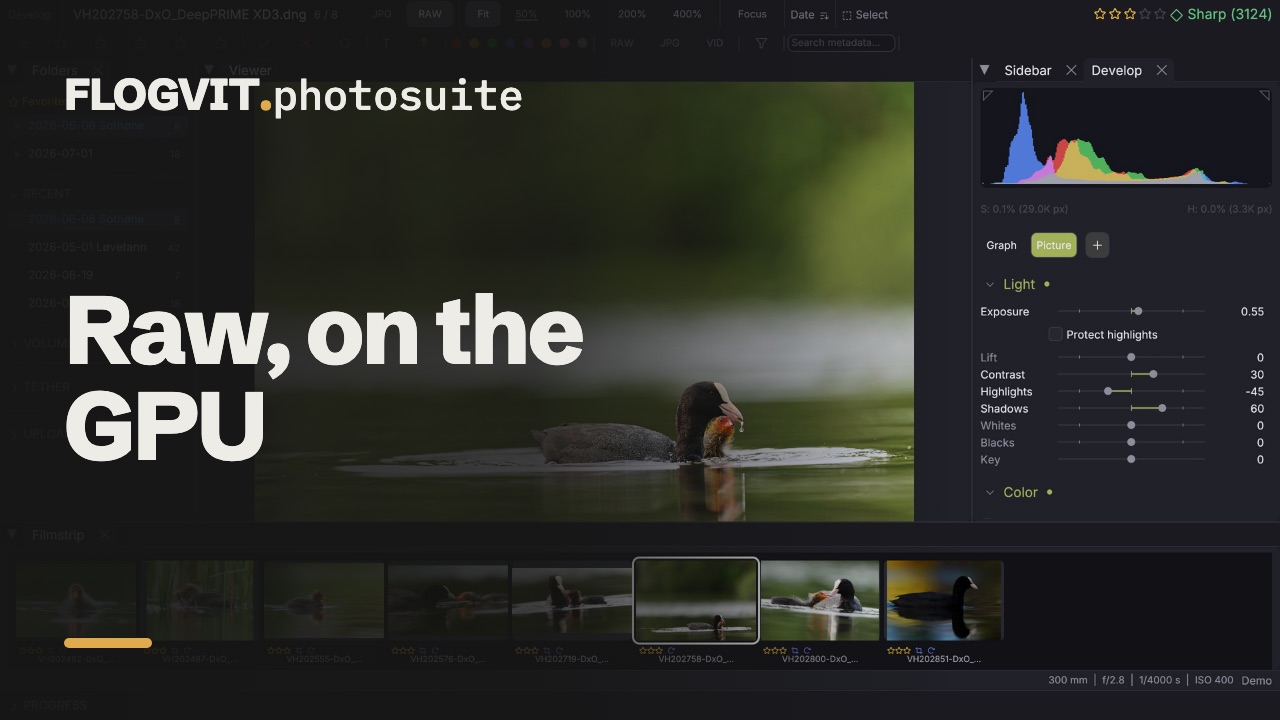
1:31Todos los ajustes de FLOGVIT.photosuite son no destructivos. No se escribe nada en tus archivos RAW: los ajustes viven en un archivo XMP junto a cada foto, y la imagen se reconstruye desde el original cada vez que se muestra o se exporta.
Toda la cadena funciona en la GPU, con la versión para CPU como referencia. Un conjunto de pruebas compara ambas en cada función — máscaras, eliminación de manchas, perspectiva, el mezclador de color — para que la imagen en pantalla y la que sale de la exportación sean la misma imagen.
El RAW o el JPEG de la cámara#
 0:11
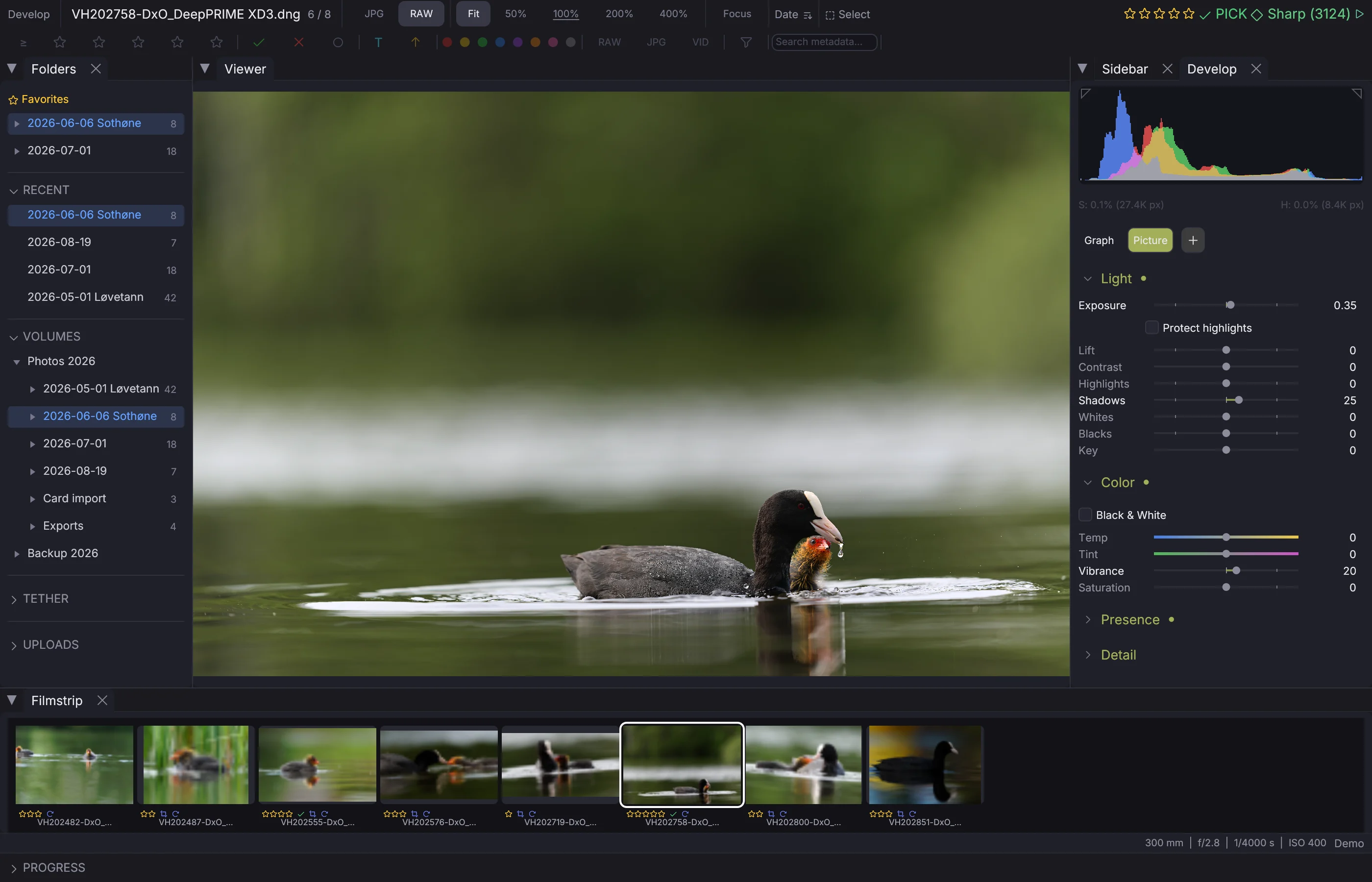
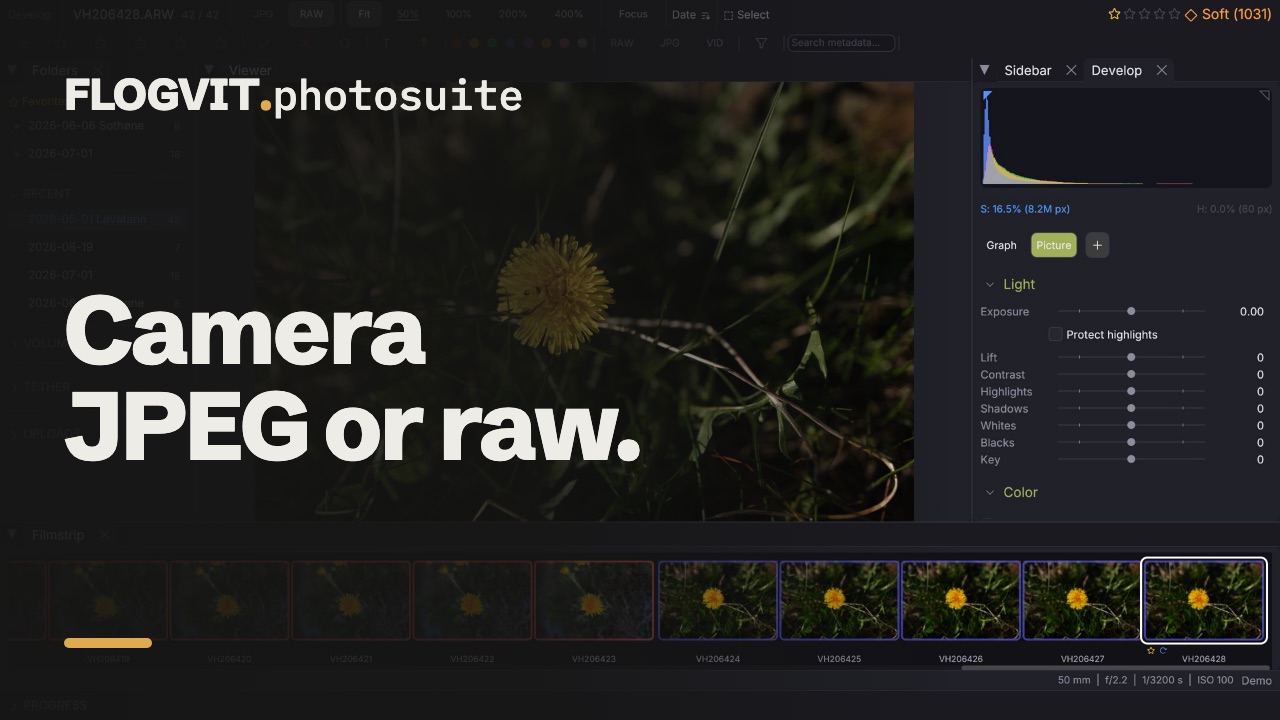
0:11Pulsa V para cambiar entre ellos, o usa los botones Preview | RAW de la barra de herramientas de Develop.
La previsualización incrustada de la cámara es la opción por defecto, porque es lo que necesita la selección: aparece en milisegundos, mientras que convertir el RAW cuesta de 20 a 130 ms por foto y muestra la misma imagen. Cuando empiezas a editar, cambia a RAW — la cadena de revelado tiene el margen que el JPEG ya ha desechado, y eso es lo que hace que la recuperación de luces y el balance de blancos funcionen.
Perfiles de cámara#
Un archivo RAW no tiene un único aspecto correcto. FLOGVIT.photosuite incluye perfiles que reproducen el revelado de la propia cámara, obtenidos del JPEG que la cámara incrustó en el archivo, para que un RAW convertido empiece donde lo vio el fotógrafo y no plano y gris.
Los archivos escritos por otro conversor conservan el aspecto de ese conversor. Un DNG de DxO PureRAW lleva el revelado que produjo DxO, y se reproduce en lugar de sobrescribirse — medido contra la previsualización incrustada de DxO en una carpeta de archivos, la diferencia es de 0,009 en unidades de pantalla con el perfil y de 0,076 sin él.
La búsqueda de perfiles tolera versiones: un archivo de PureRAW 5 encuentra el perfil de PureRAW 6 si es el que está instalado. El color de un conversor es la identidad del producto, no un detalle de cada versión.
Settings → General → Camera profiles elige el perfil para todos los RAW. Una foto puede tener el suyo: Profile, arriba en la sección Color, ofrece As in Settings, Photosuite y, donde están instalados Lightroom, Camera Raw o DNG Converter, los perfiles de Adobe para la cámara (Adobe Color, Adobe Vivid, Adobe Portrait, Camera Standard y los demás que lista Lightroom). Una foto editada en Lightroom recibe el perfil con el que Lightroom la dibujó, también un DNG de DxO PureRAW, así que empieza con los colores de Lightroom.
Luz#
 0:18
0:18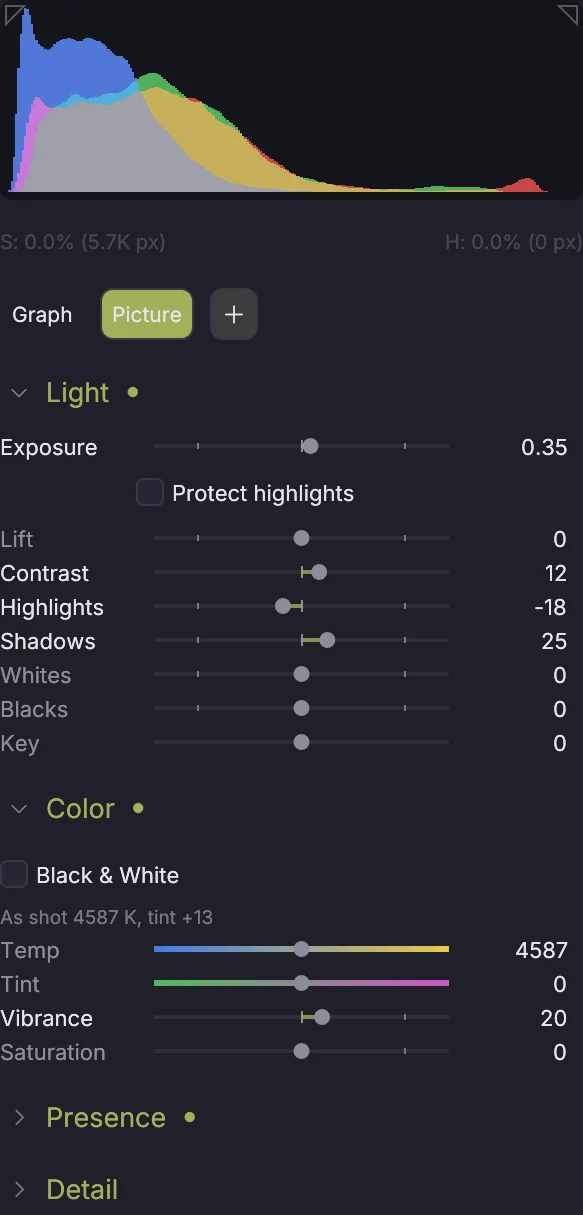
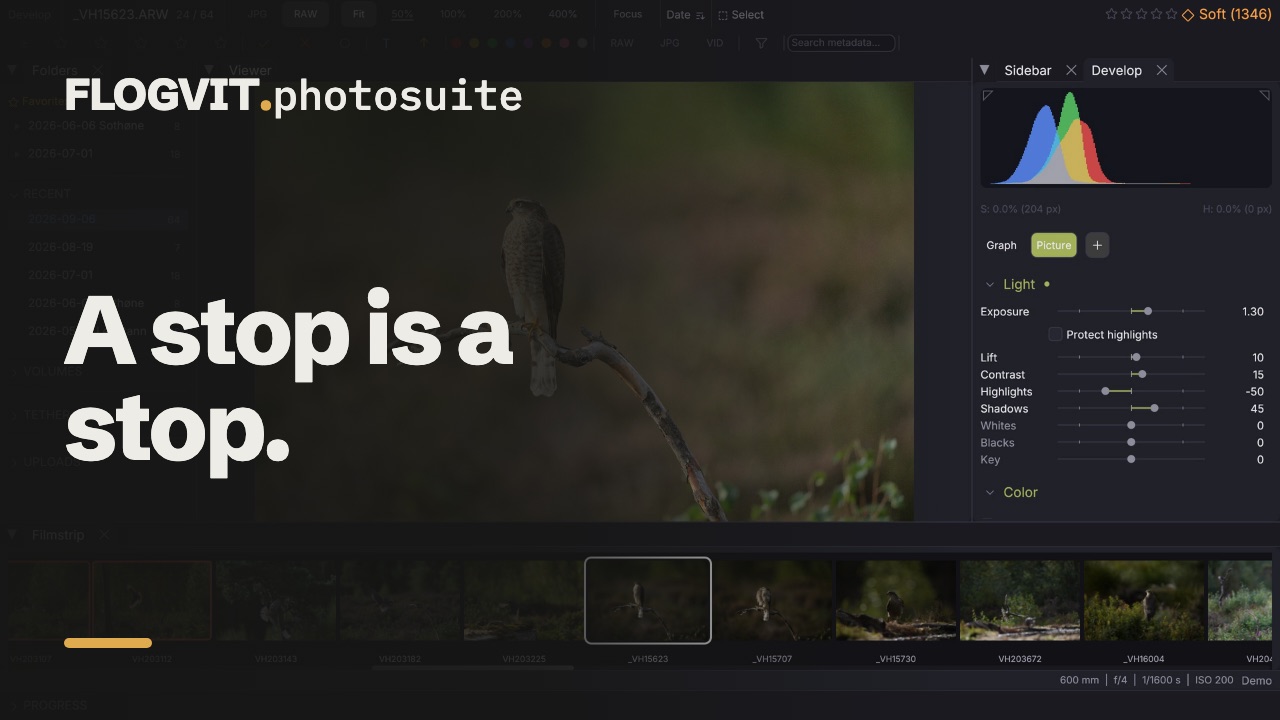
Exposure trabaja en luz lineal, así que se comporta como una exposición y no como un deslizador de brillo: un paso menos es de verdad un paso menos, y una luz que no estaba recortada vuelve.
Protect highlights, bajo Exposure, hace que Exposure + aclare la foto sin recortar nada que no estuviera recortado: las sombras reciben toda la ganancia y los tonos más claros se redondean hacia el blanco en lugar de sobrepasarlo, así la foto conserva su rango.
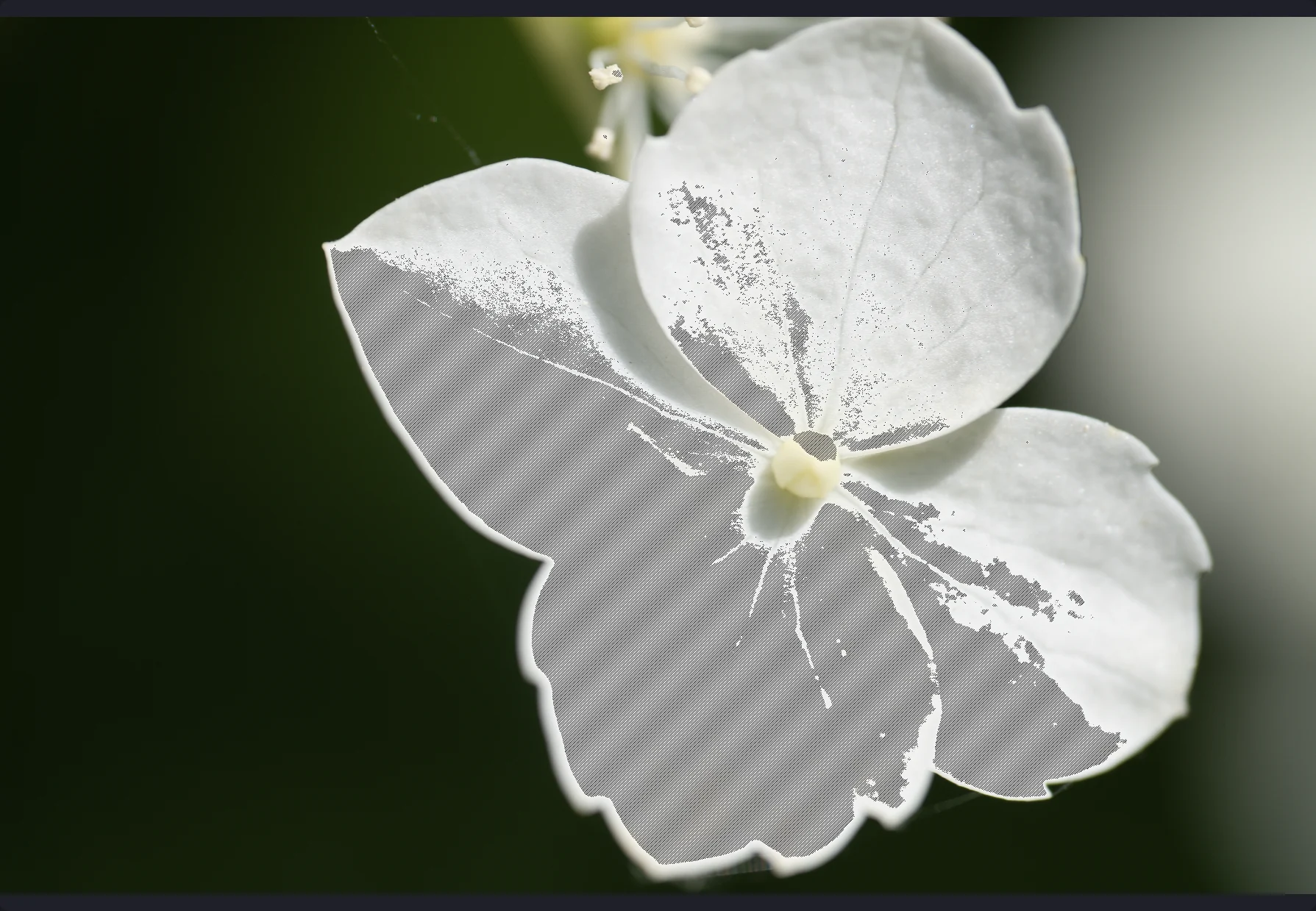
Lift aclara desde las sombras hasta los medios tonos y deja la parte alta donde está — el deslizador para cuando una foto está oscura pero sus luces están bien.
Contrast pivota en el gris medio tal como lo ves. Highlights y Shadows trabajan en cada uno de los extremos del rango, y leen la luz alrededor de cada píxel en lugar del píxel solo, para que una sombra levantada conserve su textura y un cielo bajado conserve sus nubes; Highlights − también recupera lo que el RAW tiene por encima del blanco. Whites y Blacks trabajan en los tonos más claros y más oscuros: + aclara, − oscurece, como en Lightroom.
Key hace una foto high key o low key. Hacia +, los tonos por encima de un umbral van hacia el blanco, y el umbral baja cuanto más lejos vas, mientras los tonos oscuros se quedan como estaban: un sujeto oscuro sobre un fondo que se quema. Hacia −, al revés: los tonos claros se quedan y el resto va hacia el negro. Los colores conservan su tono por el camino.
Más allá de ±100. El carril de un deslizador cubre todo su alcance: de −100 a +100 (Exposure ±4) ocupa la mayor parte del carril y mantiene finos los ajustes finos, y el último tramo de cada extremo, pasada una pequeña marca, llega más lejos: Lift hasta +300, Shadows hasta +150, Highlights hasta −300, Whites hasta +300, Blacks hasta −300, Exposure hasta ±10, Saturation y Vibrance hasta +300, Texture y Clarity hasta ±300. También puedes escribir un valor en la casilla junto al deslizador, o seguir girando con la rueda o un dial de consola. Contrast y Dehaze se detienen en ±100: más allá, sus curvas darían la vuelta a la foto.
Color#
 0:17
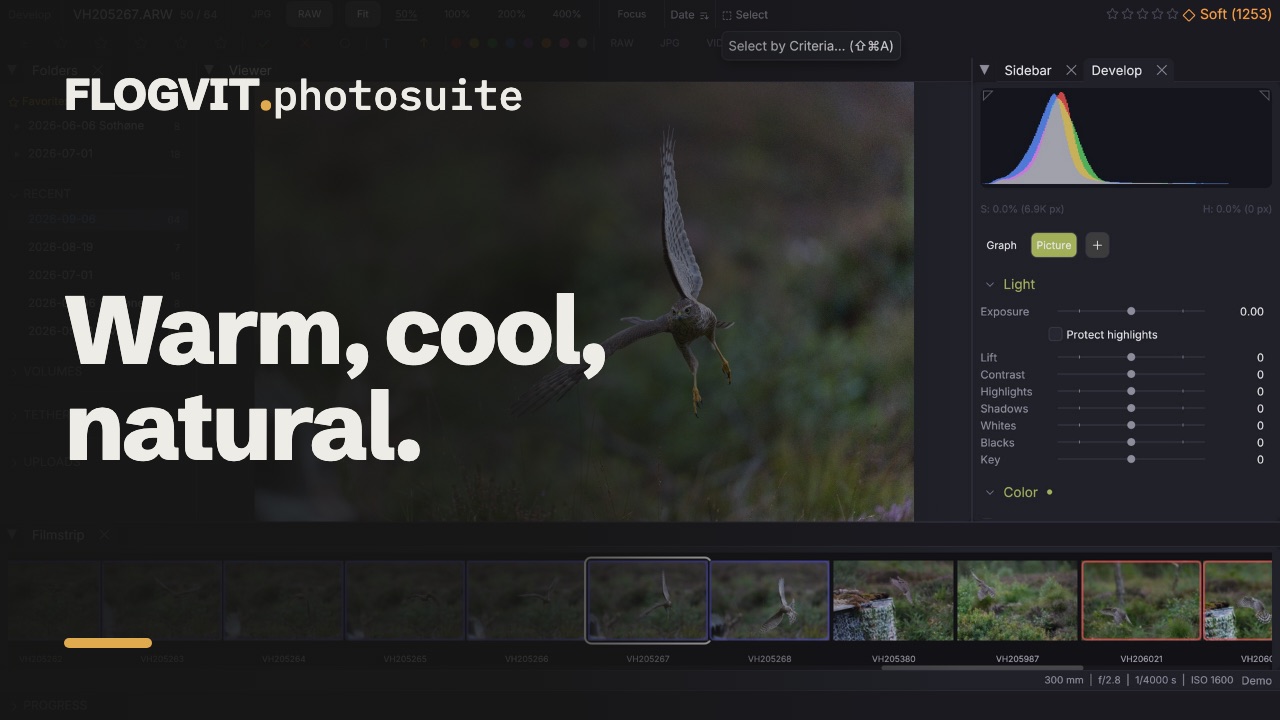
0:17Temp y Tint son el balance de blancos. En un RAW cuyos colores de cámara se conocen, Temp se muestra en kelvin, bajo el balance que eligió la cámara (As shot), y acepta un kelvin escrito; las barras van del azul al amarillo y del verde al magenta. En un archivo RAW se integran en el demosaico, el único lugar donde se pueden aplicar sin dejar una dominante en el detalle. En un archivo ya demosaicado — un DNG lineal de un conversor — se aplican más adelante en la cadena, y los deslizadores se comportan igual.
Saturation mueve todos los colores. Vibrance mueve más los apagados que los saturados, que es lo que evita que la piel y el plumaje parezcan de plástico.
Presencia#
 0:14
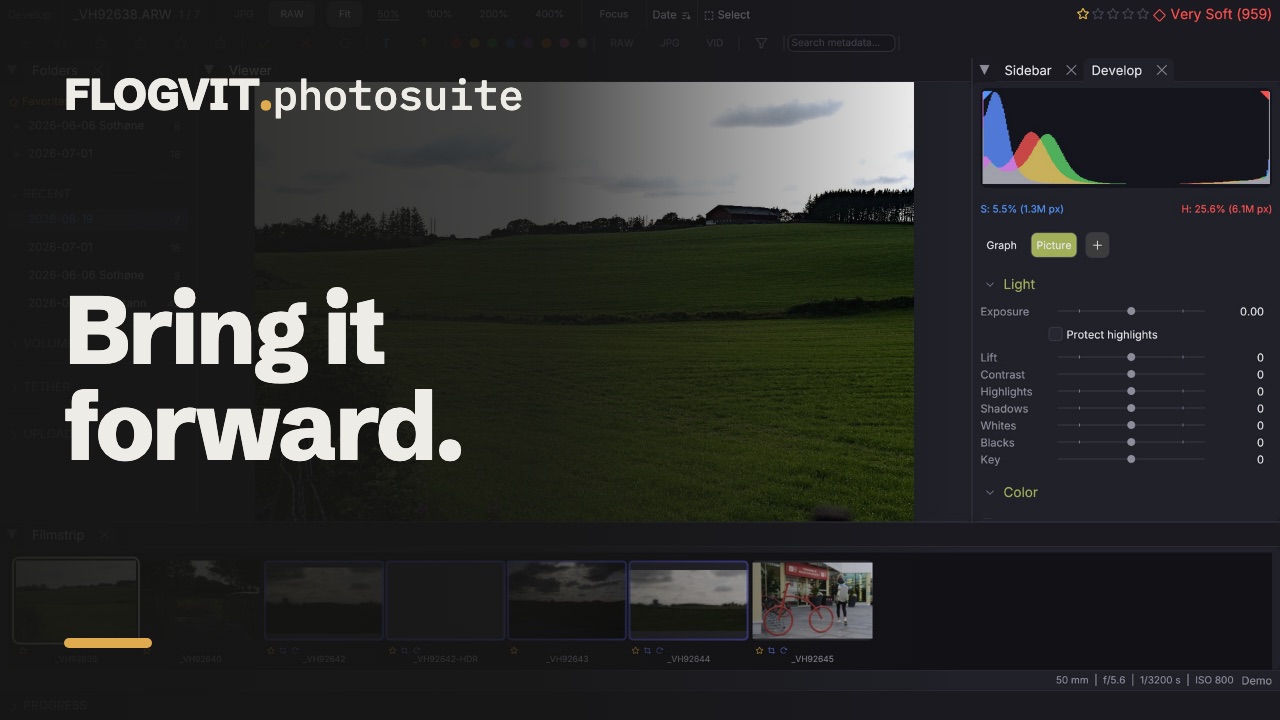
0:14Clarity es contraste local de medios tonos con un radio amplio. Texture es lo mismo con un radio fino — una Texture positiva es donde vive el enfoque local. Dehaze quita, o añade, el velo sobre un sujeto lejano.
Detalle#
 0:16
0:16En Sharpening, Amount dosifica el enfoque de captura que recibe cada revelado RAW. Radius es el alcance del enfoque, Detail cuánto sobrevive en las zonas lisas, y Masking sube el umbral de bordes para que solo se enfoquen los bordes reales.
En Noise Reduction, Luminance y Color son cuánto ruido se quita del brillo y del color; Detail mueve la línea entre ruido y textura, y Smoothness el alcance del desenfoque de color.
AI Denoise es reducción de ruido aprendida, para fotos con ISO alto en un pabellón, un concierto o al anochecer. Funciona en este ordenador — no se sube nada, y no necesita cuenta ni otro programa — sobre los datos RAW de la foto antes de la exposición y el tono, así que aclarar después una foto oscura no hace volver el ruido. El deslizador dice cuánto de la foto sin ruido se usa: 100 es todo, menos conserva algo de grano. El primer cambio en una foto tarda unos segundos (unos cuatro para 24 megapíxeles en Apple Silicon, más en un PC sin él); después el deslizador se mueve libremente, y un cambio de balance de blancos no lo vuelve a ejecutar. Forma parte de los ajustes de revelado como cualquier deslizador: se guarda con la foto, se copia con Paste Settings y va en cada exportación. Send to Denoise (DxO PureRAW) sigue ahí para quien lo tenga.
Objetivo#
 0:15
0:15La cámara escribe su corrección de objetivo en el RAW — distorsión, aberración cromática lateral y viñeteo, para el objetivo y la focal con que se hizo la foto — y FLOGVIT.photosuite revela con ella, sin Lightroom ni perfil de objetivo. Correction elige cuánto:
- As shot (por defecto): lo que la cámara aplicó a su propio JPEG. Una corrección que desactivaste en la cámara sigue desactivada.
- All: todo lo que lleva el archivo, también lo que la cámara tenía desactivado.
- Off: el objetivo tal como dibujó.
La línea de debajo dice de dónde viene la corrección de esta foto. Donde está instalado Lightroom o Camera Raw, el perfil de objetivo de Adobe sigue dando el viñeteo, como hace Lightroom. La corrección de distorsión amplía la imagen hasta el borde del encuadre, para que no quede ninguna esquina vacía.
Los deslizadores actúan encima: Vignette dosifica la corrección de viñeteo (−100 la quita, +100 la duplica), Distortion y Chromatic Aberration → Amount se suman a la de la cámara, y Defringe → Purple y Green quitan los halos morados y verdes.
Lo que lleva el archivo depende de la cámara:
| Cámara | Distorsión | Aberración cromática | Viñeteo |
|---|---|---|---|
| Sony | ✓ | ✓ | ✓ |
| Fujifilm | ✓ | — | ✓ |
| Nikon Z | ✓ | — | — |
| Panasonic | ✓ | — | — |
| DNG (Leica, Sigma, OM System, iPhone, otros móviles) | ✓ | ✓ | ✓ |
| Canon, Olympus antiguas | — | — | — |
Los RAW de Canon y Olympus no llevan coeficientes de corrección, solo si la cámara tenía la corrección activada. El mapa de sombreado del objetivo de un DNG de móvil se aplica siempre: forma parte de leer el archivo.
Curva de tonos#
 0:09
0:09Cuatro regiones paramétricas — luces, claros, oscuros, sombras — y una curva libre por puntos, compuesta y por canal. Los puntos de división mueven dónde se separan las regiones, como las tres marcas bajo la curva de Lightroom: sube la de las sombras y Shadows llega más adentro de los medios tonos.
Mezclador de color#
 0:14
0:14Ocho zonas: rojo, naranja, amarillo, verde, aguamarina, azul, morado y magenta, cada una con tono, saturación y luminancia.
No están repartidas de forma regular a propósito. El naranja y el morado están donde el ojo más se fija y el espectro cambia más deprisa — la piel, el óxido, el pico de un pájaro, una ladera de brezo. Con seis zonas regulares, el naranja es una mezcla de rojo y amarillo, así que aclarar una cara arrastra todos los rojos del encuadre.
En blanco y negro, las mismas ocho zonas hacen de mezclador de canales.
Gradación de color#
 0:10
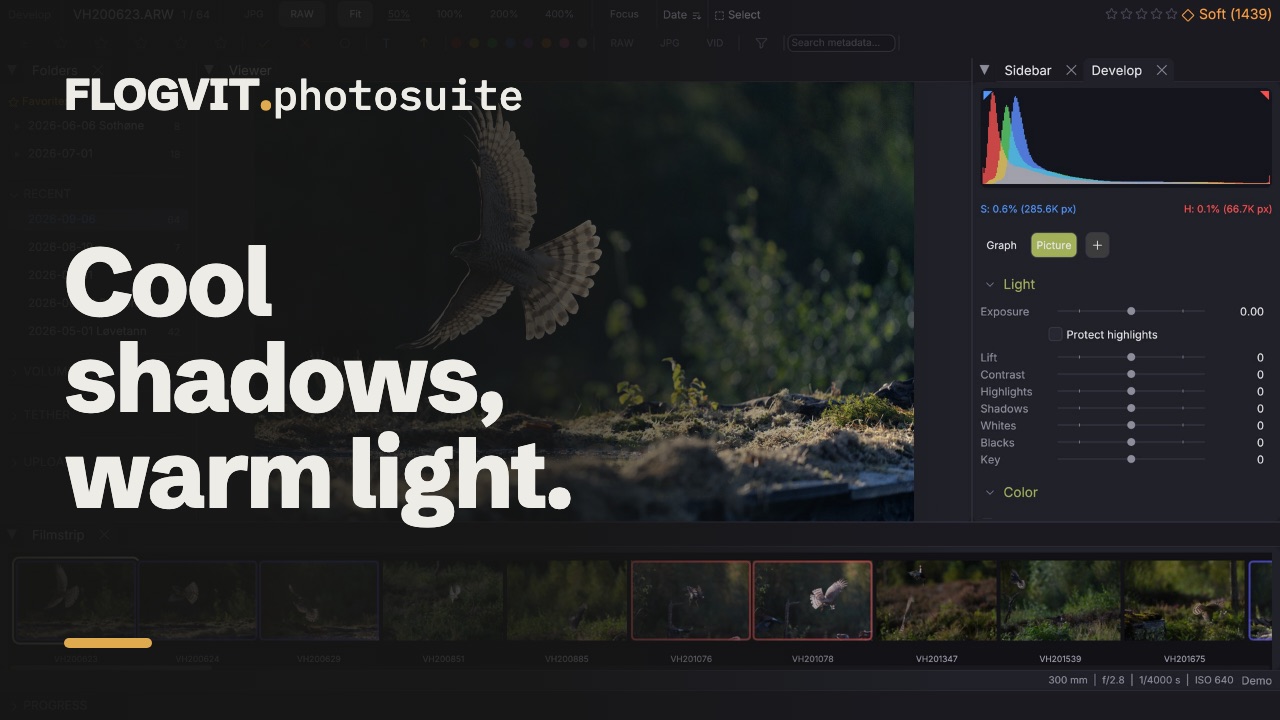
0:10Tres ruedas — sombras, medios tonos, luces — cada una con tono, saturación y luminancia, más Blend para cuánto se solapan los rangos y Balance para dónde está la transición. Una cuarta rueda, Global, tiñe todos los tonos por igual y tiene su propia luminancia.
Efectos#
 0:09
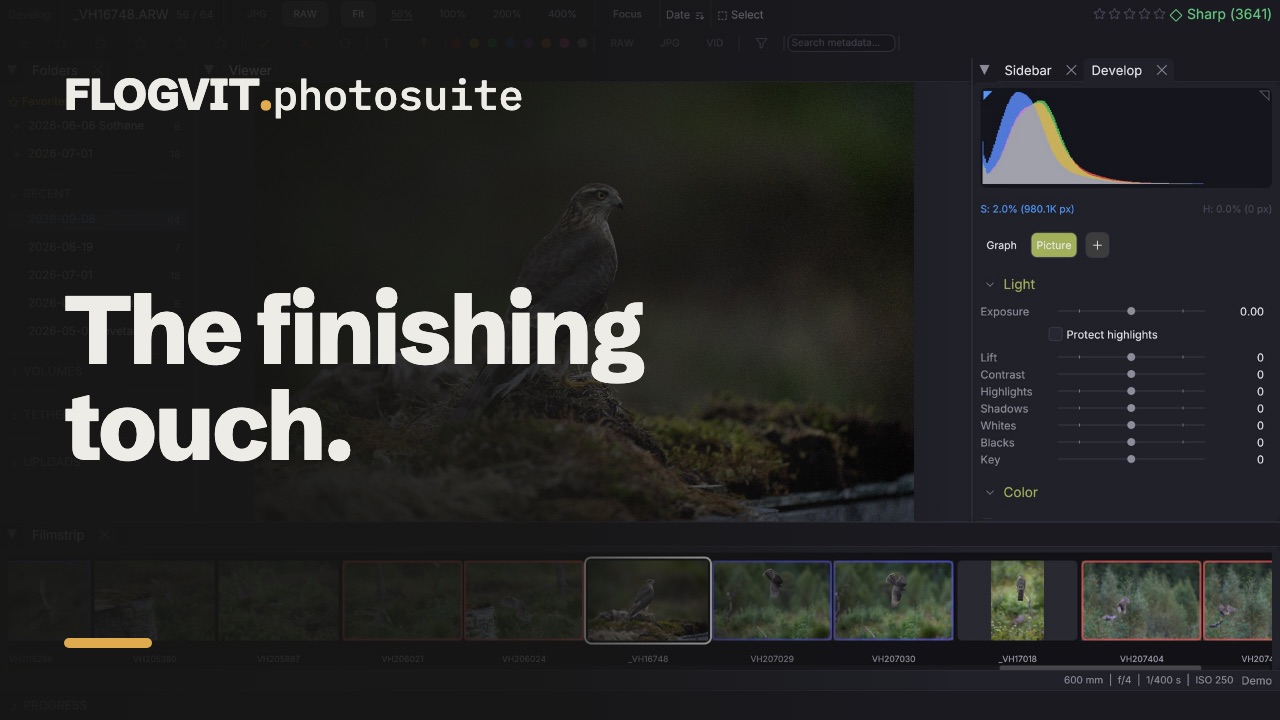
0:09Viñeta tras el recorte con punto medio, desvanecimiento y redondez, y grano de película con tamaño y aspereza. Style es el de Lightroom: Highlight Priority (por defecto) oscurece los bordes y respeta las zonas claras tanto como indica Highlights, Color Priority oscurece y conserva el tono y la saturación de cada color, y Paint Overlay mezcla hacia el negro o el blanco.
Antes y después#
 0:13
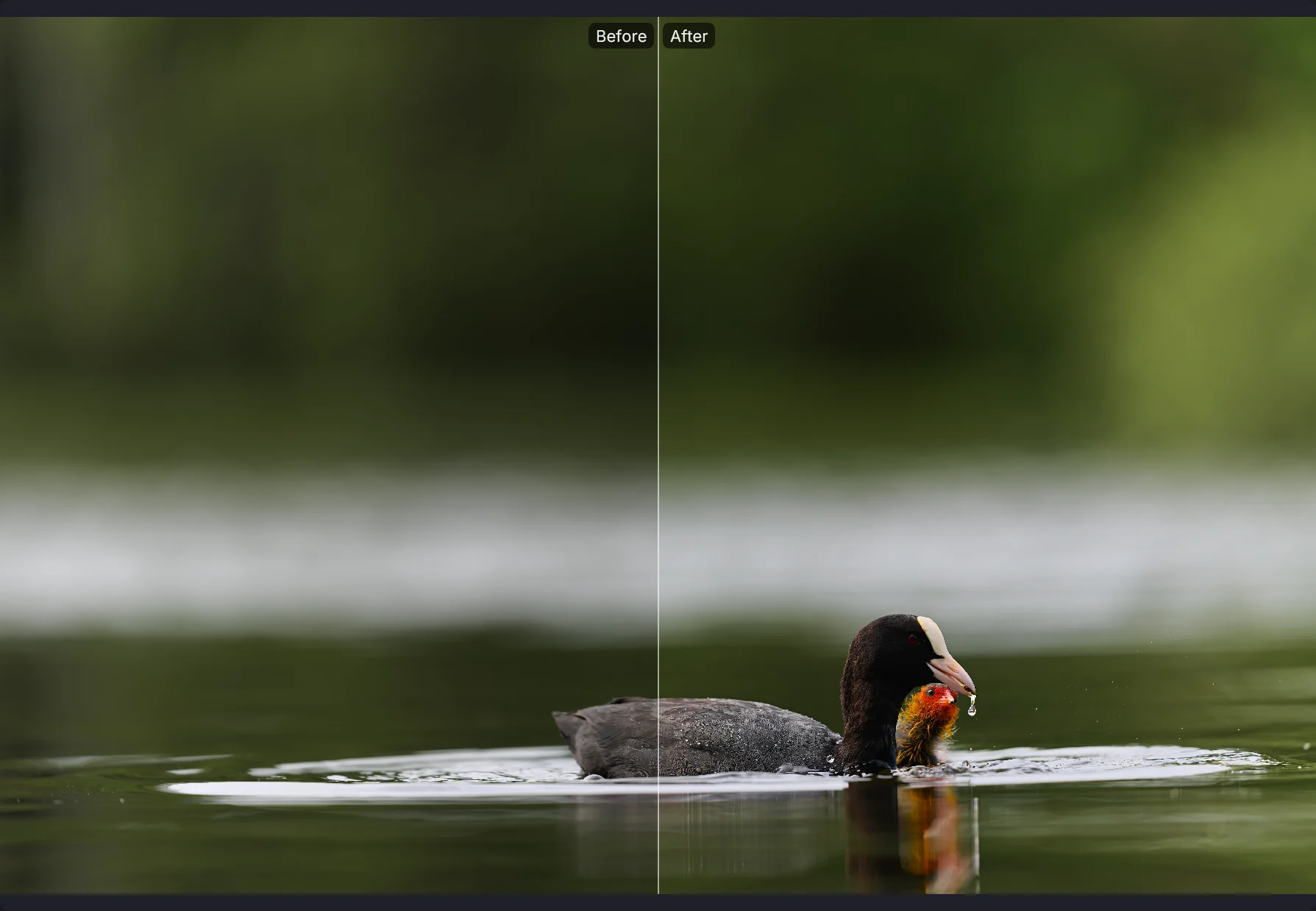
0:13Mantén </kbd> para ver el encuadre sin tus ediciones. Pulsa Y para tener la versión sin tocar junto a la editada, divididas por la mitad del mismo encuadre.
No son lo mismo. Mantener una tecla te dice que la foto cambió; no te deja comparar, porque no puedes mirar dos cosas una tras otra y juzgar un cuarto de paso entre ellas.
Copiar ajustes#
 0:13
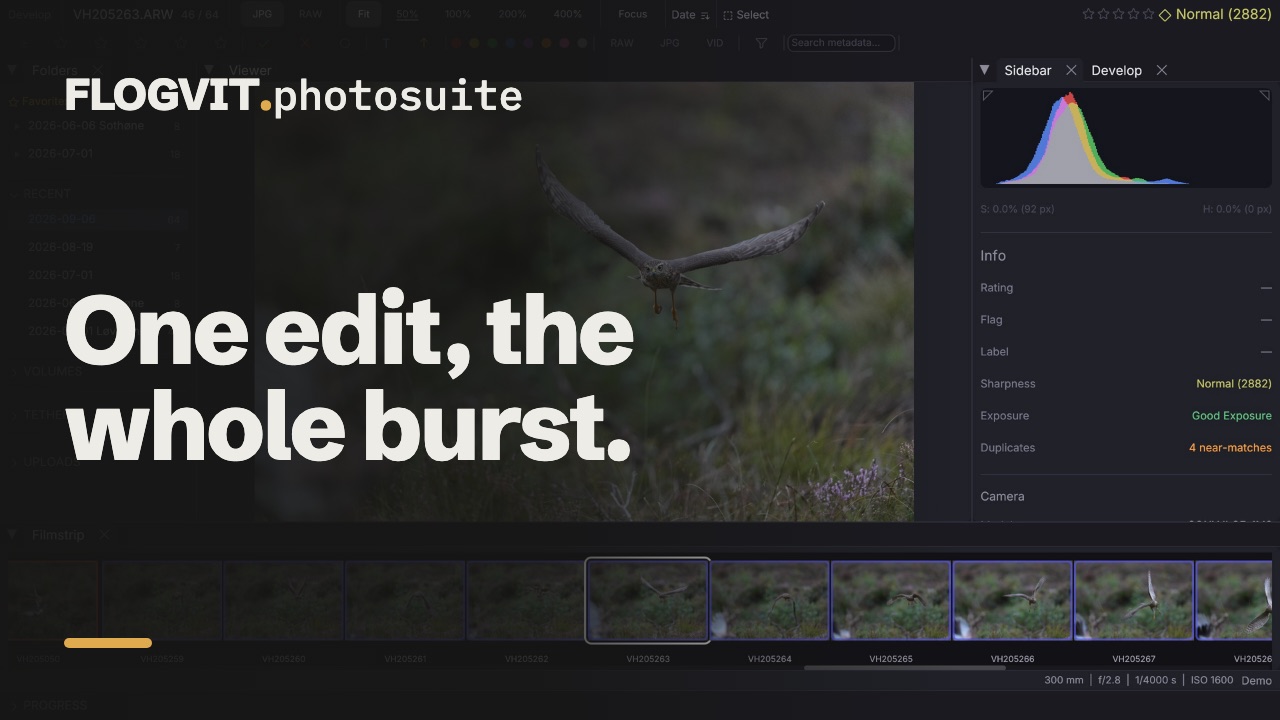
0:13Cmd+C copia los ajustes de la foto actual y Cmd+V los pega. Con varias fotos seleccionadas, se pegan en todas.
Pegarlo todo es lo correcto cuando la siguiente foto es la misma toma. Cuando no lo es, el panel Copy settings te deja pegar solo una parte — doce grupos, así el balance de blancos de una foto puede extenderse a toda una sesión sin llevarse un recorte o un juego de correcciones de manchas.
Volver a como se tomó#
 0:12
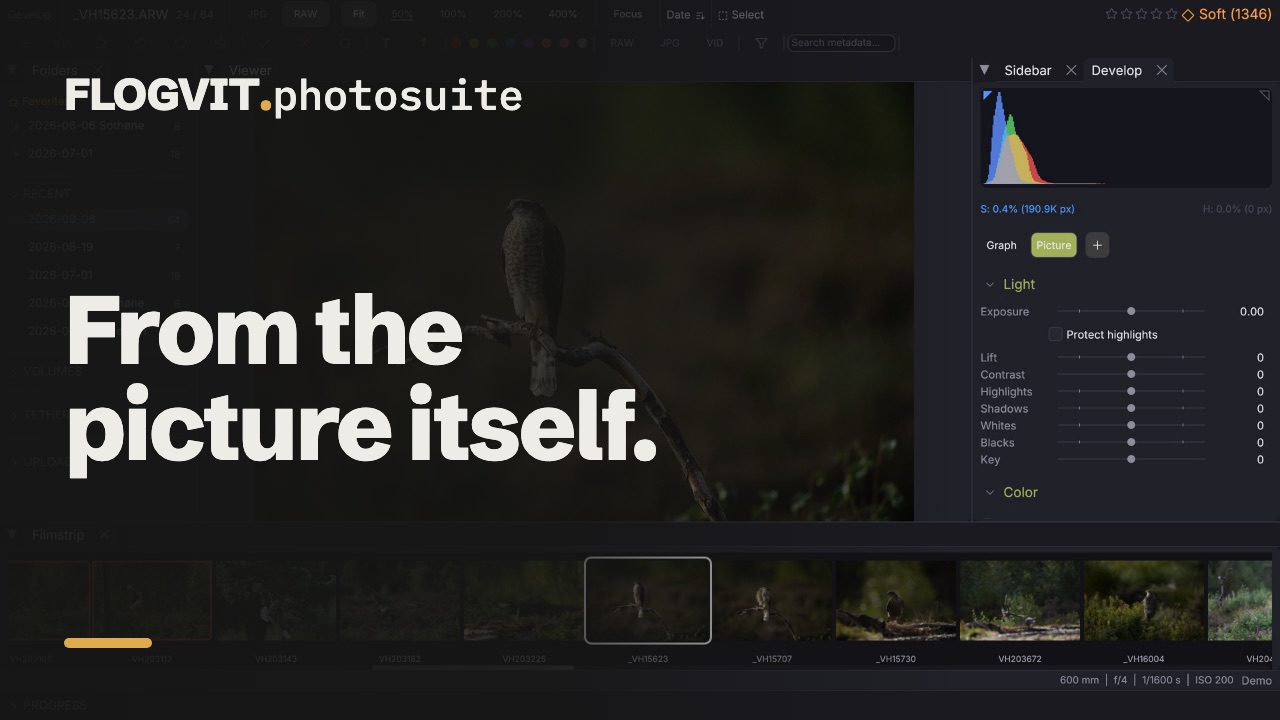
0:12Develop → Auto Tone (Cmd+U, o Auto en el panel) lee la foto como un colorista lee los scopes: coloca el detalle real más claro arriba sin recortarlo y deja fuera lámparas, el sol y las luces LED, mantiene las caras en la banda de piel de la forma de onda y las levanta con Lift cuando quedan por debajo, fija el punto negro y quita una dominante de color que muestran tanto las sombras como las luces. Develop → Auto White Balance (Cmd+Shift+U, Auto WB) acerca el balance de blancos al neutro.
Develop → Reset Develop (Option+Cmd+R), o Reset Develop al hacer clic derecho en una foto, devuelve las fotos seleccionadas a como se tomaron: el revelado y el recorte, como Reset en Lightroom. La rotación se queda. Reset All al final del panel de revelado hace lo mismo con la foto que tienes delante. Cada uno es un paso propio en el historial, así que Cmd+Z devuelve el revelado de una foto.
Ajustes preestablecidos, historial e instantáneas#
 0:13
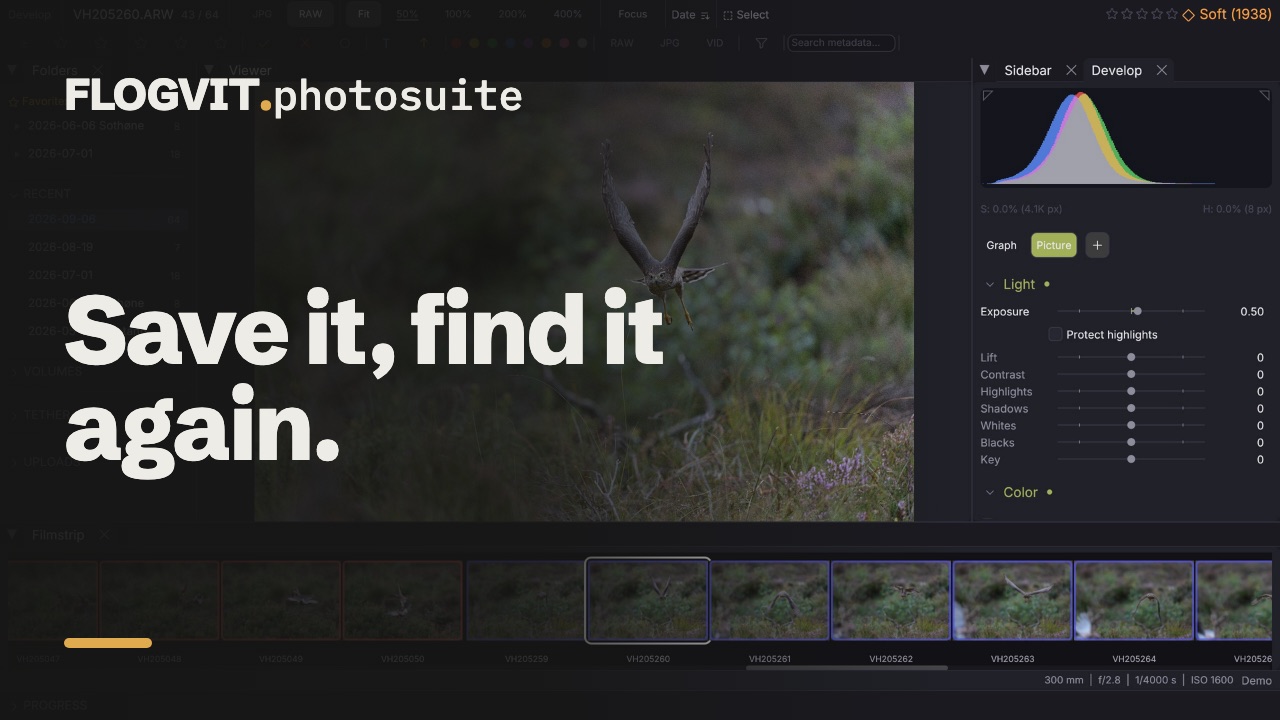
0:13Guarda cualquier estado como ajuste preestablecido y aplícalo a cualquier foto. Un ajuste preestablecido es de color o de blanco y negro: uno de color sobre una foto en blanco y negro la pone en color. Escribe Grupo/Nombre al guardar para meterlo en un grupo, o haz clic derecho en uno para moverlo a otro grupo o sacarlo de todos; cada grupo se pliega bajo su propio título. El historial registra cada edición confirmada mientras la carpeta esté abierta y sobrevive a un reinicio; hacer clic en una entrada te devuelve a ese estado. Una instantánea es un punto con nombre al que puedes volver en cualquier momento.
Copias virtuales#
 0:12
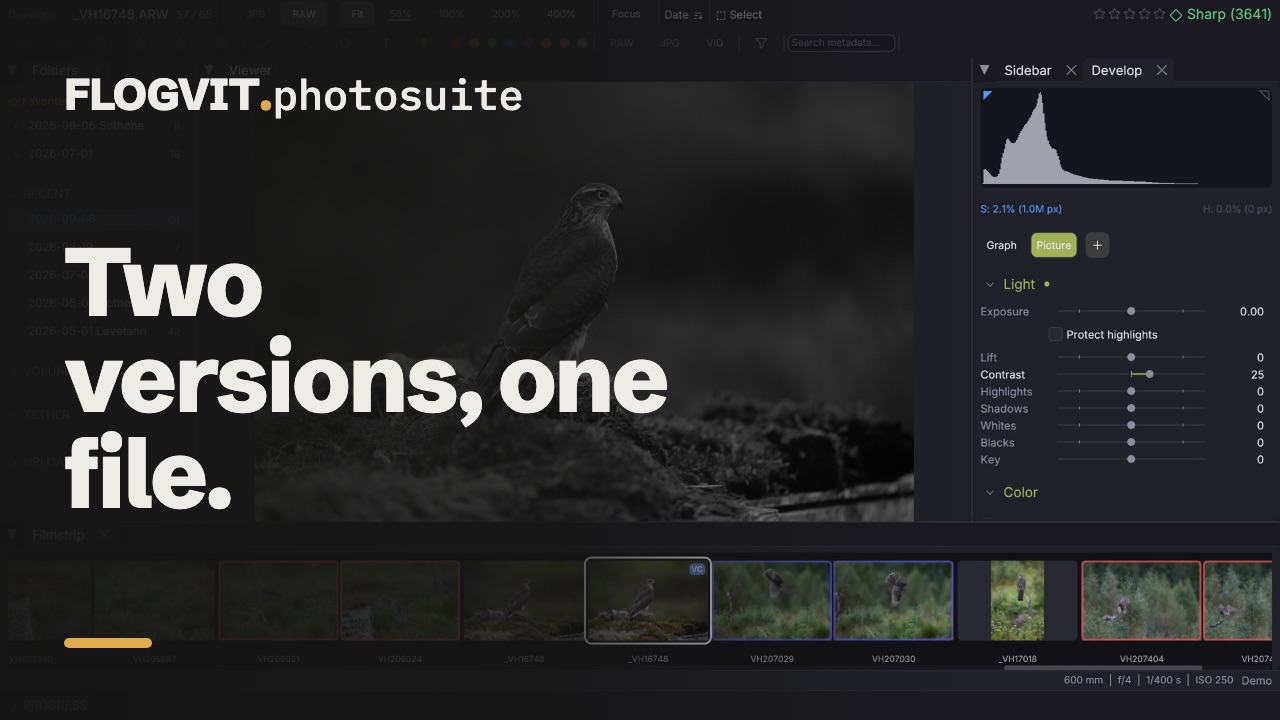
0:12Cmd+' (Photo → Create Virtual Copy) crea una copia virtual: una segunda versión del mismo archivo, con su propia valoración, bandera, etiqueta, recorte y — el motivo habitual para crearla — sus propios ajustes de revelado. Una versión en color y otra en blanco y negro, de un solo archivo en disco.
Una copia nueva empieza como lo que estabas viendo y sigue su camino desde ahí.
Combinar: HDR y panorámicas#
 0:17
0:17Develop → Merge → Merge to HDR (o clic derecho → Merge) toma los RAW de un horquillado de exposición y crea una sola imagen con el rango de todos: las fotos se alinean (a pulso no hay problema), y cada parte de la imagen sale de las fotos que mejor la muestran, las luces recortadas de las fotos claras de las oscuras. Merge to Panorama une fotos que se solapan en una imagen ancha: alineadas por lo que comparten, dispuestas sobre un cilindro (o una esfera, o planas con Perspective para unas pocas fotos de un edificio), con el brillo igualado, y recortadas al mayor rectángulo que cubren.
Selecciona primero las fotos. Con una foto seleccionada, Merge to HDR toma el horquillado en el que está (una ráfaga cuyas exposiciones difieren en más de medio paso), y Merge to Panorama su ráfaga.
El resultado es un DNG junto a la primera foto, …-HDR.dng o …-Pano.dng, que aparece en la carpeta y se revela como cualquier RAW, con los colores de la cámara: baja las luces, sube las sombras, exporta. El objetivo de cada foto se corrige primero, como haría Develop. La barra de información dice qué está haciendo la combinación; un horquillado de 60 MP tarda unos segundos.
La API hace lo mismo: POST /api/merge, y GET /api/images/current/bracket para el horquillado de la foto en pantalla.
Desde un script#
 0:11
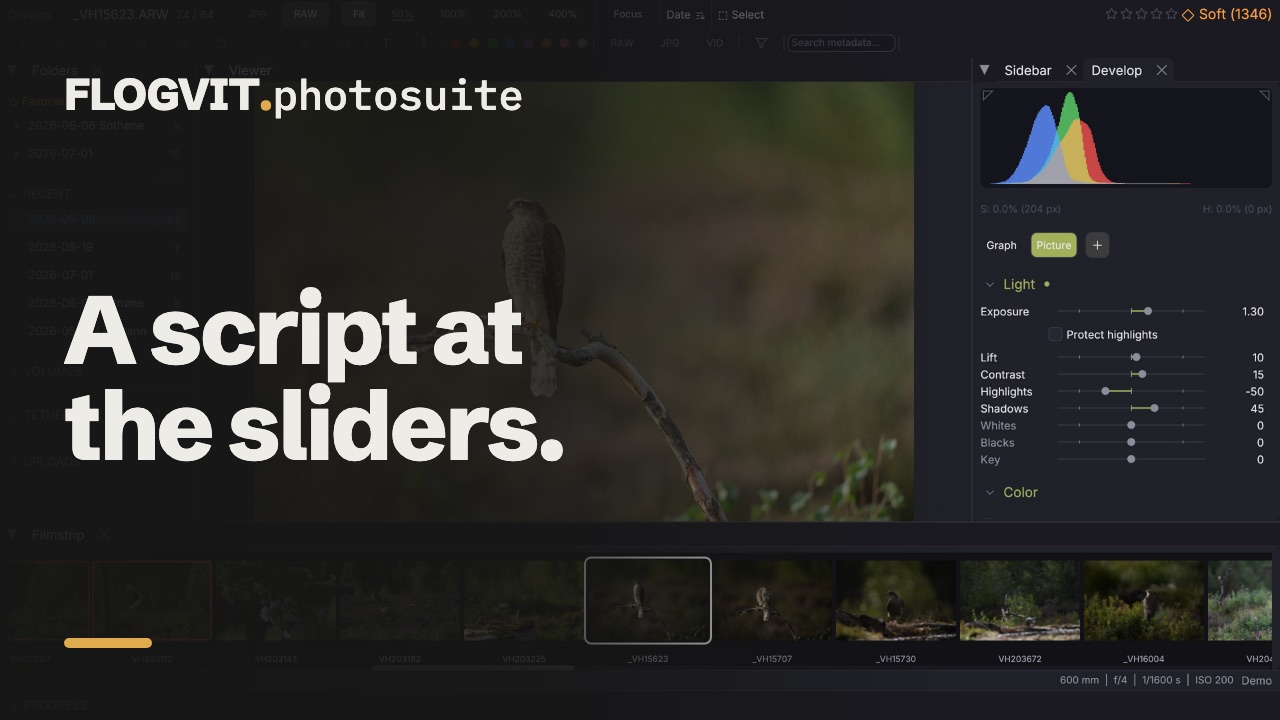
0:11Cada ajuste de esta página está en la API REST y en el SDK de TypeScript. Los 85, comprobados por una prueba que falla si el motor de revelado gana un ajuste que la API no ofrece.
await client.develop.set({ exposure_ev: 0.5, shadows: 30, vibrance: 20 })
await client.develop.paste(['color'])   // white balance only, across a selection
Consulta API y automatización para ejemplos completos y la referencia de la API para todas las rutas.