Pasos del RAW
Ve un archivo RAW tal como lo registró el sensor y lo que cada paso del revelado le hace — hasta el número de cada fotosito.
 0:49
0:49Un archivo RAW todavía no es una imagen. Es un número por fotosito, cada uno medido detrás de un filtro rojo, verde o azul. Cada imagen que has visto de él la ha hecho una cadena de pasos. RAW Steps muestra el archivo después de cada uno, para que veas lo que registró el sensor y lo que cada paso hizo con ello.
Pulsa Shift+W, o elige View → RAW Steps. Vuelve a pulsar para volver a Develop.
Los pasos#
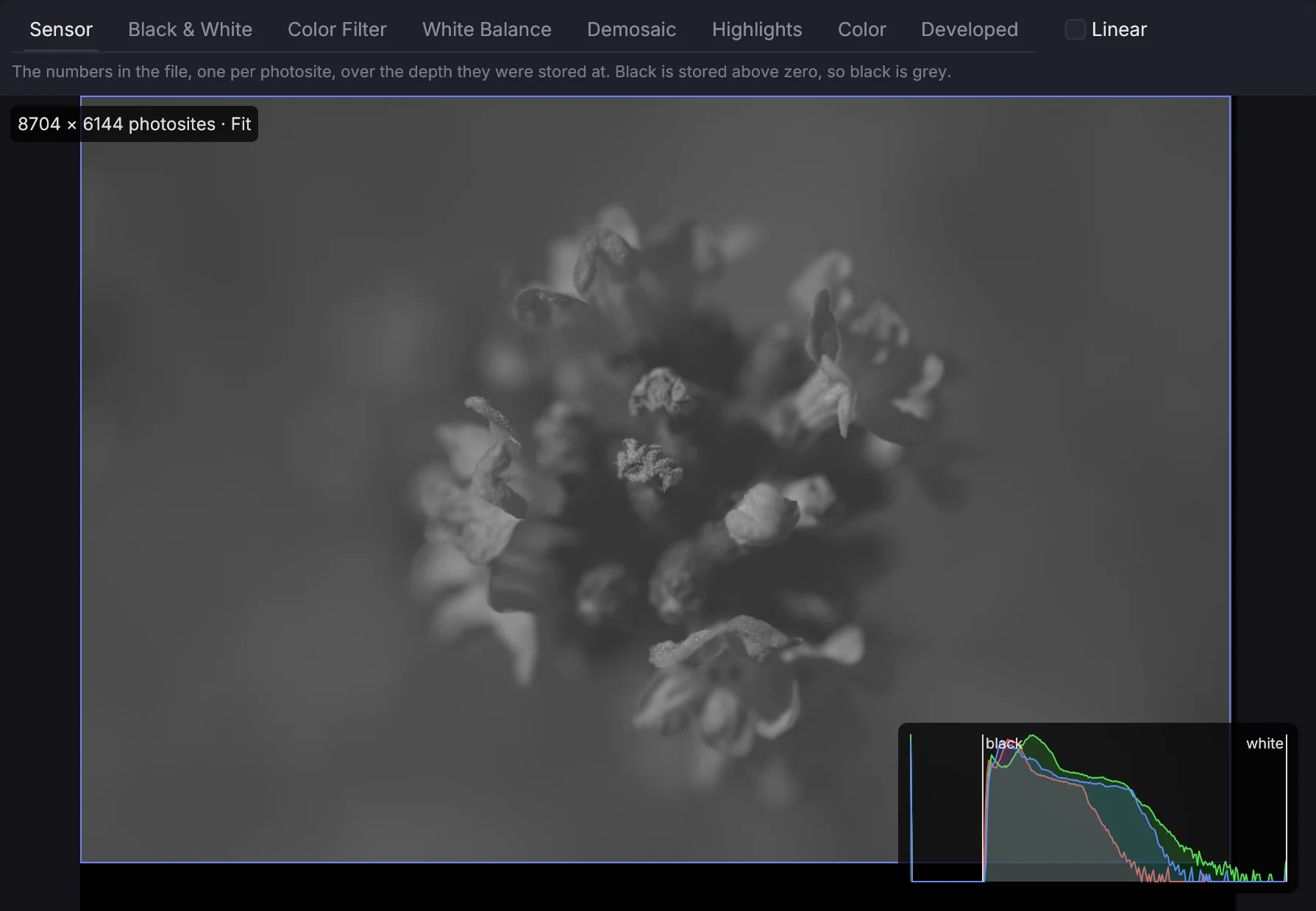
Elige un paso en la barra de arriba, o pásalos con ↑ y ↓. ← y → van a la foto anterior y a la siguiente.
- Sensor — los números tal como los guarda el archivo. La imagen es gris porque cada número es solo una cantidad de luz, y nunca es negra del todo: las cámaras guardan el negro por encima de cero.
- Black & White — se resta el nivel de negro y el nivel de blanco se lleva a 1. Esta es la luz que midió cada fotosito.
- Color Filter — cada fotosito en el color del filtro que tiene encima. La mitad son verdes, así que la imagen es oscura y verde.
- White Balance — el rojo y el azul se suben hasta que un gris es gris.
- Demosaic — los dos colores que faltan en cada fotosito se estiman a partir de sus vecinos. Es el primer paso con una imagen a todo color, todavía en los colores propios de la cámara.
- Highlights — donde un fotosito se recortó, su color se reconstruye a partir de los canales que no se recortaron.
- Color — los colores de la cámara se convierten a sRGB estándar con la matriz de color del archivo. Todavía no hay curva de tonos. Muchos archivos no llevan matriz, y entonces este paso no cambia nada; Develop toma los colores del perfil de la cámara.
- Developed — la imagen terminada, tal como la dibuja Develop con tus ajustes.
La imagen se muestra como está el sensor, sin enderezar, y se muestra el sensor entero. El contorno marca la zona de imagen. Fuera quedan los fotositos enmascarados que usan las cámaras para medir el negro.
Activa Linear para ver los valores sin la gamma de la pantalla. Una imagen lineal es casi negra, y así es como son de verdad los datos.
Ampliar hasta los fotositos#
Desplaza o pellizca para ampliar alrededor del puntero, arrastra para moverte y haz doble clic para pasar del sensor entero a un fotosito por píxel de pantalla. Z vuelve a ajustar el sensor.
Por encima del 100 % cada fotosito se dibuja como un cuadrado, así que en el paso Color Filter ves el propio mosaico. Si amplías lo suficiente, cada fotosito muestra su número: el valor guardado en el paso Sensor, y la luz medida después.
El fotosito bajo el puntero#
El panel de abajo a la izquierda sigue al puntero. Muestra ese fotosito a lo largo de cada paso: el número guardado, los niveles de negro y de blanco, la ganancia del balance de blancos, el color tras cada paso, qué canales se recortaron y el color final. El paso en el que estás aparece resaltado.
El histograma de abajo a la derecha cuenta los fotositos de la zona mostrada, en escala logarítmica. En los pasos del mosaico, cada fotosito cuenta una vez, en el color de su filtro. En el paso Sensor están marcados los niveles de negro y de blanco.
Desde un script#
await client.view.setMode('raw_steps')
while (!(await client.rawSteps.get()).ready) {
  await new Promise((r) => setTimeout(r, 200))
}
await client.rawSteps.set({ step: 'filter', zoom: 64, center: [3000, 2000] })
const p = await client.rawSteps.probe(3000, 2000)
console.log(p.filter, p.stored, p.values.white_balance)
La vista lee los datos del sensor al abrirse, así que espera a ready antes de sondear.