Si vienes de Lightroom
Trae tus ajustes de Lightroom, valoraciones, palabras clave y copias virtuales: desde el catálogo o los archivos XMP.
Tu trabajo en Lightroom te acompaña: los ajustes de revelado, las valoraciones, las banderas, las etiquetas de color, las palabras clave, los recortes y las copias virtuales. No se cambia nada en Lightroom ni en tu catálogo, y puedes volver atrás.
Dónde guarda Lightroom tus ediciones#
Lightroom Classic lo guarda todo en su catálogo (.lrcat). Solo escribe un archivo XMP junto a cada foto cuando Catalog Settings → Metadata → Automatically write changes into XMP está activado, y no lo está a menos que lo hayas activado tú. Así que, para la mayoría, las ediciones están en el catálogo.
- ¿Ya tienes archivos XMP? Abre la carpeta. photosuite lee los ajustes de Lightroom del
.xmpde cada foto (o de dentro de un DNG) y los muestra en Develop. No hay que hacer nada. - ¿Ediciones solo en el catálogo? Importa el catálogo una vez, como se explica abajo.
Importar tu catálogo#
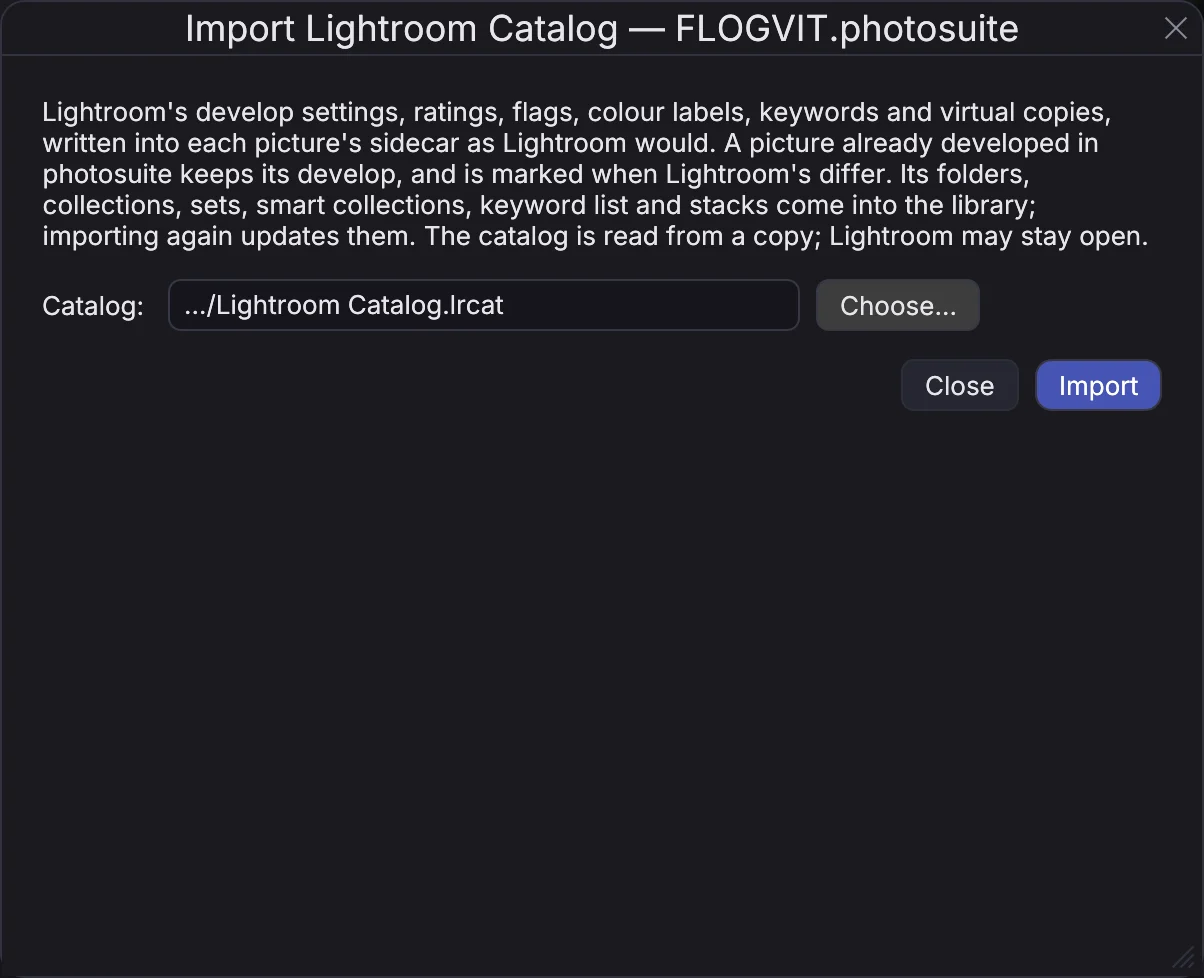
- File → Import Lightroom Catalog…
- Catalog: elige tu
.lrcat(el lugar por defecto de Lightroom esPictures/Lightroom/Lightroom Catalog.lrcat). Lightroom puede seguir abierto: photosuite lee una copia. - Con una carpeta abierta, Only the pictures under … limita la importación a esa carpeta. Desmárcalo para traer el catálogo entero.
- Import. Al terminar, el cuadro de diálogo dice cuántas fotos se escribieron, cuántas copias virtuales se añadieron, cuántas máscaras de IA conservó del catálogo y qué carpetas no encontró — conecta el disco donde están e importa de nuevo. Importar otra vez es seguro: no se añade nada dos veces y tus ediciones de photosuite se mantienen.
Cada foto recibe un archivo XMP con los ajustes de Lightroom, escrito como lo escribe Lightroom. Una foto que ya has revelado en photosuite conserva tu revelado y tu valoración de photosuite.
Tus carpetas, colecciones y palabras clave#
Cómo organizaste el catálogo llega con él a la biblioteca:
- Las carpetas se convierten en discos y carpetas de la biblioteca. Una carpeta en un disco que no está conectado también se añade, con sus fotos tal como las conoce el catálogo y las previsualizaciones de Lightroom, para que puedas encontrarlas y verlas antes de conectar el disco. Nunca se añade un disco entero o tu carpeta personal como una sola carpeta: se añaden sus carpetas de fotos.
- Las colecciones se convierten en álbumes, en el orden de Lightroom si las ordenaste a mano, y los conjuntos de colecciones en conjuntos. Dos colecciones con el mismo nombre en conjuntos distintos reciben el nombre del conjunto entre paréntesis.
- Las colecciones inteligentes se convierten en colecciones inteligentes cuando cada regla tiene su equivalente, incluidas las propias de Lightroom (Past Month, Recently Modified, Without Keywords, With Caption, Colored Red, Five Stars, Video Files). Una que no lo tiene se convierte en un álbum con las fotos que contiene ahora, y el cuadro de diálogo nombra las reglas que no se trajeron.
- La lista de palabras clave llega con sus niveles, sinónimos e Include on Export, y las palabras clave de cada foto mantienen su lugar en la jerarquía.
- Las pilas se convierten en pilas: la cuadrícula muestra la foto de arriba, contraída o no como en Lightroom.
- Los servicios de publicación se listan en el cuadro de diálogo con dónde publicaban; no se importan.
Importar el mismo catálogo de nuevo actualiza lo que trajo en lugar de añadirlo dos veces. Para ver qué traerá un catálogo antes de importarlo: cargo run --release -p culling --example lightroom_import -- --catalog <catalog.lrcat> lee una copia y no escribe nada.
Lo que ves en Develop#
Una foto cuyo revelado viene de Lightroom dice Developed from Lightroom's settings arriba del panel Develop. Debajo, settings not carried lista lo que photosuite no pudo traer, para que nada desaparezca sin que lo sepas. Lo más habitual:
- Máscaras de rango de profundidad — no se traen: photosuite no tiene mapa de profundidad. Las máscaras lineales, radiales y de pincel, las máscaras de IA (sujeto, cielo, personas), los rangos de luminancia y de color, la reparación y la clonación sí.
- Una máscara de IA que Lightroom solo tenía en el catálogo — Lightroom guarda los píxeles de una máscara de IA en un archivo
.acrjunto a la foto cuando escribe el XMP, y si no, solo en el catálogo. Importa el catálogo una vez y photosuite guarda su propia copia; la importación dice cuántas guardó y cuántas ya no tiene ni el propio Lightroom. - Una reparación basada en el contenido — llega como una reparación normal desde el punto que eligió Lightroom.
- Un perfil creativo (B&W, Modern, Vintage, Artistic) sobre el perfil incrustado de un DNG, o uno que no está instalado en este ordenador — sus deslizadores se traen, su tabla de color no. En un archivo RAW dibujado con uno de los perfiles de Adobe llega entero, con tablas de color y Amount, leído de tu propio Lightroom o Camera Raw.
- Un valor fuera del rango de photosuite — se lleva al extremo del rango, y la línea lo indica.
La foto se dibuja con el perfil con el que Lightroom la dibujó (Adobe Color, Adobe Standard, Camera Standard y los demás), leído de tu propio Lightroom o Camera Raw, así que sus colores empiezan donde empiezan los de Lightroom. Profile, arriba en la sección Color, muestra cuál. Un DNG de DxO PureRAW también recibe el perfil de Lightroom, no el aspecto de DxO. Si el perfil no está instalado en este ordenador, settings not carried lo dice.
Ajustes parecidos no dan píxeles iguales: los deslizadores de tono de photosuite son suyos, así que una foto se ve parecida a Lightroom, no idéntica. El balance de blancos se convierte al de photosuite con los propios datos de color de Adobe para tu cámara cuando Lightroom está instalado.
En cuanto cambias algo en Develop, el revelado es de photosuite y el aviso desaparece.
¿Lo cambiaste después en Lightroom?#
Sigue usando Lightroom a la vez durante un tiempo si quieres.
- Una foto que no has editado en photosuite sigue a Lightroom: cuando Lightroom vuelve a escribir el XMP (en un DNG o JPEG, el propio archivo), photosuite muestra los nuevos ajustes.
- Una foto que has editado en photosuite conserva tu revelado de photosuite y lleva una pequeña ↓ en su miniatura cuando cambian los ajustes de Lightroom en el archivo. El panel Info ofrece entonces Import Settings from File (tomar los de Lightroom) o Keep photosuite's.
- Metadata → Read Metadata from File vuelve a leer los XMP de las fotos seleccionadas cuando quieras, como el comando de Lightroom. Lo que cambió en el archivo gana. ⌘Z lo deshace.
Empezar de nuevo sin los ajustes de Lightroom#
¿No te convence cómo se ven aquí las ediciones de Lightroom? Desactiva Settings → General → Use Lightroom's settings. Cada foto se muestra entonces como la revela photosuite, sin el revelado ni el recorte de Lightroom, y empiezas de nuevo.
- Nada cambia en tus archivos. Los ajustes de Lightroom se quedan en los archivos sidecar y dentro de los DNG y JPEG, también cuando valoras o marcas una foto con el ajuste desactivado.
- Actívalo otra vez y las fotos están como Lightroom las dejó.
- Lo que reveles o recortes en photosuite mientras está desactivado es de photosuite, y se queda cuando lo vuelves a activar.
Desde un script#
POST /api/lightroom/catalog-import   {"catalog": "/…/Lightroom Catalog.lrcat", "under": "/…/2026"}
GET  /api/lightroom/catalog-import   how far it has come, and the report
POST /api/metadata/read-from-file    {"scope": "selected"}
POST /api/metadata/keep-own-develop  {"scope": "selected"}
GET  /api/images/current/profiles    the profile the picture is drawn with, and the ones it can be
PATCH /api/settings                  {"use_lightroom_settings": false}
Consulta la referencia de la API para los detalles.