Nodos, looks y coincidencia
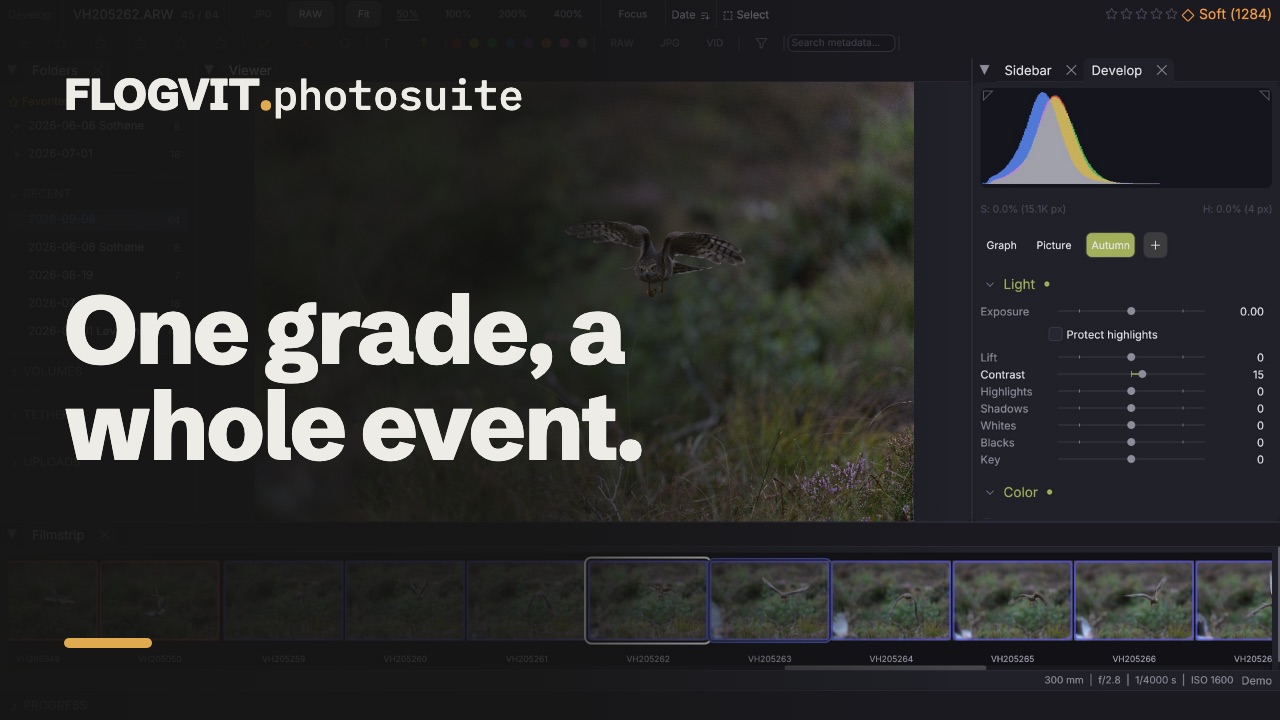
Correcciones sobre toda la imagen, una al lado de otra o en capas, como un grafo; looks que sigue todo un evento; una foto igualada a otra.
 0:50
0:50Las máscaras de Develop son una cadena de correcciones que se aplican después de los deslizadores del propio panel, en el orden que muestra la lista. Eso es un nodo en un programa de etalonaje, y esta página explica cómo usarlas como nodos: correcciones sobre toda la imagen, una al lado de otra o en capas, guardadas como looks que siguen todas las fotos de un evento, e igualadas de una foto a otra.
Editar un nodo#
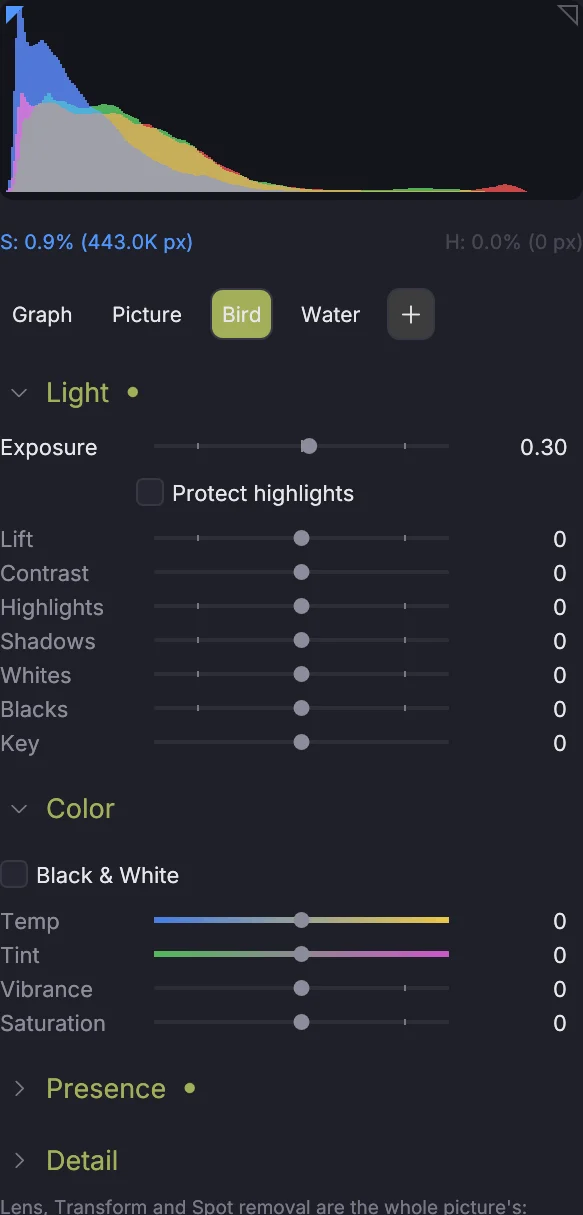
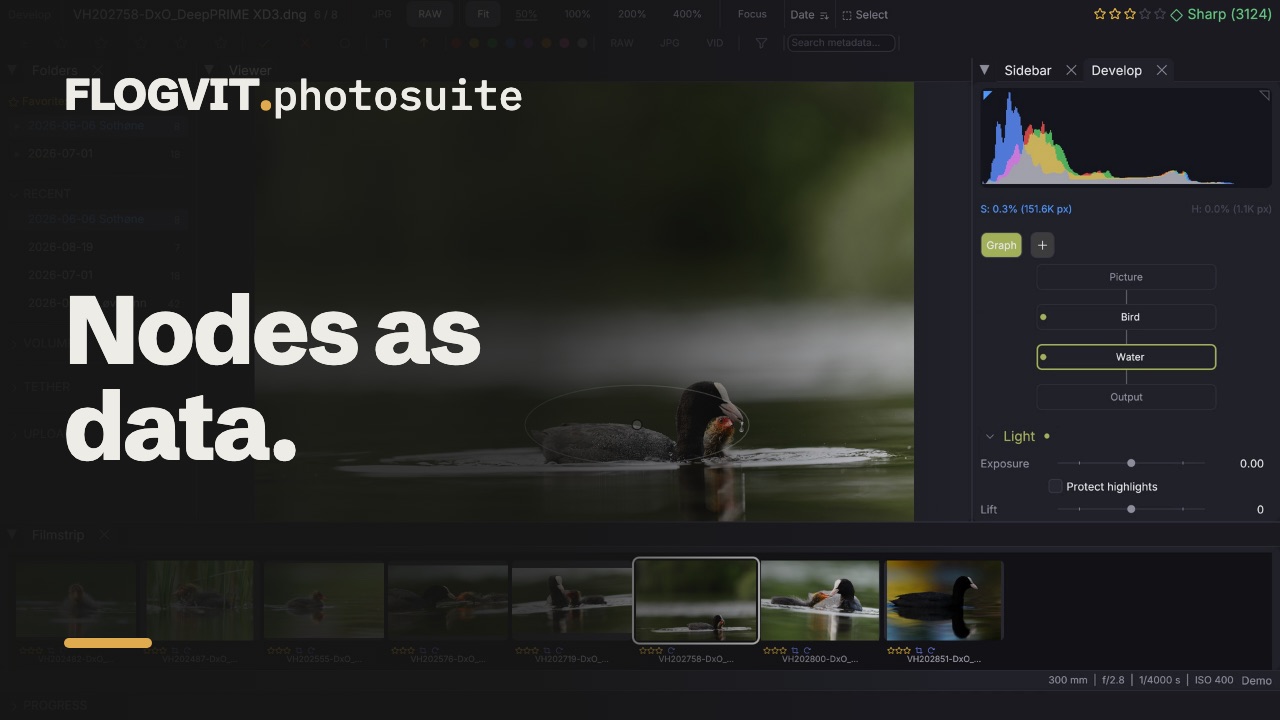
La fila de arriba de Develop dice qué edita el panel: Picture, o uno de los nodos de la foto por su nombre — o, con Node graph activado, el grafo en su lugar. Cada nodo lleva una pequeña imagen de lo que cubre, blanco sobre oscuro, como en la lista de máscaras de Lightroom. Haz clic en un nodo y las secciones del panel — Light, Color, Presence, Detail, Tone Curve, Color Mixer, Color Grading y Effects — editan ese nodo; haz clic en Picture para volver al revelado propio de la foto. Hacer clic en una máscara en la lista Masks o en el grafo la elige del mismo modo.
Un nodo tiene todas las herramientas de esas secciones: exposición y tono, balance de blancos, Black & White (su mezclador es la mezcla), saturación, presencia, enfoque, reducción de ruido, la curva, el mezclador, la gradación, una viñeta y grano, cada uno fundido según la cobertura del nodo — una gradación dentro de un degradado se desvanece con él. Lens, Transform, Spot removal y el recorte pertenecen a toda la foto, así que solo están mientras está elegido Picture.
Una corrección sobre toda la imagen#
 0:09
0:09+ Node en esa fila añade un nodo y lo elige: sobre toda la imagen, o con un criterio — lineal, radial, pincel, luminancia, color, el sujeto o el cielo. + Whole frame en el panel Masks hace lo mismo que el primero. Se aplica después del revelado propio de la foto y de los nodos de arriba, así que es el lugar para una segunda curva, una gradación o un cambio de color que quieres encima de la foto y no en su lugar. Dale un criterio en Masks para hacerlo local.
La Exposure del panel actúa sobre la luz antes de que la foto reciba su tono; la de una máscara actúa sobre la foto tal como se muestra. Ajusta la exposición y el balance de blancos en el panel, y usa máscaras para lo que viene después.
Orden, activar y desactivar#
 0:11
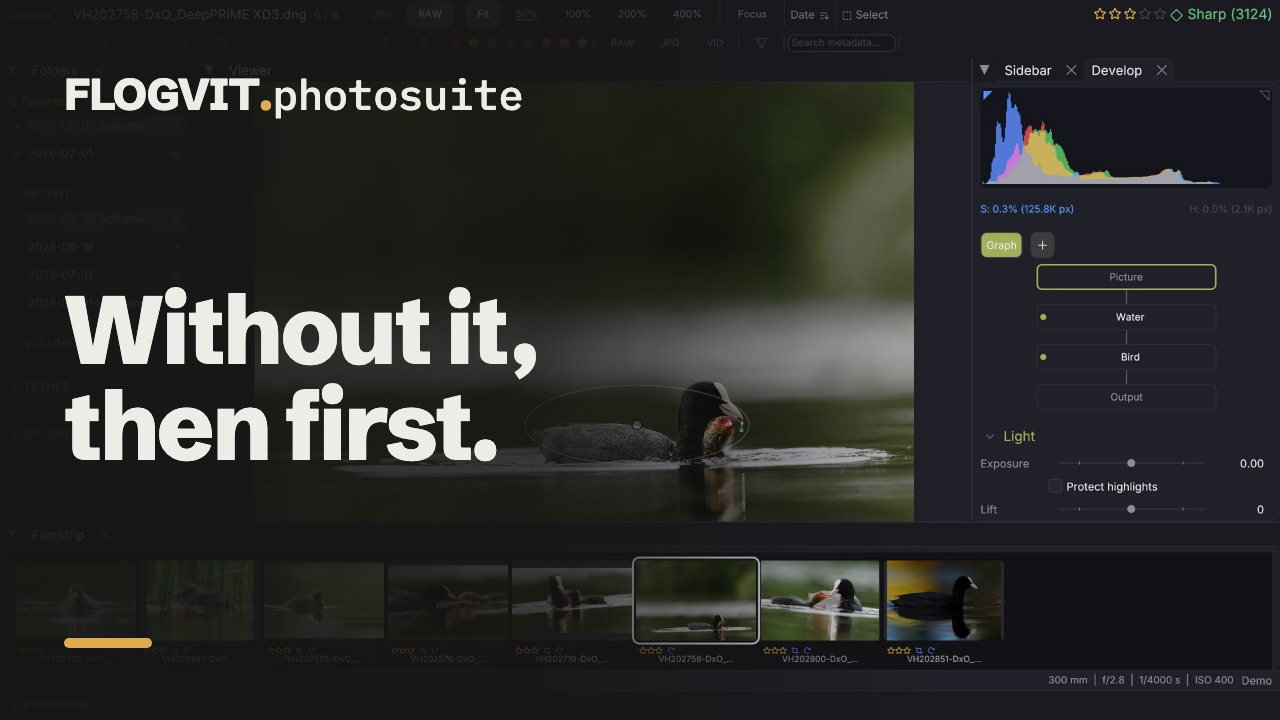
0:11- La lista es el orden en que se aplican las máscaras. ▲ y ▼ mueven una máscara; cada una ve la foto como la dejaron las máscaras de arriba.
- La casilla delante de una máscara la desactiva sin perderla.
- Show here muestra la foto tal como sale de esa máscara; Solo muestra esa máscara sola sobre los valores del panel. Show all vuelve atrás. Los scopes siguen lo que se muestra, y las máscaras que quedan fuera se atenúan en la lista y en el grafo. Nada de esto se guarda.
Al lado, encima y una misma zona usada dos veces#
Bajo el nombre de una máscara, Joins dice cómo se une a la máscara de arriba:
- After the mask above — la cadena habitual.
- Beside the mask above — ambas ven la foto como estaba antes de ellas, y sus cambios se suman. Úsalo para correcciones que no deben reaccionar entre sí: aclarar una cara y oscurecer un cielo, sin que la segunda vea la primera.
- Over the mask above — una capa, puesta sobre lo que hay debajo con un modo de fusión (Normal, Screen, Multiply, Overlay, Soft light, Lighten, Darken, Add) donde cubre.
Las máscaras unidas así llevan ‖ (al lado) y ▤ (encima) en la lista.
Add another mask's coverage… añade una parte que cubre lo que cubre otra máscara, por su nombre. Construye un criterio una vez — una cara, un cielo — y úsalo en varias correcciones. Una máscara desactivada sigue sirviendo de origen, así que puedes conservar una solo para eso.
El grafo#
 0:11
0:11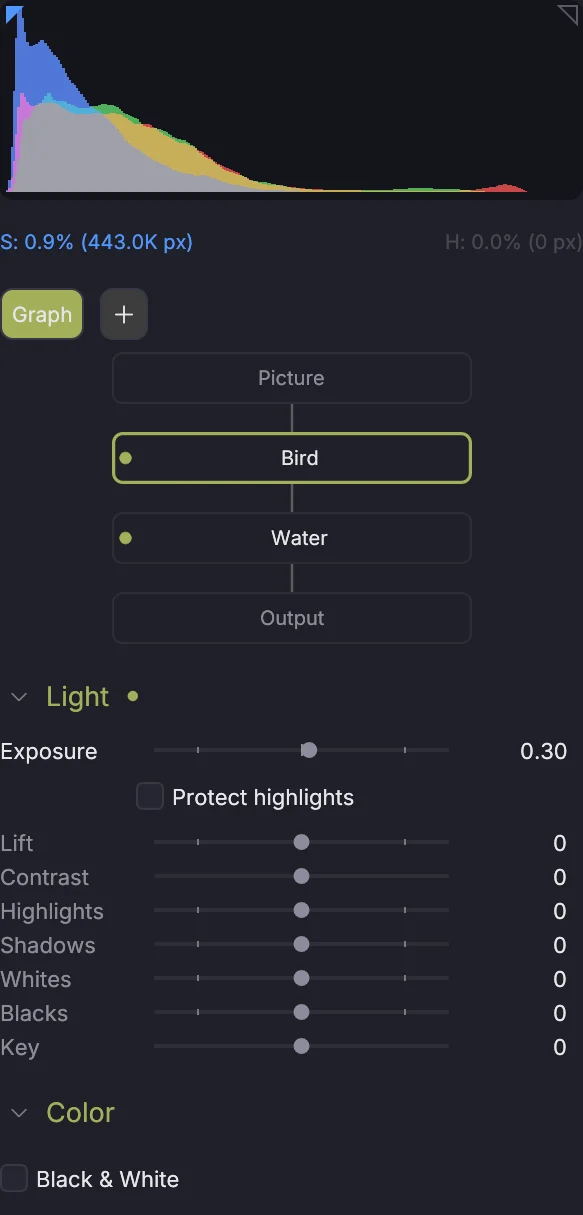
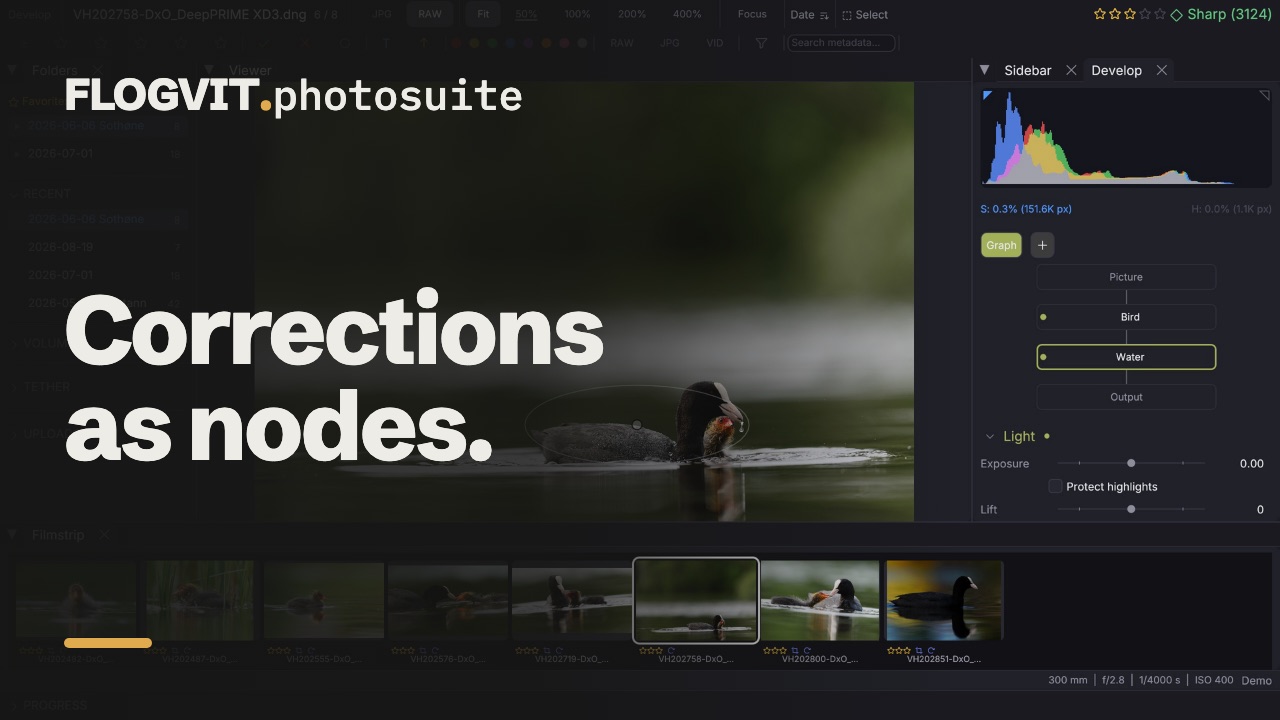
Node graph arriba en Develop, o Develop → Node Graph en la barra de menús, muestra los nodos: primero el revelado propio de la foto, luego las máscaras de arriba abajo en el orden en que se aplican, las máscaras al lado o encima unas de otras lado a lado en una fila con su mezclador debajo. Una capa lleva el nombre de su modo de fusión y se une a lo de debajo en un mezclador aunque sea la única. Siempre cabe en el ancho del panel.
- Haz clic en un nodo para editarlo en el panel, en Picture para editar el revelado propio de la foto; doble clic para activar o desactivar un nodo.
- Arrastra un nodo a otra columna para moverlo allí (sale de su grupo).
- Clic derecho para Show the picture here, Solo, desactivar y borrar.
Looks#
 0:09
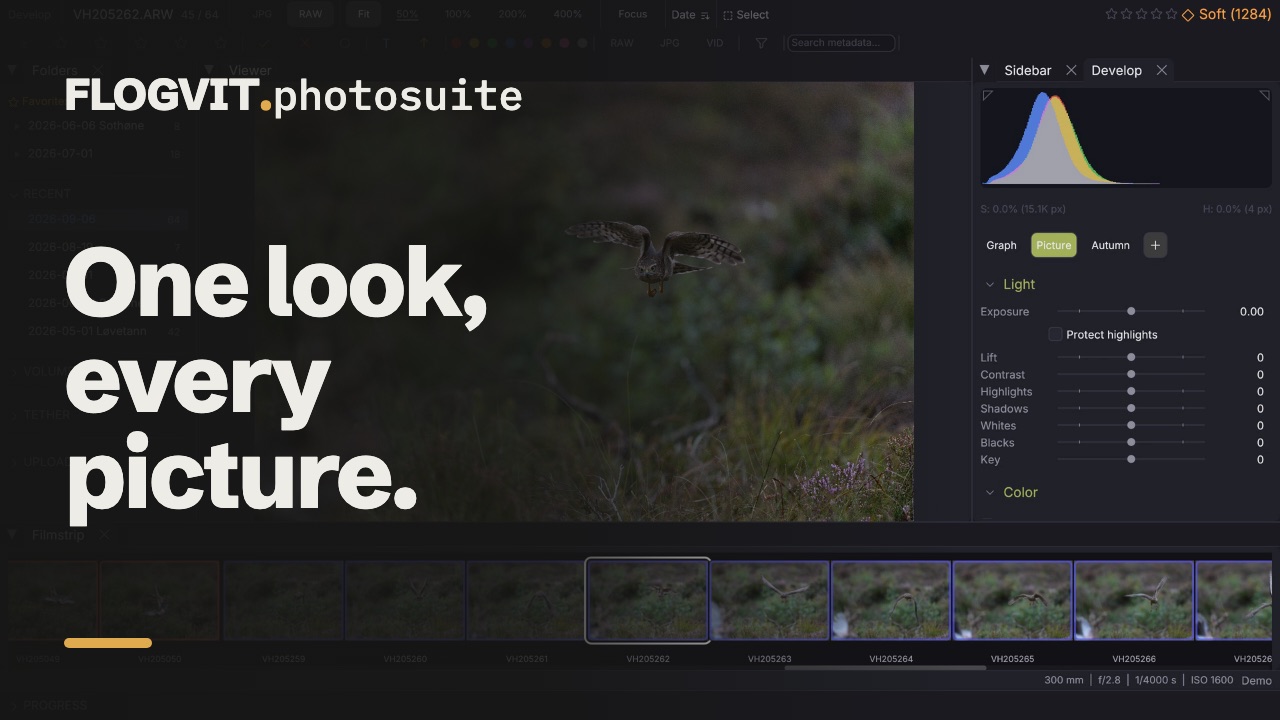
0:09Un look son las máscaras de una foto guardadas con un nombre. En Looks, escribe un nombre y Save; haz clic en el nombre de un look para poner sus máscaras en la foto actual, después de las suyas. La foto desde la que lo guardaste también lo tiene, y una foto que ya tiene un look no lo recibe dos veces.
Un look aplicado sigue al look: guarda el look de nuevo — desde cualquier foto que lo tenga, o cambiando sus máscaras en una de ellas — y todas las fotos de la carpeta que lo tienen cambian con él. Las fotos fuera de la carpeta abierta cambian la próxima vez que se abren. Así es como una gradación cubre todo un evento mientras cada foto conserva su propia exposición en el panel.
Lo que se sigue es lo que hacen las máscaras — sus partes, deslizadores, nombres y cómo se unen. Desactivar una de ellas afecta solo a esa foto, así puedes comparar una foto sin ella y dejar el resto. Quitar una de las máscaras del look de una foto, o añadir una copia de una, convierte el look en propio de esa foto en lugar de cambiarlo en todas; la aplicación lo avisa cuando ocurre. Tus propias máscaras pueden ir entre las del look.
Unlink (mostrado en una máscara de un look) conserva la copia de esa foto tal como está. Una foto siempre lleva las máscaras del look en su XMP, así que se ve igual en un ordenador que nunca ha visto el look.
Coincidencia#
 0:10
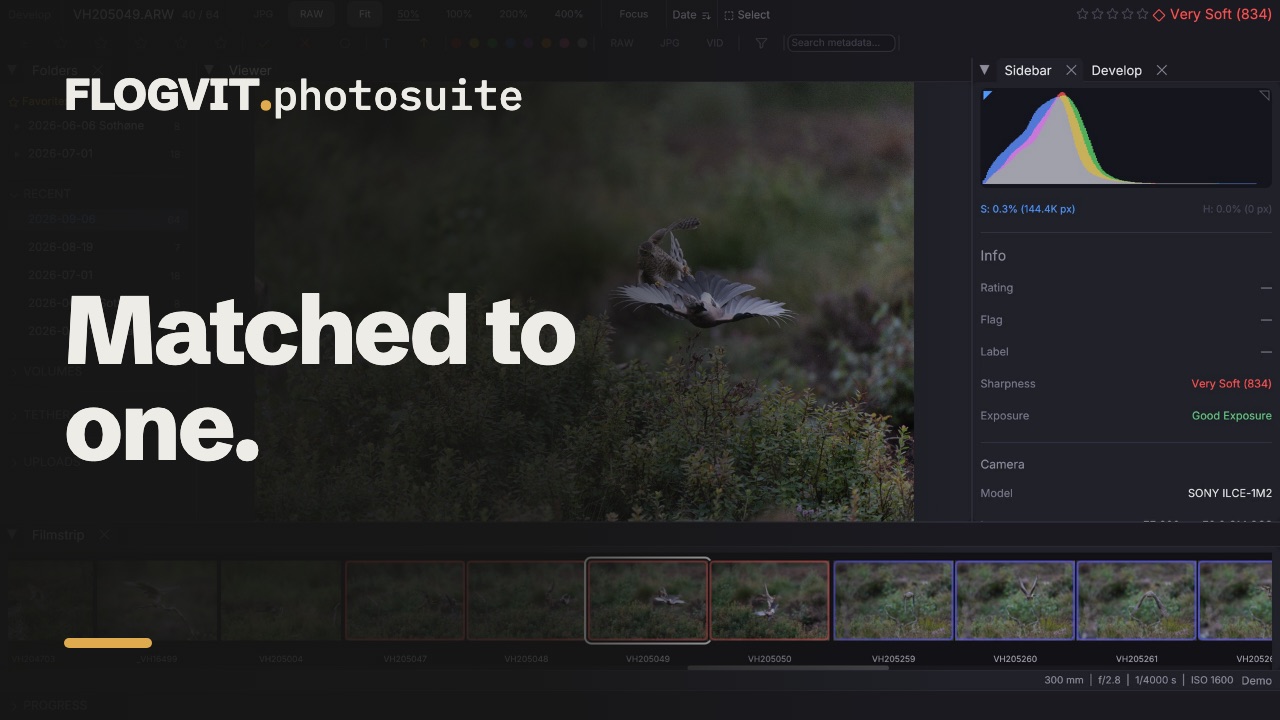
0:10Selecciona las fotos que quieres igualar, haz clic derecho en la foto a la que deben parecerse y elige Match Selected to This Picture. Cada foto seleccionada recibe una máscara sobre toda la imagen con el nombre de la referencia, con la exposición, el contraste, la saturación, la temperatura y el matiz que llevan sus tonos y su color a los de la referencia. Se calculan en segundo plano y llegan una a una; la máscara es una máscara normal que puedes cambiar o desactivar.
Desde un script#
 0:08
0:08await client.develop.setMasks([
// A whole-frame node: a curve and a grade over everything, after the panel.
{
name: 'Grade',
components: [{ geometry: { kind: 'frame' } }],
values: {
curve: { shadows: 12, highlights: -8 },
grading: { shadow_hue: 210, shadow_sat: 25, high_hue: 40, high_sat: 15 },
},
},
// Two nodes beside each other: both see the picture as the grade left it.
{
name: 'Skin',
components: [{ geometry: { kind: 'color_range', hue: 25, hue_tolerance: 20 } }],
values: { saturation: -10, hsl: { lum: [0, 8, 0, 0, 0, 0, 0, 0] } },
mix: { kind: 'parallel', group: 1 },
},
{
name: 'Sky',
components: [{ geometry: { kind: 'linear', x0: 0.5, y0: 0, x1: 0.5, y1: 0.4 } }],
values: { exposure_ev: -0.4 },
mix: { kind: 'parallel', group: 1 },
},
// The sky's area again, used by another correction.
{
name: 'Sky detail',
components: [{ geometry: { kind: 'key', mask: 'Sky' } }],
values: { clarity: 20 },
},
])
// The sky is the mask the panel edits, and its handles are on the picture.
await client.develop.selectMask(2)
// The picture as it leaves the grade, then back to all of it.
await client.develop.nodeView('up_to', 0)
await client.develop.nodeView('whole')
// Save this picture's masks as a look, and put it on the next picture.
await client.develop.saveLook('Event night')
await client.navigate.next()
await client.develop.applyLook('Event night')

// Saving again under the same name changes it on every picture that has it.
await client.develop.saveLook('Event night')

// Keep this picture's copy as it is, whatever the look becomes.
await client.develop.unlinkLook('Event night')
console.log(await client.develop.looks())
// Select the pictures to match, then match them to picture 12.
await client.selection.set([3, 4, 5])
await client.develop.matchTo(12)