Metadatos
El EXIF en el panel lateral, la edición IPTC, plantillas, buscar y reemplazar, GPS y mapa, zonas horarias, notas de voz y quién tomó la foto.
En esta página
 0:52
0:52FLOGVIT.photosuite te da control total sobre los metadatos de tus fotos — desde leer el EXIF hasta escribir campos IPTC, palabras clave jerárquicas, datos GPS y más.
El EXIF en el panel lateral#
 0:09
0:09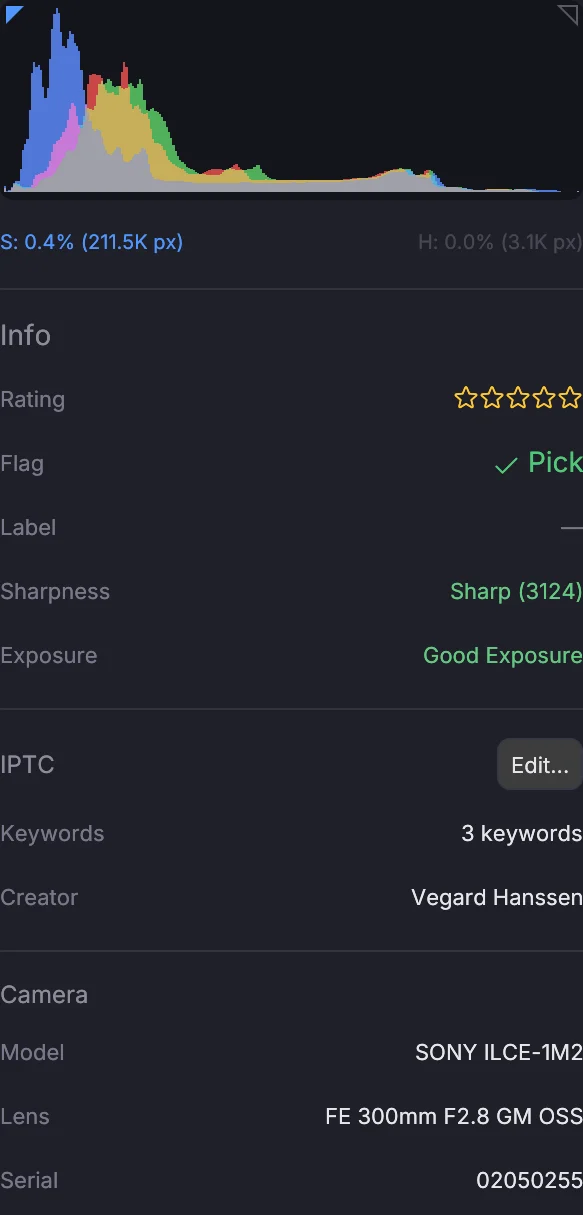
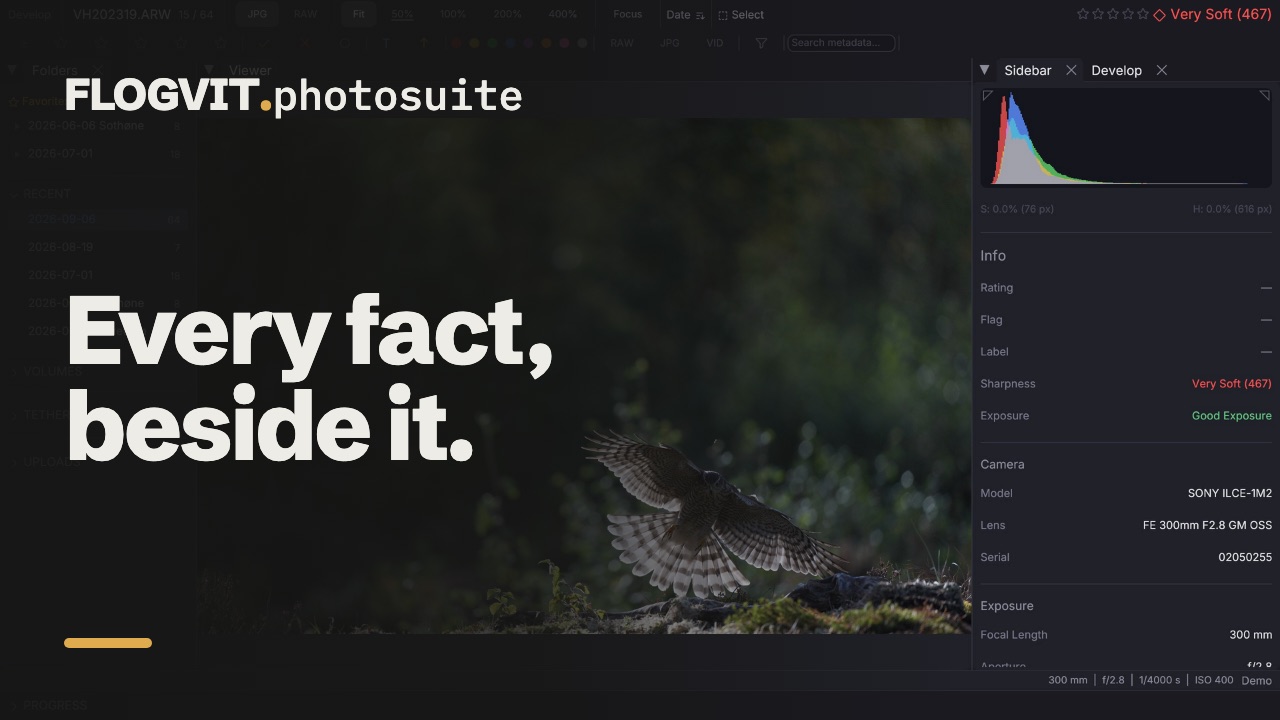
Pulsa I para abrir el panel lateral. Muestra:
- La valoración, la bandera y la etiqueta de la foto en pantalla
- Cámara — modelo, objetivo y número de serie
- Exposición — distancia focal, diafragma, velocidad, ISO, compensación de exposición, programa, medición, flash y balance de blancos
- Archivo — nombre, fecha de captura, dimensiones, tamaño, espacio de color y el programa que lo escribió
- Autor — artista y copyright del archivo
- GPS — latitud y longitud, Open in Maps, y Reverse Geocode para poner nombre al lugar
- IPTC — titular, pie de foto y palabras clave, con Edit... para abrir el editor IPTC
- Sharpness — cuán nítida es la foto donde enfocó la cámara; Faces, Burst, Exposure, Duplicates y Collections — lo que la aplicación ha averiguado de la foto
- Audio Note — la nota de voz de la foto y su transcripción
El editor IPTC#
 0:11
0:11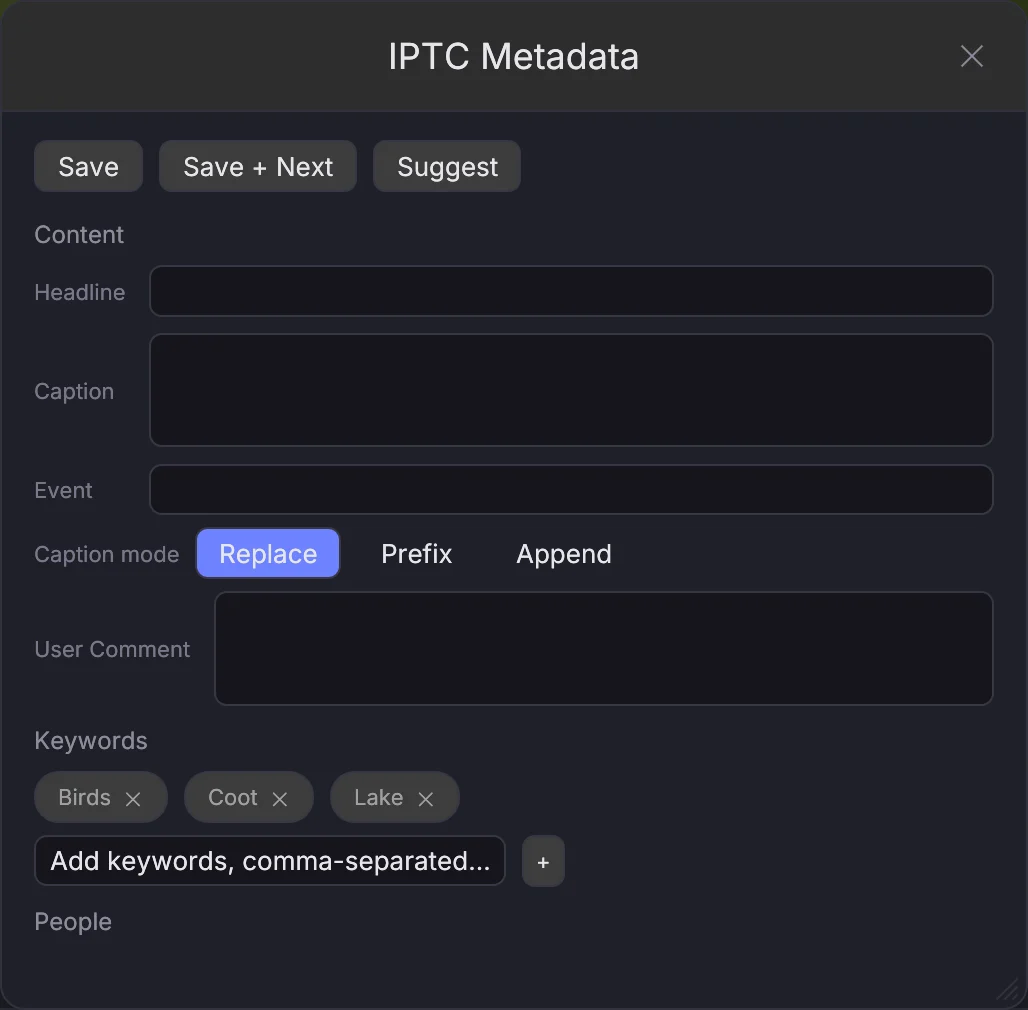
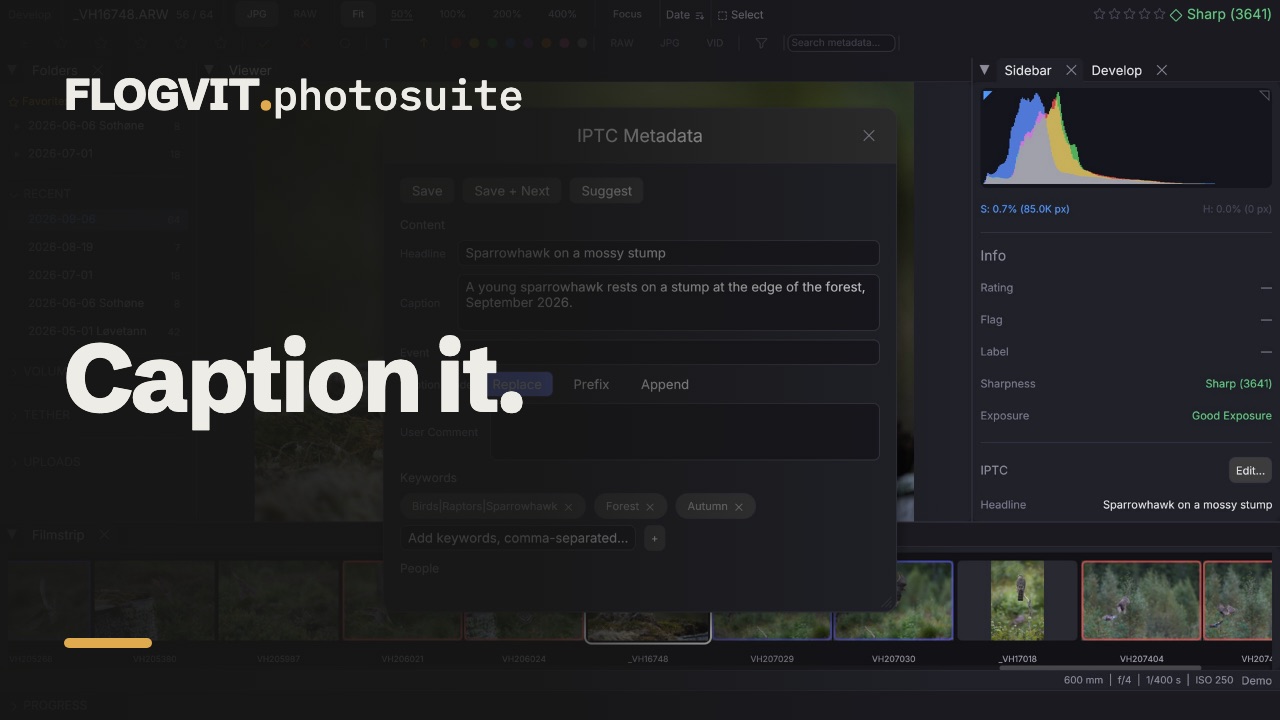
Abre el editor IPTC con Metadata → Edit IPTC Metadata... (Cmd+E), desde el menú contextual de la foto, o con Edit... en el panel lateral. Edita la foto en pantalla, o todas las fotos seleccionadas a la vez. Sus campos:
- Content — titular, pie de foto, palabras clave y las personas de la foto. Con varias fotos seleccionadas, Caption mode dice si el pie de foto sustituye al suyo, va delante o detrás.
- Photographer — el autor y su cargo.
- Credit / Source — línea de crédito y fuente.
- Copyright — aviso de copyright, condiciones de uso, URL de los derechos y si la foto está marcada como protegida.
- Location — lugar, ciudad, provincia o región, país y código de país.
- El evento, las instrucciones para la redacción y el comentario de usuario EXIF.
Mientras escribes una palabra clave, se proponen las que ya hay en tus fotos. Save escribe los campos; Save + Next los escribe y pasa a la foto siguiente.
Proponer pie de foto y palabras clave#
Suggest en el editor IPTC escribe un pie de foto y palabras clave para las fotos seleccionadas (o la de la pantalla), a partir de lo que se ve en cada una y lo que la aplicación sabe de ella: las personas nombradas (por dorsal o a mano), el evento, el lugar y la fecha. No nombra a nadie más, ni equipo, club, empresa o patrocinador, aunque esté impreso en una camiseta; los nombres de la lista never-name de una lista de salida nunca aparecen, y las palabras clave que la foto ya tiene se omiten.
La propuesta aparece arriba en el editor para la foto para la que se escribió. Use caption la pone en el campo del pie de foto, cada + palabra clave añade esa palabra clave, Add all keywords las añade todas; cambia lo que quieras, y nada se guarda hasta que pulses Save (o Save + Next, que muestra la propuesta de la foto siguiente).
Funciona con el modelo elegido en Settings → AI Services → Captions and keywords: un modelo local con Ollama (nada sale de tu red), o Claude con tu clave de API — entonces cada foto, a 1024 píxeles, y lo que la aplicación sabe de ella, nombres incluidos, van a Anthropic con tu cuenta. El pie de foto se escribe en el idioma elegido allí. Un modelo local tarda unos segundos por foto; la primera también carga el modelo.
La API hace lo mismo con POST /api/captions/suggest (client.iptc.suggest() en el SDK); sus propuestas también aparecen en el editor.
Palabras clave jerárquicas#
Las palabras clave se pueden organizar en un árbol, como las escribe Lightroom (Nature|Birds|Eagle). Las rutas de palabras clave de una foto se leen de su archivo y se vuelven a escribir como lo hace Lightroom, así que un árbol hecho allí es el mismo aquí. El árbol en sí — cambiar el nombre, fusionar, mover una palabra clave debajo de otra, sinónimos — se gestiona en la sección Keywords de la vista Library, para todas las fotos de la biblioteca.
Plantillas IPTC#
Una plantilla IPTC es un conjunto de campos guardado con un nombre — «Concierto - Rockefeller», «Boda - Estándar». Crea una en el diálogo de importación: rellena Metadata (IPTC) y guárdala con un nombre. Una plantilla se aplica cuando las fotos entran o salen:
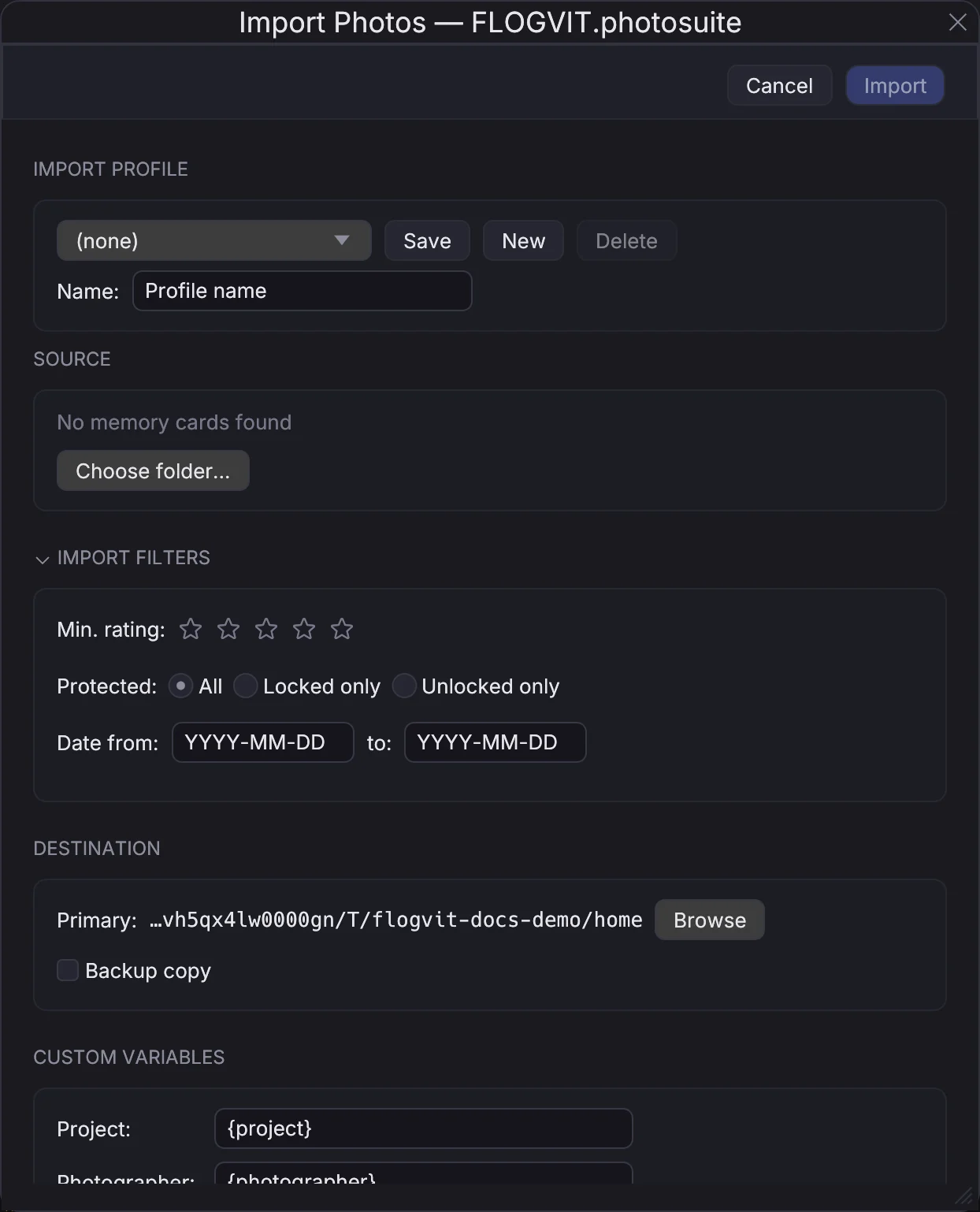
- al importar, con Apply IPTC template;
- en la cola de subida, que puede poner una plantilla en cada archivo que envía;
- en el paso Inject Metadata de un flujo.
Las variables como {image_date} o {photographer} se rellenan para cada foto, y lo que una foto ya tiene se conserva.
Copiar el IPTC#
Copia todos los metadatos IPTC de una foto y pégalos en otras:
- Ve a la foto de origen
- Metadata → Copy IPTC Metadata (Cmd+Option+C)
- Selecciona una o varias fotos de destino
- Metadata → Paste IPTC Metadata (Cmd+Option+V) — se aplican todos los campos
Útil cuando una tanda de fotos del mismo evento necesita el mismo pie de foto y las mismas palabras clave.
Buscar y reemplazar#
Edit → Find & Replace... (Cmd+Shift+F) busca y reemplaza texto en los metadatos:
- en un campo IPTC, o en All Fields; en palabras clave y personas, cada una por separado
- como texto normal, o como expresión regular con Regex
- en la foto de la pantalla (Current), las seleccionadas (Selected) o todas las visibles (All Visible)
Replace All escribe los cambios, y Edit → Undo los deshace.
GPS y geoetiquetado#
Ver los datos GPS#
Las fotos con posición la muestran en la sección GPS del panel lateral: latitud y longitud, Open in Maps para verla en un mapa, y Reverse Geocode para rellenar el nombre del lugar a partir de la posición.
El mapa#
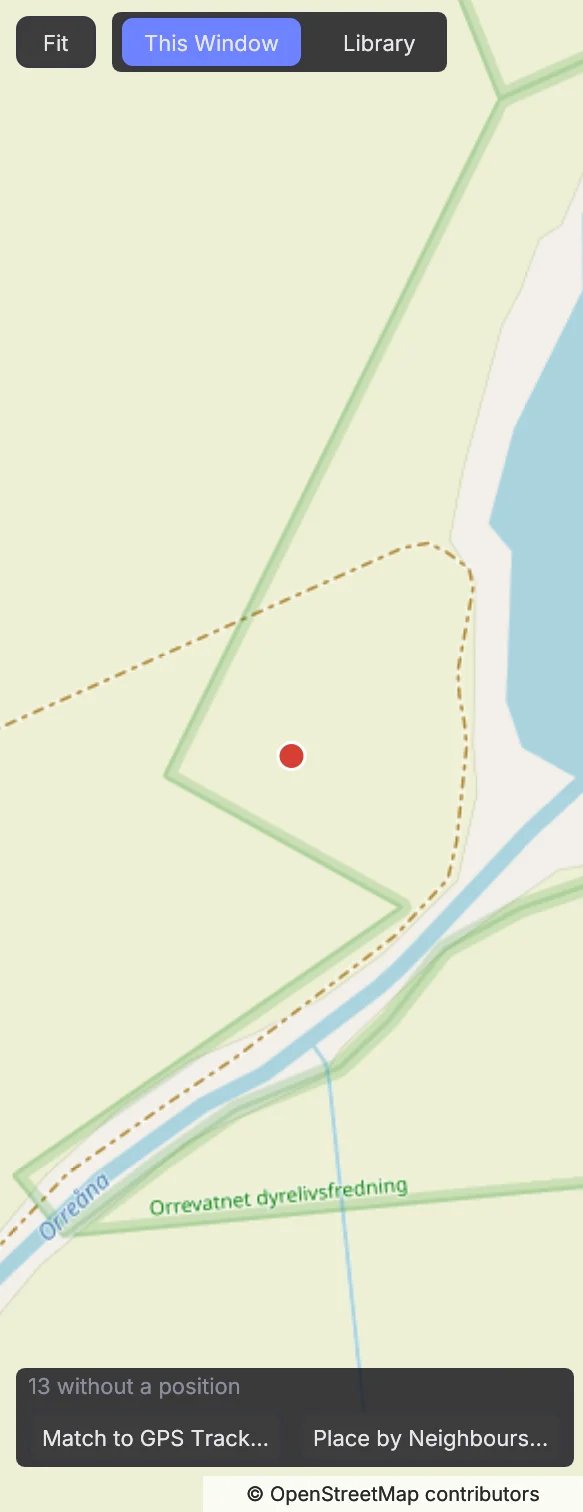
View → Map muestra dónde se tomaron las fotos, como chinchetas sobre OpenStreetMap. Las chinchetas muy juntas se convierten en una, con el número de fotos encima; la foto de la pantalla se dibuja en el color de acento. Arrastra para mover el mapa, desplázate para hacer zoom, Fit para volver a ver todas las fotos. Arriba eliges qué muestra:
- This Window — las fotos de la ventana, tal como las deja el filtro: una carpeta, un álbum, una búsqueda guardada o una selección de la vista Library. Haz clic en una chincheta para seleccionar sus fotos y mostrar la primera. Arrastra con Mayús para marcar una zona: solo se muestran las fotos de dentro, con una pastilla Map area en la barra de información para quitarla (Clear Area en el mapa hace lo mismo). Save Search… guarda la zona en la búsqueda guardada, y una colección inteligente tiene la regla In the map area (Use the Map's View la rellena).
- Library — cada foto de la biblioteca, en cada disco, contada por la biblioteca para que un millón de fotos vaya igual de fluido. Haz clic en un grupo, o arrastra con Mayús una zona, para abrir las fotos de allí en la ventana.
Arrastra fotos desde la cuadrícula o la tira al mapa para darles esa posición. Se escribe en sus XMP igual que la escribe un track GPS.
Cuando hay fotos en la ventana sin posición, la parte inferior del mapa dice cuántas, con Match to GPS Track… (la herramienta de track GPS de abajo) y Place by Neighbours…: una foto tomada a pocos minutos de otra con posición, con la misma cámara, recibe esa posición. Elige cuántos minutos; dice cuántas fotos coloca, y nada se escribe hasta que pulses Place.
Los mosaicos del mapa se descargan de OpenStreetMap mientras miras el mapa, se guardan en este ordenador y se muestran desde ahí sin conexión. Por la API: GET /api/map/positions y POST /api/map/position para la ventana, GET /api/library/map para los grupos de la biblioteca, POST /api/map/place-by-neighbours, y map_area en POST /api/filter.
Lugares#
Places en la vista Library lista país, región, ciudad y sublocalidad como un árbol, con cuántas fotos hay en cada uno. Un lugar es lo que dice el archivo de la foto; una foto con posición y sin lugar en su archivo se coloca donde está su posición, con los nombres de lugares que descargaste en Settings → Geocode — no se envía nada a ninguna parte. Pasa el puntero sobre un lugar para ver cuántas de sus fotos se han nombrado por su posición. Haz clic en un lugar para ver sus fotos; la columna Place del filtro muestra los mismos lugares, y una colección inteligente tiene la regla Place is in.
Los lugares encontrados a partir de posiciones son de la biblioteca y no se escriben en tus archivos. Write Place Names into N Files (arriba, o en el menú de un lugar) los escribe en los archivos que no nombran ciudad ni país; el resto se queda como está. Por la API: GET /api/library/places y POST /api/library/places/write.
Track GPS#
Carga un archivo de track GPX o KML para geoetiquetar fotos sin GPS:
- Ve a Metadata → Apply GPS Track…
- Elige tu archivo GPX/KML
- Revisa la vista previa: la hora de captura de cada foto se pasa a UTC con la diferencia horaria que registró la cámara o — si no registró ninguna — la zona horaria de este ordenador el día en que se tomó. Si el reloj de la cámara estaba en otra zona, marca Use this UTC offset for all instead y escribe la diferencia (p. ej.
+02:00) - FLOGVIT.photosuite coloca cada foto entre los puntos del track alrededor de su hora de captura. Las fotos fuera del track reciben su extremo más cercano, y la vista previa dice cuántas — señal de que la zona horaria está mal
- Las coordenadas GPS se escriben en los XMP
Por la API, POST /api/metadata/gps-tracklog acepta la misma corrección como offset ("+02:00", "-05:30"); omítela para usar la diferencia propia de cada foto.
Esto es especialmente útil para cámaras sin GPS integrado, junto con un teléfono o un registrador GPS.
Ajustar la zona horaria#
Si tu cámara tenía la zona horaria equivocada:
- Selecciona las fotos afectadas
- Ve a Metadata → Adjust Timezone…
- Indica la diferencia (p. ej. +2 horas)
- Las horas se corrigen en el XMP — los archivos originales nunca se modifican
Notas de voz y transcripción#
Algunas cámaras graban notas de voz junto a las fotos (como archivos .wav o .mp3 con el nombre de la foto). FLOGVIT.photosuite las encuentra solo y muestra un icono de audio en la foto.
Reproducción#
Pulsa A para reproducir o detener la nota de voz de la foto en pantalla. La reproducción se detiene sola cuando pasas a otra.
Transcripción con IA#
FLOGVIT.photosuite puede transcribir las notas de voz a texto con OpenAI Whisper, para que lo que dijiste se convierta en metadatos buscables.
Cómo funciona#
- Ve a una foto con nota de voz
- Pulsa Transcribe en la sección Audio Note del panel lateral; el texto aparece ahí
- Copy lo pone en el portapapeles para un campo IPTC, y Re-transcribe vuelve a pedirlo
Si la transcripción automática está activada, se ejecuta sola cuando vas a una foto cuya nota de voz aún no está transcrita.
Configuración#
Ve a Settings → AI Services para configurar:
- API Key — tu clave de OpenAI, guardada en el llavero, o leída de
CULLING_OPENAI_API_KEYsi está definida - Auto-transcribe when audio note detected
- Dónde se guarda el texto en los metadatos de la foto: Save as Description (el pie de foto), Save as UserComment, o Don't save to XMP
La primera vez, un asistente te guía para introducir la clave de API.
Caché#
Una transcripción se guarda con el estado propio de la carpeta, junto a las fotos o en la carpeta de caché de la aplicación según diga Store cache locally in image folders, y se reutiliza mientras el archivo de audio no cambie. Al volver a abrir una carpeta, las transcripciones aparecen sin llamar otra vez a la API.
Para prensa#
La transcripción es especialmente útil para fotógrafos de prensa que dictan los pies de foto sobre el terreno:
- Graba notas de voz en la cámara mientras fotografías
- Importa en FLOGVIT.photosuite — las notas de voz se encuentran solas
- Las transcripciones aparecen mientras recorres tu selección
- Copia la transcripción en el pie de foto IPTC y edítala si hace falta
- Sube con los pies de foto completos — sin teclear nada a mano
Nombres desde el teléfono#
 0:32
0:32Las personas de una foto pueden escribir su nombre en tu teléfono justo después de que la hagas, y los nombres llegan a esa foto.
- En el teléfono, abre
photosuite.flogvit.com/capturecon la sesión iniciada en tu cuenta FLOGVIT (?event=<el evento>marca las notas con él). - Después de una foto, pásales el teléfono. Escriben sus nombres, uno por línea, marcan De acuerdo con que se use la foto si están de acuerdo y pulsan Listo.
- Mantén un dedo sobre la página tres segundos y pulsa Enviar. Sin red, la nota espera en el teléfono.
- En FLOGVIT.photosuite, pulsa Cmd+T (Tag People) en la foto y Refresh notes: queda elegida la nota escrita justo después de la foto. Apply escribe los nombres en People, Keywords y el pie de foto, con
consent:grantedcuando la casilla estaba marcada.
Scripts: GET /api/images/current/capture-notes, POST /api/capture-notes/refresh, POST /api/images/current/capture-notes/apply.
Varias fotos a la vez#
Las operaciones de metadatos funcionan en todas las fotos seleccionadas:
- Cmd+A para seleccionar todas y luego editar el IPTC — cada campo que cambies se escribe en todas
- Selecciona con Cmd+clic y luego pega el IPTC
- Buscar y reemplazar en todas las fotos visibles
Archivos XMP#
Todos los cambios de metadatos se escriben en archivos XMP (.xmp) junto a la foto. Los archivos RAW originales nunca se modifican. Los XMP los pueden leer:
- Adobe Lightroom
- Capture One
- darktable
- Photo Mechanic
- Cualquier programa que lea XMP
Un JPEG puede llevar sus metadatos dentro del propio archivo en lugar de, o además de, un XMP: pon metadata_write_mode con PATCH /api/settings en EmbeddedOnly o EmbeddedAndSidecar. Un archivo RAW, DNG incluido, nunca se reescribe; sus metadatos van siempre al XMP.
Fotógrafos#
Cuando varios fotógrafos cubren un evento, cada foto se acredita a aquel cuya cámara la tomó. En Settings → General → Photographers, apunta el número de serie de cada cámara con el nombre del fotógrafo y, si quieres, la línea de crédito que imprime el periódico (por ejemplo Kari Nordmann / Jærbladet). Add This Picture's Camera rellena el número de serie de la foto en pantalla.
{photographer}en una plantilla es el nombre para la cámara de la foto.- Identify e Inject Metadata rellenan By-line y Credit a partir de él cuando la plantilla los deja vacíos.
- Una cámara que no está en la lista se acredita a su EXIF Artist.
Archivo de pie de foto para la redacción#
El paso Export de un flujo también puede enviar el pie de foto como un archivo .txt junto a cada foto — el evento, el pie de foto y Foto: <crédito> — para un sistema de redacción que no lee IPTC. Marca Also send the caption as .txt. La plantilla Sport / Newspaper lo tiene activado.