Primeros pasos
Instala FLOGVIT.photosuite, abre tu primera carpeta y empieza a seleccionar.
 1:41
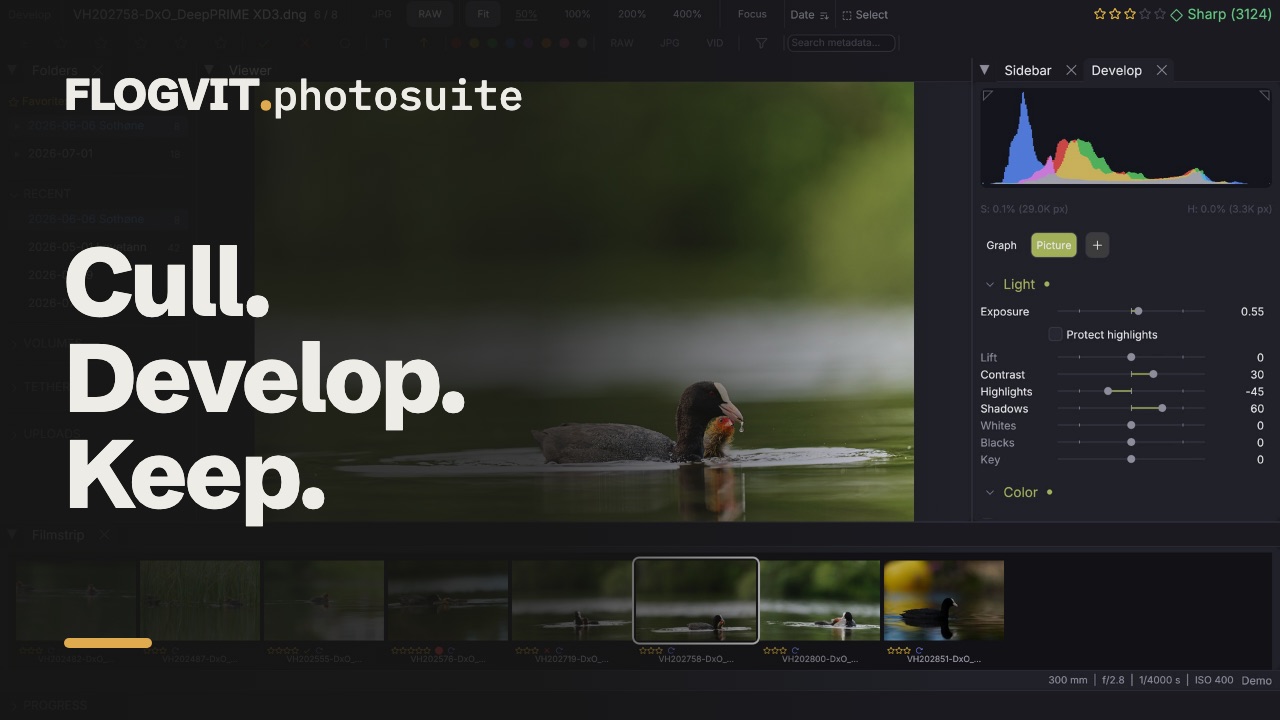
1:41Te damos la bienvenida a FLOGVIT.photosuite — un programa profesional para seleccionar fotos, hecho para la velocidad.
Instalación#
FLOGVIT.photosuite está en beta pública: es gratis con una cuenta FLOGVIT. Consulta Licencia y beta para ver cómo funciona la licencia beta.
- Inicia sesión en tu panel con tu cuenta FLOGVIT (o crea una) y elige Obtener licencia beta.
- Descarga la aplicación para tu ordenador en Descargas, en la misma página.
- macOS: abre el
.dmgy arrastra FLOGVIT.photosuite a Aplicaciones. Windows: ejecuta el instalador.msi. - Abre la aplicación y elige Sign in with FLOGVIT. Se abre el navegador; elige la licencia para este ordenador y la aplicación queda lista.
El primer inicio abre Downloads: los modelos y datos que usan algunas funciones (las máscaras de sujeto, cielo, objetos, personas y paisaje, la búsqueda por contenido, la detección y los nombres de lugares), con su tamaño. Marca lo que quieras ahora, por ejemplo antes de salir sin red, o ciérralo: cada uno también se descarga solo la primera vez que se usa su función. Help → Downloads… lo vuelve a abrir, y se abre solo tras una actualización que trae uno nuevo.
Abrir tu primera carpeta#
 0:11
0:11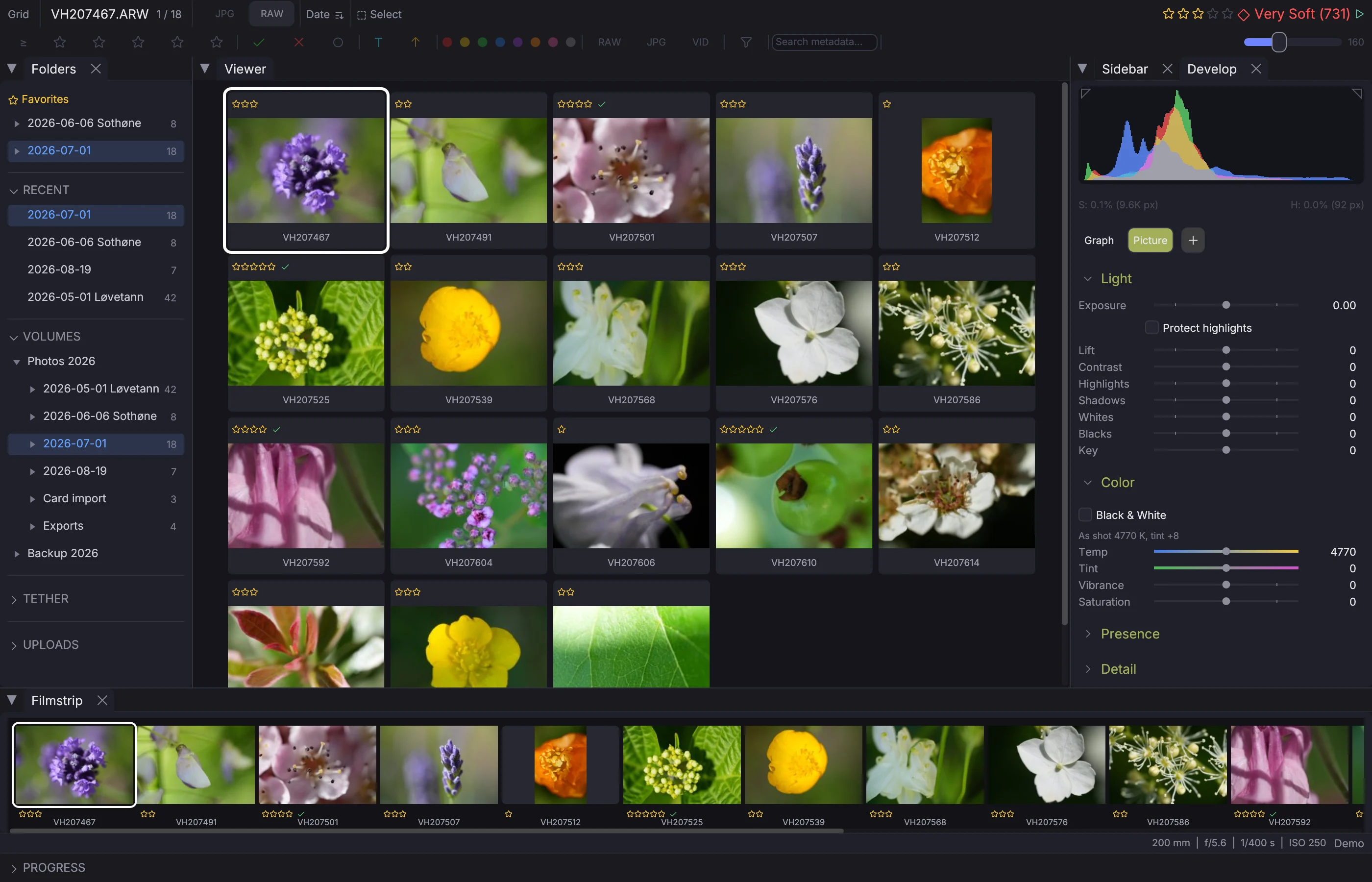
- Abre FLOGVIT.photosuite
- Pulsa Cmd+O para abrir una carpeta
- Ve a una carpeta con tus fotos
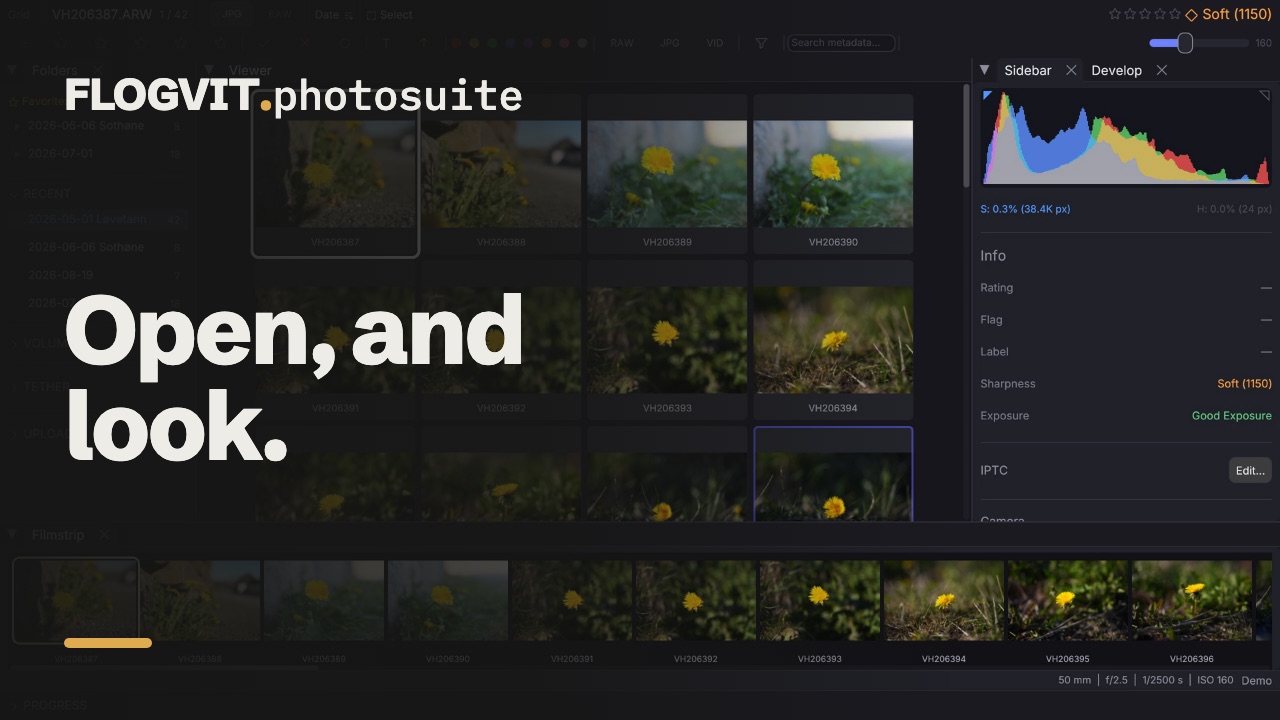
- Haz clic en Open — las imágenes empiezan a cargarse al instante
También puedes arrastrar y soltar una carpeta directamente en la ventana de la aplicación.
Un recorrido rápido#
Vistas#
- Cuadrícula (G): todas tus fotos como miniaturas. Ideal para tener una visión general.
- Imagen única (D o Enter): la imagen seleccionada a pantalla completa.
- Comparar (C): dos imágenes una al lado de la otra.
- N a la vez (N): de 2 a 4 imágenes a la vez.
La tira de imágenes#
La tira de abajo (o de la izquierda) muestra miniaturas de todas las imágenes. Haz clic o usa las flechas para moverte. La imagen seleccionada lleva un borde del color de acento.
El panel lateral#
Pulsa I para mostrar u ocultar el panel de información. Muestra:
- El histograma (RGB + luminancia)
- Los datos EXIF (cámara, objetivo, diafragma, velocidad, ISO)
- La puntuación de nitidez
- La información del archivo
El árbol de carpetas#
El panel de la izquierda muestra tus carpetas. Haz clic en una carpeta para cambiar a ella. Fija como favoritas las carpetas que usas a menudo con el icono de la estrella.
¿Y ahora qué?#
- Aprende los atajos de teclado para trabajar lo más rápido posible
- Configura tu importación
- Domina la valoración y la selección
- Explora la edición de metadatos e IPTC
- Configura varios monitores para tener el máximo espacio
- Mira flujos de trabajo reales para prensa, bodas, deporte y más
- Descarga listas de salida y lee dorsales: Dorsales y listas de salida
- Automatiza con la API
- ¿Algo va mal? Infórmalo desde la aplicación