Tu galería
Mantén tu galería y tu tienda de copias en gallery.flogvit.com desde photosuite: fotos, textos, precios, ediciones y colecciones.
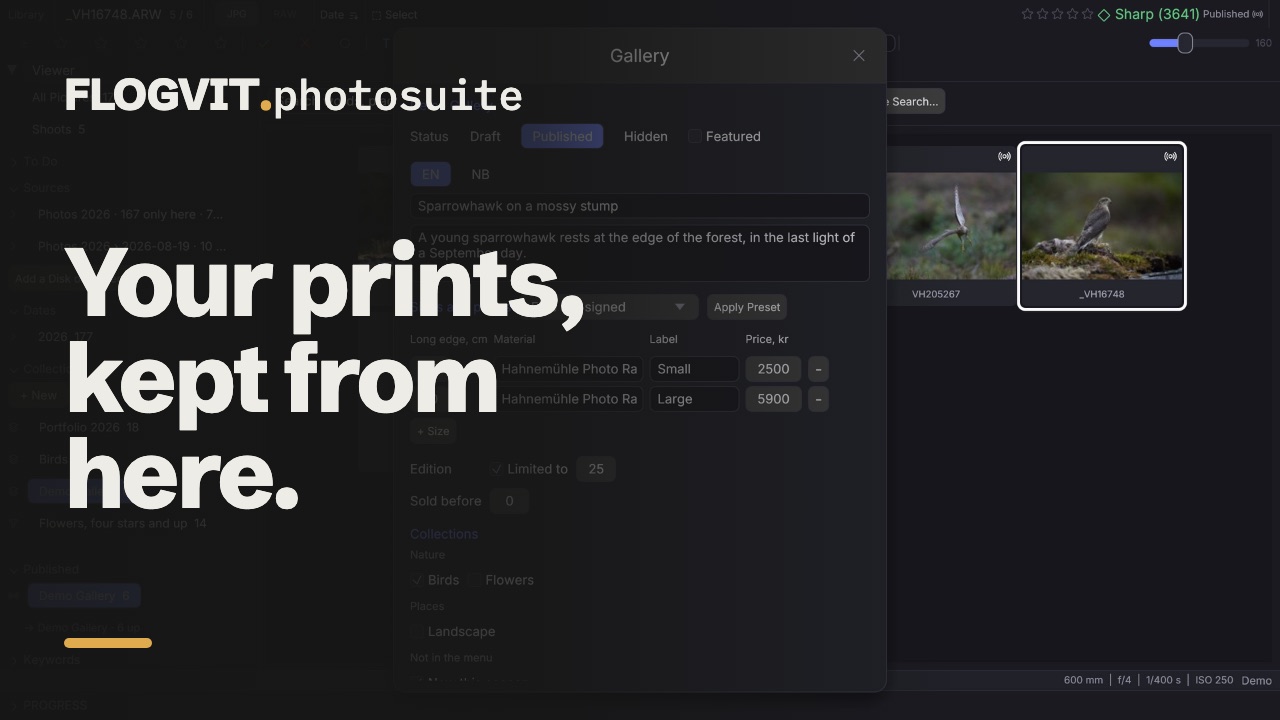 0:42
0:42Tu galería en gallery.flogvit.com — tu propia tienda de copias — llevada desde photosuite: las fotos salen tal como las revelas, y lo que la galería muestra de cada una, de los textos a los precios, se ajusta aquí.
Conectar#
- En la galería, abre Studio → Apps, ponle un nombre al token, créalo y cópialo. Solo se muestra una vez.
- En FLOGVIT.photosuite, abre Settings → Connections, añade una conexión Gallery y pega el token. El sitio es
https://gallery.flogvit.com. - En la Library, la sección Published ofrece ahora la galería: elige Open. Eso crea el álbum que es tu galería, y lo abre.
Qué hay en la galería#
El álbum es la galería. Cada obra de la galería está en él: las que publicaste desde photosuite, y las que subiste en un navegador o trajiste de Shopify, encontradas en la biblioteca por cuándo se tomaron y su forma. Una obra sin foto encontrada aparece bajo el álbum con la miniatura de la galería; Link… dice qué foto es.
La marca de cada foto en la cuadrícula dice si está fuera, esperando, vendida o fallida, y la barra de información dice lo mismo de la foto en pantalla.
Añadir fotos#
Selecciónalas y elige Gallery… en el menú de la foto (o Deliver → Gallery…), y luego Add to Gallery — o arrástralas al álbum de la galería. Salen en menos de veinte segundos: dibujadas a partir de la foto tal como la revelaste y recortaste, como un borrador nuevo con el titular, el pie de foto y las palabras clave de la foto como primeros textos, y el ajuste predeterminado de la galería. Nada se muestra en la galería hasta que lo pones en Published.
Si editas una foto después, se vuelve a dibujar y se envía sobre su obra: la dirección sigue siendo la misma.
Editar lo que muestra la galería#
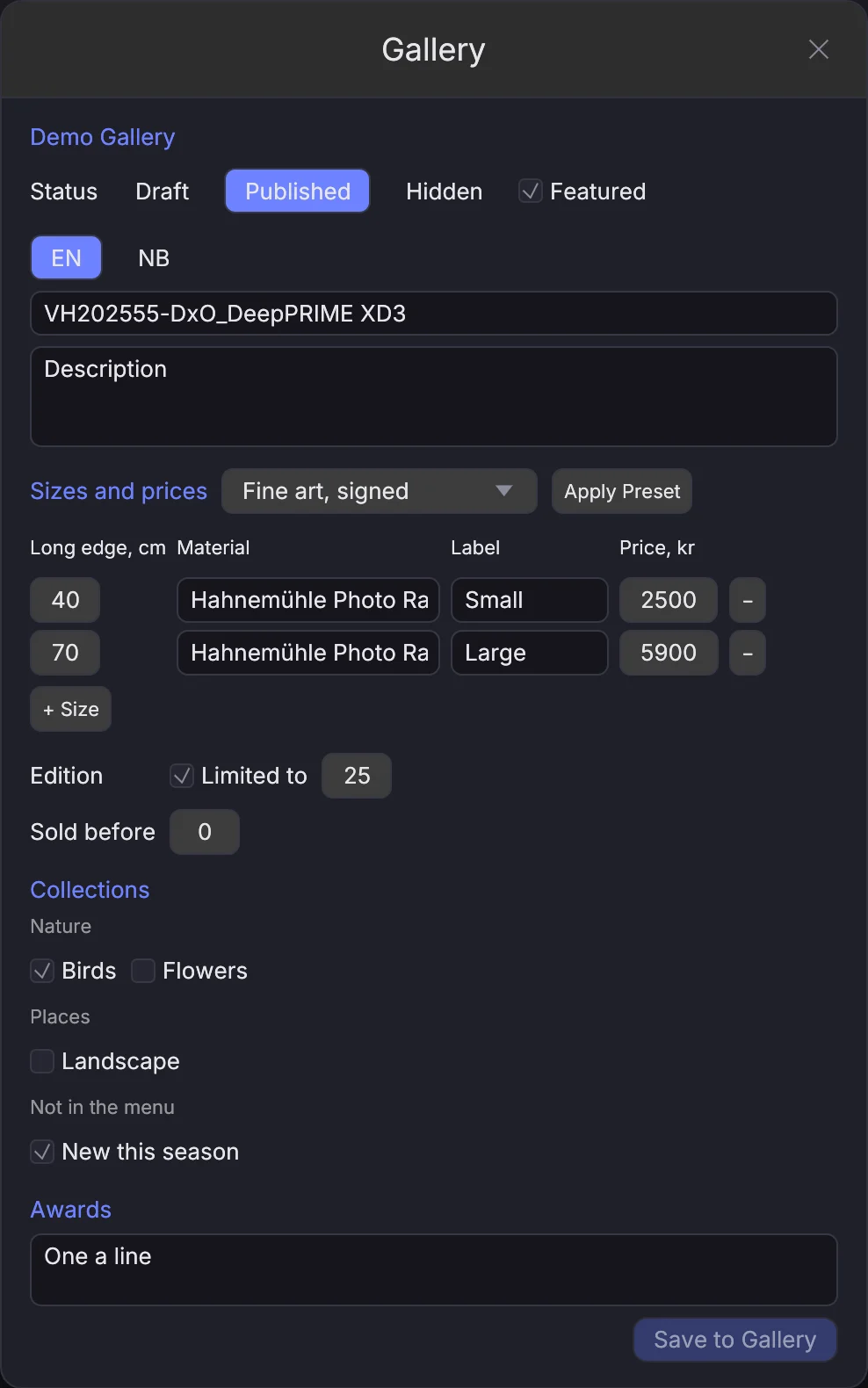
Gallery… abre la ventana Gallery sobre la foto en pantalla, o sobre la selección. Para una foto:
- Estado — Draft, Published o Hidden — y Featured.
- Título y descripción, un idioma cada vez. Un texto escrito por una máquina lo dice; marca keep it as mine para hacerlo tuyo.
- Tamaños y precios — un ajuste predeterminado, o cada tamaño a mano: lado largo, material, etiqueta y precio.
- Edición — limitada a un número, o abierta — y cuántas se vendieron antes. Las copias vendidas en la galería nunca se cambian desde aquí.
- Colecciones, agrupadas como las agrupa el menú de la galería, y Awards, uno por línea.
Elige Save to Gallery. Para varias fotos, pon un estado o aplica un ajuste a todas a la vez.
Sacar una foto#
Sácala del álbum, y se borra de la galería — o se oculta, cuando allí se vendió una copia. Vuelve a ponerla, y se muestra de nuevo.
Cuando algo falla#
- The gallery did not accept the API token — crea un token nuevo en Studio → Apps y pégalo en Settings → Connections.
- This account has no FLOGVIT.plus — la galería forma parte de FLOGVIT.plus.
- Not enough storage left — haz sitio en la galería, o pide más.
- The gallery refused the change — la ventana dice qué rechazó, por ejemplo un precio por debajo de cero; corrígelo y vuelve a guardar.
Una sincronización que se detuvo aparece en la sección Published con el motivo; consulta Publicar álbumes.
Desde un programa#
Lo mismo está en la API (/api/gallery/*) y el SDK:
await client.gallery.add(['/Volumes/Photos/2026/IMG_0412.ARW'])

// Once it is out: publish it with the gallery's sizes and prices
const { artwork } = await client.gallery.artwork('/Volumes/Photos/2026/IMG_0412.ARW')
if (artwork) {
  await client.gallery.applyPreset('/Volumes/Photos/2026/IMG_0412.ARW', 1)
  await client.gallery.edit('/Volumes/Photos/2026/IMG_0412.ARW', {
    status: 'published',
    texts: { en: { title: 'Coot at dawn', description: 'Orrevatnet, June.' } },
  })
}