Recadrage automatique
Recadrez automatiquement autour des personnes d’une seule touche ou par l’API.
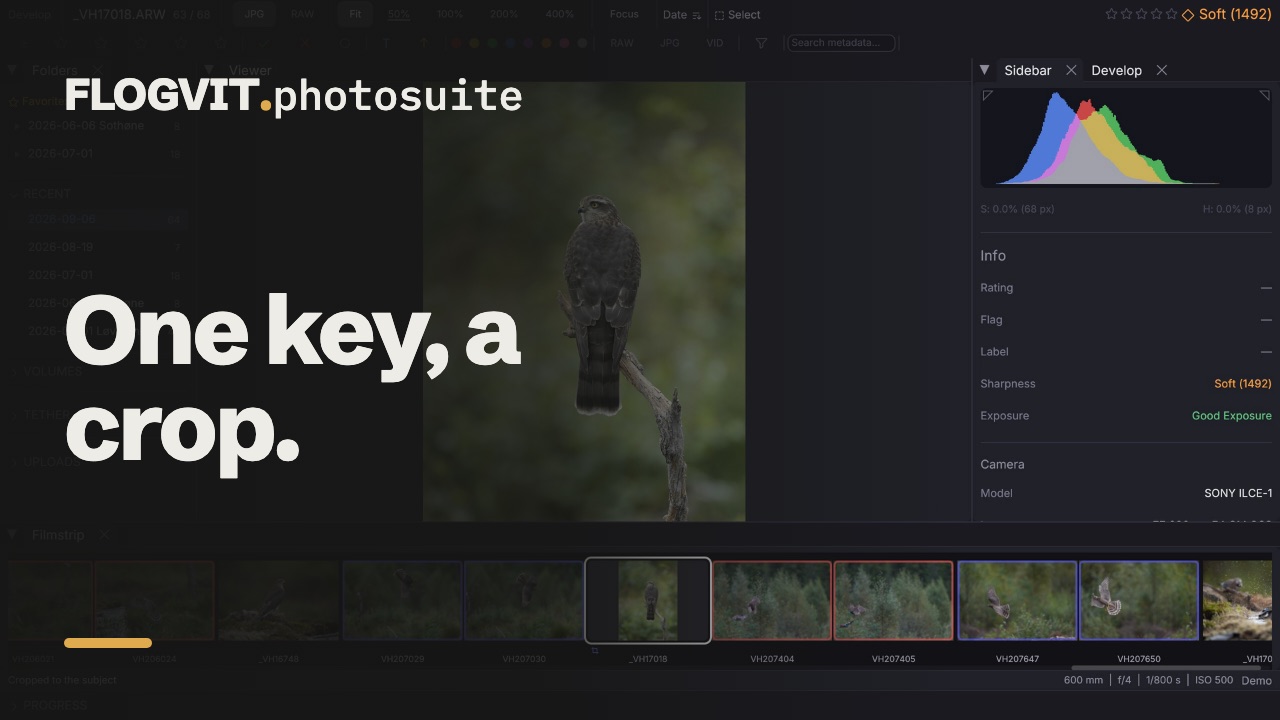 0:41
0:41Le recadrage automatique pose un recadrage sur une image d’une seule touche : autour des personnes qu’elle contient, ou de l’animal quand il n’y a personne. Il apprend des recadrages que vous faites, si bien que ses propositions se rapprochent de votre façon de recadrer.
Recadrer une image#
Dans Develop, appuyez sur Shift+R (Transform → Auto Crop). Le recadrage est appliqué et enregistré dans le fichier XMP annexe.
- Un sujet : l’image est recadrée.
- Plusieurs personnes : vous obtenez une copie virtuelle par personne et une pour toutes ensemble.
- Appuyez de nouveau sur Shift+R sur une image recadrée pour retirer le recadrage.
Dans l’outil de recadrage, Auto Crop dans la barre d’outils place la proposition dans le cadre, et ‹ › passent d’une proposition à l’autre pour chaque sujet.
Recadrer de nombreuses images#
Hors de Develop, Shift+R recadre les images sélectionnées (ou celle qui a le focus) par lot. Le panneau de progression montre où il en est.
Ce sur quoi il recadre#
Le recadrage automatique trouve les sujets avec le détecteur et les classes choisies dans Settings → Transform :
- Les personnes de l’image, sans les spectateurs coupés au bord supérieur et très flous derrière le sujet principal.
- S’il n’y a personne, les animaux.
- Sans l’un ni l’autre, ce que le détecteur a trouvé d’autre, sauf les ballons, les raquettes et les autres objets que l’on tient.
Un ballon ou une raquette est quand même pris en compte. Il indique au recadrage dans quelle direction regarde l’image.
Le recadrage appliqué#
Le recadrage est placé par un modèle entraîné sur les recadrages d’un photographe, puis par ce qu’il a appris des vôtres. En Free, il prend la forme qu’un photographe lui donnerait. Avec un format fixe, il est agrandi à ce format autour du sujet.
Quand cette installation n’a pas de modèle de recadrage, le recadrage automatique applique la seule règle (les sujets avec un peu de marge, jamais plus carré que 4:3) et le dit dans le message qui suit le recadrage.
Les règles de composition#
Autour de ce recadrage, le recadrage automatique en essaie d’autres, plus grands et plus petits et déplacés dans tous les sens, et laisse les règles de composition choisir : où se place le sujet (tiers, grille phi, spirale d’or, diagonales, symétrie dynamique, ligne des yeux, horizon), l’espace autour (espace devant, espace au-dessus de la tête, espace négatif, la part du cadre qu’il remplit), les lignes (lignes directrices, courbes, point de fuite), la symétrie et la répétition, un cadre dans le cadre, un fond calme, et les bords (coins clairs, tangentes, une coupe au genou ou au cou, une demi-personne au bord).
La barre d’outils de l’outil de recadrage indique les règles que suit la suggestion. Cliquez sur les tiers, la grille phi, la spirale d’or ou les diagonales pour afficher cette grille sur le recadrage.
Le poids de chaque règle s’apprend de vos recadrages, séparément pour chaque type de photo : portraits, groupes, sport, animaux, paysage, architecture. Un photographe qui centre ne se voit pas imposer les tiers. Ce avec quoi démarre un nouvel utilisateur a été ajusté sur les recadrages d’un photographe, où le recadrage que le modèle a appris d’eux compte le plus.
Il apprend de vos recadrages#
Chaque recadrage que vous appliquez dans l’outil de recadrage devient un exemple, de même que chaque recadrage défini par l’API. Retirer un recadrage retire son exemple. Les recadrages faits par le recadrage automatique lui-même ne sont pas des exemples.
Settings → Transform → Learning from Your Crops montre :
- le modèle de recadrage utilisé ;
- de combien de vos recadrages il a appris ;
- à quel point les propositions correspondent à vos recadrages : le recouvrement moyen avec votre recadrage (1, c’est le même rectangle), mesuré sur chaque recadrage avant qu’il serve à l’apprentissage, à côté du modèle seul.
Avec une poignée de recadrages, les propositions restent proches de celles du modèle ; avec des centaines, elles suivent les vôtres. Vos recadrages sont conservés dans la base de données de la bibliothèque, avec une petite copie de chaque image, donc ils font partie de chaque sauvegarde de la bibliothèque. Ils ne quittent jamais votre machine.
Quand un nouveau modèle arrive#
Une mise à jour peut apporter un meilleur modèle de recadrage. L’application relit alors vos recadrages avec le nouveau modèle, d’elle-même, pendant que l’ancien continue de répondre :
- La barre d’informations dit où elle en est : Learning your crops on the new model: 340 / 1 200.
- Pause l’arrête jusqu’à ce que vous appuyiez sur Resume, même après un redémarrage. Quitter ne fait rien perdre : le démarrage suivant reprend là où elle en était.
- Une fois terminée, la barre d’informations dit comment cela s’est passé, jusqu’à ce que vous fermiez le message. Si le nouveau modèle correspond moins bien à vos derniers recadrages que l’ancien, l’ancien est conservé et le nouveau n’est plus essayé.
Réglages#
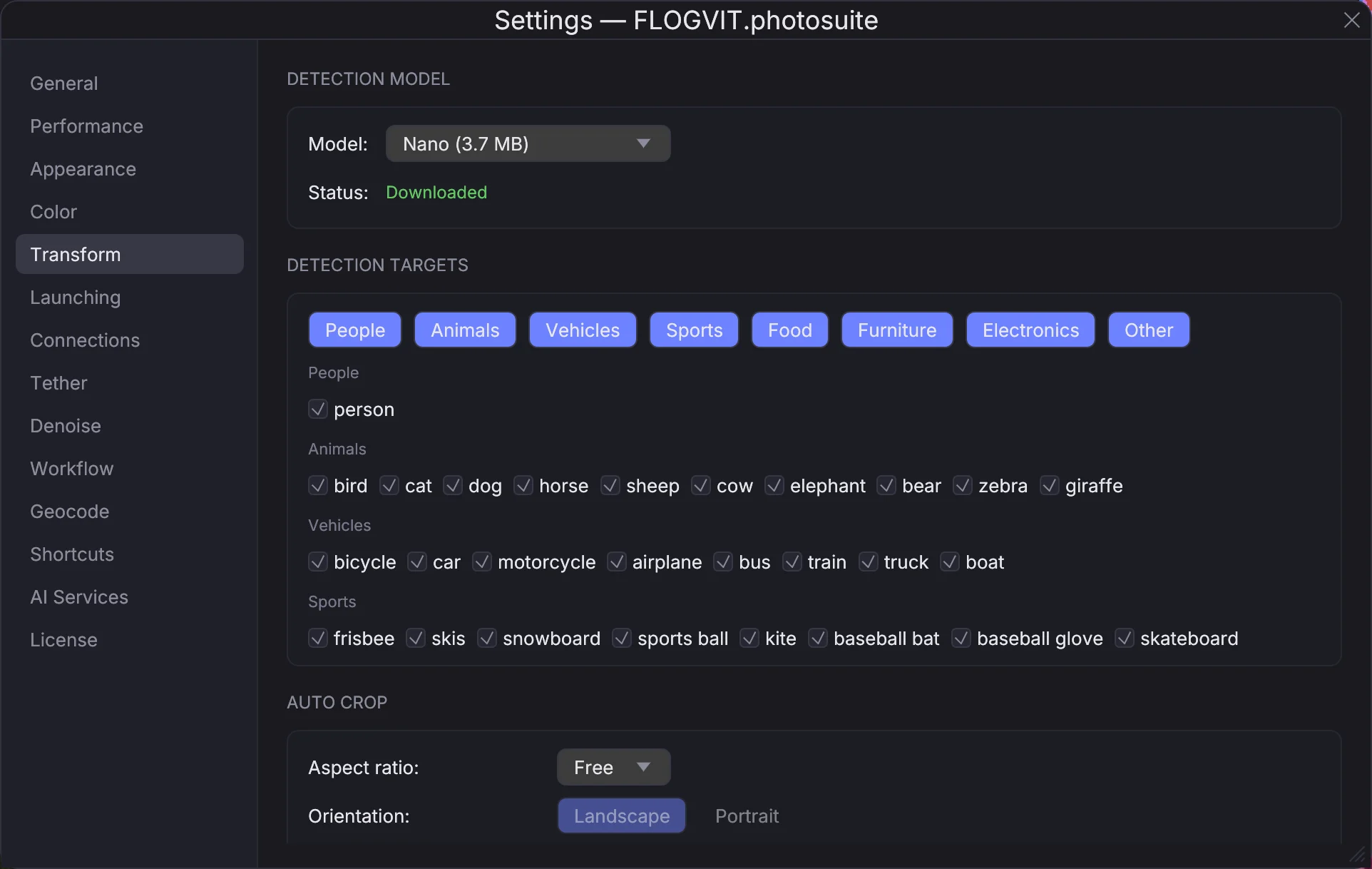
Settings → Transform → Auto Crop :
- Aspect ratio et Orientation : Free, ou un format fixe auquel le recadrage est agrandi.
- Padding around detection : la marge que la règle laisse autour de chaque sujet, pour les recadrages par sujet. 5 % est serré, 20 % donne plus d’espace.
Depuis l’API#
| Route | Ce qu’elle fait |
|---|---|
POST /api/images/current/auto-crop |
Recadrer automatiquement l’image affichée, comme Shift+R dans Develop |
POST /api/images/current/crop |
Définir un recadrage ; il devient un exemple pour l’apprentissage |
GET /api/crop/tool |
L’état de l’outil de recadrage ; composition donne le score et le poids de chaque règle pour le recadrage appliqué, et les règles qu’il suit |
GET /api/auto-crop/learning |
Le modèle de recadrage, vos recadrages, la correspondance, et un nouveau modèle en cours de lecture |
POST /api/auto-crop/learning/pause, /resume |
Mettre en pause ou reprendre la relecture de vos recadrages avec un nouveau modèle |
DELETE /api/auto-crop/learning/outcome |
Retirer de la barre d’informations la ligne sur le dernier nouveau modèle |
Le SDK a client.images.autoCrop(), setCrop(), cropTool(), autoCropLearning(), pauseAutoCropLearning(), resumeAutoCropLearning() et dismissAutoCropLearningOutcome().
Non destructif#
Le recadrage est enregistré dans le fichier XMP annexe, pas dans le fichier original. Vous pouvez l’ajuster ou le retirer à tout moment.