Étapes du RAW
Voir un fichier RAW tel que le capteur l’a enregistré, et ce que chaque étape du développement lui fait — jusqu’au nombre de chaque photosite.
 0:49
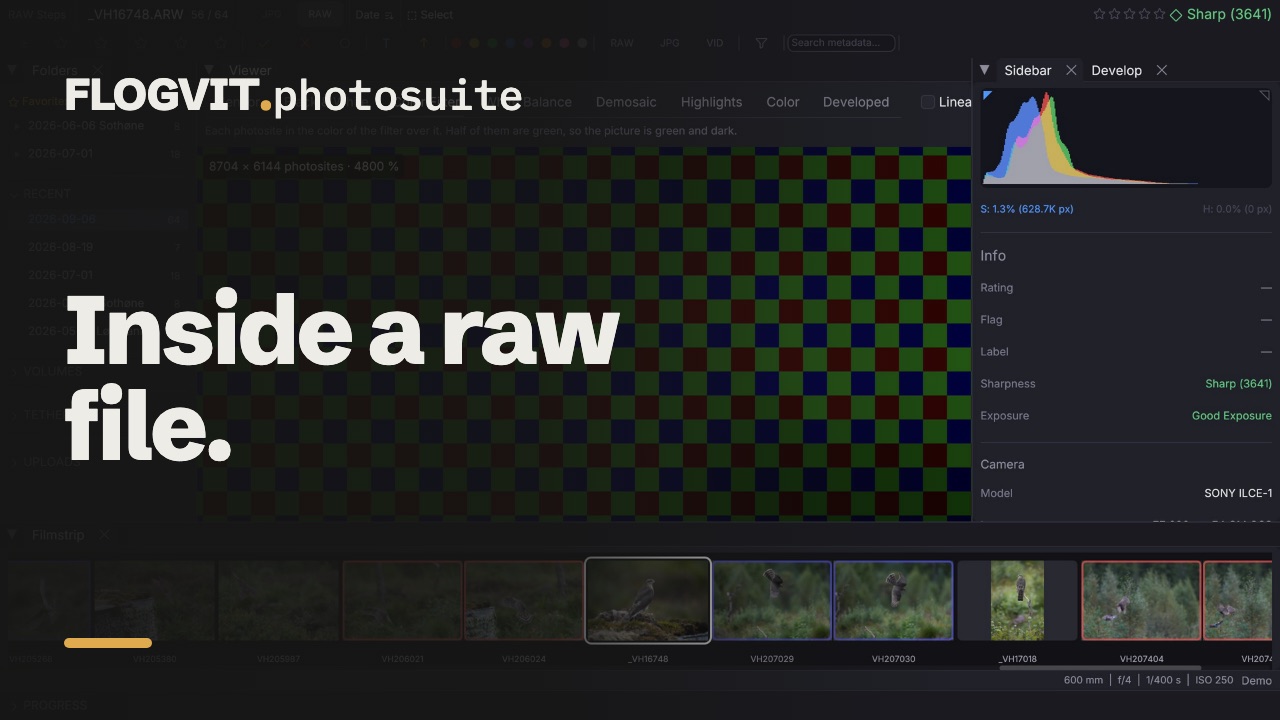
0:49Un fichier RAW n’est pas encore une image. C’est un nombre par photosite, chacun mesuré derrière un filtre rouge, vert ou bleu. Toute image que vous en avez vue a été produite par une chaîne d’étapes. RAW Steps montre le fichier après chacune d’elles, pour que vous voyiez ce que le capteur a enregistré et ce que chaque étape en a fait.
Appuyez sur Shift+W, ou choisissez View → RAW Steps. Appuyez de nouveau pour revenir à Develop.
Les étapes#
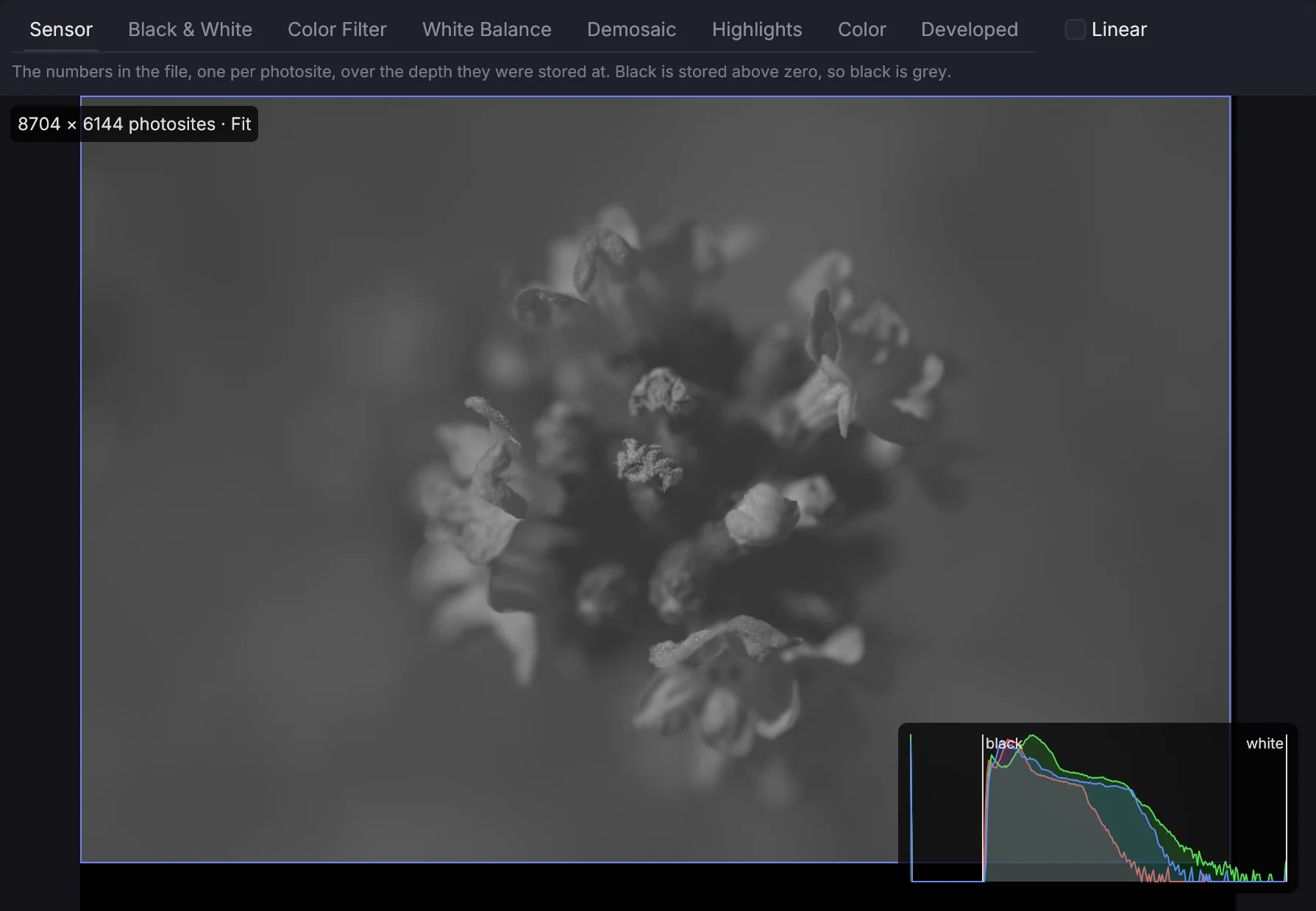
Choisissez une étape dans la barre du haut, ou passez de l’une à l’autre avec ↑ et ↓. ← et → passent à l’image précédente et suivante.
- Sensor — les nombres tels que le fichier les stocke. L’image est grise parce que chaque nombre n’est qu’une quantité de lumière, et elle n’est jamais tout à fait noire : les appareils stockent le noir au-dessus de zéro.
- Black & White — le niveau de noir est soustrait et le niveau de blanc ramené à 1. C’est la lumière qu’a mesurée chaque photosite.
- Color Filter — chaque photosite dans la couleur du filtre qui le couvre. La moitié est verte, donc l’image est sombre et verte.
- White Balance — le rouge et le bleu sont relevés jusqu’à ce qu’un gris soit gris.
- Demosaic — les deux couleurs manquantes de chaque photosite sont estimées à partir de ses voisins. C’est la première étape avec une image en couleurs, encore dans les couleurs propres de l’appareil.
- Highlights — là où un photosite a été écrêté, sa couleur est reconstruite à partir des canaux qui ne l’ont pas été.
- Color — les couleurs de l’appareil sont converties en sRGB standard par la matrice de couleur du fichier. Il n’y a pas encore de courbe des tonalités. Beaucoup de fichiers n’ont pas de matrice, et cette étape ne change alors rien ; Develop prend les couleurs du profil de l’appareil.
- Developed — l’image finie, telle que Develop la dessine avec vos réglages.
L’image est montrée dans le sens du capteur, pas redressée, et le capteur entier est affiché. Le contour marque la zone d’image. Au-delà se trouvent les photosites masqués qui servent aux appareils à mesurer le noir.
Activez Linear pour voir les valeurs sans le gamma de l’écran. Une image linéaire est presque noire, et c’est à cela que ressemblent vraiment les données.
Zoomer jusqu’aux photosites#
Faites défiler ou pincez pour zoomer autour du pointeur, faites glisser pour vous déplacer, et double-cliquez pour passer du capteur entier à un photosite par pixel d’écran. Z ajuste de nouveau le capteur à la fenêtre.
Au-delà de 100 %, chaque photosite est dessiné comme un carré, donc à l’étape Color Filter vous voyez la mosaïque elle-même. Zoomez assez et chaque photosite affiche son nombre : la valeur stockée à l’étape Sensor, puis la lumière mesurée.
Le photosite sous le pointeur#
Le panneau en bas à gauche suit le pointeur. Il montre ce photosite à travers chaque étape : le nombre stocké, les niveaux de noir et de blanc, le gain de la balance des blancs, la couleur après chaque étape, les canaux écrêtés et la couleur finale. L’étape en cours est mise en évidence.
L’histogramme en bas à droite compte les photosites de la zone affichée, sur une échelle logarithmique. Aux étapes de la mosaïque, chaque photosite compte une fois, dans la couleur de son filtre. À l’étape Sensor, les niveaux de noir et de blanc sont marqués.
Depuis un script#
await client.view.setMode('raw_steps')
while (!(await client.rawSteps.get()).ready) {
  await new Promise((r) => setTimeout(r, 200))
}
await client.rawSteps.set({ step: 'filter', zoom: 64, center: [3000, 2000] })
const p = await client.rawSteps.probe(3000, 2000)
console.log(p.filter, p.stored, p.values.white_balance)
La vue lit les données du capteur à son ouverture, donc attendez ready avant de sonder.