Votre galerie
Tenez votre galerie et votre boutique de tirages sur gallery.flogvit.com depuis photosuite : images, textes, prix, éditions et collections.
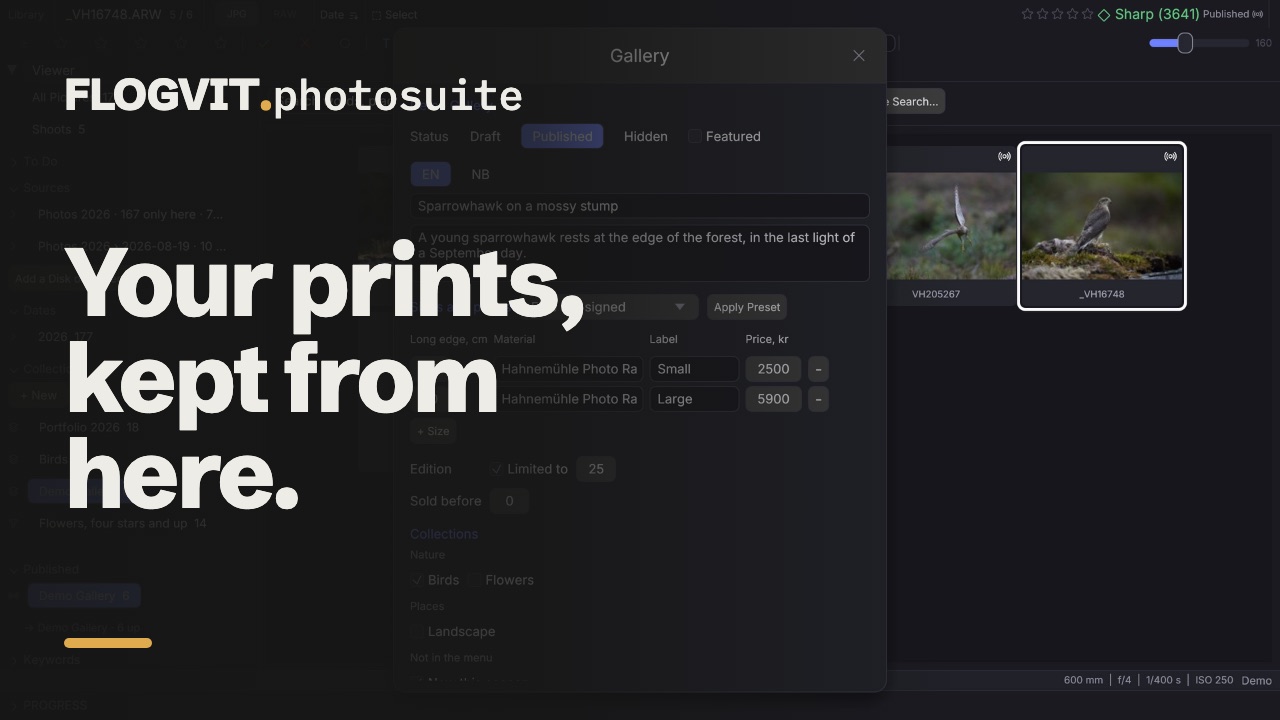 0:42
0:42Votre galerie sur gallery.flogvit.com — votre propre boutique de tirages — tenue depuis photosuite : les images partent telles que vous les développez, et ce que la galerie montre pour chacune, des textes aux prix, se règle ici.
Se connecter#
- Dans la galerie, ouvrez Studio → Apps, donnez un nom au jeton, créez-le et copiez-le. Il n’est affiché qu’une fois.
- Dans FLOGVIT.photosuite, ouvrez Settings → Connections, ajoutez une connexion Gallery et collez le jeton. Le site est
https://gallery.flogvit.com. - Dans la Library, la section Published propose maintenant la galerie : choisissez Open. Cela crée l’album qui est votre galerie, et l’ouvre.
Ce qui est dans la galerie#
L’album est la galerie. Chaque œuvre de la galerie y est : celles publiées depuis photosuite, et celles envoyées depuis un navigateur ou reprises de Shopify, retrouvées dans la bibliothèque par leur heure de prise de vue et leur forme. Une œuvre sans image retrouvée est listée sous l’album avec la vignette de la galerie ; Link… dit de quelle image il s’agit.
La marque de chaque image dans la grille dit si elle est en ligne, en attente, vendue ou en échec, et la barre d’infos dit la même chose pour l’image à l’écran.
Ajouter des images#
Sélectionnez-les et choisissez Gallery… dans le menu de l’image (ou Deliver → Gallery…), puis Add to Gallery — ou faites-les glisser sur l’album de la galerie. Elles partent dans les vingt secondes : dessinées à partir de l’image telle que vous l’avez développée et recadrée, comme un nouveau brouillon avec le titre, la légende et les mots-clés de l’image comme premiers textes, et le préréglage par défaut de la galerie. Rien n’est montré dans la galerie avant que vous ne le passiez en Published.
Modifiez une image ensuite, et elle est redessinée et envoyée par-dessus son œuvre : l’adresse reste la même.
Modifier ce que la galerie montre#
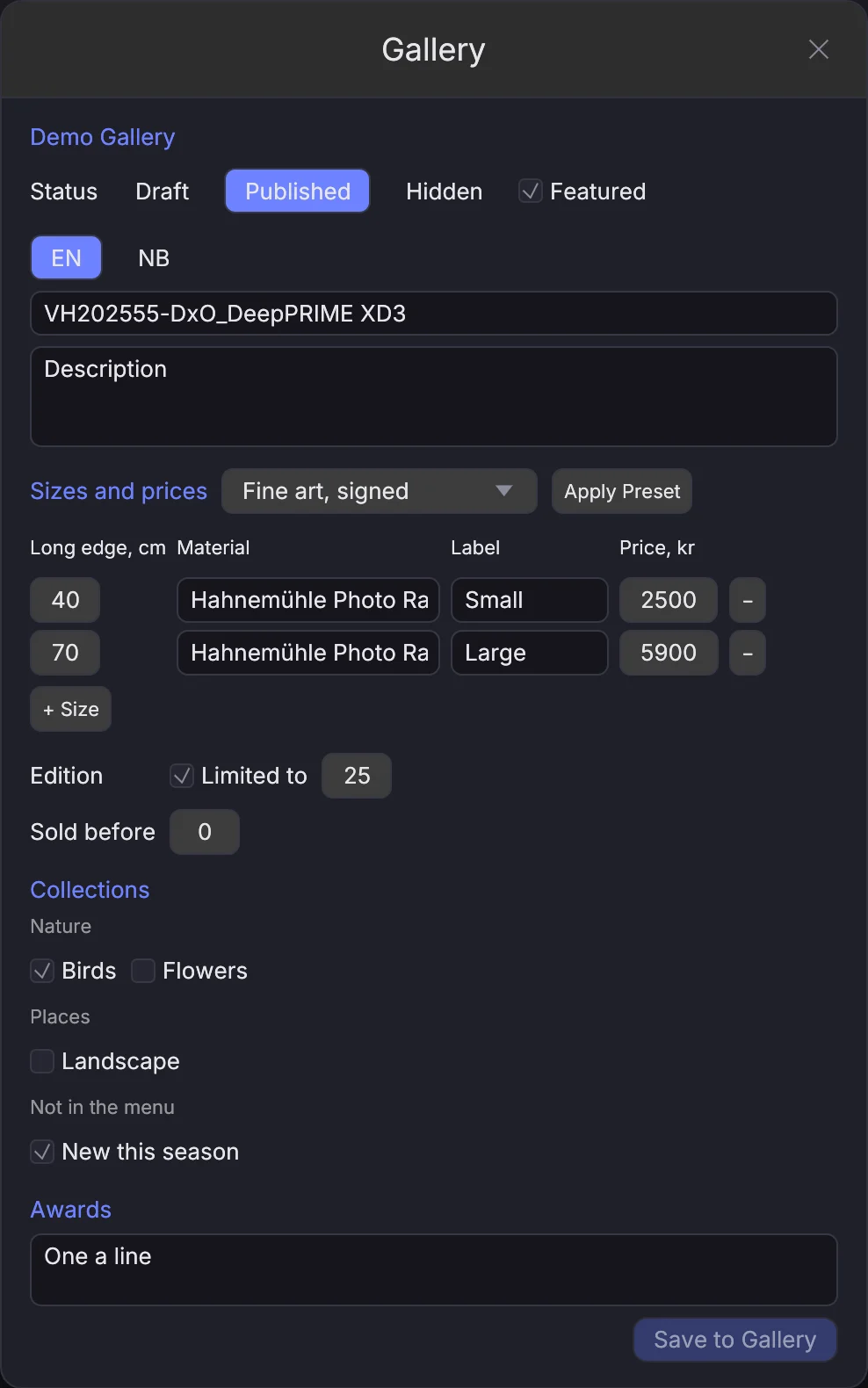
Gallery… ouvre la fenêtre Gallery sur l’image à l’écran, ou sur la sélection. Pour une image :
- Statut — Draft, Published ou Hidden — et Featured.
- Titre et description, une langue à la fois. Un texte écrit par une machine le dit ; cochez keep it as mine pour le faire vôtre.
- Formats et prix — un préréglage, ou chaque format à la main : grand côté, matériau, libellé et prix.
- Édition — limitée à un nombre, ou ouverte — et combien ont été vendus avant. Les exemplaires vendus dans la galerie ne sont jamais modifiés d’ici.
- Collections, regroupées comme le menu de la galerie les regroupe, et Awards, un par ligne.
Choisissez Save to Gallery. Pour plusieurs images, définissez un statut ou appliquez un préréglage à toutes à la fois.
Retirer une image#
Retirez-la de l’album, et elle est supprimée de la galerie — ou masquée, quand un exemplaire y a été vendu. Remettez-la, et elle est de nouveau affichée.
En cas d’échec#
- The gallery did not accept the API token — créez un nouveau jeton dans Studio → Apps et collez-le dans Settings → Connections.
- This account has no FLOGVIT.plus — la galerie fait partie de FLOGVIT.plus.
- Not enough storage left — faites de la place dans la galerie, ou demandez-en plus.
- The gallery refused the change — la fenêtre dit ce qui a été refusé, par exemple un prix inférieur à zéro ; corrigez-le et enregistrez de nouveau.
Une synchronisation arrêtée est indiquée dans la section Published avec sa raison ; voir Publier des albums.
Depuis un programme#
La même chose se trouve dans l’API (/api/gallery/*) et le SDK :
await client.gallery.add(['/Volumes/Photos/2026/IMG_0412.ARW'])

// Once it is out: publish it with the gallery's sizes and prices
const { artwork } = await client.gallery.artwork('/Volumes/Photos/2026/IMG_0412.ARW')
if (artwork) {
  await client.gallery.applyPreset('/Volumes/Photos/2026/IMG_0412.ARW', 1)
  await client.gallery.edit('/Volumes/Photos/2026/IMG_0412.ARW', {
    status: 'published',
    texts: { en: { title: 'Coot at dawn', description: 'Orrevatnet, June.' } },
  })
}