De la carte à la rédaction
Insérez la carte et faites le tri — chaque photo retenue part au journal avec votre signature et sa légende pendant que vous continuez.
 1:14
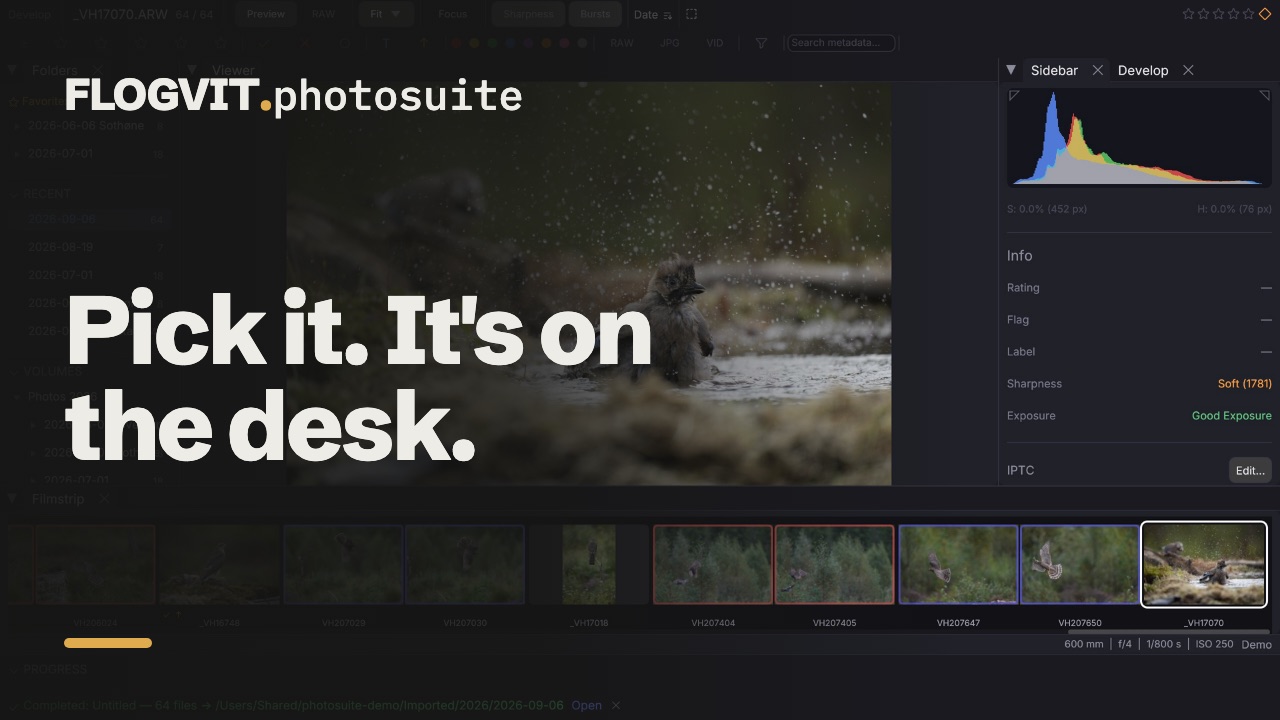
1:14Vous rentrez de reportage avec une carte, et la rédaction veut des photos maintenant. Insérez la carte et commencez le tri pendant qu’elle se copie encore : chaque photo retenue part vers le serveur du journal en JPEG développé depuis le RAW, avec votre signature, le crédit, l’événement et une légende. Vous continuez à trier pendant que les photos partent.
Dans le film de cette page, 64 fichiers RAW sont sortis de la carte en 4 secondes, et les 11 photos retenues étaient à la rédaction 49 secondes après l’insertion de la carte. Le tri y prenait environ une demi-seconde par image ; à votre rythme, chaque photo retenue est à la rédaction quelques secondes après que vous avez appuyé sur P.
Une fois : le serveur de la rédaction#
- Ouvrez Settings → Connections, appuyez sur + et nommez la connexion d’après la rédaction (« Desk », « AFP », « Ouest-France »).
- Choisissez FTP ou SFTP et saisissez le serveur, l’identifiant et le mot de passe que la rédaction vous a donnés. Voir Envoi FTP.
C’est tout ce que vous réglez avant le jour J. Le reste se règle à chaque mission, par le script ci-dessous ou à la main.
La mission avec le script#
Le script card-to-desk.ts fait toute la mission : il enregistre votre modèle de légende, fait de la rédaction une destination d’envoi, attend la carte et l’importe avec le modèle, puis envoie chaque photo que vous retenez. Enregistrez-le à côté de photosuite-sdk.mjs, et lancez-le avant d’insérer la carte :
bun card-to-desk.ts Desk inbox --name "Kari Nordmann" --credit "Kari Nordmann / Jærbladet" \
  --event "Bryne – Viking" --city Bryne --caption "Bryne FK – Viking FK at Bryne stadion, {image_date}."
Deskest la connexion,inboxle dossier sur le serveur (omettez-le pour le dossier où le serveur vous connecte).- La légende accepte les mêmes variables que tout modèle IPTC, comme
{image_date}et{camera}. --into <dossier>importe ailleurs que dans le dossier du profil d’importation.
Ensuite :
- Insérez la carte. L’importation démarre aussitôt, dans un dossier daté, avec le modèle dans chaque photo. Ouvrez le dossier dès que les premières images sont là ; les autres arrivent pendant que vous travaillez.
- Triez. Avancez avec les flèches, ou laissez Auto-Advance (Shift+A) passer à la suivante après chaque marque. Appuyez sur P sur une photo que la rédaction doit avoir : elle est en route. Le script signale chaque photo arrivée, et pourquoi une n’a pas pu partir.
- Écrivez une légende propre pour une photo qui en a besoin : ouvrez l’éditeur IPTC (Cmd+E), écrivez-la et enregistrez avant d’appuyer sur P. La légende du modèle vient après.
- Corrigez une photo avant qu’elle parte (exposition, recadrage) : elle part telle que vous l’avez laissée, car le JPEG est développé depuis le RAW avec vos réglages.
Appuyez sur Ctrl+C pour arrêter le script quand la mission est finie. Bun ou Node 24 l’exécute ; la page API dit comment les obtenir.
La mission sans code#
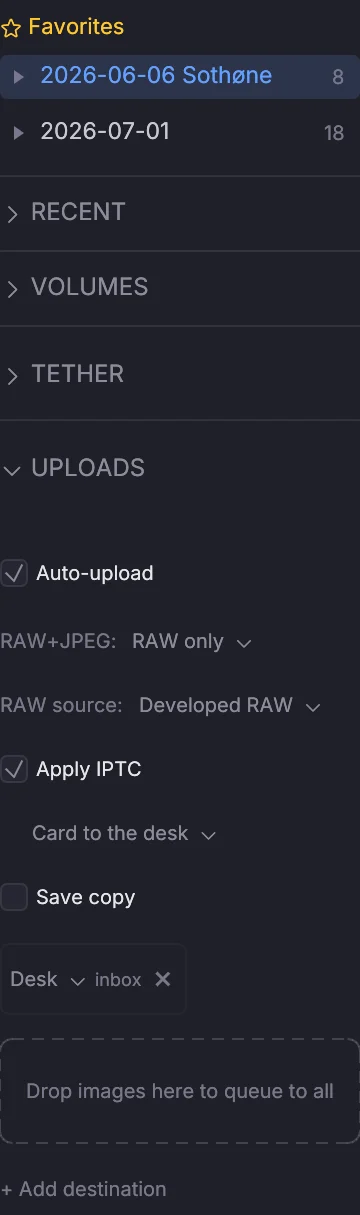
La même mission à la main, avec le même résultat :
- Créez le modèle de légende dans la fenêtre d’importation : remplissez Metadata (IPTC) et enregistrez-le sous un nom. Voir Modèles IPTC.
- Dans la section UPLOADS de l’arborescence (L) : ajoutez la connexion et le dossier de la rédaction, réglez RAW+JPEG sur RAW only, RAW source sur Developed RAW, Apply IPTC sur le modèle, et activez Auto-upload. Voir Destinations d’envoi.
- Insérez la carte et importez avec Apply IPTC template coché. Voir Importation.
- Triez avec P pour retenir, n’affichez que les photos retenues (Option+P), sélectionnez-les et appuyez sur U. Les envois tournent en arrière-plan ; une photo n’est jamais envoyée deux fois.
Les noms des personnes sur la photo#
 0:32
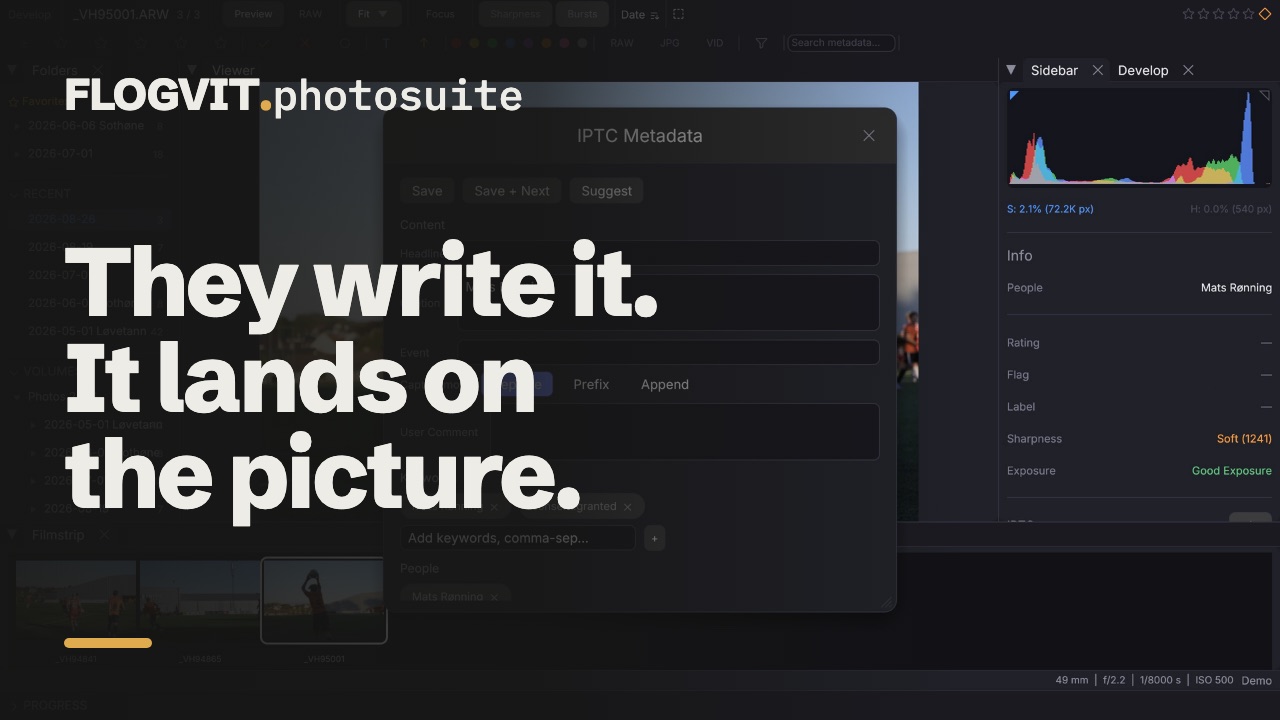
0:32Après une photo, tendez-leur le téléphone : les personnes sur la photo écrivent leur nom sur photosuite.flogvit.com/capture, et Tag People (Cmd+T) les met dans la photo, légende comprise, avant que vous appuyiez sur P. Voir Les noms depuis le téléphone.
Quand la rédaction ne lit pas l’IPTC#
Certains systèmes de rédaction ne lisent qu’un fichier texte. L’étape Export d’un flux de travail peut envoyer la légende en .txt à côté de chaque photo ; voir Fichier de légende pour la rédaction.