Publier des albums
Tenez un album sur un événement ou dans un dossier : ce que vous y mettez part, et ce que vous en retirez est retiré, tout seul.
 0:49
0:49Tenez un album là où il doit être : dans votre propre galerie, sur un événement d’eventphotos, dans une galerie SmugMug, dans un album Flickr, ou dans un dossier d’une connexion — FTP, SFTP, WebDAV, S3, Dropbox, Google Drive, rclone ou un dossier de cet ordinateur. L’album est ce qui doit s’y trouver. Ce que vous y mettez part, ce que vous modifiez est renvoyé, et ce que vous en retirez est retiré, tout seul.
Publier un album#
- Ajoutez d’abord la connexion, dans Settings → Connections. Pour eventphotos, voir Publier sur eventphotos.
- Dans la Library, faites un clic droit sur l’album et choisissez Publish to… — ou choisissez Deliver → Publish Album… et l’album à cet endroit.
- Choisissez Your gallery, An event on eventphotos, A SmugMug gallery, A Flickr set ou A folder on a connection, puis la connexion. Pour votre propre galerie, voir Votre galerie.
- Pour un événement, choisissez l’événement. Pour un dossier, saisissez le dossier sous celui de la connexion (laissez vide pour celui de la connexion), et choisissez ce qui est envoyé : The original, with its sidecars, ou l’un de vos profils d’export. Pour une galerie SmugMug, indiquez son lien, son identifiant de nœud, ou un chemin de dossiers qui se termine par son nom (elle est créée si elle n’existe pas) ; chaque image est envoyée en JPEG pleine taille telle que développée, ou selon un profil d’export, et Title, Caption et Keywords disent comment s’appelle chaque image — le titre, la légende et les mots-clés de l’image, sauf si vous les changez. Un album Flickr s’indique par son identifiant ou son titre — créé avec la première image s’il n’existe pas — et reçoit les mêmes titres, légendes et mots-clés ; une image retirée est supprimée quand photosuite l’a envoyée, et seulement retirée de l’album sinon.
- Choisissez Publish. L’album part dans les vingt secondes.
Rester à jour#
L’album se synchronise dès qu’il n’a plus bougé pendant vingt secondes : cinquante images glissées dedans partent en une fois.
- Ajoutez une image, et elle part.
- Modifiez une image — le fichier, le recadrage, les réglages de développement ou l’orientation — et elle est renvoyée par-dessus celle qui s’y trouve. Dans un dossier, une galerie SmugMug ou un album Flickr, une légende ou un mot-clé modifié est renvoyé aussi ; vers SmugMug et Flickr, sans l’image elle-même. Les étoiles et les libellés ne comptent pas.
- Retouchez-la sur eventphotos aussi — recadrage, exposition, hautes lumières ou ombres dans l’éditeur d’eventphotos — et la prochaine fois que photosuite a une nouvelle version à envoyer, il reprend d’abord cette retouche dans l’image, si bien que la nouvelle version la garde au lieu de l’écraser. Le recadrage fait là-bas remplace celui fait ici depuis, et la ligne de l’album dans la section Published dit combien ont été reprises.
- Retirez une image, et elle y est supprimée. Sur eventphotos, une image que quelqu’un a achetée est masquée à la place, et jamais supprimée.
- Toutes les dix minutes, l’endroit est relu, si bien qu’une image supprimée ou vendue là-bas entre-temps apparaît comme telle. Une image supprimée là-bas est renvoyée.
Un nom déjà pris par un autre fichier du dossier en reçoit un libre : IMG_1-2.jpg.
Publier des images depuis la grille#
Sélectionnez les images, faites un clic droit sur l’une d’elles et choisissez Publier vers. Chaque album publié y figure sous l’endroit où il va — votre galerie, eventphotos, SmugMug, Flickr, des dossiers — avec ce que fait sa synchronisation. Les images entrent dans cet album et partent à sa prochaine synchronisation : un ensemble terminé pour Flickr part aussi vers SmugMug d’un clic de plus. Une prise que l’album contient déjà dans un autre fichier n’est pas envoyée deux fois (Bibliothèque).
Pour envoyer les images une à une pendant le tri, faites pointer l’album cible vers la destination : le menu de la cible dans la barre d’infos liste d’abord ces mêmes albums, et Shift+B y met ensuite les images sélectionnées, ou celle à l’écran.
La section Published#
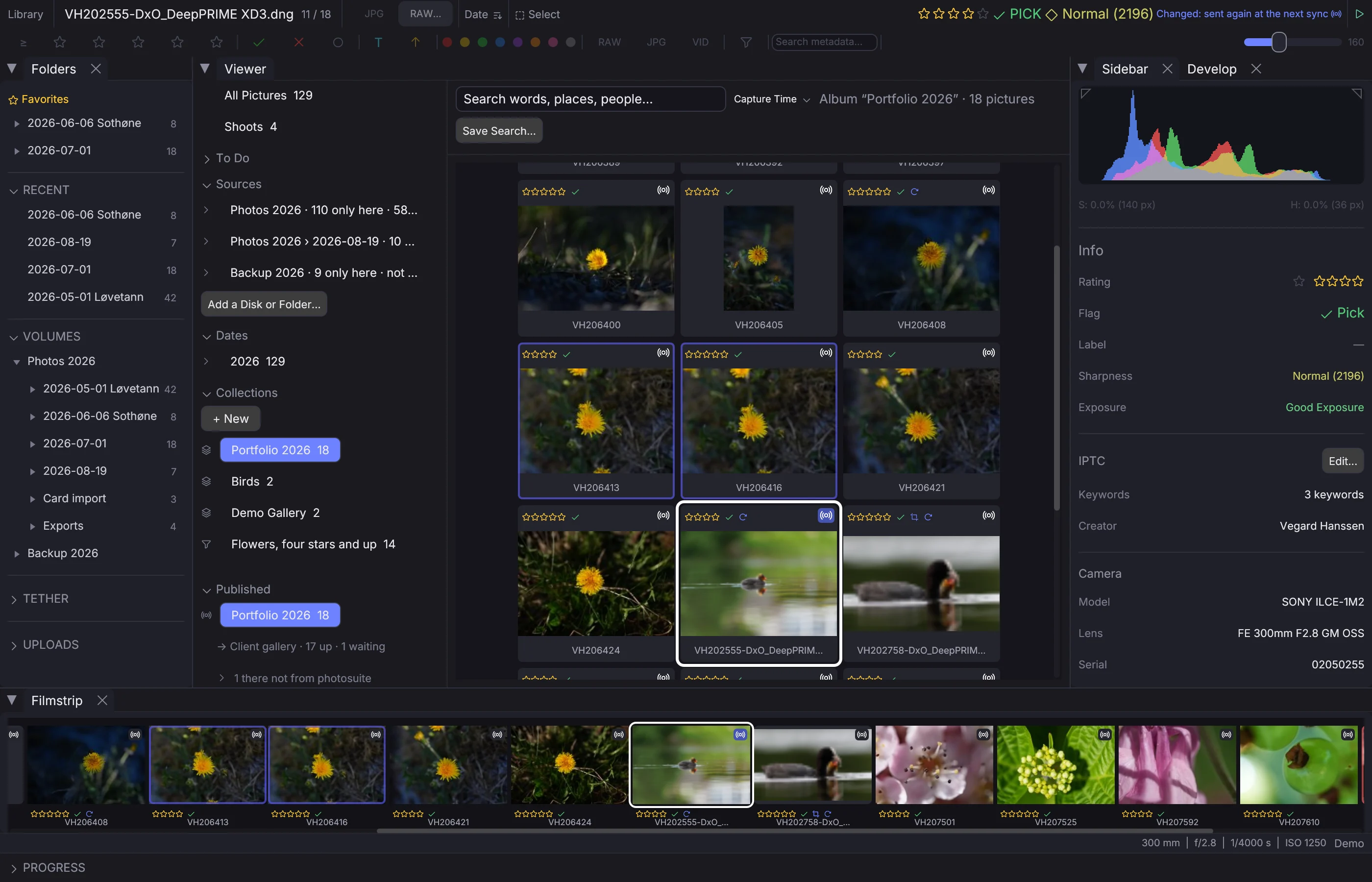
La section Published de la Library liste chaque album publié. Un clic ouvre l’album. La ligne en dessous dit où il va et ce qu’il y a : combien sont en ligne, en attente, vendues, ou manquantes sur cet ordinateur.
Dans la grille, chaque image d’un album publié porte une marque — atténuée quand elle est en ligne, en couleur tant qu’elle attend, verte une fois vendue, rouge en cas d’échec — et la barre d’infos dit la même chose pour l’image à l’écran.
Clic droit sur un album publié pour :
- Sync Now — envoyer tout de suite ce qui attend.
- Sync by Itself — décochez pour n’envoyer que lorsque vous choisissez Sync Now.
- Publish to… — changer le dossier, ce qui est envoyé, ou l’endroit. Un nouvel endroit repart de zéro ; ce qui est allé à l’ancien y reste.
- Stop Publishing — l’album cesse de se synchroniser ; ce qui est en ligne y reste.
Ce qui s’y trouve en plus de l’album#
Un fichier que photosuite n’y a pas mis — envoyé depuis un navigateur, écrit par un autre programme, ou laissé par une image disparue — est listé sous l’album comme N there not from photosuite, et laissé tranquille. Ouvrez la liste pour voir chacun, avec une petite image quand l’endroit en a une. Link… dit que c’est l’une de vos images : choisissez l’image, elle rejoint l’album comme ce fichier et est envoyée par-dessus. Remove le supprime ; une image vendue sur eventphotos a Hide à la place. Dans une galerie SmugMug, une image envoyée avant que l’album soit lié, avec le nom de fichier et l’heure de prise de vue d’une des images, devient la sienne et est remplacée par-dessus.
Quand une synchronisation échoue#
- Regardez l’album dans la section Published. Last sync stopped: dit pourquoi toute la synchronisation s’est arrêtée — une connexion qui ne se connecte plus, ou un événement disparu. Corrigez la connexion dans Settings → Connections, ou choisissez Publish to… et un autre endroit. Une synchronisation arrêtée n’est pas relancée d’elle-même pendant une heure, pour qu’un serveur qui refuse un mot de passe ne soit pas sollicité encore et encore ; une modification de l’album, ou Sync Now, réessaie tout de suite.
- N failed signifie que certaines images ne sont pas parties. Survolez-le pour voir chacune et pourquoi.
- Choisissez Sync Now. Celles qui ont échoué sont réessayées ; elles le sont à chaque synchronisation.
Depuis un programme#
Tout ceci se trouve dans l’API (/api/publish/albums) et le SDK :
await client.publish.bind('Client Delivery', { kind: 'files', connection: 'Client folder', place: 'summer' })
await client.publish.items('Client Delivery', { add: ['/Volumes/Card/IMG_1.ARW'] })

// Each picture's state there, the sync running or last run, and what is there besides
const album = await client.publish.album('Client Delivery')
for (const item of album.outside) {
  await client.publish.removeOutside('Client Delivery', item.id)
}