Débruitage externe
Connectez des outils de débruitage externes directement depuis votre tri.
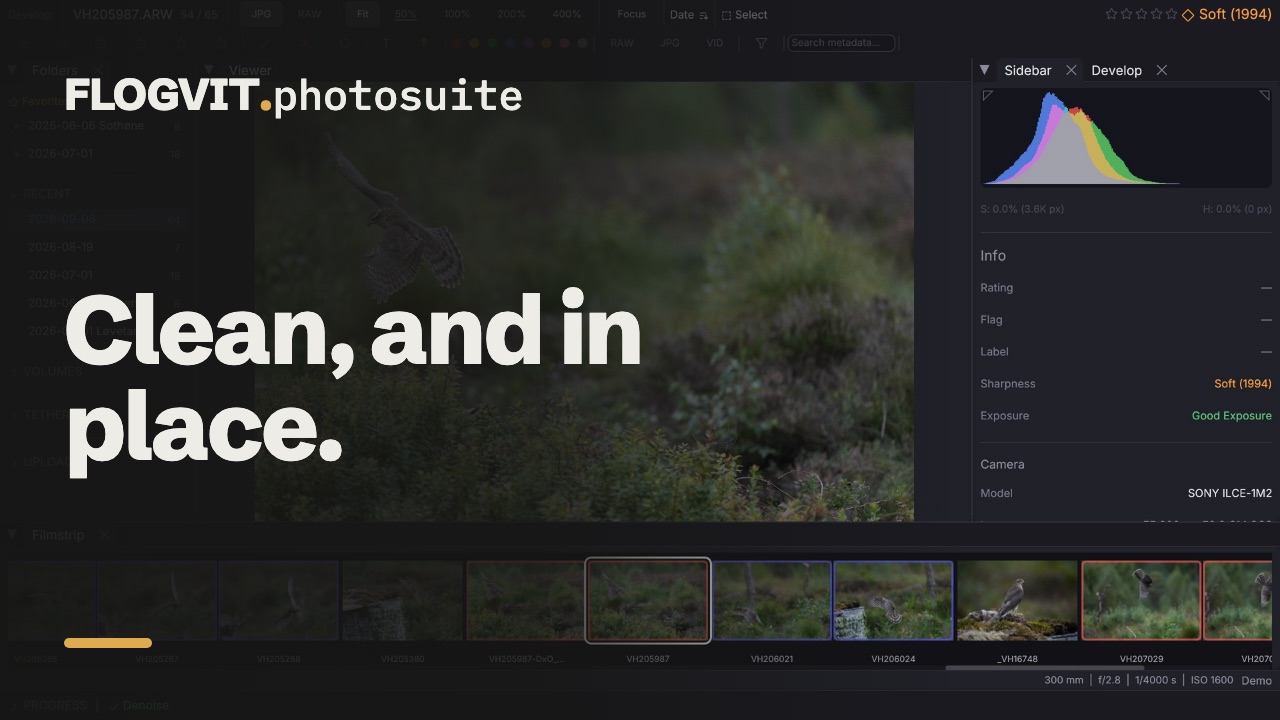 0:44
0:44FLOGVIT.photosuite envoie des images à un programme de débruitage externe — DxO PureRAW, Topaz Photo AI ou un autre programme que vous indiquez — et trouve le résultat dans le dossier une fois terminé, pour que vous ne déplaciez jamais de fichiers à la main. Pour le débruitage intégré à l’application, voir AI Denoise dans Développement.
Programmes pris en charge#
- DxO PureRAW — lancé comme le lance son module Lightroom, avec la liste des images.
- Topaz Photo AI
- Custom Program — tout programme qui accepte des fichiers image en ligne de commande.
photosuite cherche ces programmes sur l’ordinateur et liste ce qu’il trouve sous Detected dans Settings → Denoise ; + crée un profil à partir de l’un d’eux.
Comment ça marche#
- Sélectionnez une image, ou plusieurs.
- Choisissez Send to Denoise (Shift+N, Develop → Send to Denoise, ou clic droit sur une image).
- photosuite lance le programme du profil actif avec les images.
- Quand le programme a écrit son résultat — un DNG à côté de l’original, ou dans le dossier de sortie du profil —, photosuite le trouve et l’affiche dans le dossier.
Vous continuez le tri pendant ce temps, et une notification signale la fin.
Touches : envoyer, ou aller à la version débruitée#
- ⇧N — Send to Denoise. Met l’image (ou la sélection) en file d’attente. Vous restez où vous êtes.
- ⌘⇧N — Go to Denoised Version. Va au fichier débruité le plus récent de l’image, même s’il se trouve dans un sous-dossier
DxO/que la vue du dossier ne liste pas. S’il n’y a pas encore de version débruitée, l’image est envoyée au débruitage et vous arrivez au résultat une fois terminé, si vous êtes encore sur l’image. Si vous êtes passé à autre chose, une notification signale la fin et vous restez où vous êtes. Sur un fichier débruité, ⌘⇧N revient à l’original.
Le même déplacement se fait par POST /api/navigate avec {"target": "denoise_counterpart"}. Il ne lance aucun débruitage.
Configuration#
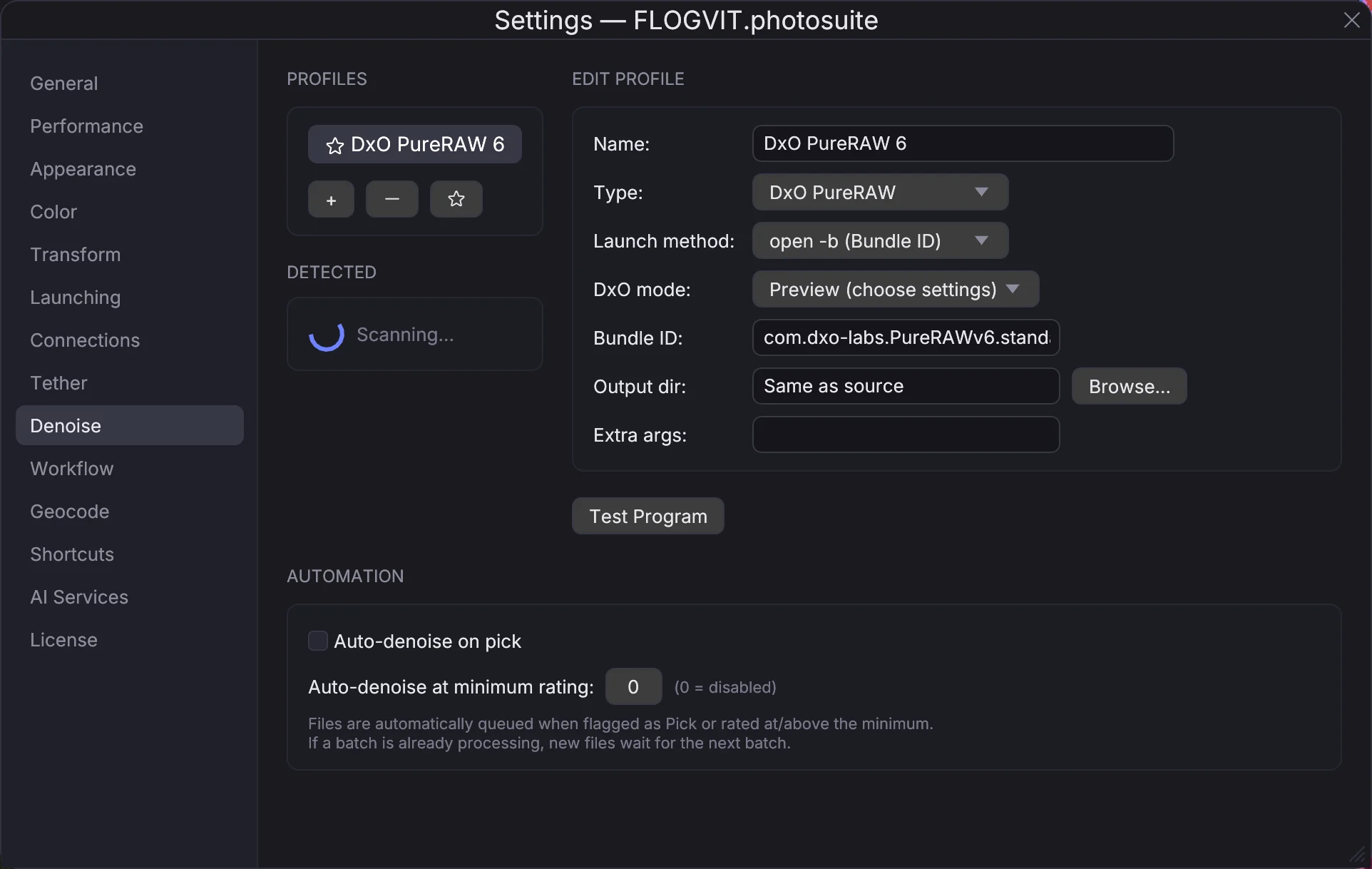
Dans Settings → Denoise, chaque profil a :
- Name — le nom qu’utilisent le menu et les notifications.
- Type — DxO PureRAW, Topaz Photo AI ou Custom Program.
- Launch method — sur Mac, open -a (App Name) ou open -b (Bundle ID) ; partout, Direct Executable, le fichier du programme lui-même.
- DxO mode (DxO PureRAW) — Preview vous laisse choisir les réglages dans PureRAW ; Instant utilise ses réglages par défaut mais demande quand même confirmation ; Last settings reprend vos derniers réglages, sans dialogue — à choisir quand personne n’est devant l’ordinateur.
- Output dir — où le programme écrit son résultat. Vide signifie à côté de l’original.
- Extra args — des arguments supplémentaires de ligne de commande, pour Direct Executable et open -b.
Test Program lance le programme une fois pour montrer que le profil fonctionne. Le profil choisi dans la liste est celui qui reçoit tous les débruitages.
DxO PureRAW sous Windows#
Choisissez Direct Executable et désignez PureRAW.exe (par exemple C:\Program Files\DxO\DxO PureRAW 6\PureRAW.exe), avec le type DxO PureRAW. photosuite le lance comme le fait son module Lightroom, avec une liste des images, et sait qu’il a terminé quand il se ferme. Si PureRAW est déjà ouvert — lancé à la main ou depuis Lightroom —, photosuite attend d’abord qu’il ait fini : deux en même temps se bloquent.
Sur Mac, photosuite fait passer PureRAW au premier plan un instant quand il s’arrête sur Processing paused, et garde sinon sa fenêtre hors de vue. Sous Windows, ce n’est pas possible : si PureRAW reste sur Processing paused, cliquez sur Resume dans sa fenêtre.
Débruiter en notant#
Sous Automation dans Settings → Denoise, Auto-denoise on pick envoie au profil actif chaque image que vous marquez comme retenue, et Auto-denoise at minimum rating chaque image à laquelle vous donnez au moins ce nombre d’étoiles (0 le désactive). Une image qui arrive pendant un lot attend le suivant.
Depuis un script#
| Route | Ce qu’elle fait |
|---|---|
POST /api/denoise/send |
Envoyer l’image en cours ou la sélection au profil actif |
GET /api/denoise/queue |
Ce qui attend, et ce qui tourne |
POST /api/denoise/flush |
Lancer maintenant les images en attente |
DELETE /api/denoise/queue/{index} |
Retirer une image de la file |
POST /api/denoise/cancel |
Annuler le lot |
GET /api/denoise/profiles |
Les profils, et celui qui est actif |
Un événement à haut ISO#
- Importez depuis la carte.
- Triez et notez votre sélection.
- Filtrez les retenues (Option+P).
- Sélectionnez tout, puis Send to Denoise.
- Travaillez sur les métadonnées pendant ce temps.
- Les versions débruitées apparaissent dans le dossier une fois terminées.