Outils de visualisation
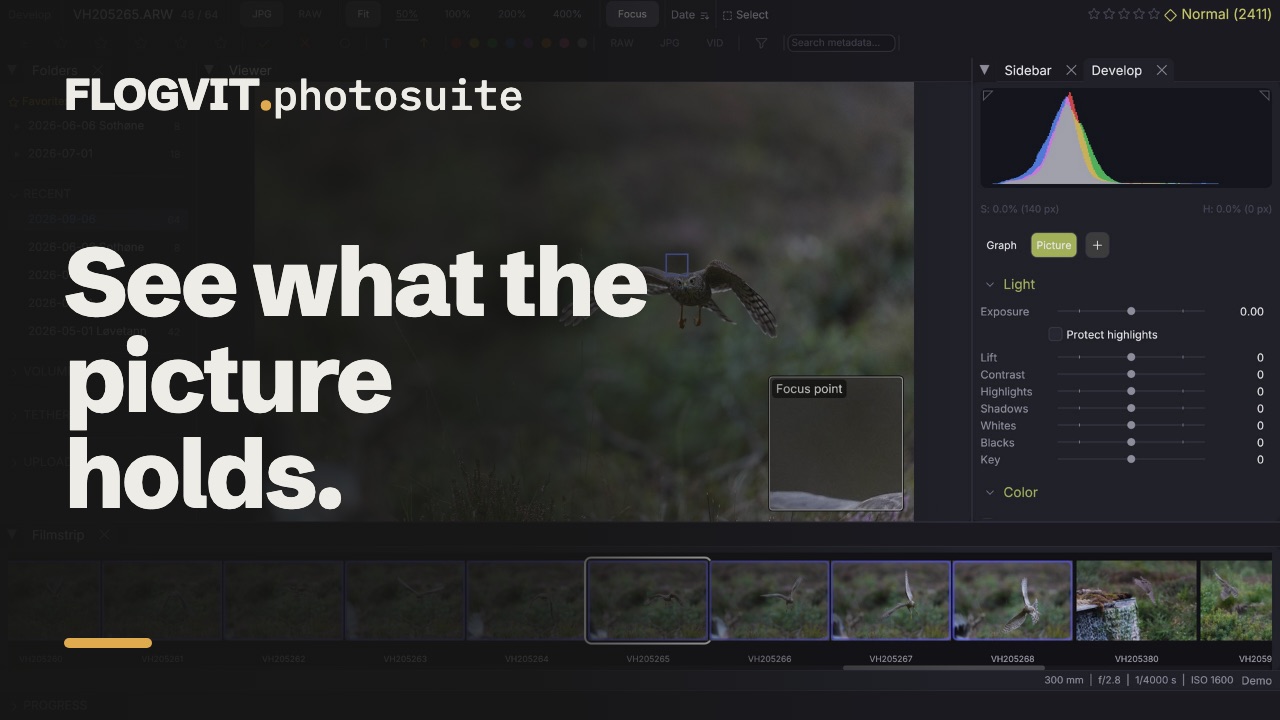
Affichage de l’écrêtage, histogramme, carte du bruit et focus peaking en surimpression.
 1:37
1:37FLOGVIT.photosuite propose plusieurs surimpressions visuelles qui vous aident à juger la qualité d’une image sans quitter le tri.
Affichage de l’écrêtage#
 0:10
0:10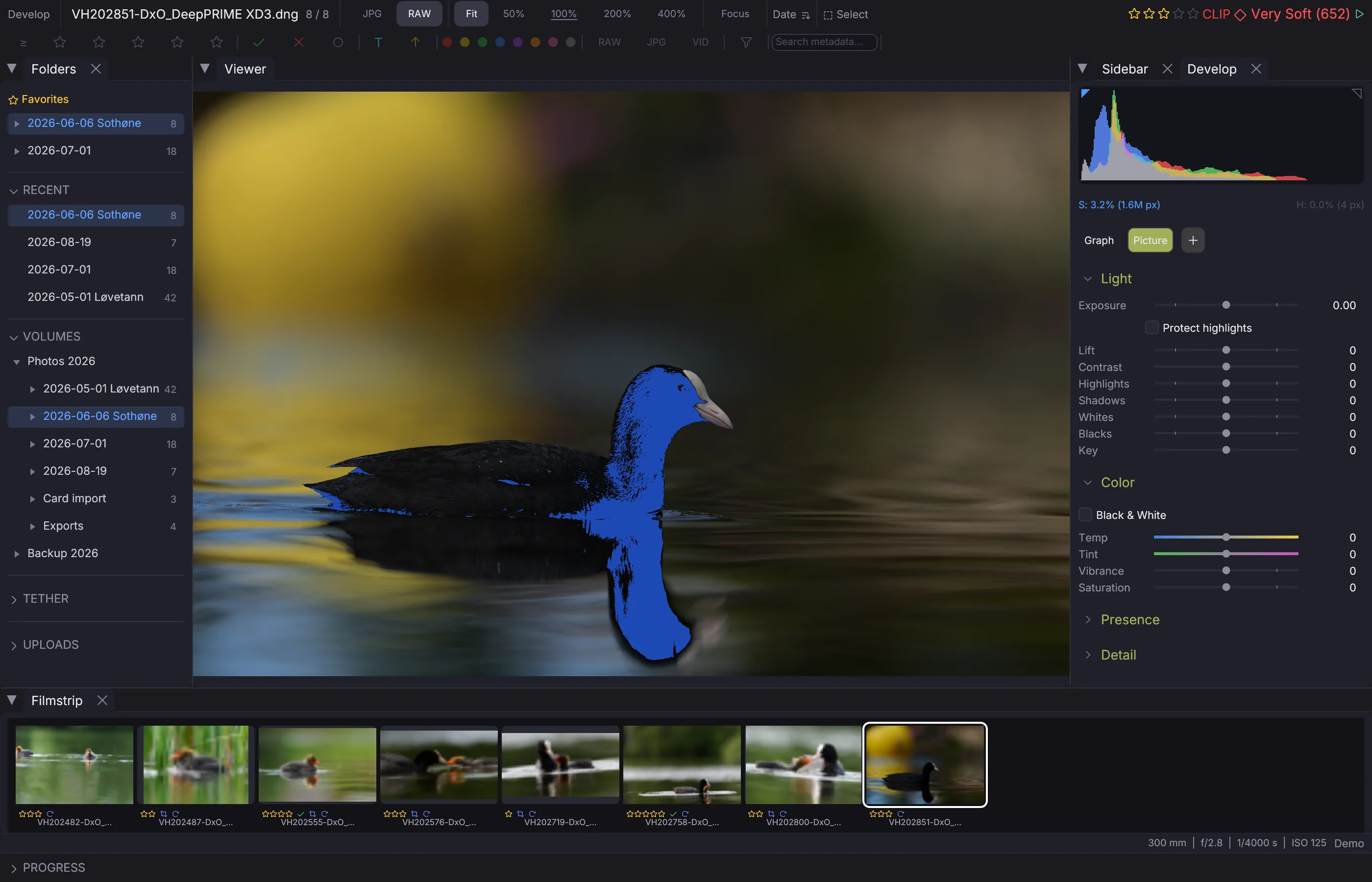
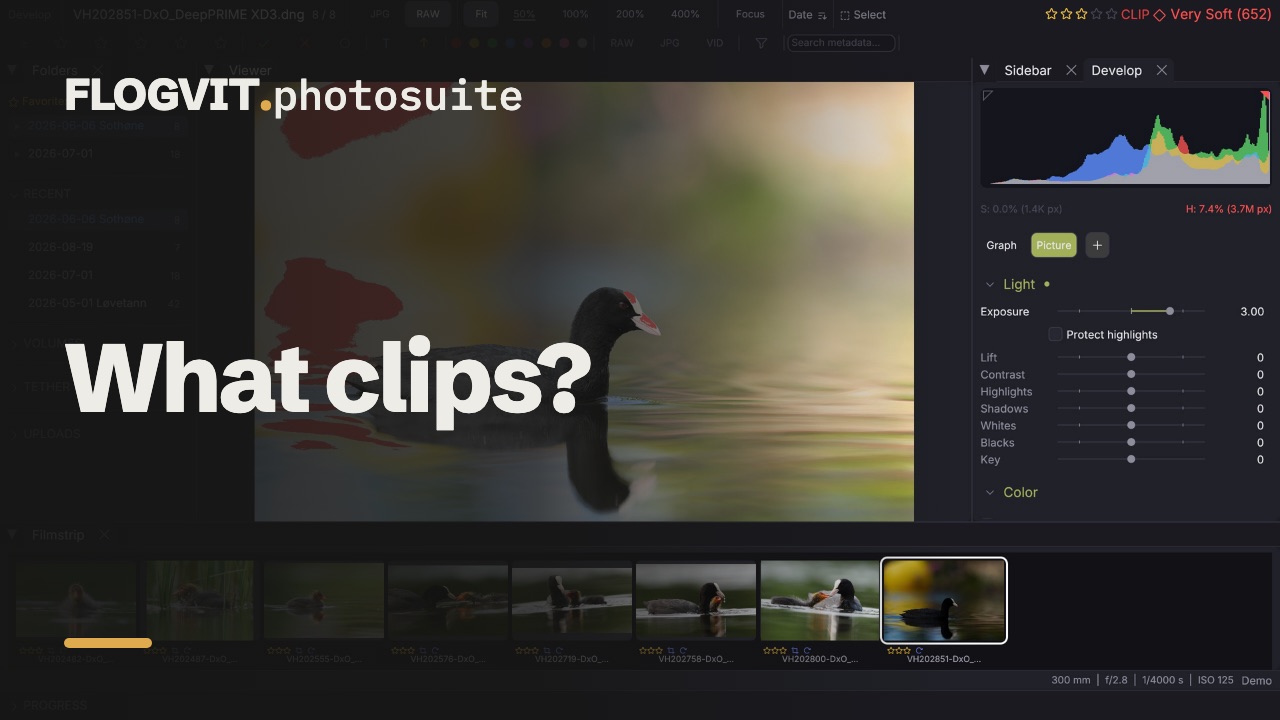
Appuyez sur J pour afficher ou masquer l’écrêtage :
- Les hautes lumières brûlées apparaissent en rouge
- Les ombres bouchées apparaissent en bleu
Les problèmes d’exposition sautent aux yeux. L’indicateur CLIP apparaît dans la barre d’état quand la surimpression est active.
Zébras#
 0:10
0:10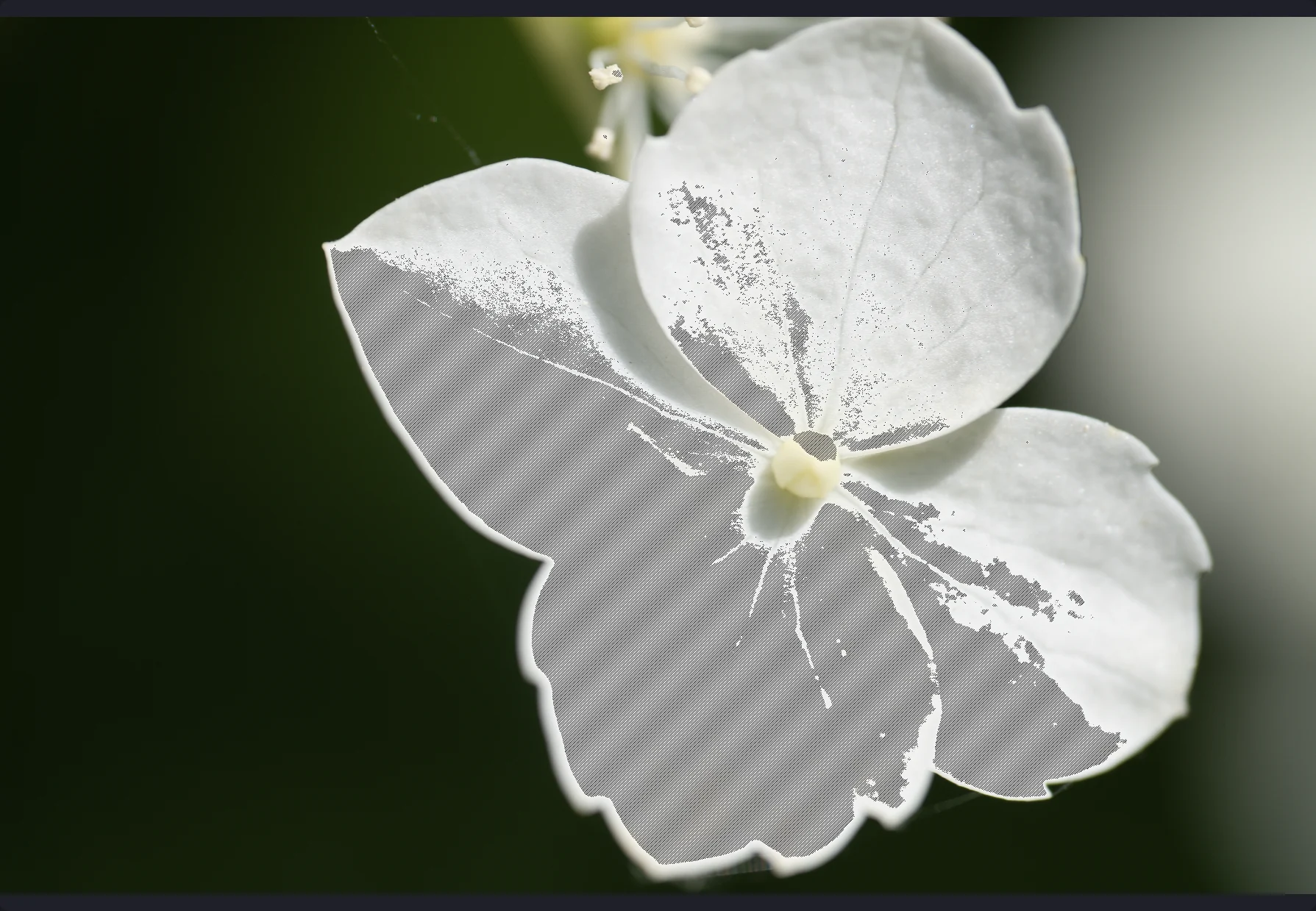
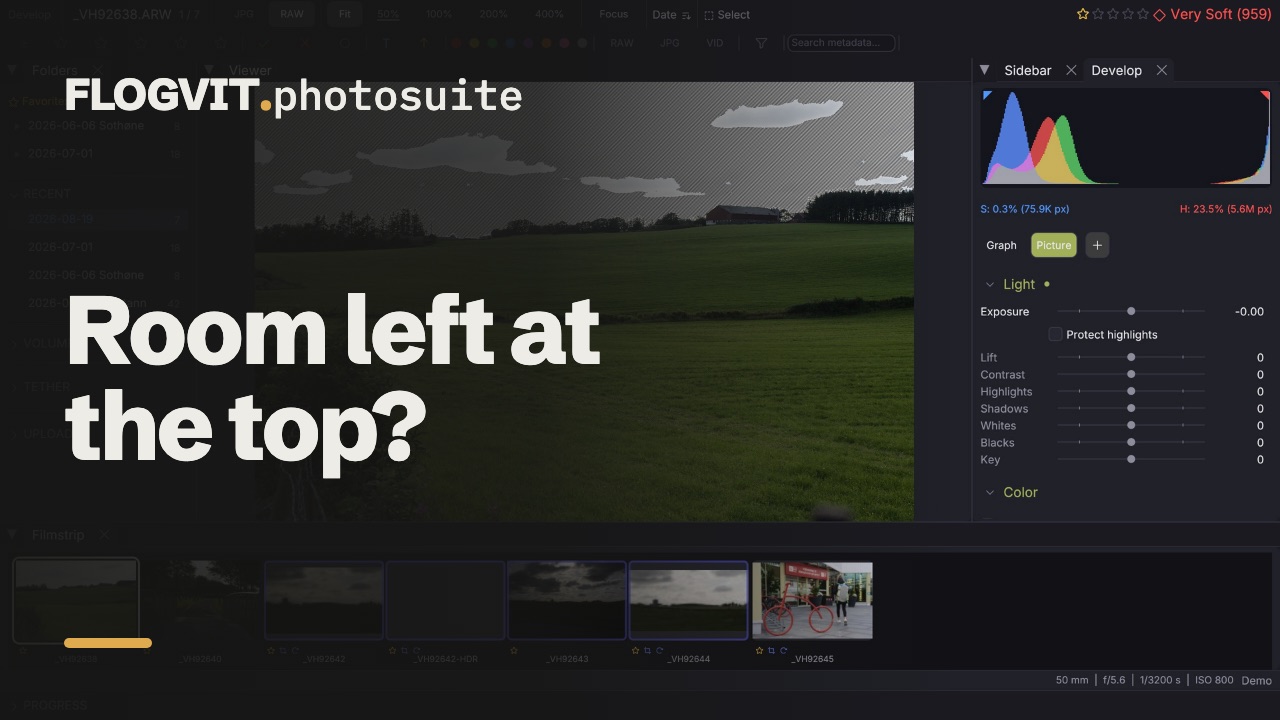
View → Overlays → Zebra Stripes pose des rayures diagonales sombres sur toutes les parties de l’image à 95 % de luminosité ou plus, comme les zébras d’une caméra vidéo. L’affichage de l’écrêtage marque ce qui est déjà blanc ; les zébras marquent ce qui est sur le point de l’être, pour voir quelle marge il reste à la partie la plus claire avant de remonter l’exposition.
Focus peaking#
 0:11
0:11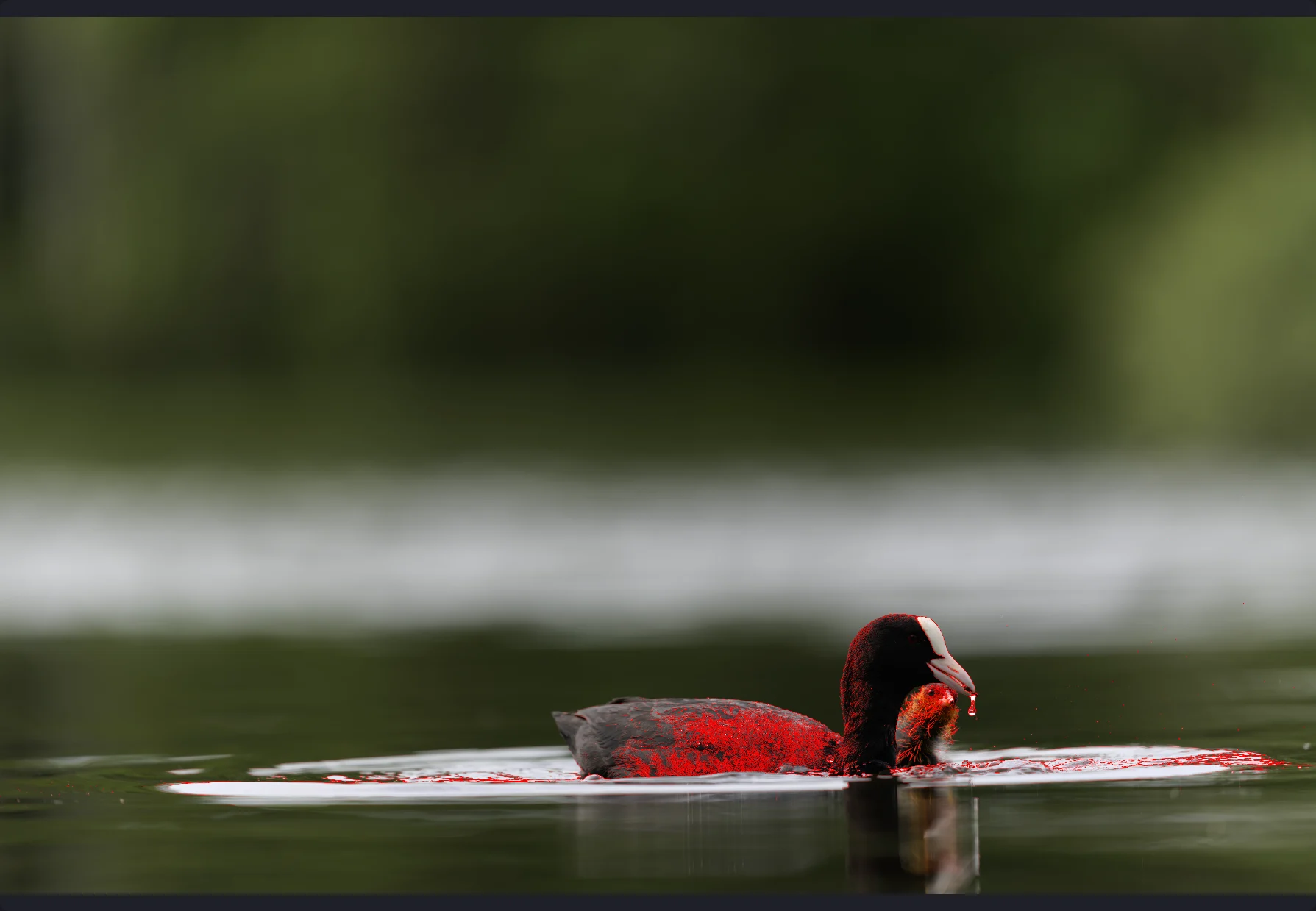
Appuyez sur K pour souligner les contours nets. Les zones nettes reçoivent un contour coloré, pour vérifier la mise au point d’un coup d’œil — sans zoomer à 100 %.
Particulièrement utile à pleine ouverture (faible profondeur de champ), quand il faut savoir quelle partie de l’image est nette.
Loupe de netteté#
 0:10
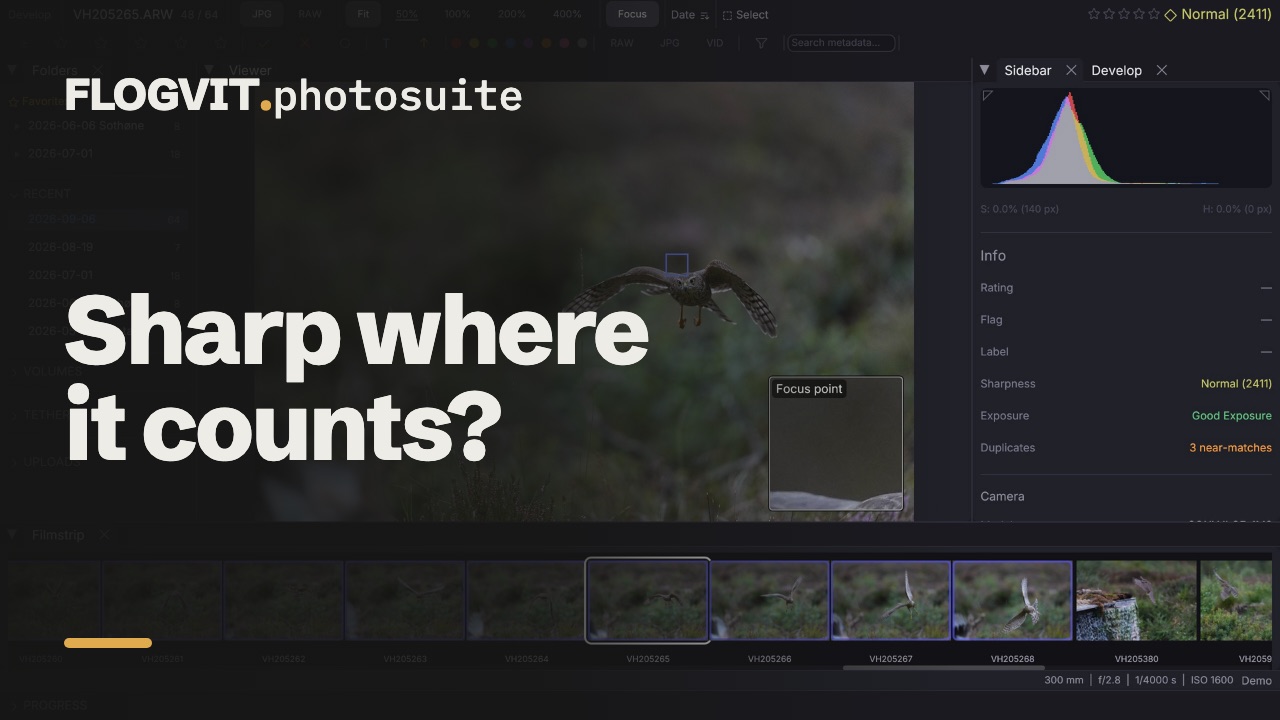
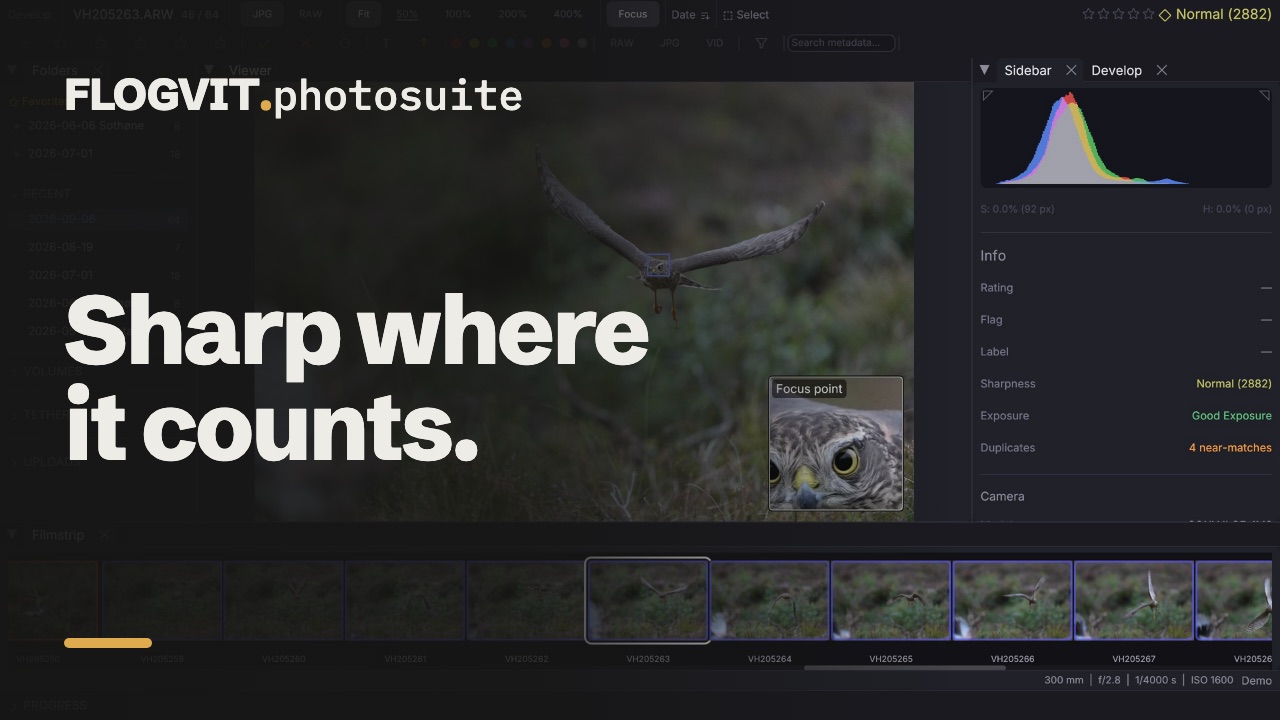
0:10Appuyez sur Shift+E (ou cliquez sur Focus dans la barre d’informations, ou View → Overlays → Focus Box) pour voir, dans le coin inférieur droit de l’image, un agrandissement de l’endroit qui doit être net. Passez d’une image à l’autre et la loupe suit, pour distinguer un œil net d’un œil flou sans zoomer.
La loupe montre, dans cet ordre :
- Eyes : entre les yeux du plus grand visage (sur Mac).
- Focus point : là où l’appareil a fait la mise au point, quand le fichier l’indique (Sony, Canon, Nikon Z et reflex en visée écran, Fujifilm, Panasonic, Olympus/OM System).
- Sharpest : le point le plus net de l’image, quand ni l’un ni l’autre n’existe.
Un cadre sur l’image indique la partie agrandie. La loupe reste affichée jusqu’à ce que vous la masquiez, même après un redémarrage. Son grossissement (1× correspond à un pixel de l’image par pixel d’écran) et sa taille se règlent dans Settings → Appearance → Overlays.
Guides de composition#
Les tiers, le nombre d’or et les autres guides de composition peuvent se superposer à la photo pendant que vous la regardez et la modifiez, pas seulement pendant le recadrage. Choisissez-les dans View → Overlays → Composition Guide, ou appuyez sur Shift+O pour les parcourir : Thirds, Golden Ratio, Diagonals, Golden Triangles, Golden Spiral, Grid et aucun. Option+O tourne les triangles et la spirale vers un autre coin. Les guides sont dessinés sur la photo telle qu’elle est affichée : une photo recadrée les a sur le recadrage.
Détail des ombres#
 0:10
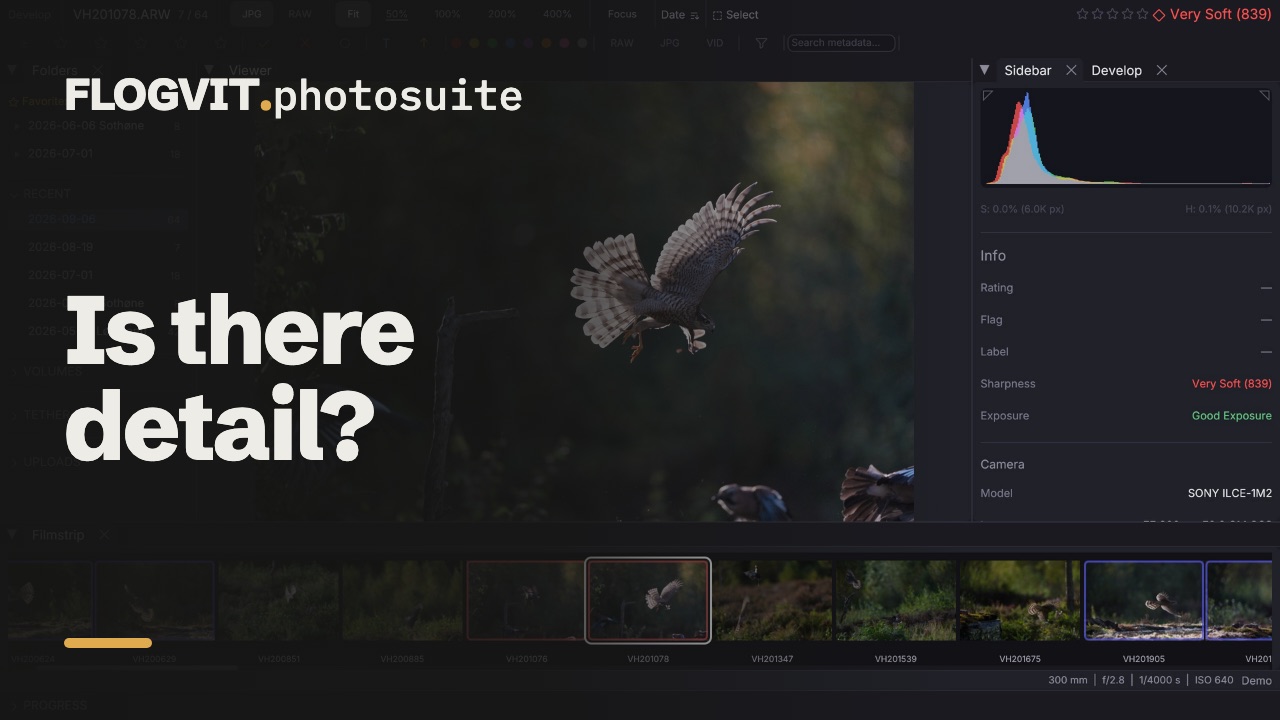
0:10Appuyez sur O pour éclaircir les ombres et révéler les détails cachés. C’est une surimpression d’affichage seulement — elle ne modifie pas l’image. Utile pour savoir si les ombres contiennent des détails récupérables ou sont complètement bouchées.
Détail des hautes lumières#
Appuyez sur B pour révéler les détails des zones claires. Comme le détail des ombres, c’est de l’affichage seulement, pour juger si les hautes lumières sont écrêtées ou contiennent encore de l’information.
Carte du bruit#
 0:07
0:07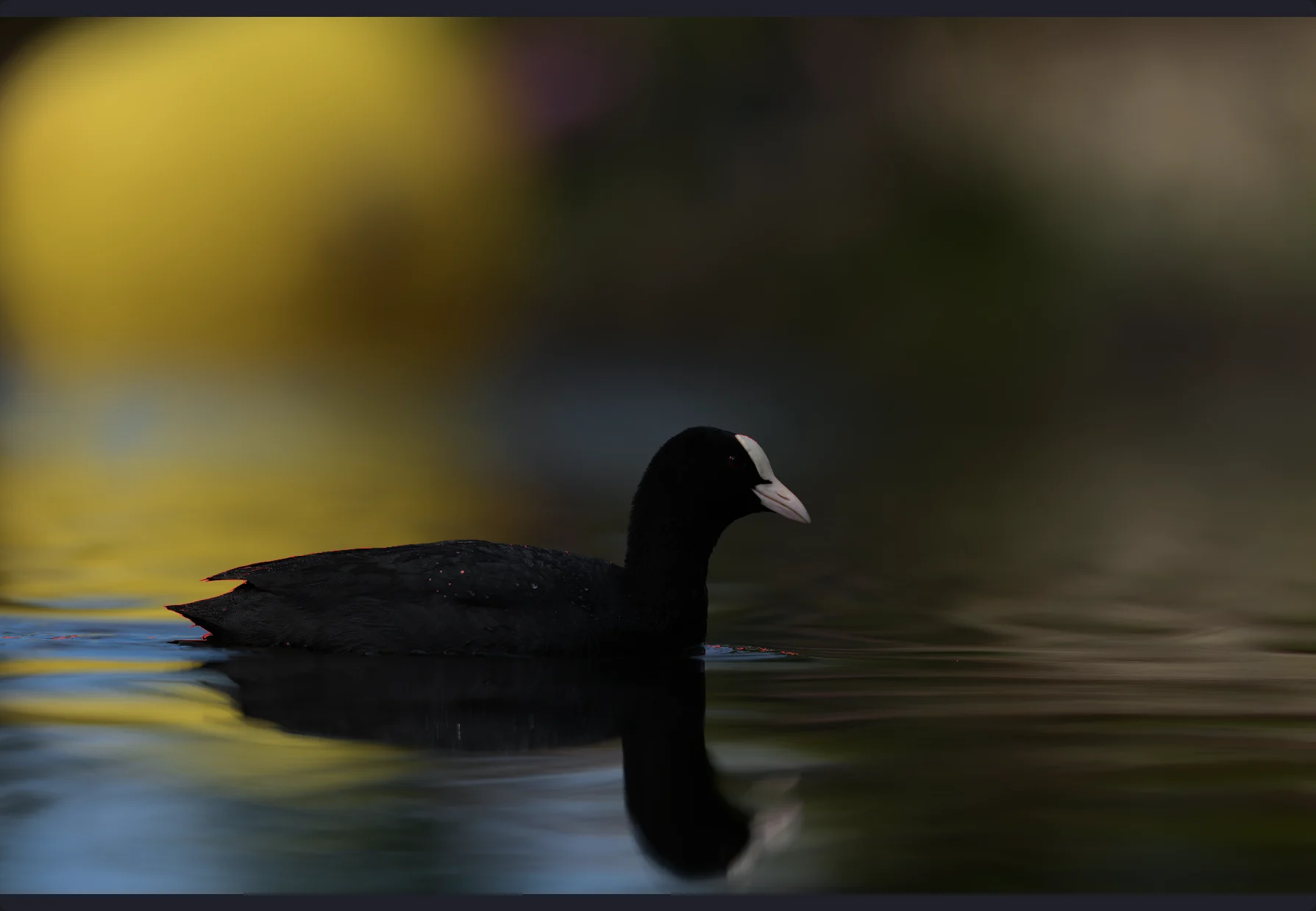
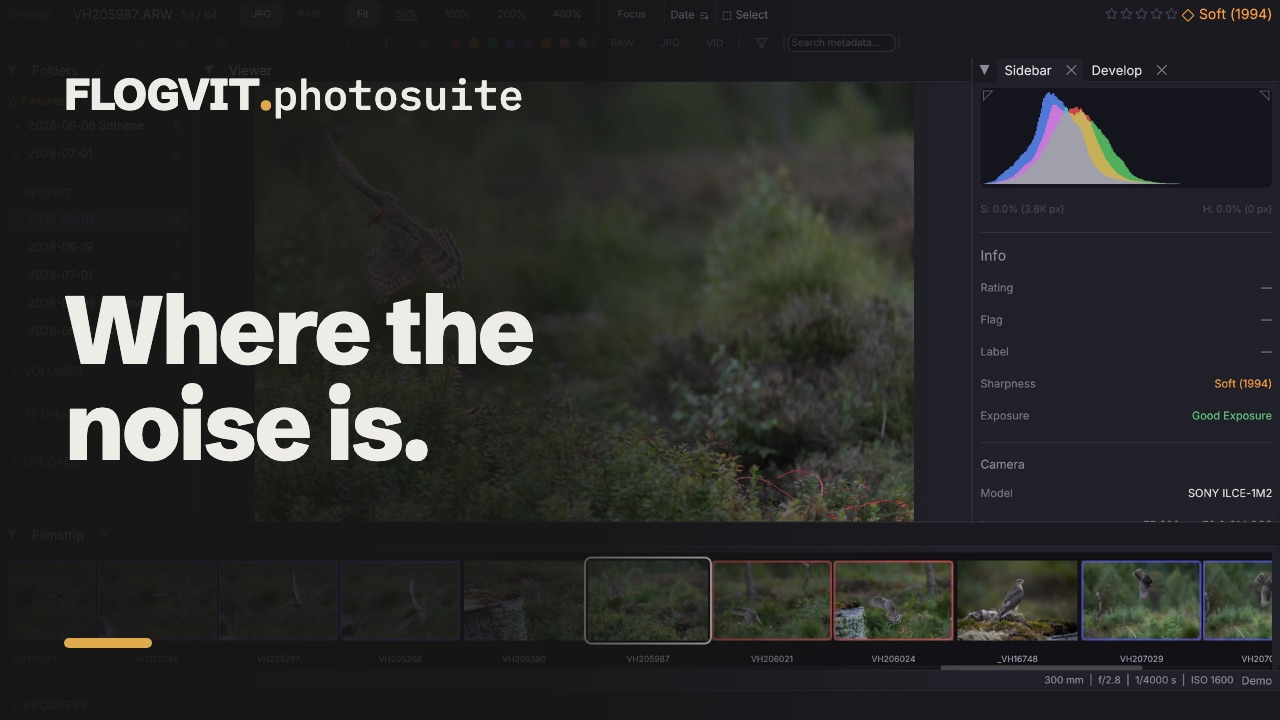
Appuyez sur H pour afficher une surimpression du bruit. Les zones très bruitées sont mises en évidence, pour décider quelles images auront besoin de réduction du bruit. Particulièrement utile pour les images à haut ISO prises en événement ou en basse lumière.
Canaux de couleur#
Appuyez sur ` (accent grave) pour passer d’un canal de couleur à l’autre :
- RGB — Vue normale en couleurs
- R — Canal rouge en niveaux de gris
- G — Canal vert en niveaux de gris
- B — Canal bleu en niveaux de gris
Regarder les canaux séparément aide à repérer le bruit chromatique, l’aberration chromatique ou l’écrêtage propre à un canal.
Compensation d’exposition#
 0:11
0:11
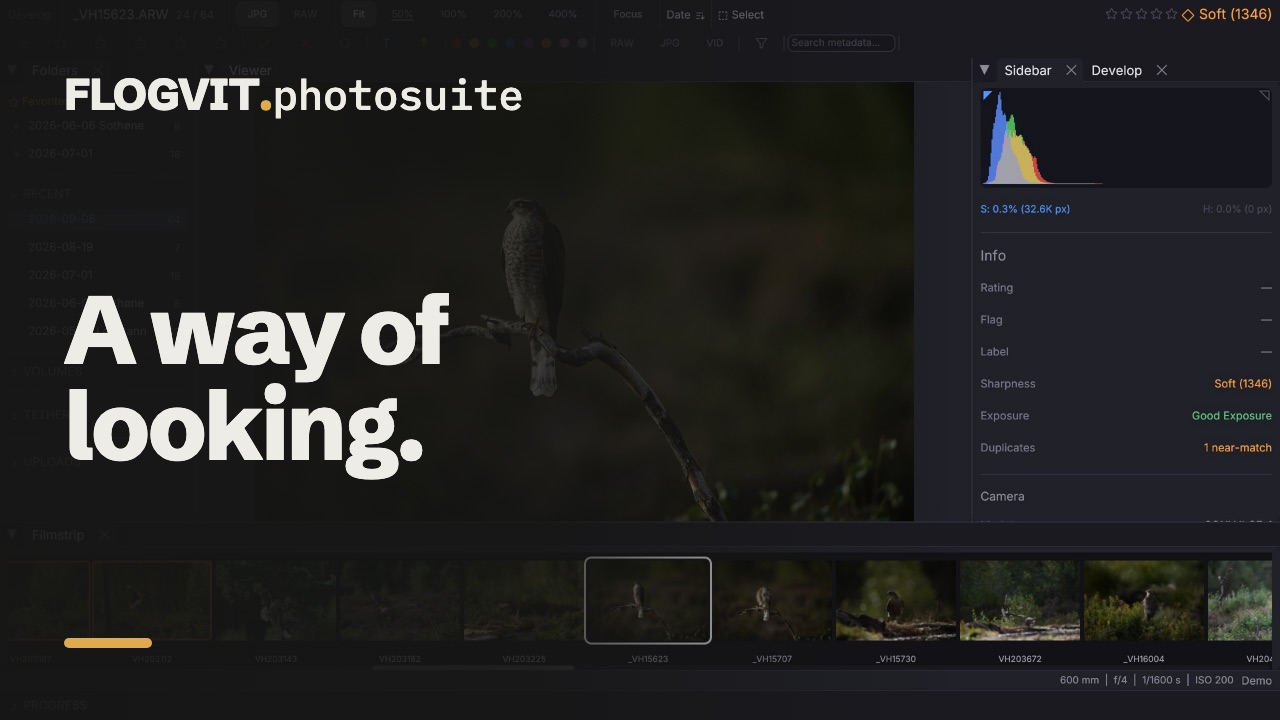
Réglez la luminosité de l’aperçu sans modifier l’image :
- + — Éclaircir de +0,5 IL
- - — Assombrir de −0,5 IL
- Backspace — Revenir à l’exposition d’origine
La plage est de ±4,0 IL. Un indicateur EV dans la barre d’état montre le décalage en cours. C’est uniquement un outil d’aperçu — le fichier original n’est jamais modifié.
Fausses couleurs#
View → Overlays → False Colour peint l’image en gris avec les zones de luminosité qui servent à juger une exposition : violet sous le noir, bleu près du noir, vert au gris moyen, rose là où se trouve la peau, jaune juste sous le blanc, rouge au blanc. Le rouge correspond à ce que l’affichage de l’écrêtage et l’histogramme appellent écrêté. Une légende en bas de l’image nomme chaque couleur tant que la surimpression est active.
Scopes#
 0:10
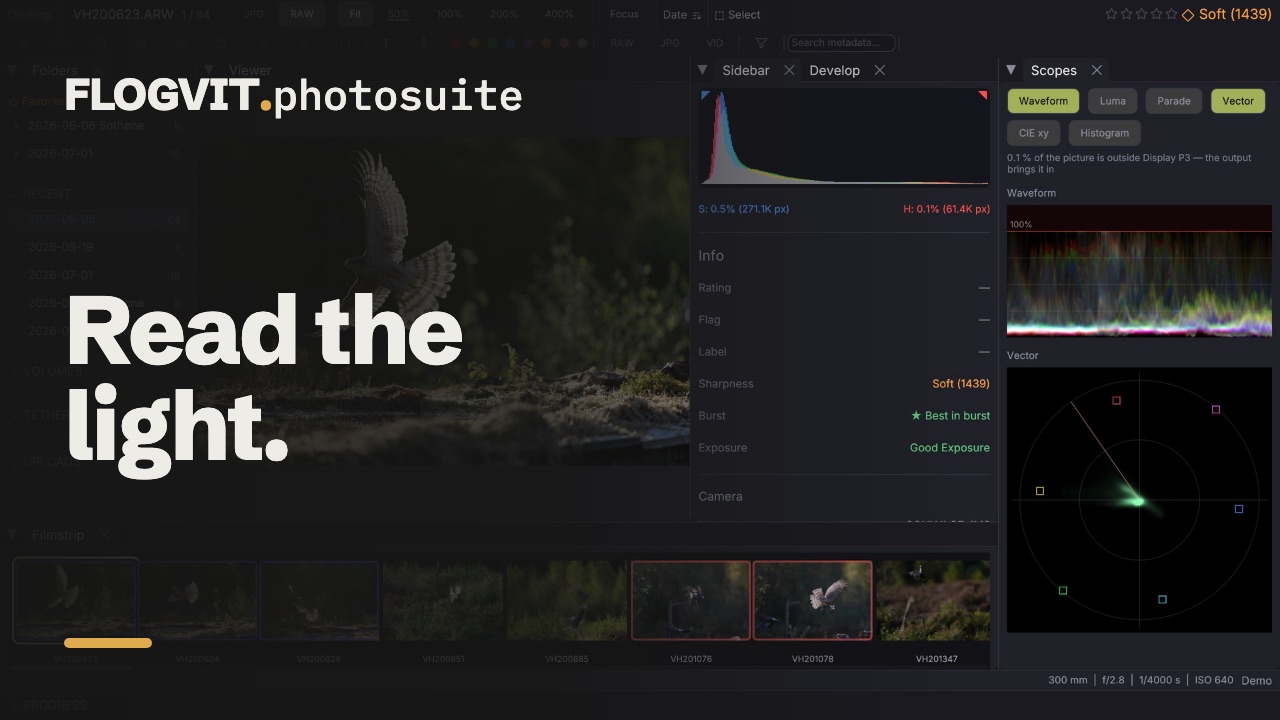
0:10View → Scopes ouvre le panneau Scopes. Choisissez ce qu’il montre avec les pastilles du haut — le choix est mémorisé :
- Waveform — la luminosité par colonne de l’image, rouge, vert et bleu superposés.
- Luma — la même chose, luminosité seule.
- Parade — rouge, vert et bleu côte à côte.
- Vector — la teinte autour du cercle, la saturation vers l’extérieur ; les cases sont le rouge, le jaune, le vert, le cyan, le bleu et le magenta à 75 %, et la ligne vers le haut à gauche est celle des tons chair.
- CIE xy — où se placent les couleurs de l’image sur le diagramme de chromaticité, avec le triangle de l’espace de sortie en clair et celui de l’espace de travail en atténué.
- Histogram — combien de pixels à chaque niveau, par canal.
Dans Develop, les scopes sont lus dans la chaîne de développement elle-même, avant que l’image soit ramenée dans l’espace de sortie : ils montrent ce que la sortie devra ramener — la bande au-dessus de 100% sur la forme d’onde, les couleurs hors du triangle en CIE xy, et une ligne qui dit quelle part de l’image est concernée. Ils suivent les curseurs pendant que vous les faites glisser. Une image sans rendu de développement est lue à partir des pixels à l’écran.
Faites glisser sur un scope pour créer un masque de ce qui s’y trouve : une plage de niveaux sur une forme d’onde ou sur l’histogramme devient un masque de luminance, une région du vectorscope un masque de plage de couleurs. Le masque est sélectionné avec sa couverture affichée, pour voir les pixels qu’il a pris ; réglez son effet dans Masks.
Le panneau peut être détaché dans sa propre fenêtre et déplacé sur un second écran.
await client.ui.scopes(true)
await client.ui.falseColor(true)
const scopes = await client.develop.scopes()
console.log(`${(scopes.outside_share * 100).toFixed(1)} % outside ${scopes.space}`)
Histogramme#
L’histogramme du panneau d’informations (I) montre la répartition des tons dans les canaux RVB et de luminance. Des alertes d’écrêtage aux bords préviennent quand des données se perdent dans les ombres ou les hautes lumières.
Score de netteté#
Chaque image reçoit automatiquement un score de netteté, mesuré là où l’appareil a fait la mise au point (le sujet quand la mise au point l’a manqué). Le score apparaît dans le panneau latéral avec un libellé en couleur (de très flou à très net). Vous pouvez trier par netteté (Ctrl+S) pour envoyer rapidement les images floues en bas.